

















Mua một chiếc MacBook cũ (Like New, 99%) là giải pháp tuyệt vời để tiết kiệm một khoản tiền không nhỏ mà vẫn sở hữu được cỗ máy làm việc mạnh mẽ, thiết kế sang trọng. Tuy nhiên, thị trường máy cũ cũng tiềm ẩn không ít rủi ro về linh kiện đã qua sửa chữa, máy khóa iCloud/MDM hoặc lỗi ngầm. Vậy khi đi test máy, đâu là những kinh nghiệm mua MacBook cũ mà bạn bắt buộc phải nằm lòng? Hãy cùng chuyên gia kỹ thuật từ UFOTECH bỏ túi ngay 6 bước kiểm tra chuẩn xác nhất dưới đây.
Kiểm tra ngoại hình và các cổng kết nối
Bước đầu tiên và dễ quan sát nhất là đánh giá hình thức bên ngoài. Một chiếc máy bị móp méo nặng chứng tỏ nó từng bị va đập hoặc rơi rớt, điều này có thể gây ảnh hưởng đến các vi mạch bên trong bo mạch chủ.
- Kiểm tra vỏ nhôm: Vuốt nhẹ dọc theo các cạnh viền, góc máy (mặt A và mặt D) xem có vết cấn móp, biến dạng hay xước xát quá sâu không.
- Kiểm tra bản lề: Đóng mở nắp máy từ từ vài lần. Bản lề MacBook chuẩn phải mở lên mượt mà bằng một tay và không phát ra tiếng kêu “lạch cạch” hay có cảm giác bị lỏng lẻo.
- Kiểm tra cổng kết nối: Hãy mang theo một chiếc USB Type-C, ổ cứng rời hoặc sạc. Cắm thử vào tất cả các cổng hai bên hông máy để đảm bảo chúng vẫn nhận tín hiệu và sạc điện bình thường.

Kiểm tra Màn hình hiển thị (Linh kiện đắt tiền nhất)
Màn hình là bộ phận có giá trị cao nhất trên MacBook, nếu bỏ sót lỗi ở bộ phận này, bạn sẽ phải chịu thiệt thòi rất lớn. Bạn hãy kiểm tra theo các bước sau:
- Test điểm chết và đốm sáng/ám màu: Chuyển hình nền MacBook sang các màu đơn sắc (Đen, Trắng, Đỏ, Xanh lá, Xanh dương). Nhìn kỹ xem có điểm ảnh nào không đổi màu (điểm chết) hoặc có đốm sáng trắng (phản quang) xuất hiện trên nền hay không.
- Lỗi bong lớp chống lóa: Tắt màn hình hoặc để nền đen, dùng đèn pin soi nghiêng xem lớp màng chống lóa (anti-reflective coating) có bị xước dăm hay bong tróc từng mảng không.
- Kiểm tra lỗi đứt cáp (Flexgate): Mở máy hé từ 30 độ rồi đẩy từ từ lên góc tối đa xem màn hình có bị chớp nháy hoặc xuất hiện vệt sáng ở mép dưới không.
- Kiểm tra True Tone: Vào Cài đặt hệ thống (System Settings) > Màn hình và bật/tắt tính năng True Tone để xem nhiệt độ màu có thay đổi không. Nếu không, rất có thể máy đã bị thay màn lô kém chất lượng.
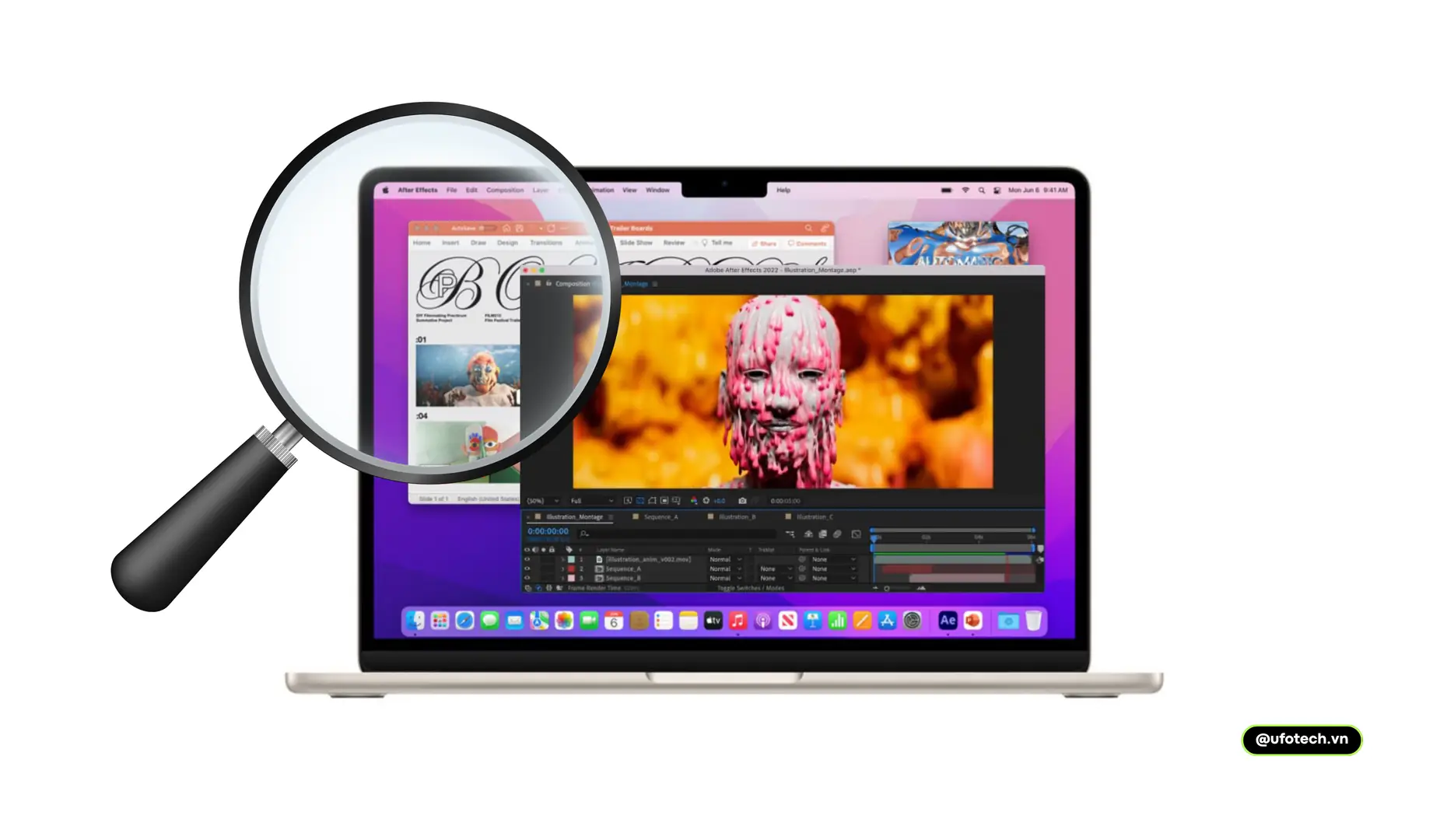
Lưu ý: Nếu phát hiện màn hình có dấu hiệu sọc, nhiễu hoặc hỏng hóc nặng, bạn nên từ chối mua. Trong trường hợp bạn đã lỡ mua hoặc đang dùng máy gặp sự cố này, chi phí thay màn hình MacBook là không hề rẻ, hãy tìm đến các cơ sở uy tín để được hỗ trợ.
Kiểm tra Bàn phím và Trackpad
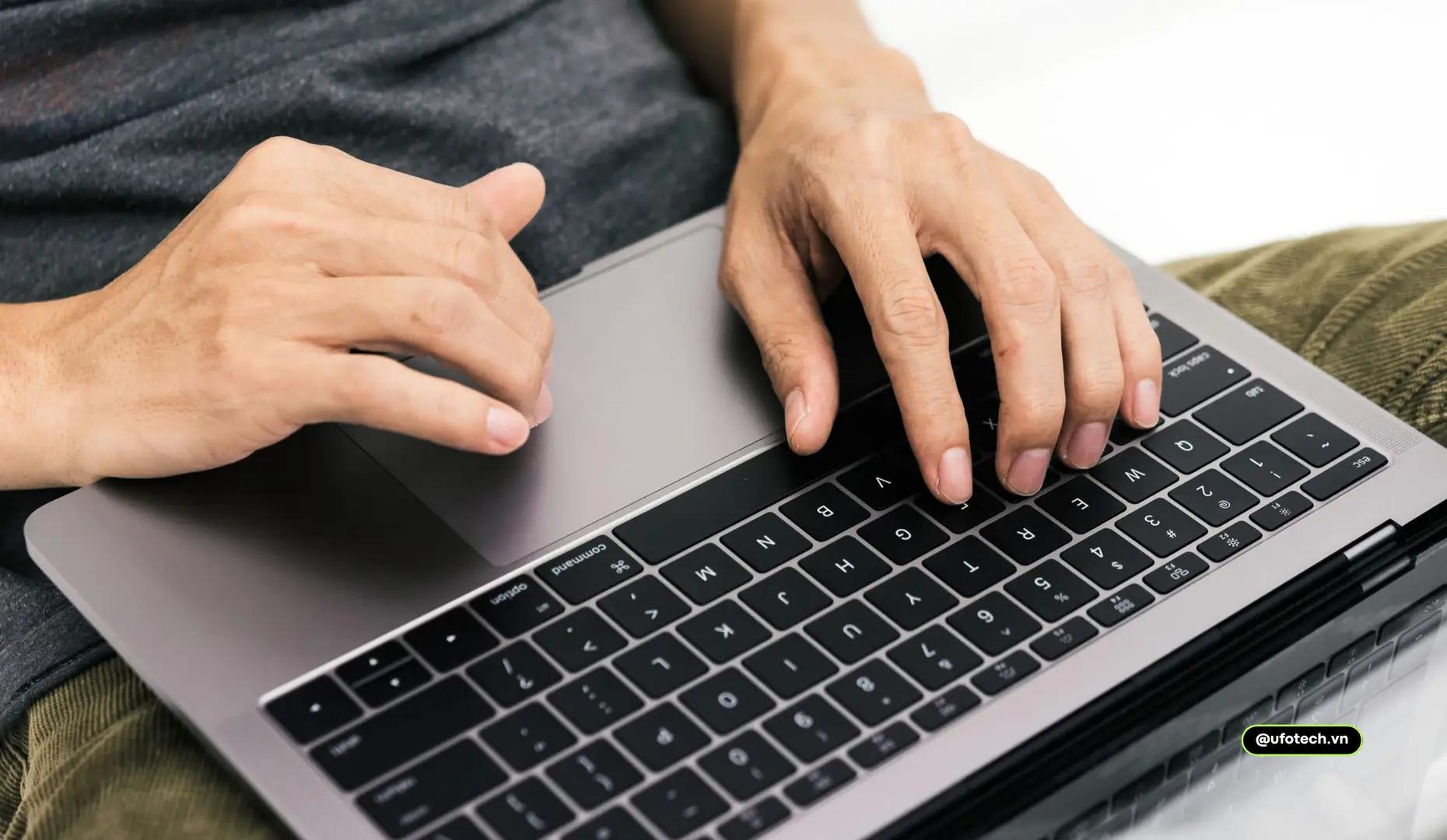
Đừng chỉ gõ thử vài phím rồi bỏ qua. Hãy mở ứng dụng TextEdit trên MacBook và gõ lần lượt từng phím một (bao gồm cả hàng phím Function F1-F12 và các phím điều hướng).
Nếu bạn định mua các đời MacBook Pro 2016 – 2019 (sử dụng phím cánh bướm), hãy gõ thật kỹ vì chúng rất dễ bị kẹt bụi gây kẹt phím hoặc nhấn 1 lần ra 2 chữ. Hệ thống bàn phím của Apple được gắn liền với mâm nhôm (Top case), do đó nếu phím bị liệt, bạn sẽ phải sử dụng dịch vụ thay bàn phím MacBook để thay thế nguyên bệ, từ đó mới xử lý dứt điểm được sự cố.
Với Trackpad (Bàn di chuột), hãy thử rê chuột khắp bề mặt xem có điểm chết cảm ứng nào không. Nhấn mạnh xuống (Force Touch) ở các góc để xem phản hồi rung (Haptic Engine) có hoạt động đồng đều hay không.
Kiểm tra Loa, Camera và Micro
Rất nhiều người đi mua máy cũ trong không gian quán cà phê ồn ào và quên mất việc test âm thanh.
- Kiểm tra Loa: Mở ứng dụng YouTube, bật một bài nhạc có âm bass mạnh và kéo âm lượng lên mức tối đa (100%). Áp tai vào hai bên dải loa xem có tiếng rè rè, lẹt xẹt hay âm thanh bị bẹt đi không. Màng loa MacBook (đặc biệt là đời 2017-2020) qua nhiều năm sử dụng rất dễ bị rách, việc kiểm tra kỹ sẽ giúp bạn tránh phải thay loa MacBook về sau.
- Kiểm tra Camera và Micro: Mở ứng dụng Photo Booth hoặc FaceTime. Kiểm tra hình ảnh thu được có bị mờ, nhiễu hạt không. Thử quay một đoạn video ngắn và nói vào máy, sau đó phát lại để kiểm tra xem Micro thu âm có rõ ràng không.
Kiểm tra Tình trạng Pin
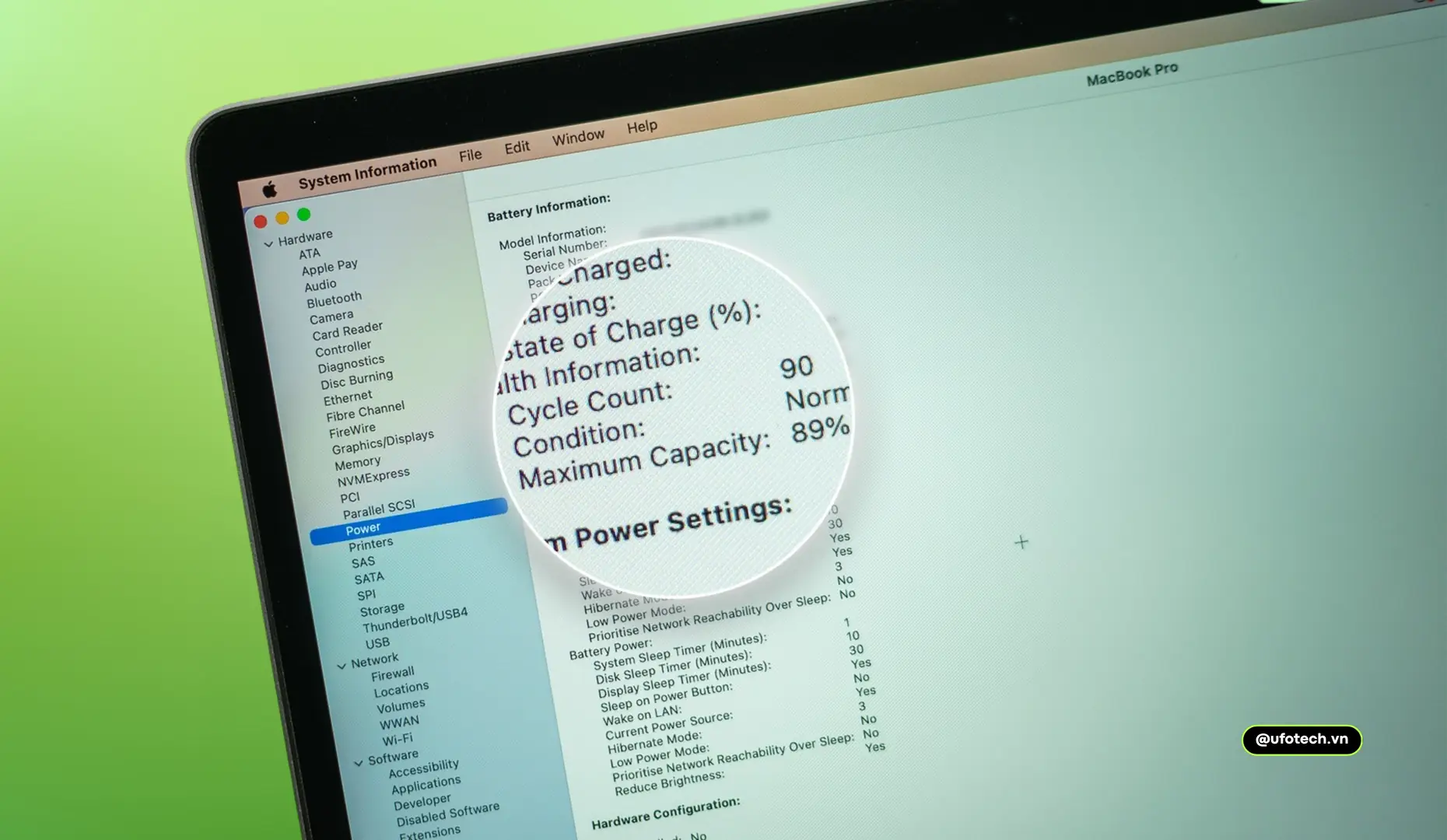
Pin là linh kiện hao mòn theo thời gian, một chiếc máy cũ chắc chắn pin sẽ không thể đạt 100% như lúc mới đập hộp. Bạn cần vào System Settings > Battery để xem các thông số:
- Tình trạng pin (Condition): Nếu máy báo Normal (Bình thường) thì ổn. Nếu báo “Service Recommended” (Bảo trì), nghĩa là viên pin đã chai nặng, phồng hoặc có nguy cơ cháy nổ, bạn cần yêu cầu người bán giảm giá để lấy chi phí đi thay pin mới.
- Dung lượng tối đa (Maximum Capacity) & Số lần sạc (Cycle Count): Thông thường một chiếc máy cũ có số lần sạc dưới 500 vòng và dung lượng pin trên 80% là đạt yêu cầu. Để xem chi tiết các thông số kỹ thuật ẩn, bạn có thể tham khảo bài viết hướng dẫn kiểm tra độ chai pin MacBook chuẩn xác nhất của UFOTECH.
Kiểm tra iCloud, MDM và Thông tin Cấu hình
Đây là bước cực kỳ quan trọng về mặt phần mềm và bảo mật để tránh mua phải máy bị đánh cắp hoặc máy thuộc quản lý của doanh nghiệp:
- So sánh kiểm tra số Serial: Nhấp vào biểu tượng Apple > About This Mac. Kiểm tra xem số Serial trên màn hình có trùng khớp với số Serial khắc ở mặt đáy (mặt D) của máy hay không. Nếu không trùng, khả năng rất cao máy đã bị lai tạp linh kiện hoặc thay vỏ ngoài.
- Kiểm tra iCloud ẩn: Yêu cầu người bán đăng xuất toàn bộ tài khoản Apple ID. Tốt nhất, hãy yêu cầu họ khôi phục cài đặt gốc (Erase All Content and Settings) và kích hoạt lại máy từ đầu trước mặt bạn.
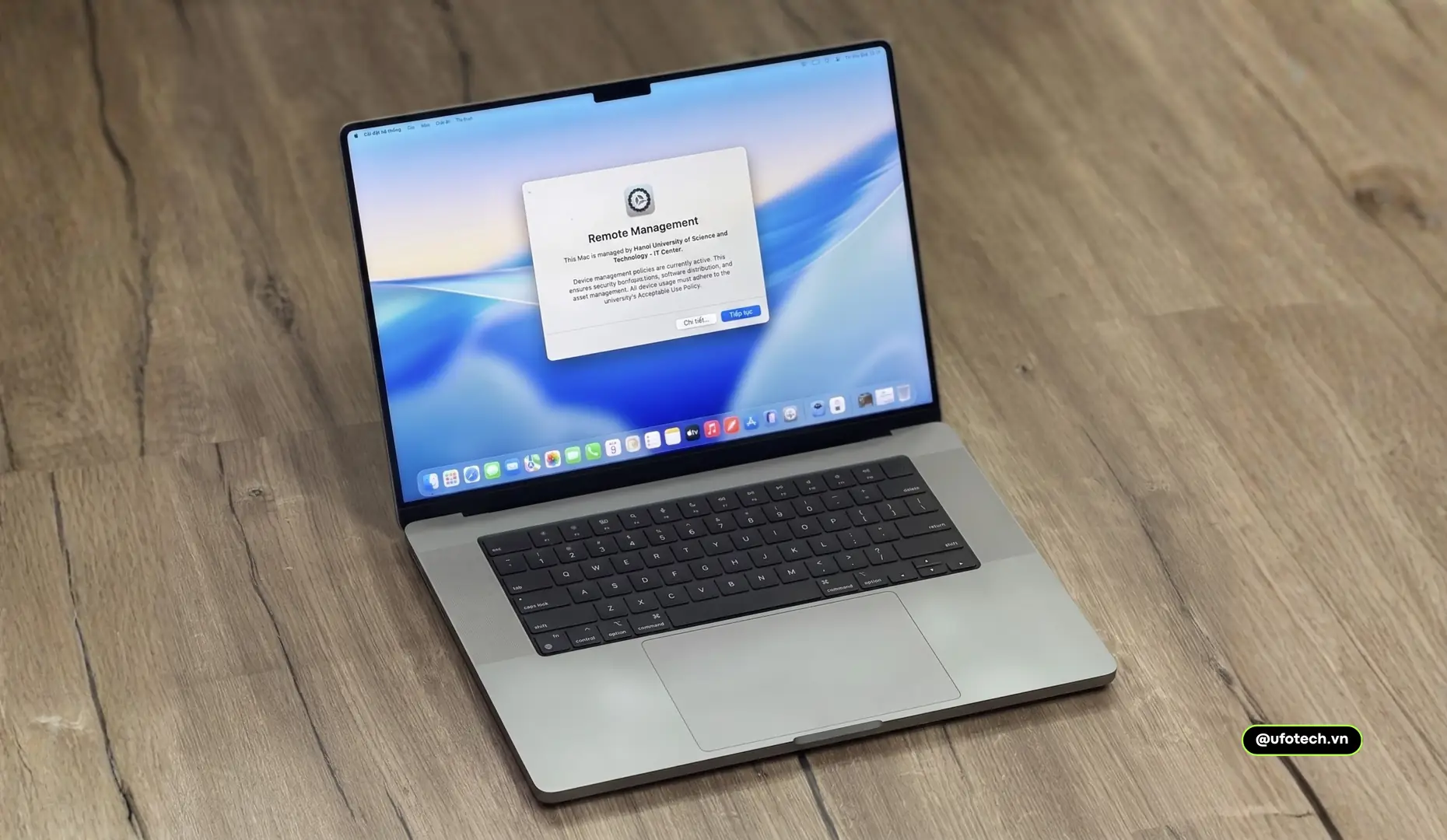
- Kiểm tra MDM (Mobile Device Management): Đây là những chiếc máy thuộc sở hữu của một công ty/tổ chức cấp cho nhân viên, bị khóa phần mềm quản trị từ xa. Máy MDM có giá rẻ hơn máy thường rất nhiều và có nguy cơ bị khóa thiết bị bất cứ lúc nào nếu kết nối mạng. (Quá trình khôi phục cài đặt gốc như ở bước iCloud cũng sẽ làm lộ ra máy có dính MDM hay không).
Tổng kết
Tóm lại, kinh nghiệm mua MacBook cũ đòi hỏi bạn phải có một sự tỉ mỉ nhất định. Hãy dành ít nhất 15 – 30 phút để kiểm tra tuần tự từ ngoại hình, màn hình, phím, loa cho đến cấu hình phần mềm bên trong.
Nếu bạn không quá rành về công nghệ hoặc chưa tự tự tin khả năng xem máy của mình, giải pháp an toàn nhất là nhờ một người bạn có kinh nghiệm đi cùng, hoặc thỏa thuận mang máy đến các trung tâm kỹ thuật chuyên sâu như UFOTECH để nhờ thợ chuyên nghiệp mở nắp lưng (mặt đáy) kiểm tra tem nước, kiểm tra linh kiện mainboard đã qua sửa chữa hay chưa.
Chúc bạn sớm tìm mua được một chiếc MacBook cũ ưng ý, chất lượng và phù hợp với túi tiền!
- Website: https://ufotech.vn
- Hotline hỗ trợ 24/7: 08888 99981






