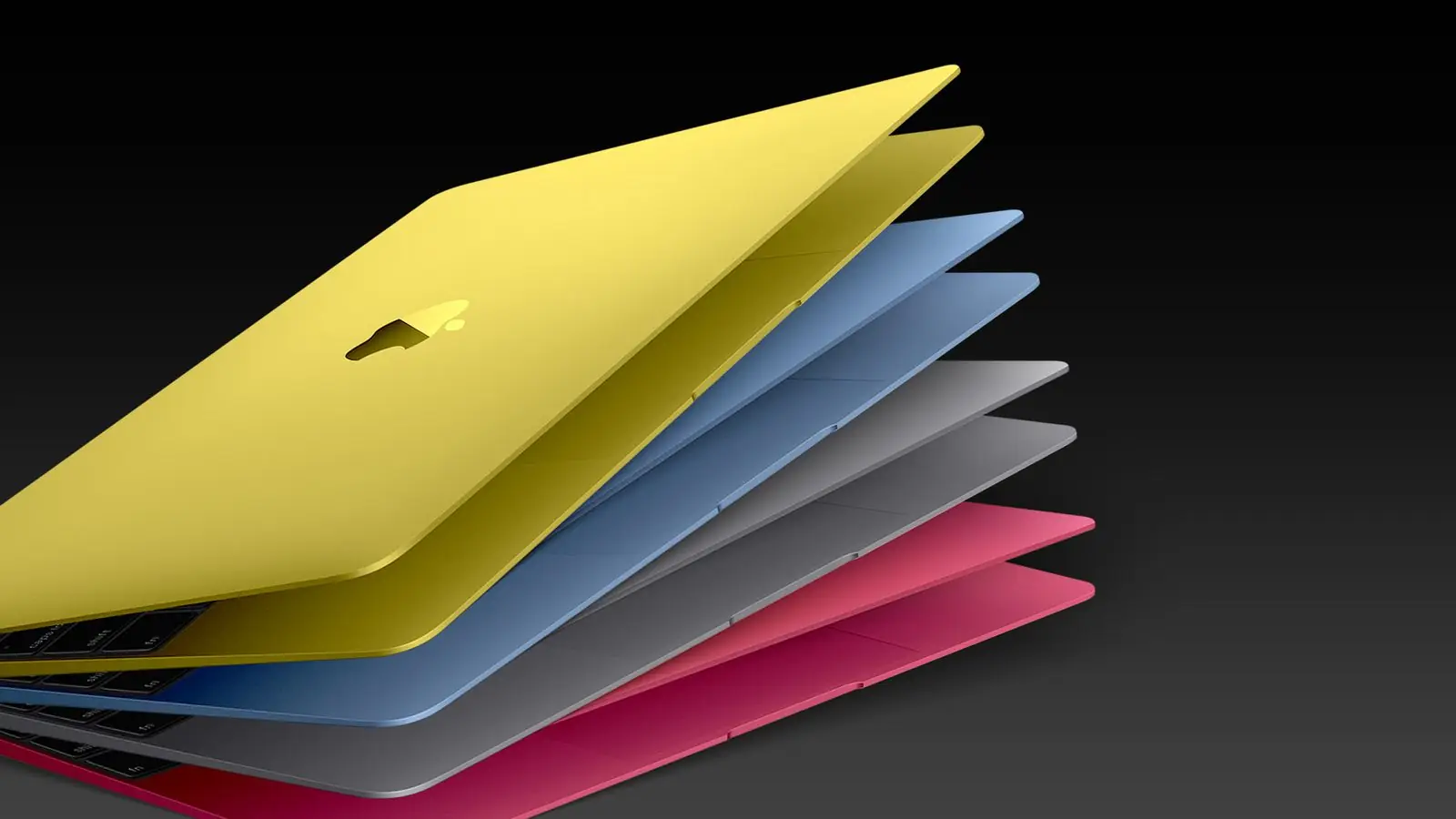
Bài viết này mình hướng dẫn chi tiết cách tạo USB chứa trình cài đặt macOS Tahoe 26 beta , giúp bạn cài macOS trên nhiều máy Mac mà không cần tải lại file nhiều lần. Bạn chỉ cần chuẩn bị USB ≥ 32GB, mạng Wi-Fi ổn định và khoảng 1 giờ thực hiện.
Nếu bạn đang muốn thử nghiệm macOS Tahoe 26 beta, việc tạo một USB cài đặt có thể khởi động (bootable installer) sẽ cực kỳ tiện lợi. Với bộ cài này, bạn có thể cài macOS trên nhiều thiết bị Mac mà không phải tải lại file InstallAssistant.pkg từ Apple mỗi lần.
Ngoài ra, USB cài đặt giúp bạn khôi phục nhanh hệ thống hoặc cài sạch macOS khi máy gặp lỗi nặng mà không cần kết nối mạng.
Những thứ cần chuẩn bị
| Yêu cầu | Mô tả |
| USB | Dung lượng 32 GB trở lên (khuyên dùng USB 3.0 để copy nhanh hơn) |
| Kết nối mạng | Wi-Fi ổn định để tải trình cài đặt |
| Thời gian | Khoảng 1 tiếng để hoàn tất |
| Lưu ý | Sao lưu dữ liệu trong USB vì quá trình này sẽ xóa toàn bộ dữ liệu |
Tải trình cài đặt macOS Tahoe 26
Bạn cần tải file InstallAssistant.pkg trực tiếp từ trang web của Apple.
Thông tin phiên bản hiện tại:
| Phiên bản | Build ID | Hiệu lực | Ngày phát hành |
| macOS Tahoe 26.0 | 25A354 | Có | 16/9/2025 |
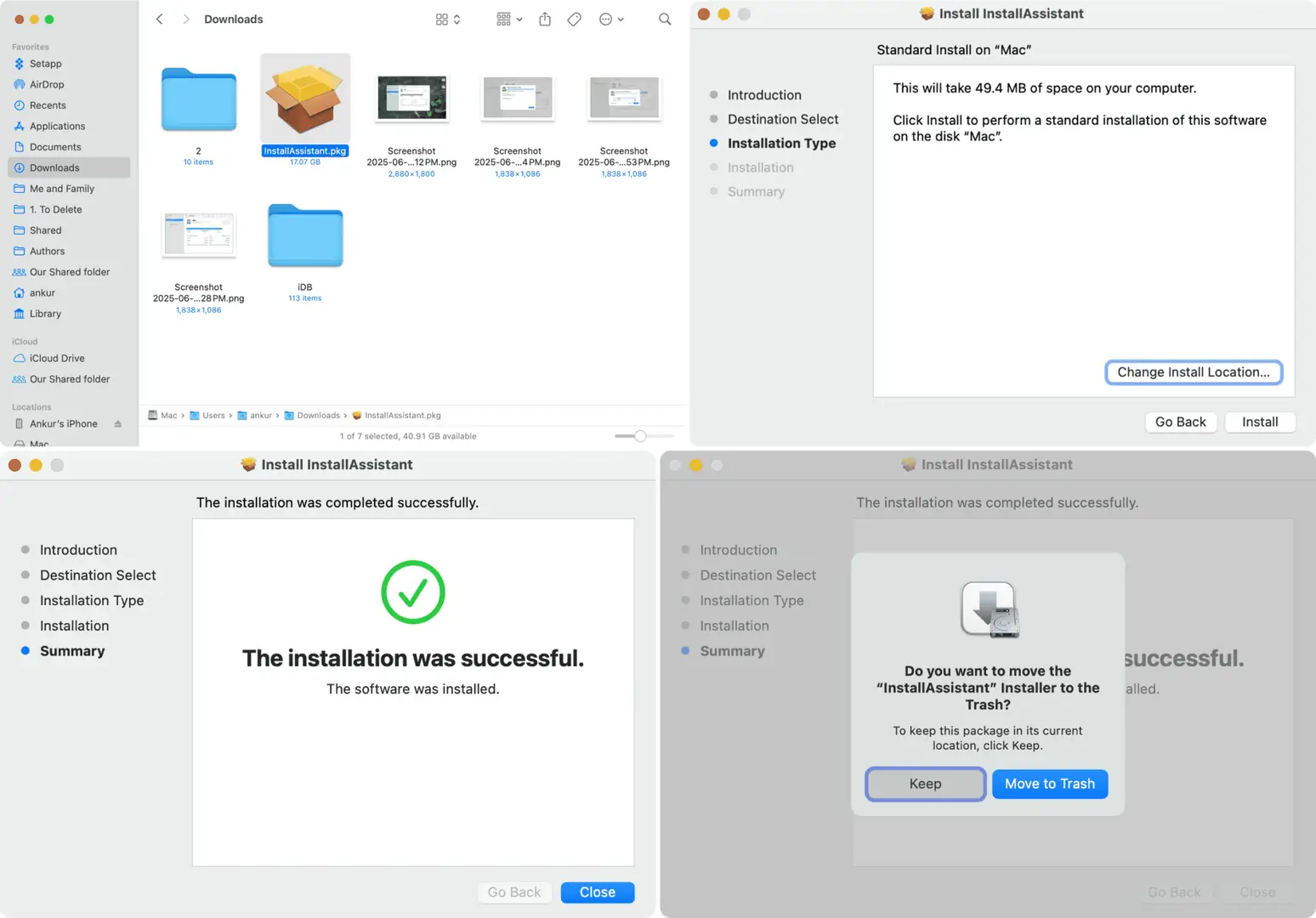
Các bước:
- Tải file InstallAssistant.pkg (~16 GB).
- Mở file để cài đặt, chọn Install mà không cần đổi vị trí.
- Khi quá trình hoàn tất, mở thư mục Applications để kiểm tra có ứng dụng Install macOS Beta.app.
- Đổi tên file này thành Tahoe.app (đặt tên khác cũng được, miễn bạn ghi nhớ để dùng đúng trong lệnh Terminal).
Định dạng USB bằng Disk Utility
- Cắm USB vào máy Mac.
- Mở Disk Utility → Applications > Utilities.
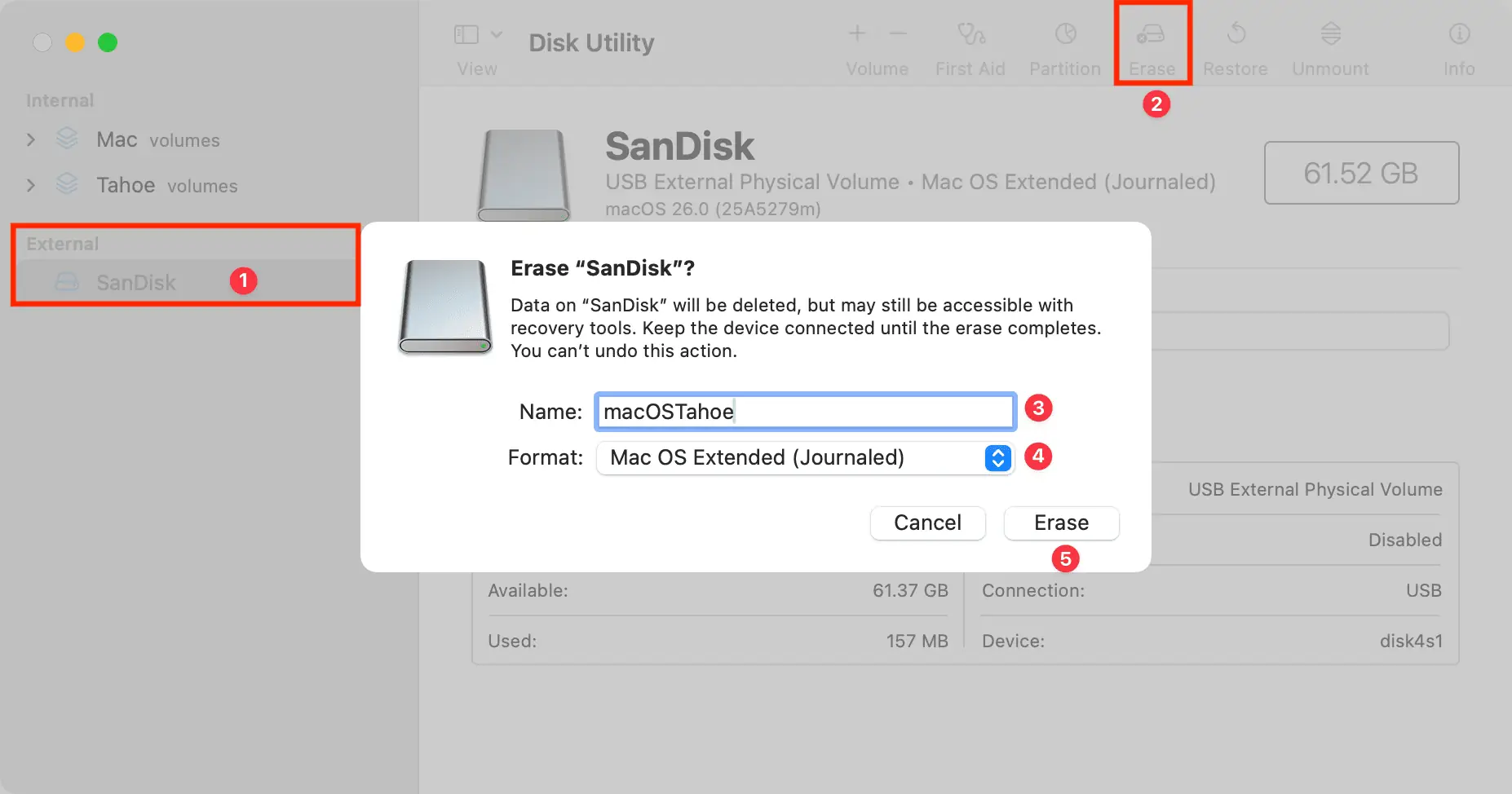
- Chọn ổ USB bên trái → nhấn Erase.
- Cài đặt định dạng như sau:
- Name: macOSTahoe
- Format: Mac OS Extended (Journaled)
- Scheme: GUID Partition Map
- Nhấn Erase để định dạng.
Tạo USB cài đặt macOS bằng Terminal
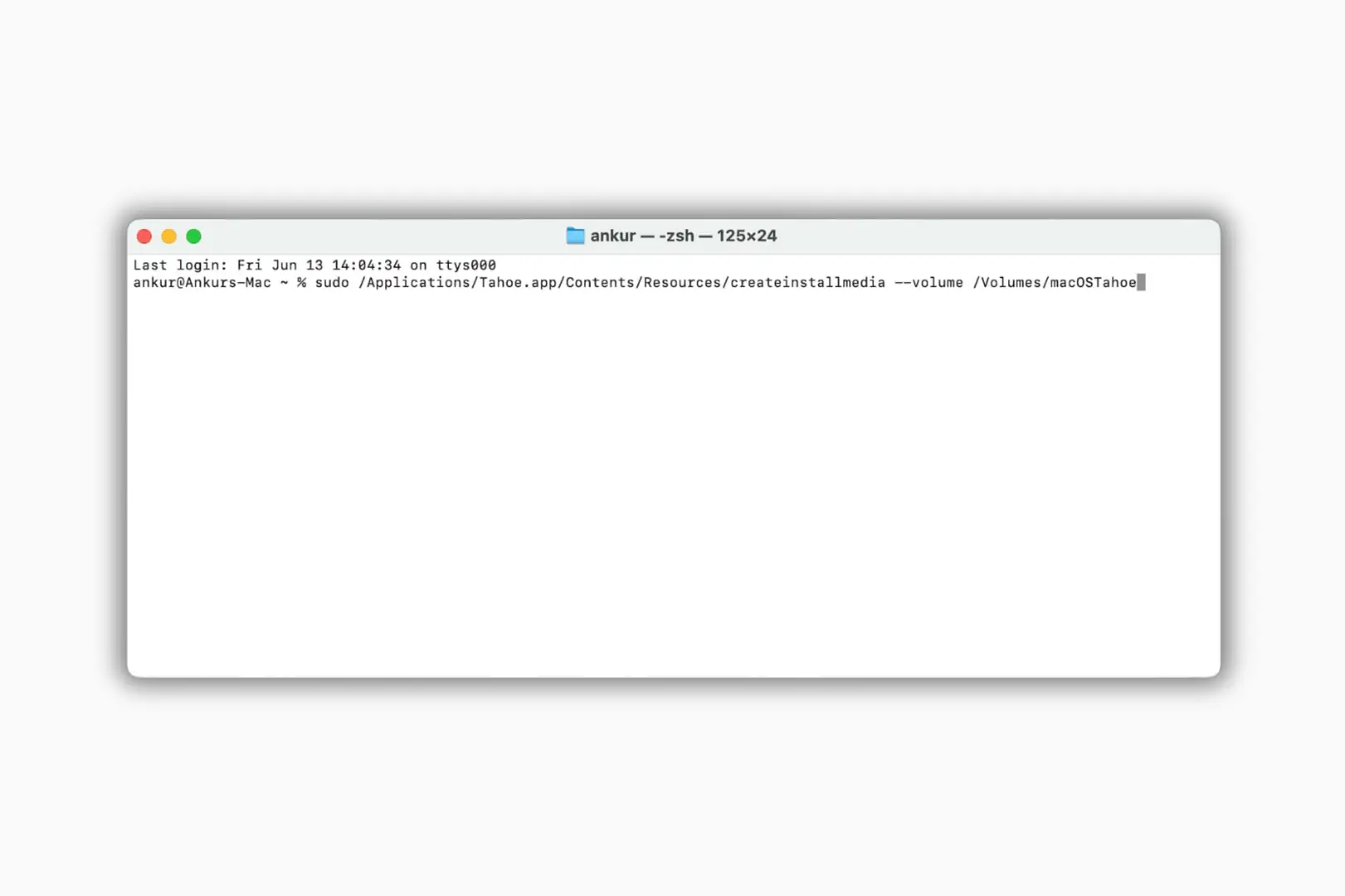
Sau khi định dạng xong, mở Terminal và nhập lệnh dưới đây:
sudo /Applications/Tahoe.app/Contents/Resources/createinstallmedia --volume /Volumes/macOSTahoe- Nhập mật khẩu quản trị viên (admin) và nhấn Enter.
- Nhấn Y để xác nhận xóa dữ liệu USB.
- Terminal sẽ bắt đầu tạo trình cài đặt macOS Tahoe 26 vào USB.
Quá trình này mất khoảng 30–45 phút tùy tốc độ USB.
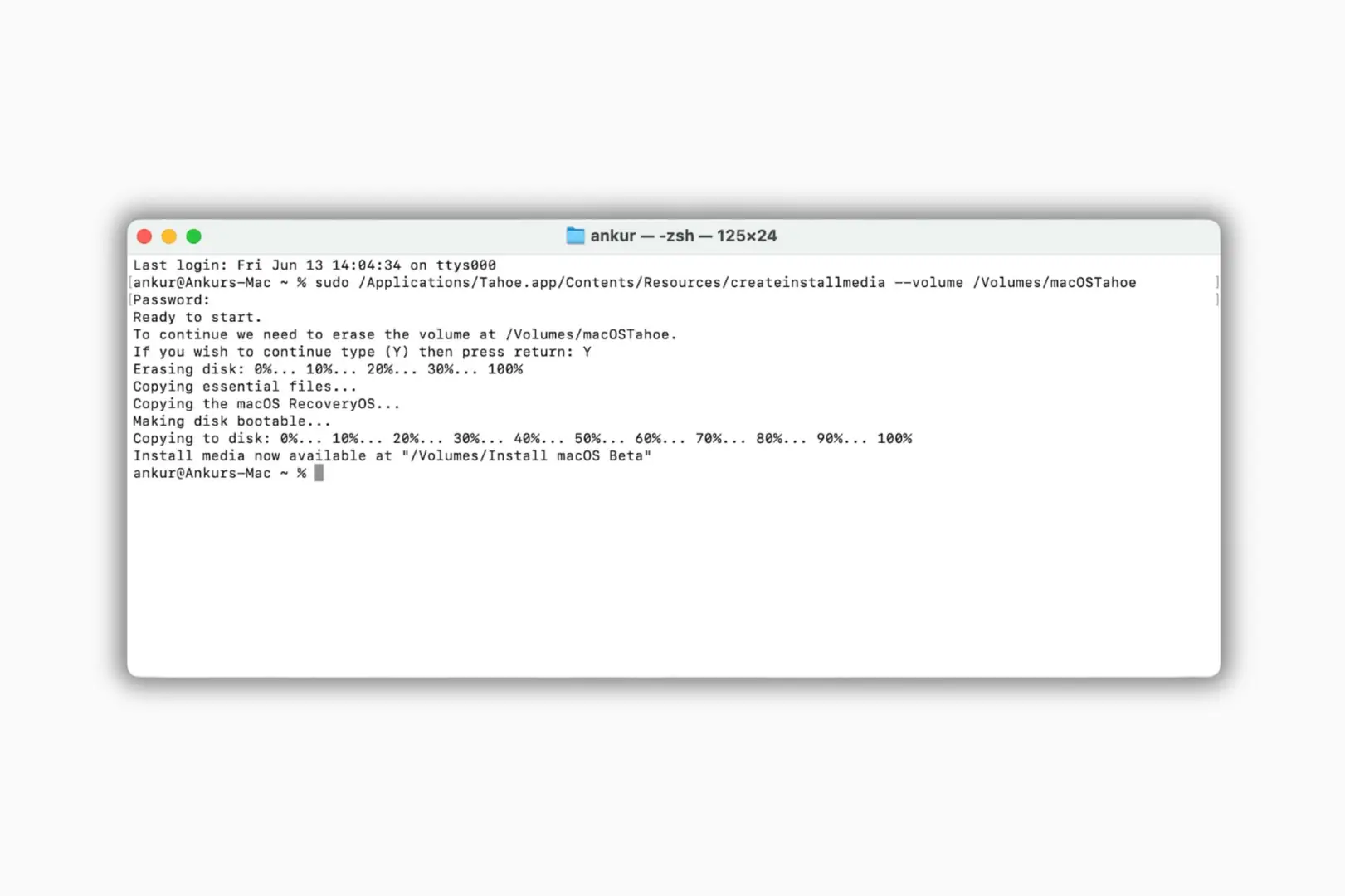
Khi bạn thấy dòng:
“Install media now available at /Volumes/Install macOS Beta.”
Nghĩa là quá trình đã hoàn tất, bạn có thể tháo USB.
Cài đặt macOS Tahoe 26 từ USB bootable
Kiểm tra máy tương thích:
Các dòng Mac tương thích với macOS 26:
- MacBook Air (chip M, 2020 trở lên)
- MacBook Pro (chip M, 2020 trở lên)
- MacBook Pro 16-inch (2019)
- iMac (2020 trở lên)
- Mac mini (2020 trở lên)
- Mac Studio (2022 trở lên)
- Mac Pro (2019 trở lên)
Thao tác cài đặt:
- Tắt máy Mac, cắm USB vừa tạo vào.
- Nhấn giữ nút nguồn (Apple Silicon) đến khi thấy dòng Loading startup options.
- Với Mac Intel, giữ phím Option trong khi bật nguồn.
- Chọn ổ đĩa tên Install macOS Beta → nhấn Continue.
- Làm theo hướng dẫn trên màn hình để cài đặt macOS Tahoe 26 beta.
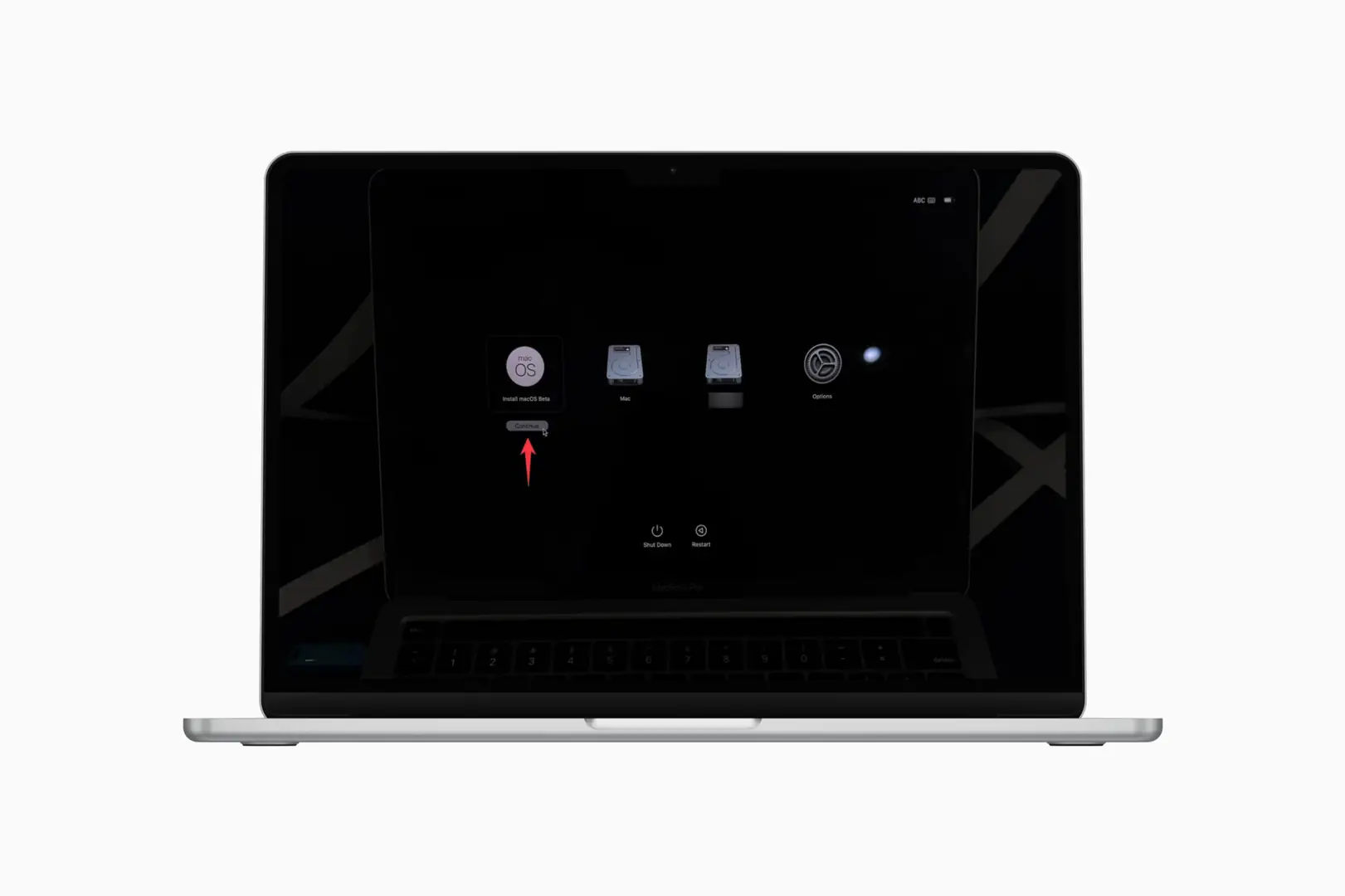
Lưu ý: Giữ máy kết nối Wi-Fi trong quá trình cài để xác thực máy chủ Apple.
Tải trình cài đặt macOS qua các cách khác
Ngoài cách trên, bạn có thể:
- Tải qua App Store: chỉ khả dụng khi bản chính thức macOS Tahoe ra mắt (dự kiến tháng 9/2026).
- Tải qua Terminal: dùng lệnh softwareupdate –fetch-full-installer, tuy nhiên bản 26 hiện chưa khả dụng.
Lưu ý quan trọng khi tạo USB
- Không rút USB khi thấy “Copying to disk” dù đã 100%.
- Không đóng Terminal đến khi có dòng “Install media now available”.
- Kiểm tra lại USB sau khi hoàn thành: Ổ đĩa phải có tên Install macOS Beta.
FAQ – Câu hỏi thường gặp
1. Dung lượng USB bao nhiêu là đủ?
Tối thiểu 32 GB, nhưng nên dùng 64 GB để tránh lỗi “not enough space”.
2. Có thể dùng USB 2.0 không?
Được, nhưng tốc độ chậm gấp 2–3 lần so với USB 3.0.
3. Có thể dùng USB này cho nhiều máy không?
Có, đây là ưu điểm chính của bộ cài bootable – cài được nhiều Mac mà không cần tải lại.
4. macOS Tahoe 26 beta có ổn định không?
Chỉ là bản thử nghiệm, nên dùng trên thiết bị phụ hoặc tạo bản sao lưu Time Machine trước khi cài.
5. Nếu USB lỗi trong quá trình tạo?
Định dạng lại và chạy lại lệnh createinstallmedia, kiểm tra dung lượng trống và kết nối ổn định.
UFOTECH – Trung tâm hỗ trợ cài đặt macOS tại Hà Nội
Chúng tôi hỗ trợ cài macOS, tạo USB boot, khôi phục dữ liệu & tối ưu hệ thống MacBook/iMac.
108 – Ngõ 101E3 Thái Thịnh – Đống Đa – Hà Nội
0912666465 · https://ufotech.vn