Bạn vừa sở hữu một chiếc MacBook đẳng cấp nhưng lại gặp khó khăn vì chưa có bộ công cụ Word, Excel, PowerPoint để làm việc? Việc cài đặt Office cho MacBook có đôi chút khác biệt so với Windows, đặc biệt là việc tối ưu cho các dòng chip Apple Silicon (M1, M2, M3…).
Trong bài viết này, đội ngũ kỹ thuật tại UFOTECH sẽ hướng dẫn bạn từng bước chi tiết để tự tay cài đặt Office cho MacBook phiên bản mới nhất, đảm bảo chạy mượt mà (Native) và hoạt động ổn định.
Cần chuẩn bị gì trước khi cài đặt?
Để quá trình cài đặt diễn ra suôn sẻ và hạn chế lỗi phát sinh trong quá trình sử dụng, bạn hãy lưu ý:
- Gỡ bỏ bản cũ: Nếu máy bạn đang cài các bản Office dùng thử (Trial) hoặc bản cũ bị lỗi, hãy gỡ bỏ hoàn toàn chúng trước khi cài mới để tránh xung đột file. Công cụ gỡ sạch office bằng CleanMyMac được khuyến nghị là tốt nhất.
- Sử dụng bộ cài chuẩn: Để đảm bảo an toàn cho dữ liệu và hệ điều hành, hãy sử dụng bộ cài “sạch” đã được UFOTECH kiểm tra kỹ lưỡng về tính tương thích.
Link tải bộ Office cho MacBook (Full Version)
Bộ cài dưới đây bao gồm đầy đủ các công cụ: Word, Excel, PowerPoint, Outlook, OneNote… phiên bản mới nhất, tương thích tốt với macOS Sonoma, Ventura, Sequoia và mới nhất là Tahoe.
NHẤP VÀO ĐÂY ĐỂ TẢI BỘ OFFICE CHO MACBOOK
> Lưu ý: Trong link tải đã tích hợp sẵn cả file cài đặt gốc (Installer) và công cụ hỗ trợ kích hoạt (Active). Bạn hãy tải trọn bộ thư mục về máy nhé.

Quy trình cài đặt Office cho MacBook
Dưới đây là hướng dẫn cài đặt bộ Office 365 (áp dụng tương tự cho các bản 2019/2021). Hãy thực hiện lần lượt theo các bước sau:
Bước 1: Tải về và Giải nén
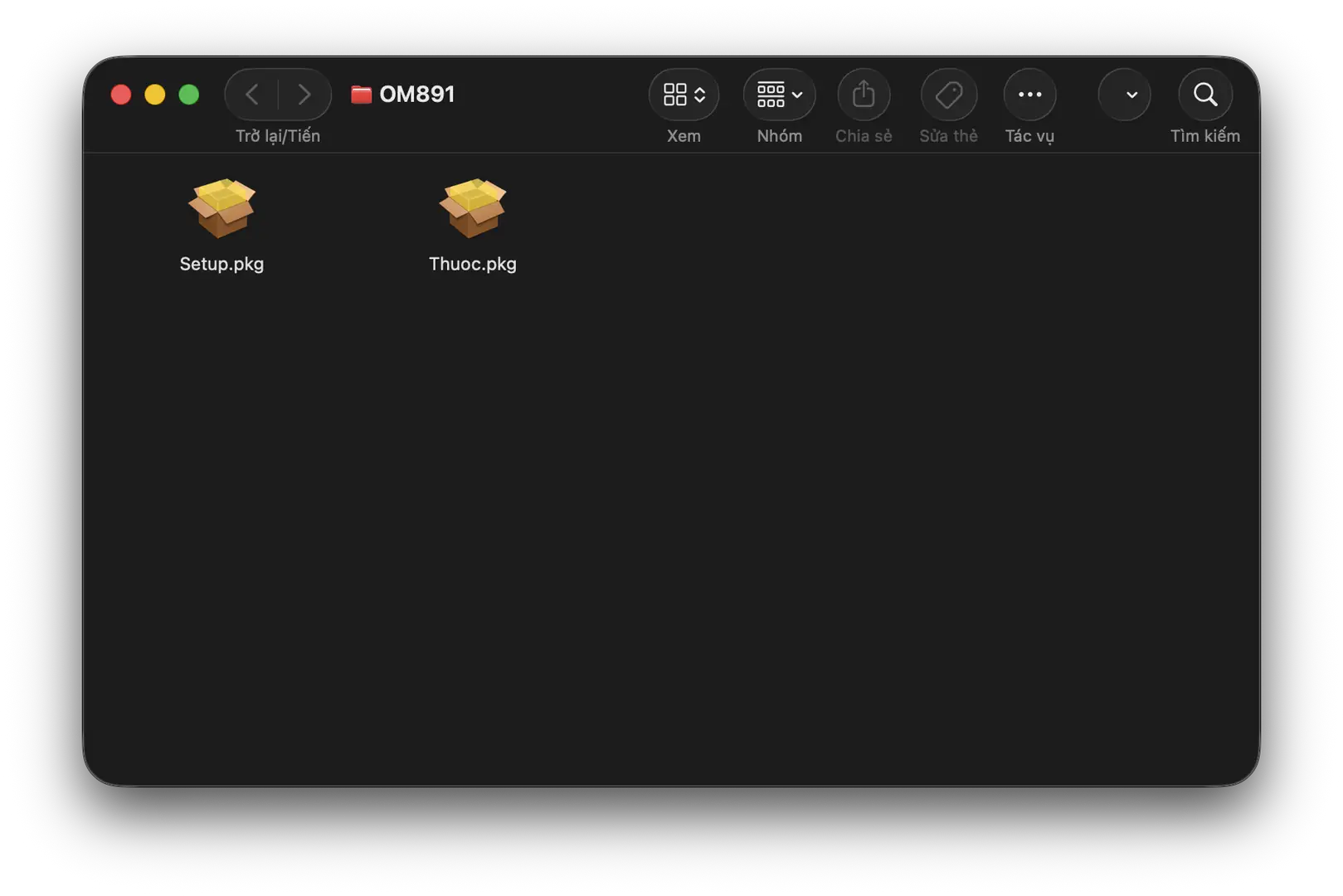
Sau khi tải file từ link trên về, bạn click đúp vào file để giải nén. Trong thư mục sẽ bao gồm:
- File cài đặt (Setup.pkg): File gốc chính hãng từ Microsoft.
- File kích hoạt (Thuoc): Công cụ hỗ trợ mở khóa tính năng.
Bước 2: Chạy trình cài đặt Microsoft Office
- B1: Click đúp vào file
Setup.pkgđể khởi chạy. - B2: Nhấn Tiếp tục (Continue) liên tiếp qua các màn hình giới thiệu.
- B3: Tại mục Giấy phép (License), chọn Đồng ý (Agree).
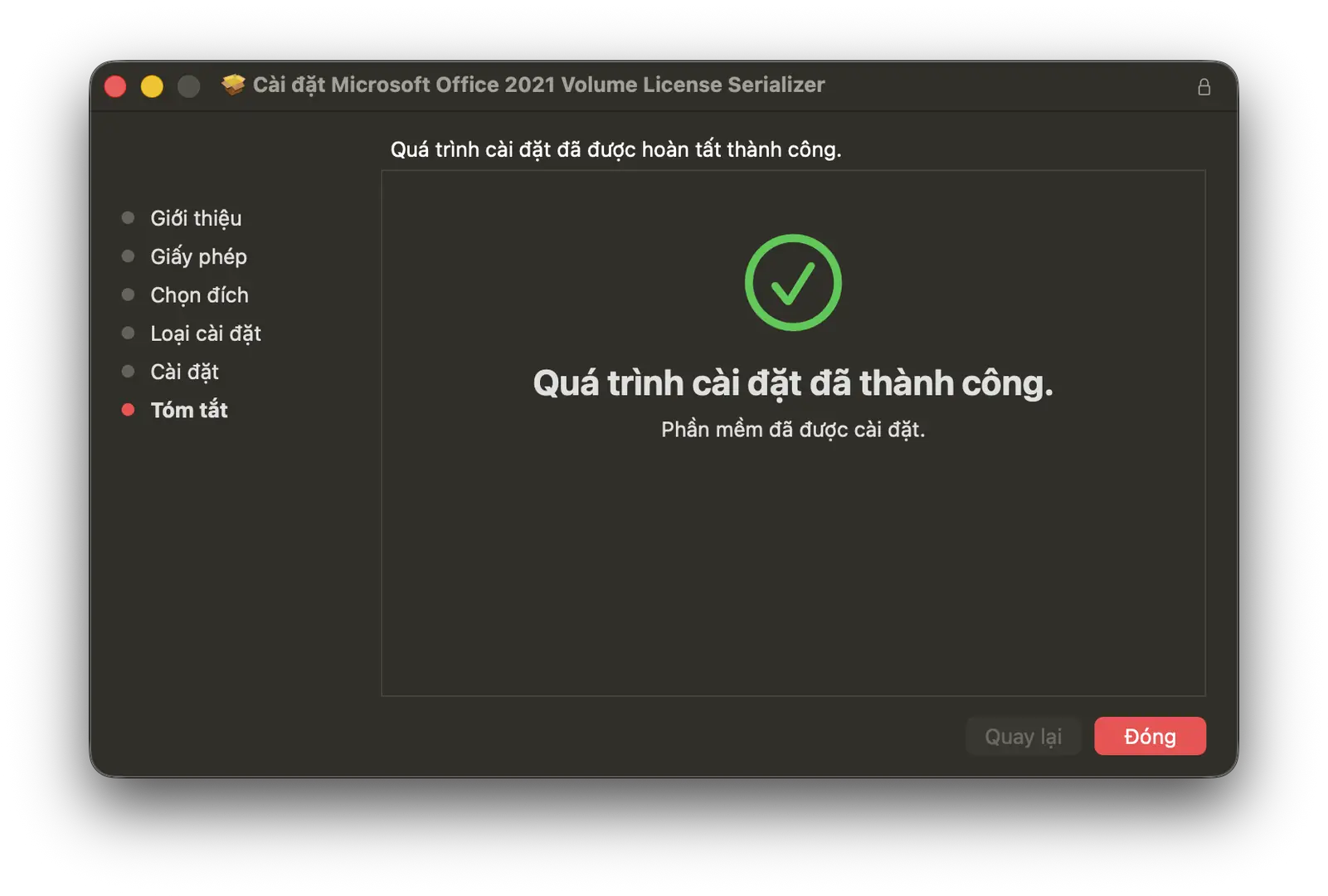
- B4: Nhấn Cài đặt (Install). Lúc này máy sẽ yêu cầu mật khẩu đăng nhập hoặc Touch ID. Hãy nhập mật khẩu mở máy của bạn để cấp quyền cài đặt.
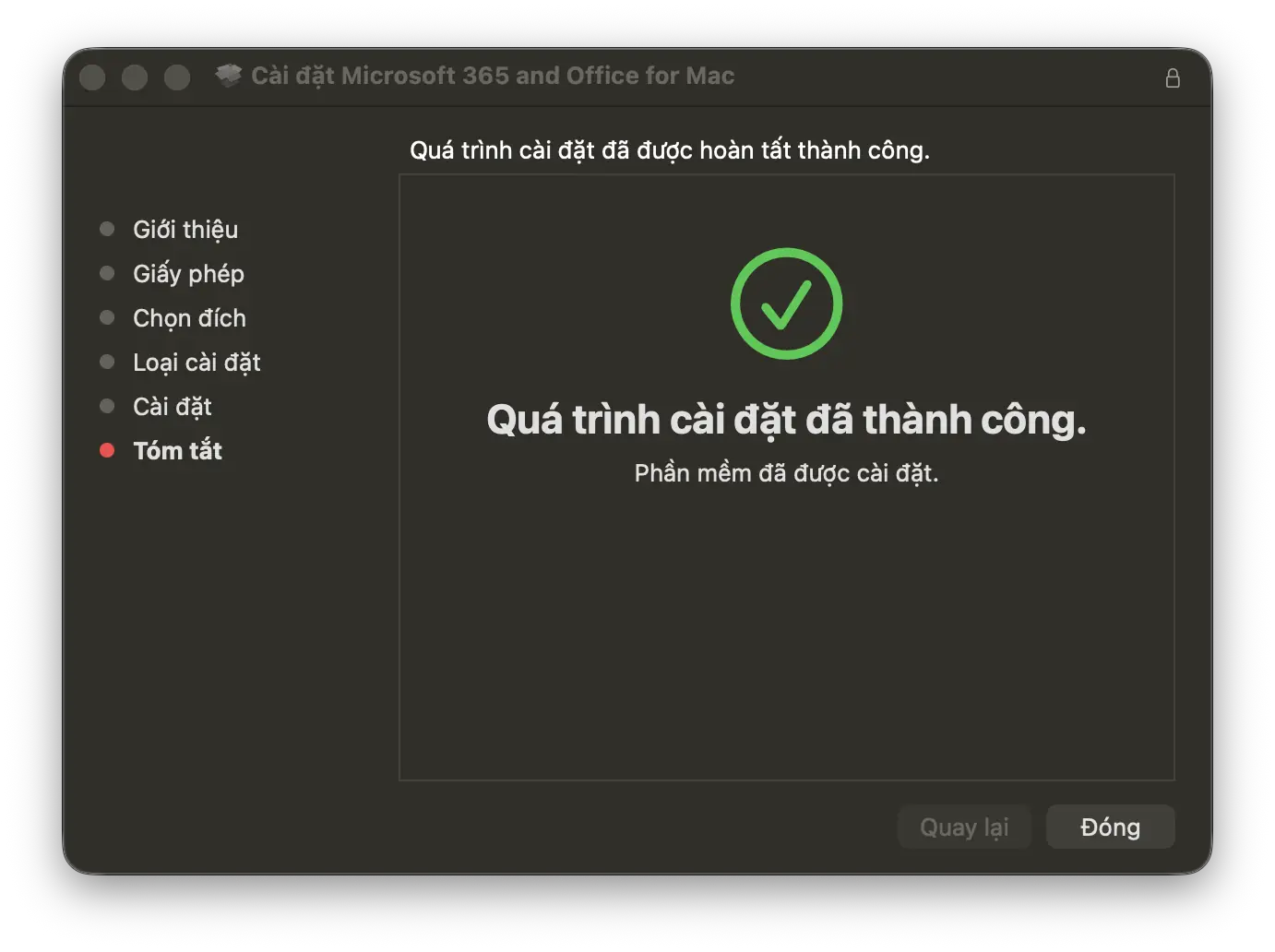
Hệ thống sẽ mất khoảng 2-5 phút để sao chép dữ liệu. Sau khi thông báo “Thành công” (Successful) hiện ra, bạn nhấn Đóng (Close).
Bước 3: Kích hoạt bản quyền
Đây là bước quyết định để bạn có thể soạn thảo, lưu file mà không bị giới hạn tính năng.
- B1: Quay lại thư mục tải về ban đầu, tìm và chạy file Kích hoạt (có file tên là
Thuoc.pkg). - B2: Quy trình cài đặt file này tương tự như Bước 2. Bạn cứ nhấn Tiếp tục và nhập mật khẩu máy khi được hỏi.
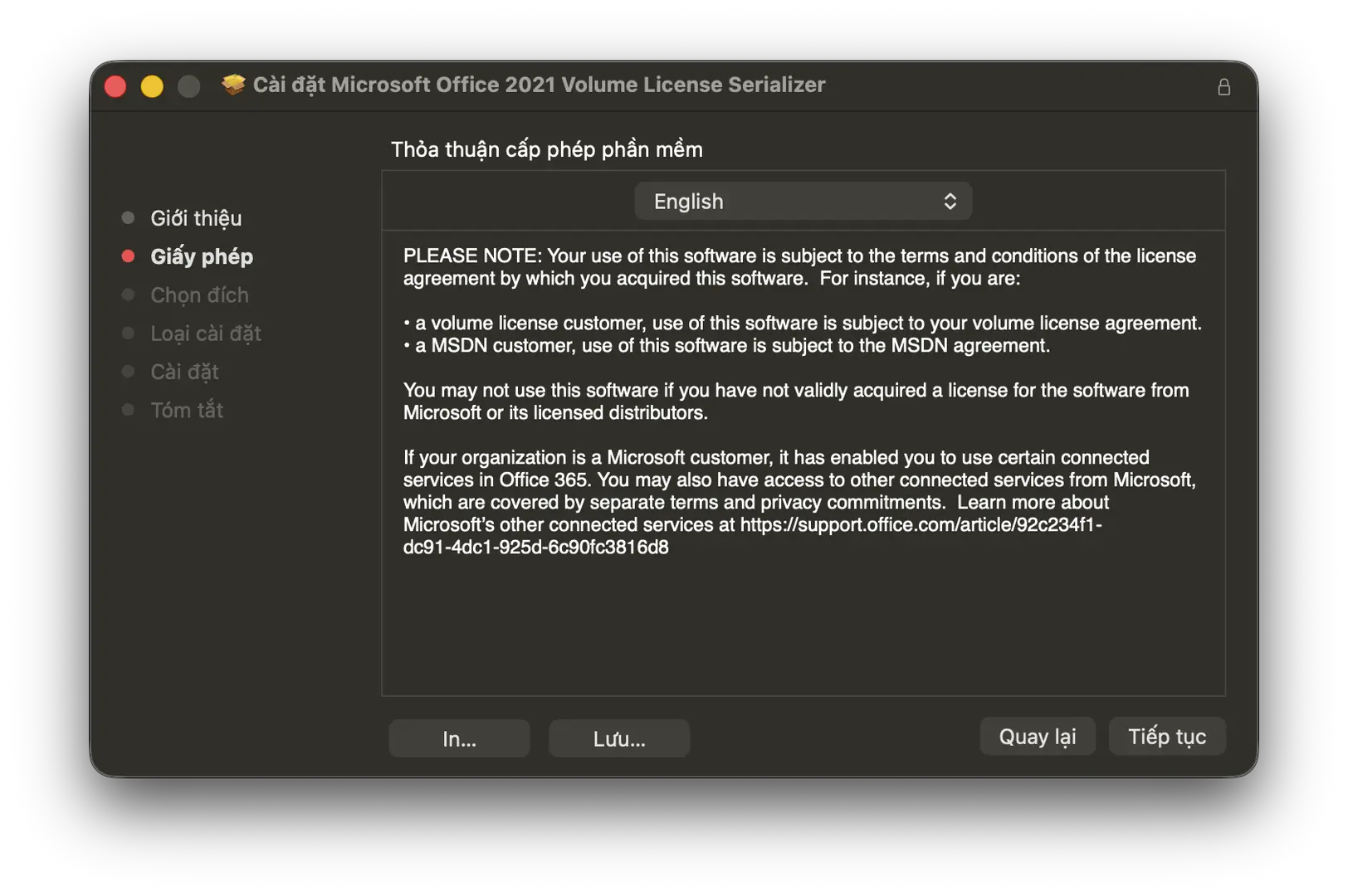
- B3: Sau khi cài xong file này, bộ Office của bạn đã được kích hoạt thành công.
Thiết lập tối ưu sau khi cài đặt
Để bộ Office hoạt động ổn định lâu dài và tránh việc bị Microsoft quét bản quyền ngầm, bạn nên thực hiện 2 thao tác nhỏ sau đây ngay trong lần mở đầu tiên:
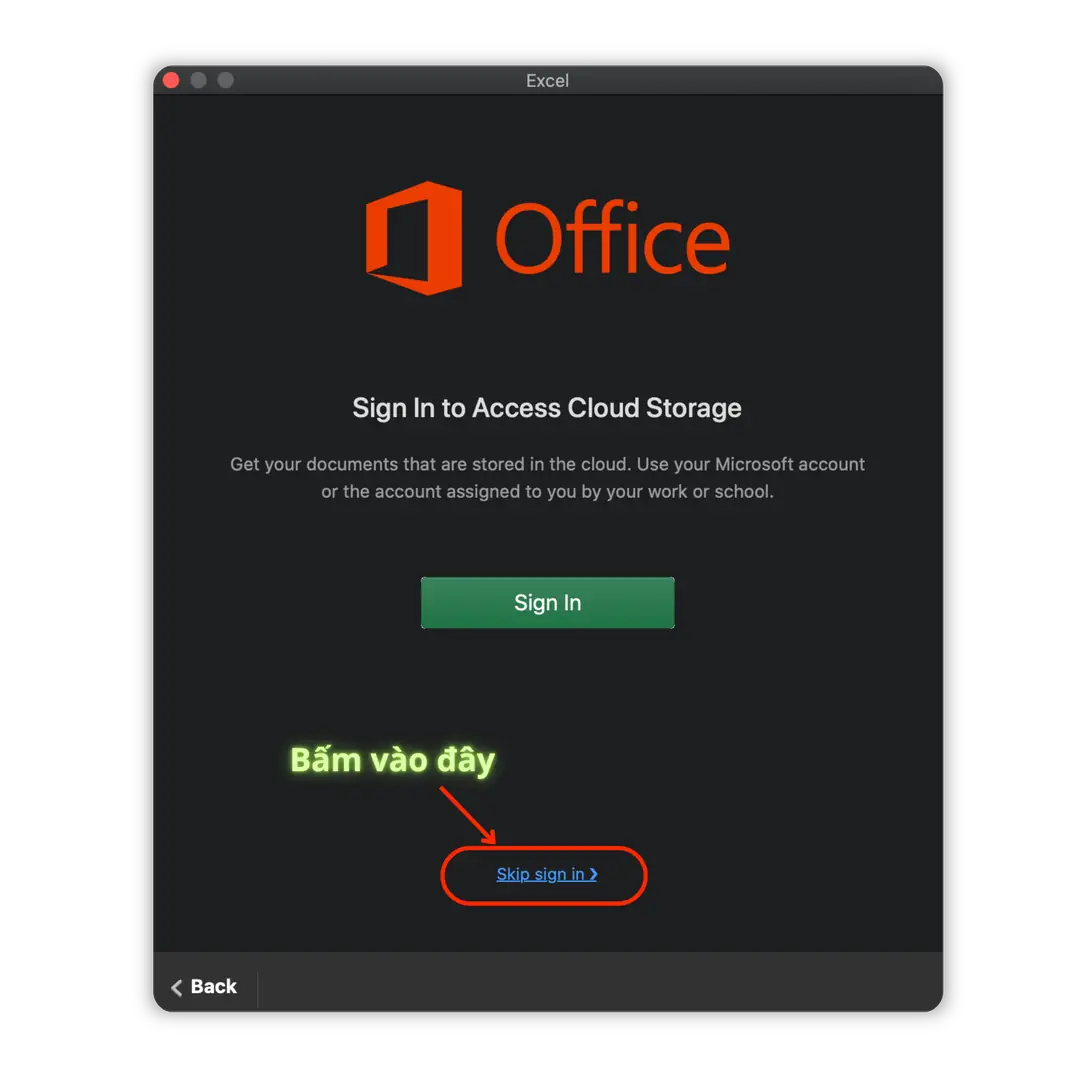
1. Bỏ qua đăng nhập (Skip Sign-in)
- Mở ứng dụng Word hoặc Excel lên.
- Tại màn hình chào mừng, hệ thống sẽ yêu cầu bạn Đăng nhập (Sign-in).
- Lời khuyên: Bạn không nên đăng nhập tại đây. Hãy nhìn xuống góc dưới và chọn dòng Skip sign in (Bỏ qua đăng nhập).
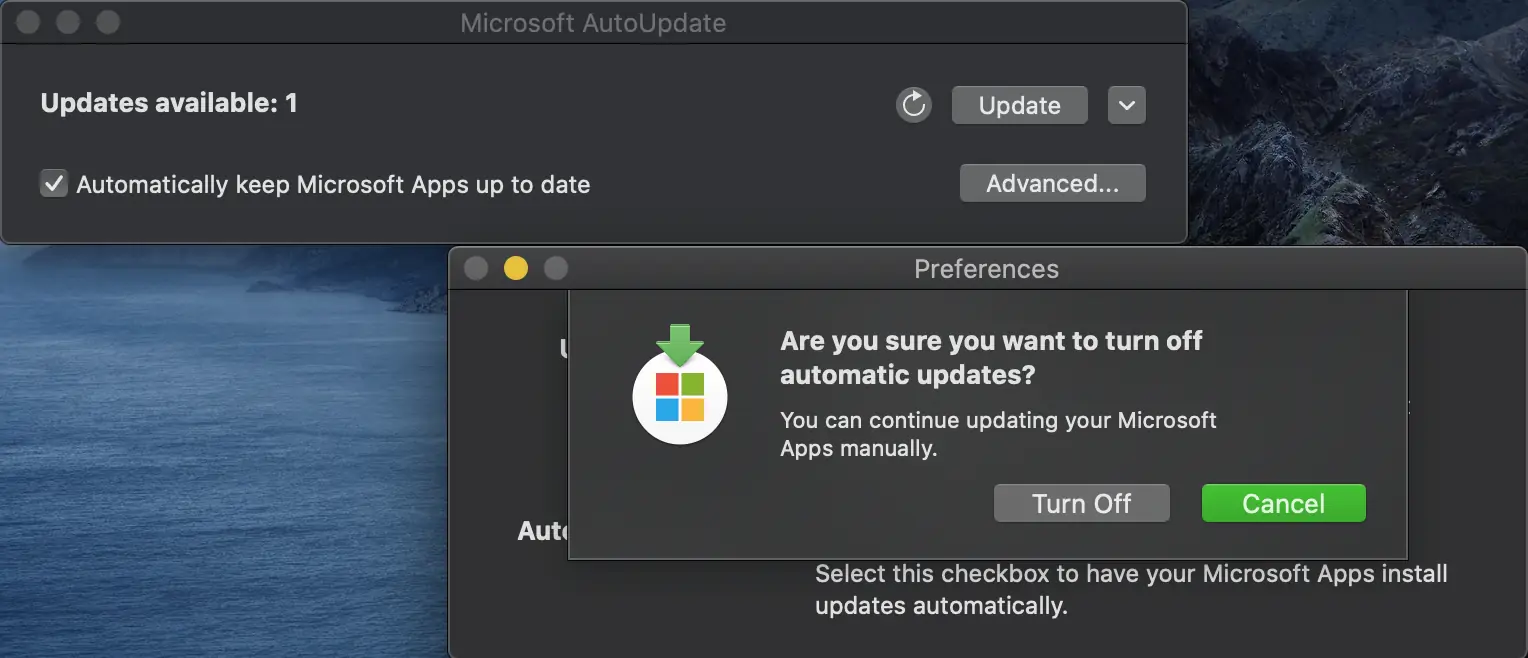
2. Tắt tính năng tự động cập nhật (Disable Auto Update)
Việc cập nhật lên phiên bản mới có thể làm mất trạng thái kích hoạt của phần mềm. Để duy trì sự ổn định, bạn hãy tắt tính năng này:
- Mở Word. Trên thanh Menu Bar (góc trên cùng bên trái màn hình), chọn Help > Check for Update.
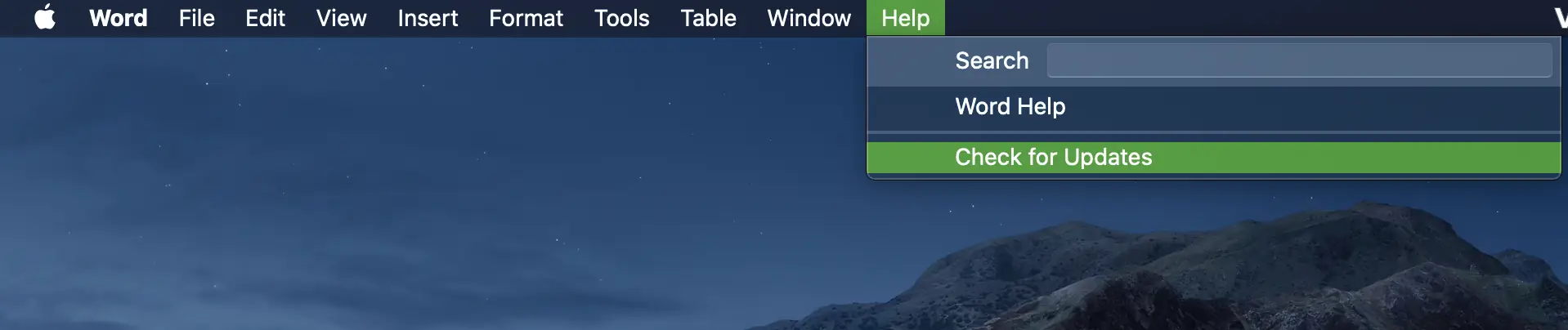
- Một bảng cài đặt hiện ra, bạn hãy BỎ TÍCH ở ô: “Automatically Download and Install”.
- Đóng bảng cài đặt lại là hoàn tất.
Lời kết
Trên đây là hướng dẫn chi tiết cách cài đặt Office cho MacBook mà bất kỳ ai cũng có thể tự thực hiện tại nhà. Hy vọng bài viết này giúp bạn trang bị được bộ công cụ đắc lực cho công việc và học tập.
Nếu bạn không quá rành về công nghệ hoặc gặp khó khăn trong quá trình cài đặt, đừng ngần ngại mang máy qua UFOTECH. Ngoài việc hỗ trợ cài đặt phần mềm, chúng tôi còn là địa chỉ uy tín chuyên sửa chữa MacBook, thay màn hình macbook và thay bàn phím macbook lấy ngay với chi phí cực thấp dành cho khách hàng thân thiết.
Liên hệ
UFO TECH – Chuyên gia sửa chữa MacBook
- Địa chỉ: 108 Ngõ 101E3 Thái Thịnh, Q. Đống Đa, Hà Nội
- Hotline/Zalo: 08888 99981
- Giờ làm việc: Thứ 2 – Chủ Nhật | 8h00 – 18h00
- Website: https://www.ufotech.vn
- Fanpage: https://www.facebook.com/ufotech.vn