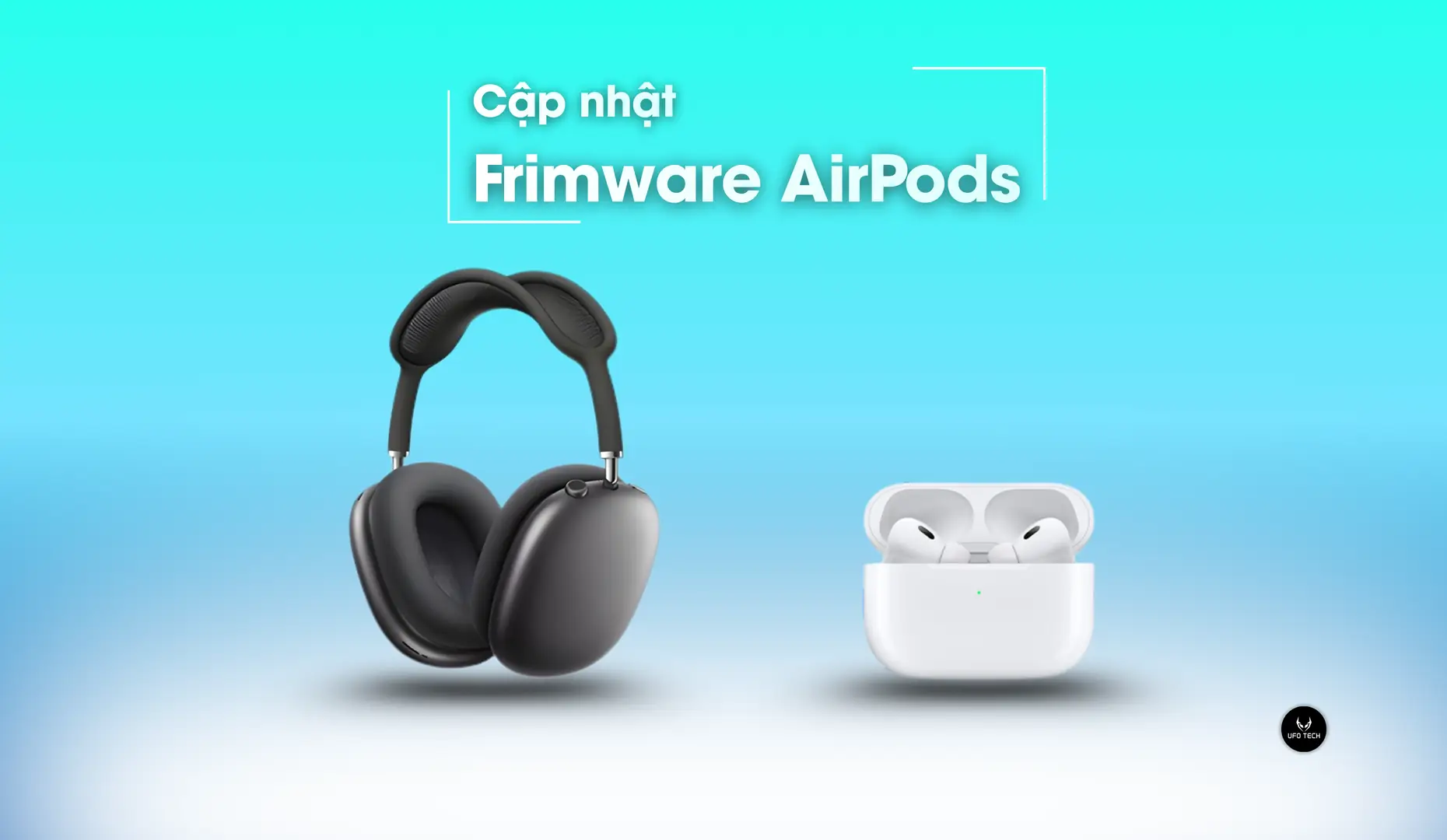
Việc giữ cho firmware của AirPods luôn ở phiên bản mới nhất là điều cực kỳ cần thiết, bất kể bạn đang sở hữu mẫu AirPods 4 mới ra mắt, chiếc AirPods Pro 2 chủ lực hay dòng tai nghe chụp tai cao cấp AirPods Max.
Các bản cập nhật firmware không chỉ giúp sửa lỗi (fix bugs) mà quan trọng hơn, chúng “mở khóa” các tính năng mới cực kỳ hấp dẫn. Ví dụ: Tính năng gật/lắc đầu (Head Gestures) trên AirPods Pro 2 được giới thiệu cùng iOS 18, hay tính năng hỗ trợ thính giác (Hearing Aid) vừa được bổ sung trong bản cập nhật iOS 18.1.
Tuy nhiên, đôi khi các bản cập nhật có thể gây ra lỗi không mong muốn (như trường hợp giảm khả năng chống ồn ANC ở một số phiên bản cũ). Do đó, bài viết này sẽ hướng dẫn bạn cách cập nhật AirPods, cách kiểm tra phiên bản hiện tại và xử lý sự cố nếu quá trình update gặp trục trặc.
Tổng quan hướng dẫn
- Độ khó: Dễ
- Thời gian thực hiện: Khoảng 5 phút
- Thiết bị cần thiết:
- Tai nghe AirPods, AirPods Pro hoặc AirPods Max (bất kỳ thế hệ nào).
- Thiết bị iOS (iPhone/iPad) hoặc máy tính Mac có kết nối Wi-Fi ổn định.
Cách kiểm tra phiên bản Firmware AirPods hiện tại
Trước khi bắt đầu, bạn cần biết tai nghe của mình đang chạy phiên bản nào. AirPods được thiết kế để tự động cập nhật, nên rất có thể thiết bị của bạn đã ở phiên bản mới nhất rồi.
Link tham khảo: Bạn có thể xem danh sách các phiên bản Firmware mới nhất từ Trang hỗ trợ chính thức của Apple tại đây.
Hướng dẫn kiểm tra trên iPhone hoặc iPad
- Bước 1: Đảm bảo iPhone/iPad của bạn đã được cập nhật lên phiên bản iOS/iPadOS mới nhất.
- Bước 2: Vào Cài đặt (Settings) > Cài đặt chung (General) > Giới thiệu (About).
- Bước 3: Kéo xuống dưới, bạn sẽ thấy tên thiết bị (AirPods, AirPods Pro, hoặc AirPods Max).
Lưu ý: Nếu tai nghe chưa kết nối với điện thoại, mục này có thể sẽ không hiện ra.
- Bước 4: Nhấn vào tên AirPods để xem dòng Phiên bản Firmware (Firmware Version). So sánh mã số này với danh sách mới nhất của Apple.

Hướng dẫn kiểm tra trên máy tính Mac
- Bước 1: Đảm bảo máy Mac đang chạy hệ điều hành macOS mới nhất.
- Bước 2: Nhấn vào Menu Apple (Logo Táo) > Cài đặt hệ thống (System Settings).
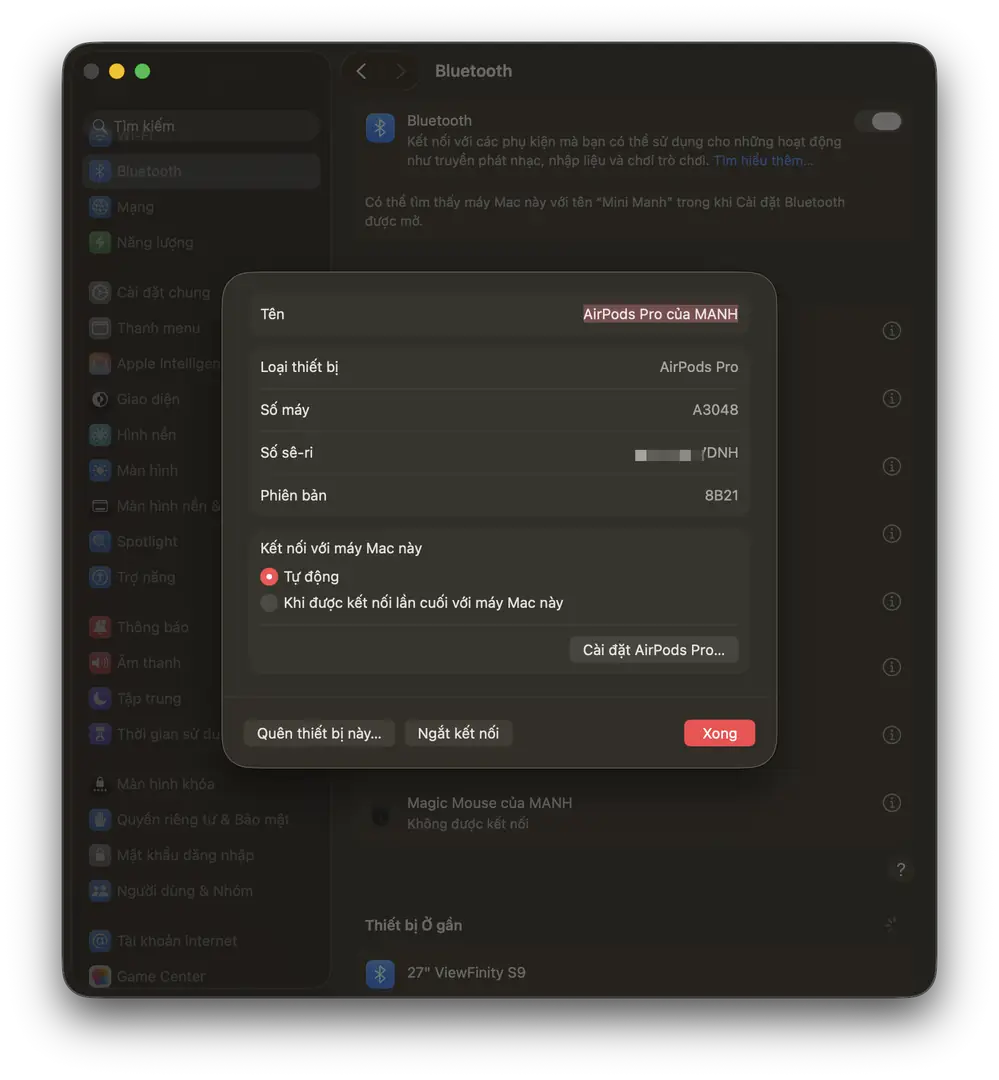
- Bước 3: Chọn mục Bluetooth, sau đó nhấn vào biểu tượng chữ (i) bên cạnh tên AirPods của bạn.
- Bước 4: Thông tin phiên bản firmware sẽ hiển thị tại đây để bạn đối chiếu.
Cách cập nhật Firmware cho AirPods và AirPods Pro (Mọi thế hệ)
Đối với hầu hết người dùng, quá trình này diễn ra hoàn toàn tự động trong nền (background). Apple hiện chưa cung cấp một nút bấm “Cập nhật ngay” thủ công trên giao diện cài đặt. Tuy nhiên, bạn có thể “kích hoạt” quy trình này nhanh hơn bằng cách làm theo hướng dẫn chuẩn từ Apple dưới đây:
- Bước 1: Đảm bảo AirPods đang nằm trong phạm vi kết nối Bluetooth với iPhone, iPad hoặc Mac (thiết bị này phải đang bật Wi-Fi).
- Bước 2: Đặt hai tai nghe vào trong hộp sạc và đóng nắp lại.
- Bước 3: Cắm sạc cho hộp AirPods. Bạn có thể dùng cáp Lightning, cáp USB-C hoặc sạc không dây MagSafe đều được.
- Bước 4: Giữ nguyên trạng thái đóng nắp và chờ ít nhất 30 phút. Đây là thời gian để dữ liệu firmware được tải về và cài đặt.
- Bước 5: Mở nắp hộp sạc để kết nối lại với thiết bị và kiểm tra lại phiên bản firmware như hướng dẫn ở Mục 2.
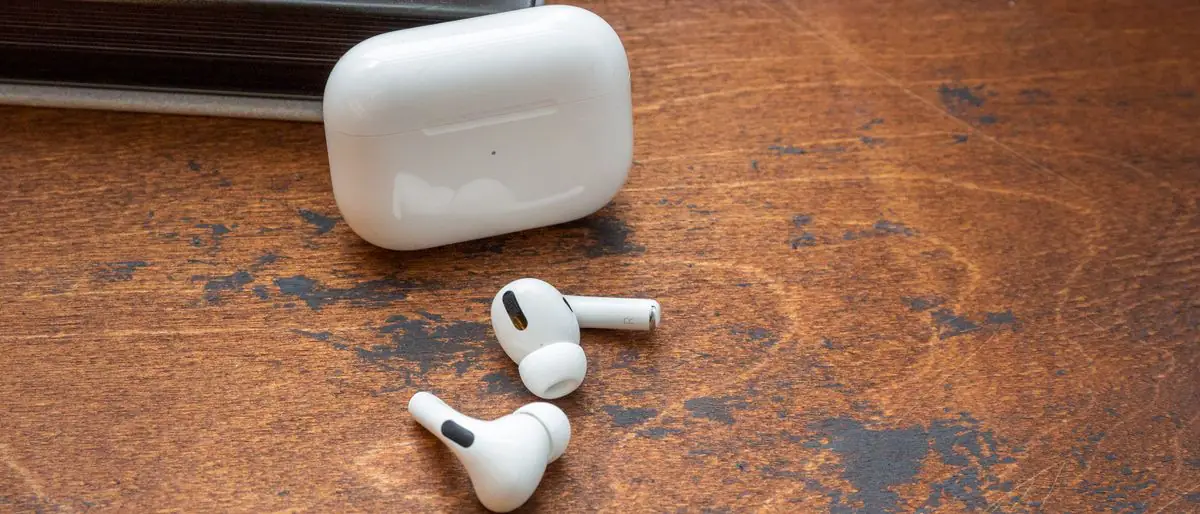
Mẹo xử lý: Nếu phiên bản vẫn chưa thay đổi, hãy thử Reset AirPods (Khôi phục cài đặt gốc) và lặp lại quy trình trên.
Cách cập nhật Firmware cho AirPods Max
Tương tự như các dòng tai nghe nhét tai, dòng headphone AirPods Max cũng không có nút cập nhật thủ công. Để đảm bảo tai nghe nhận được bản update mới nhất, hãy làm như sau:
- Bước 1: Đặt AirPods Max gần thiết bị iPhone/iPad/Mac đã kết nối Wi-Fi.
- Bước 2: Cắm cáp sạc (Lightning hoặc USB-C tùy đời) vào tai nghe và kết nối với nguồn điện.
- Bước 3: Không sử dụng tai nghe, để yên trong khoảng 30 phút để hệ thống tự động tải và cài đặt firmware.
- Bước 4: Kết nối lại với thiết bị và kiểm tra phiên bản.
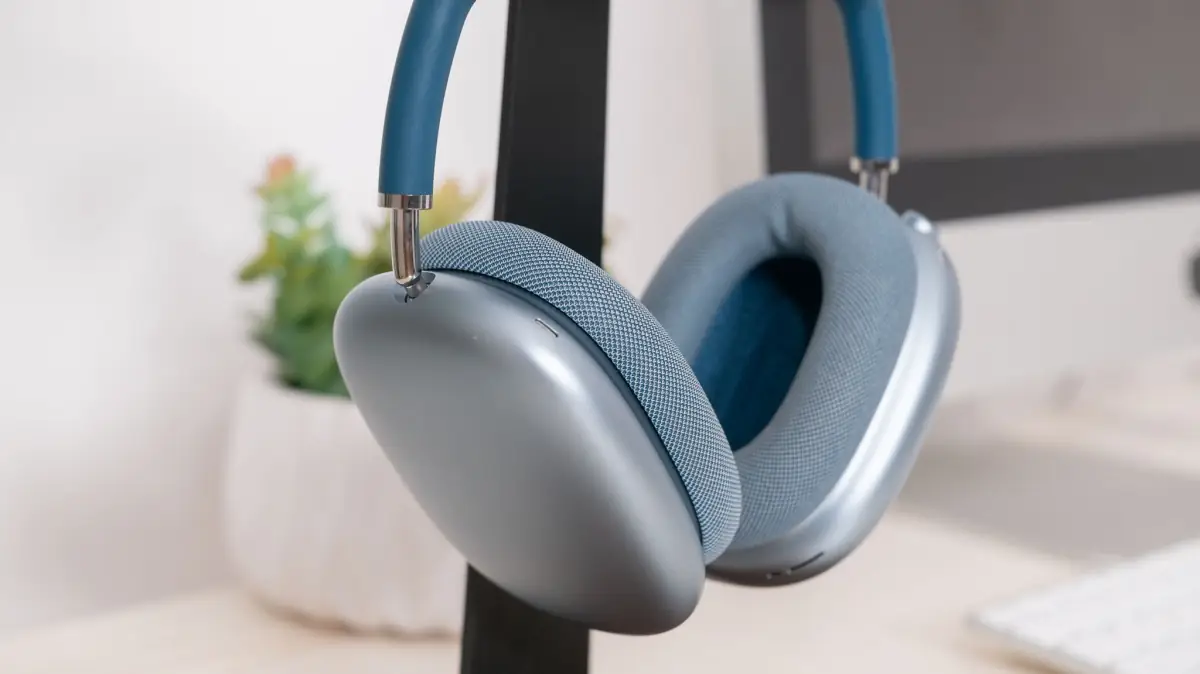
Nếu sau khi thực hiện các bước trên mà Firmware AirPods vẫn chưa được cập nhật, hãy thử khởi động lại điện thoại hoặc thực hiện thao tác Reset AirPods Max trước khi thử lại.
Kết luận: Việc cập nhật AirPods tuy đơn giản nhưng mang lại trải nghiệm âm thanh và tính năng tốt nhất. Hy vọng bài viết này đã giúp bạn nắm rõ quy trình kiểm tra và nâng cấp thiết bị của mình. Chúc các bạn thành công!
Nguồn tham khảo: Digital Trends