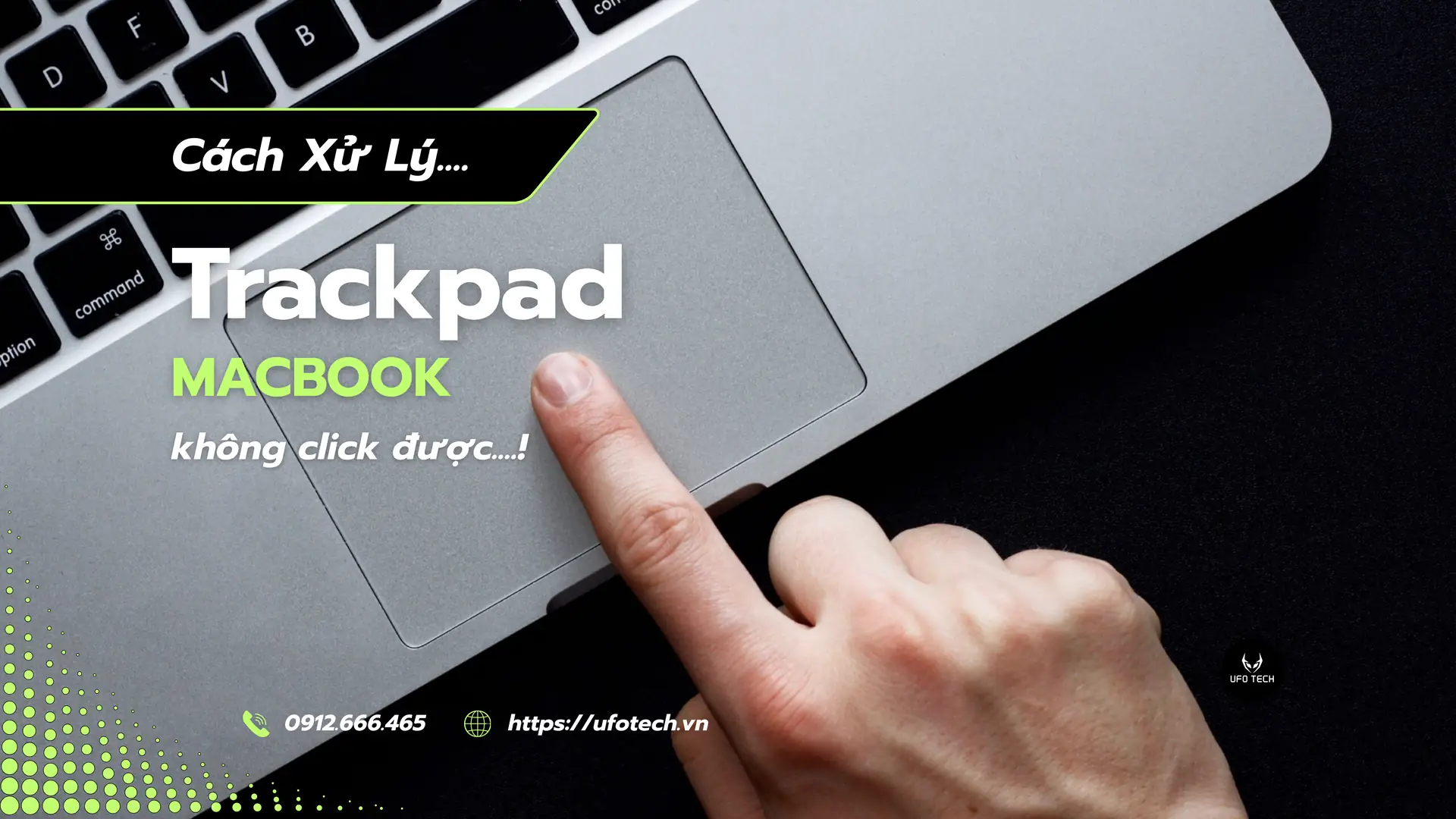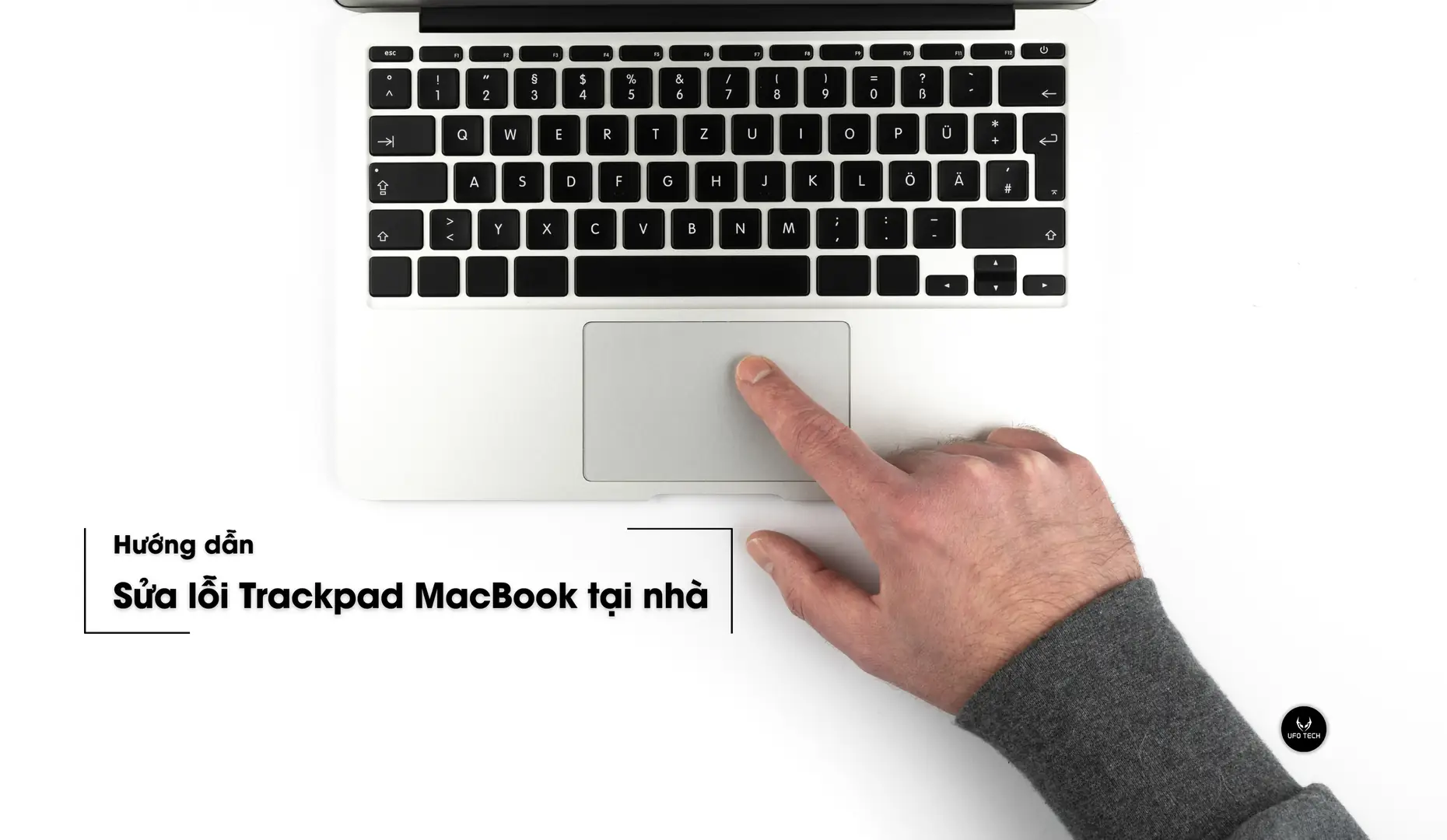
Trackpad (bàn di chuột) của MacBook không hoạt động hoặc hoạt động chập chờn là một trải nghiệm cực kỳ khó chịu. Việc sử dụng máy tính mà không có trackpad gần như là không thể.
Tuy nhiên, tin vui là có rất nhiều giải pháp để khắc phục các sự cố về trackpad và hầu hết chúng đều nhanh chóng, đơn giản để thực hiện tại nhà. Trong bài viết này, chúng tôi sẽ hướng dẫn bạn từng bước, từ những cách sửa lỗi phần mềm cơ bản đến việc chạy chẩn đoán phần cứng chuyên sâu.
Trước khi đi vào các giải pháp kỹ thuật, hãy kiểm tra hai yếu tố cơ bản sau:
- Vệ sinh Trackpad: Trackpad có thể ngừng hoạt động đơn giản vì nó bị bẩn. Dấu vân tay, dầu mỡ hoặc bụi bẩn có thể ngăn cảm biến đọc chuyển động của bạn. Hãy lau sạch trackpad bằng một miếng vải mềm, ẩm (không ướt) trước khi tiếp tục.
- Ngắt kết nối thiết bị ngoại vi: Chuột rời, thiết bị USB hoặc phụ kiện Bluetooth đôi khi có thể gây xung đột tín hiệu. Hãy thử ngắt kết nối tất cả, đặc biệt là chuột ngoài, để xem trackpad có hoạt động lại bình thường hay không.
Lưu ý: Để thực hiện các bước sửa lỗi bên dưới khi trackpad bị hỏng, bạn sẽ cần kết nối tạm thời một con chuột rời (chuột USB hoặc Bluetooth) để điều khiển máy.
Tại sao Trackpad MacBook không hoạt động?
Có một số nguyên nhân chính khiến trackpad của MacBook gặp sự cố, bao gồm:
- Bề mặt bẩn khiến cảm biến không phát hiện đúng đầu ngón tay.
- Lỗi phần mềm hoặc xung đột ứng dụng đơn giản.
- Vô tình thay đổi cài đặt trong hệ thống (ví dụ: tắt tính năng click).
- Lỗi phần cứng cần sự can thiệp của Apple hoặc trung tâm sửa chữa.
Nếu trackpad của bạn lúc được lúc không, đó thường là dấu hiệu tích cực. Nó cho thấy phần cứng chưa hỏng hoàn toàn và vấn đề có thể nằm ở phần mềm mà bạn có thể tự khắc phục.
9 Cách sửa lỗi Trackpad trên MacBook hiệu quả nhất
Dưới đây là danh sách các giải pháp từ các chuyên gia mà bạn nên thử trước khi tìm đến sự hỗ trợ của Apple.
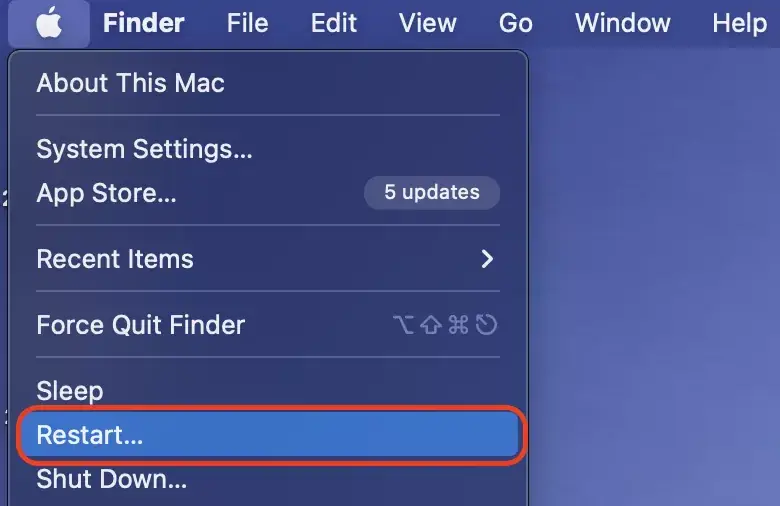
1. Khởi động lại MacBook của bạn
Nghe có vẻ bình thường, nhưng việc “tắt đi bật lại” thực sự hiệu quả. Nếu trackpad bị đơ do một sự cố phần mềm tạm thời, việc khởi động lại (Restart) sẽ xóa bộ nhớ đệm và đưa hệ thống về trạng thái ổn định.
2. Kiểm tra Cài đặt hệ thống (System Settings)
Đôi khi, bạn hoặc ai đó sử dụng máy đã vô tình thay đổi cài đặt. Hãy kiểm tra lại để đảm bảo mọi thứ được thiết lập đúng:
- Mở Tùy chọn hệ thống (System Preferences) hoặc Cài đặt hệ thống (System Settings) trên macOS mới.
- Nhấp vào mục Trackpad (Bàn di chuột).
- Kiểm tra cả 3 thẻ: Trỏ & Bấm (Point & Click), Cuộn & Thu phóng (Scroll & Zoom), và Các cử chỉ khác (More Gestures).
- Ví dụ: Nếu bạn muốn bấm chuột phải bằng hai ngón tay, hãy đảm bảo mục Secondary click (Chuột phải) đã được bật.
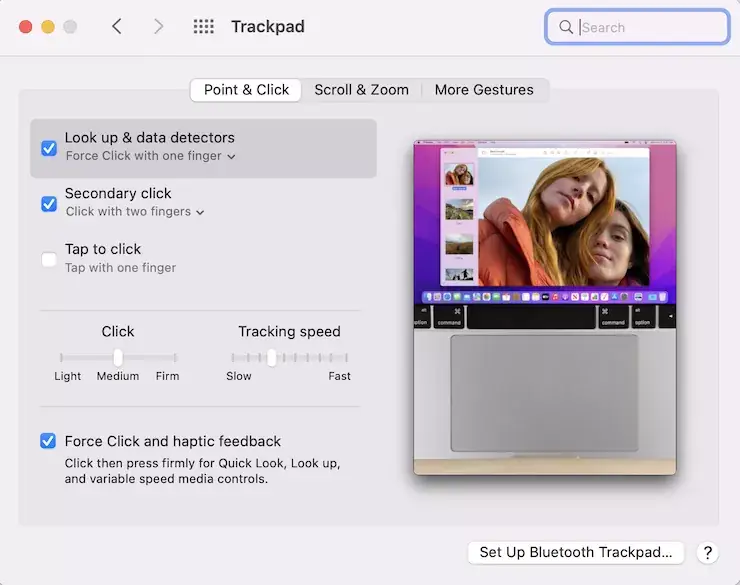
Mẹo: Nếu trackpad di chuyển được nhưng không click được, hãy thử chuyển cài đặt Click (Bấm) sang mức Firm (Mạnh). Điều này tạo phản hồi xúc giác rõ hơn.
3. Tắt tính năng Force Click (Bấm mạnh)
Force Click cho phép bạn nhấn mạnh vào trackpad để tra từ điển hoặc xem trước tệp tin. Tuy nhiên, tính năng này đôi khi gây ra lỗi nhận diện.
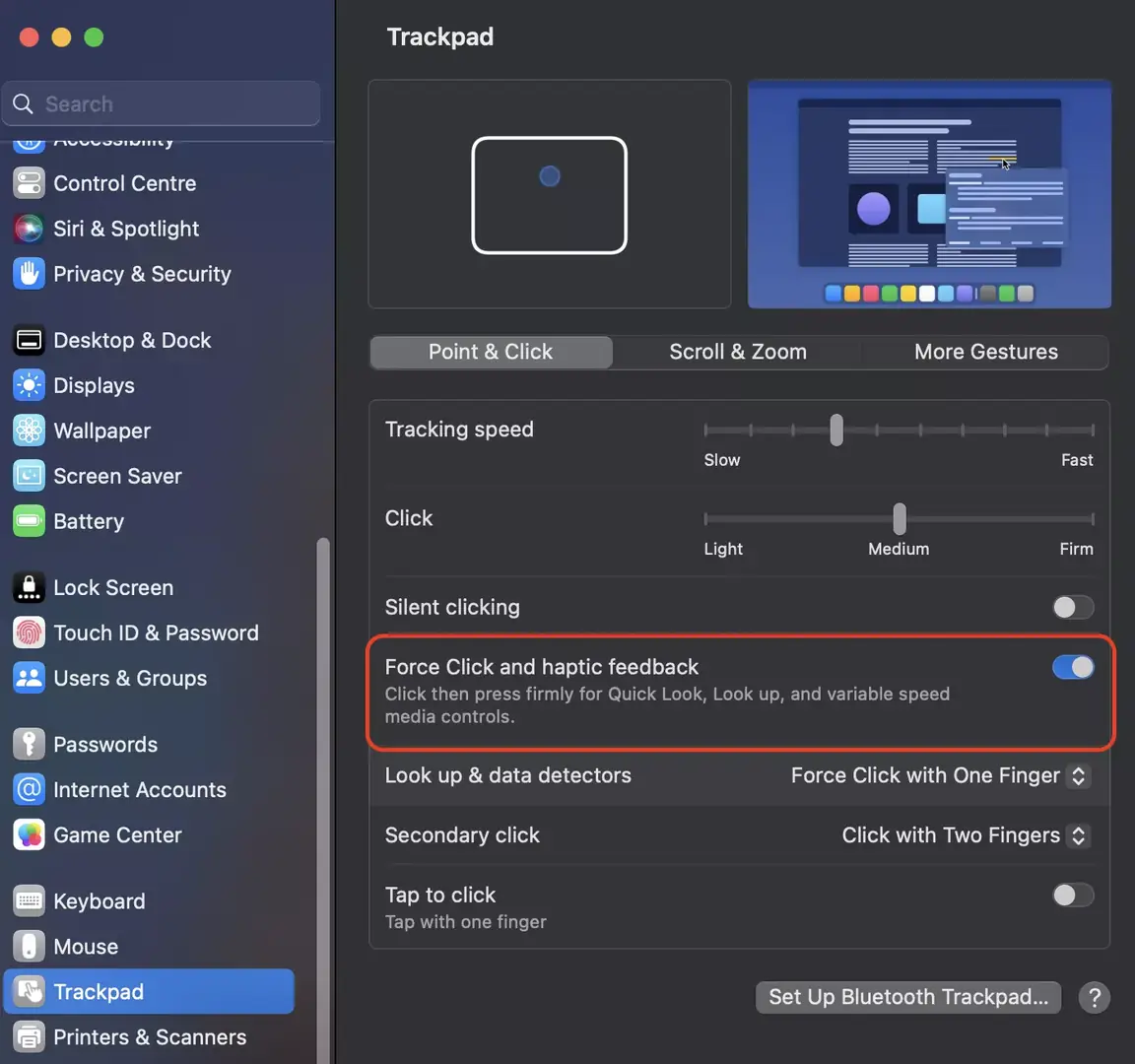
- Trong mục cài đặt Trackpad, hãy thử bỏ chọn Force Click & haptic feedback (Bấm mạnh và phản hồi xúc giác).
- Nếu vấn đề được giải quyết, nguyên nhân là do lỗi của tính năng Force Click.
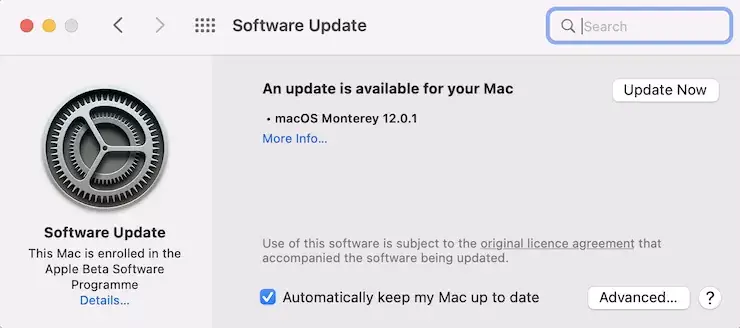
4. Cập nhật phần mềm (Update macOS)
Nhiều lỗi trackpad đã được Apple vá trong các bản cập nhật hệ điều hành.
- Mở System Preferences (Tùy chọn hệ thống).
- Chọn Software Update (Cập nhật phần mềm).
- Nếu có bản cập nhật mới, hãy nhấn Update Now (Cập nhật ngay).
5. Reset cài đặt Trackpad (Xóa tệp Property List)
Nếu các cách trên không hiệu quả, bạn có thể thiết lập lại trackpad về mặc định bằng cách xóa các tệp cấu hình .plist. Đừng lo, quá trình này an toàn và hệ thống sẽ tự tạo lại tệp mới khi khởi động lại.
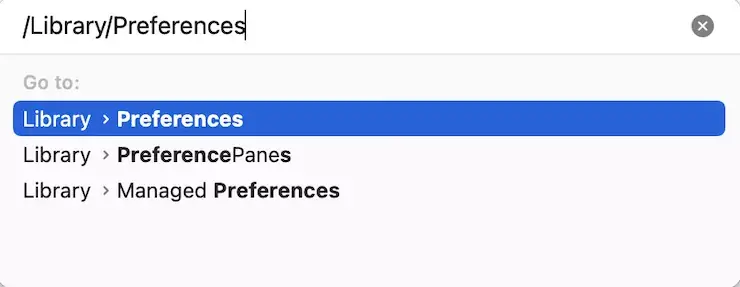
- Từ màn hình chính, chọn Go (Đi) trên thanh menu > Go to Folder (Đi tới thư mục).
- Nhập đường dẫn:
/Library/Preferences/và nhấn Enter. - Tìm các tệp có tên:
com.apple.AppleMultitouchTrackpad.plistcom.apple.preference.track.plist
- Xóa chúng nếu tìm thấy.
- Khởi động lại máy Mac của bạn.
6. Đặt lại SMC (System Management Controller)
SMC chịu trách nhiệm quản lý các thiết lập cấp thấp như pin, nhiệt độ, bàn phím và trackpad. Reset SMC thường giải quyết được các lỗi phần cứng lạ.
Đối với MacBook có chip bảo mật T2 (MacBook Pro/Air từ 2018 trở lên):
- Tắt máy hoàn toàn.
- Nhấn giữ: Control (trái) + Option (trái) + Shift (phải) trong 7 giây.
- Tiếp tục giữ 3 phím trên và nhấn thêm nút Nguồn. Giữ cả 4 phím trong 7 giây nữa.
- Thả tay ra, đợi vài giây rồi bật máy.
Đối với MacBook không có chip T2 (Pin liền):
- Tắt máy.
- Nhấn giữ: Control (trái) + Option (trái) + Shift (trái) + nút Nguồn.
- Giữ tất cả trong 10 giây.
- Thả tay và bật máy.
Đối với MacBook cũ (Pin rời):
- Tắt máy, tháo pin.
- Nhấn giữ nút Nguồn trong 5 giây.
- Lắp pin và bật máy.
Lưu ý: Các máy Mac dùng chip Apple Silicon (M1, M2, M3, M4) không có SMC. Bạn chỉ cần tắt máy và bật lại, hệ thống sẽ tự động xử lý.
7. Đặt lại NVRAM hoặc PRAM
NVRAM/PRAM lưu trữ các cài đặt nhanh như âm lượng, độ phân giải màn hình và thông tin thiết bị đầu vào.
Đối với MacBook chạy chip Intel:
- Tắt máy.
- Bật máy lên và ngay lập tức nhấn giữ tổ hợp 4 phím: Option + Command + P + R.
- Giữ khoảng 20 giây (hoặc đến khi nghe tiếng khởi động lần 2/logo Apple xuất hiện lần 2) rồi thả ra.
Lưu ý: Máy Mac dùng chip Apple Silicon (M1/M2/…) sẽ tự động reset NVRAM khi khởi động lại nếu phát hiện lỗi, bạn không cần thao tác phím thủ công.
8. Loại bỏ ứng dụng xung đột
Đôi khi, các tệp rác còn sót lại từ các ứng dụng đã xóa hoặc các ứng dụng chạy ngầm bị lỗi có thể gây xung đột với driver của trackpad. Việc xóa ứng dụng theo cách thông thường (kéo vào thùng rác) thường không sạch hoàn toàn.
Bạn có thể sử dụng công cụ Smart Uninstaller của MacKeeper để gỡ bỏ triệt để ứng dụng và các tệp tin rác đi kèm chỉ với vài cú nhấp chuột.
9. Chạy chẩn đoán Apple Diagnostics
Nếu tất cả các giải pháp phần mềm đều thất bại, hãy sử dụng công cụ kiểm tra phần cứng tích hợp sẵn của Apple để xem trackpad có bị hỏng vật lý hay không.
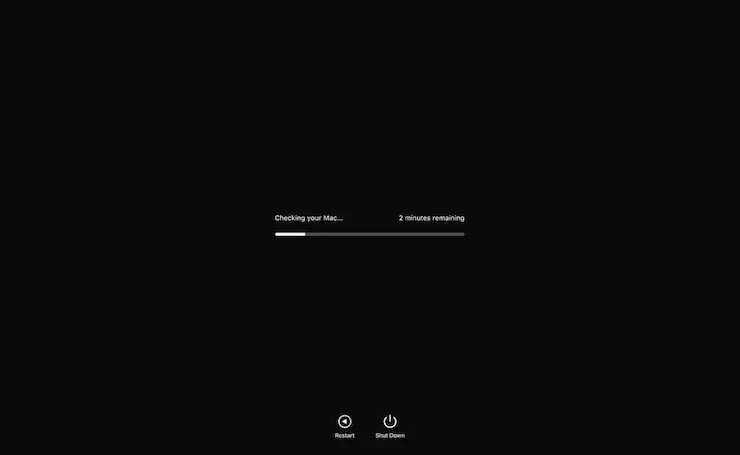
- Tắt máy, ngắt kết nối mọi thiết bị ngoại vi (trừ sạc).
- Đặt máy trên bề mặt phẳng, thoáng khí.
Cách thực hiện:
- Với Apple Silicon (M1, M2, M3…): Bật máy và tiếp tục nhấn giữ nút Nguồn cho đến khi hiện màn hình tùy chọn khởi động. Sau đó nhấn tổ hợp phím Command + D.
- Với máy Intel: Bật máy và ngay lập tức nhấn giữ phím D.
Sau khi kiểm tra xong, nếu có mã lỗi liên quan đến trackpad, bạn nên ghi lại và liên hệ với trung tâm bảo hành nếu máy của bạn vẫn trong thời gian bảo hành của trung tâm.
Lời kết
Hy vọng với những hướng dẫn trên, bạn đã có thể tự khắc phục được lỗi trackpad trên chiếc MacBook của mình. Nếu vấn đề nằm ở phần cứng, đừng ngần ngại mang máy đến các trung tâm ủy quyền của Apple hoặc sử dụng dịch vụ hỗ trợ chuyên nghiệp của UFOTECH để được tư vấn miễn phí và chăm sóc thiết bị của bạn ổn định bền bỉ.
Liên hệ chúng tôi
UFOTECH – Trung Tâm Sửa Chữa MacBook Chuyên Nghiệp
- Địa chỉ (NAP): Số nhà 108 – Ngõ 101E3 Đường Thái Thịnh – P. Trung Liệt – Q. Đống Đa – TP. Hà Nội
- Hotline: 0912 666 465
- Zalo: 0912 666 465
- Email: ufotechvietnam@gmail.com
- Website: https://ufotech.vn/
- Giờ làm việc: 08:00 – 18:00 (Thứ 2 – Chủ Nhật)