Tình trạng Trackpad MacBook không click được ảnh hưởng trực tiếp đến tiến độ công việc. Tại UFOTECH, chúng tôi tiếp nhận xử lý hàng chục trường hợp liên quan đến cụm chuột cảm ứng mỗi tháng.
Bài viết này cung cấp phân tích kỹ thuật chi tiết về nguyên nhân, phương pháp khoanh vùng và xử lý lỗi dựa trên kinh nghiệm thực tế từ kỹ thuật viên sửa chữa Mac chuyên sâu.
Tóm tắt nhanh:
- Nguyên nhân chính: Pin phồng (nguy hiểm nhất), đứt/lỏng cáp kết nối, kẹt bụi bẩn, bảng mạch vào nước, hoặc lỗi xung đột macOS.
- Dấu hiệu cảnh báo: Nếu Trackpad bị nhô cao, ấn cứng ngắc, khả năng cao do pin phồng chèn ép. Tuyệt đối không ấn mạnh để tránh làm vỡ mặt kính.
- Mẹo dùng tạm tại nhà: Bật tính năng “Tap to click” (Chạm để bấm) trong System Settings hoặc thử thao tác Reset SMC/NVRAM. (Lưu ý: Hãy sử dụng chuột rời USB/Bluetooth để thao tác nếu Trackpad bị liệt hoàn toàn).
- Giải pháp tại UFOTECH: Miễn phí kiểm tra, gắn lại cáp lỏng. Khắc phục đứt cáp, thay pin hoặc thay cụm Trackpad lấy ngay chỉ trong 30 – 60 phút. Liên hệ ngay Hotline/Zalo để tư vấn trực tiếp.
5 Nguyên nhân kỹ thuật khiến Trackpad mất khả năng click
1. Pin Lithium bị phồng chèn ép Trackpad
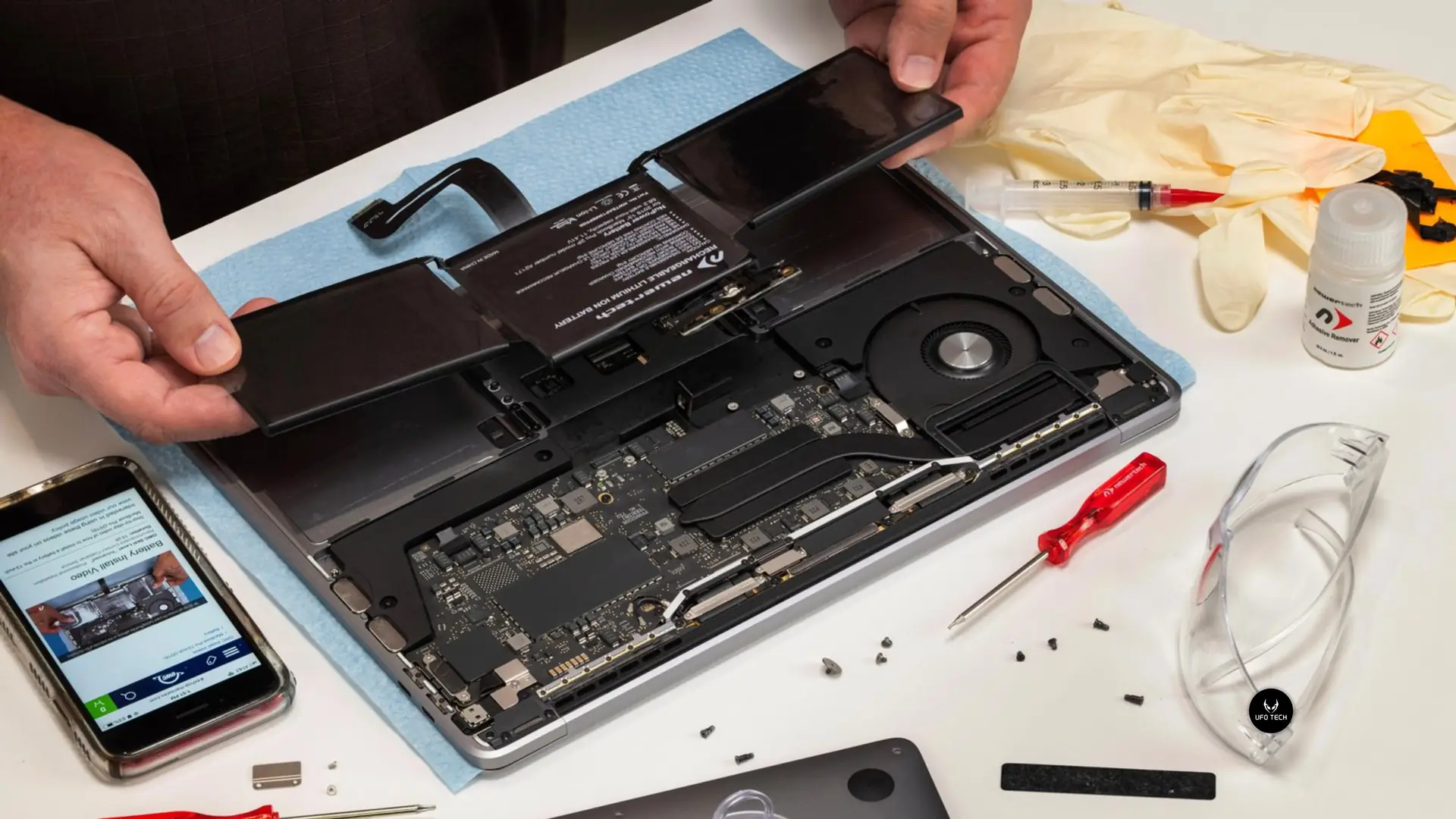
Do đặc thù thiết kế mỏng gọn, cụm pin của MacBook được bố trí ngay sát phía dưới Trackpad. Khi các cell pin bị thoái hóa và phồng lên do quá nhiệt hoặc vượt quá chu kỳ sạc, chúng sẽ tạo áp lực đẩy ngược Trackpad lên trên.
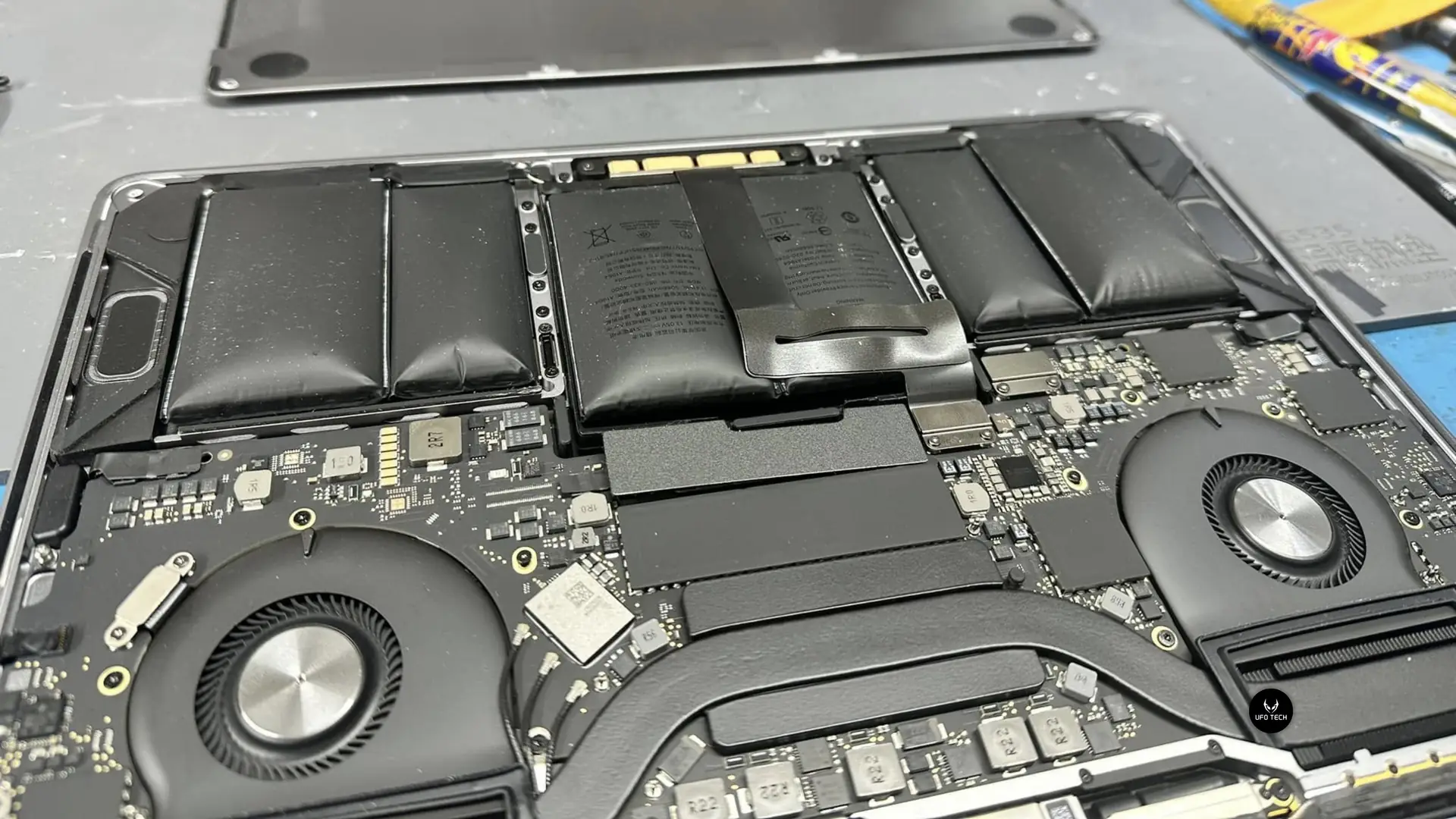
Việc cố gắng ấn mạnh vào Trackpad lúc này không chỉ vô ích mà còn có nguy cơ làm nứt vỡ mặt kính. Nếu phát hiện máy bị bập bênh khi đặt trên mặt bàn phẳng, bạn nên chủ động kiểm tra báo giá thay pin MacBook và tiến hành thay thế sớm để loại trừ rủi ro an toàn.
2. Lỗi hoặc đứt ngầm cáp kết nối Trackpad
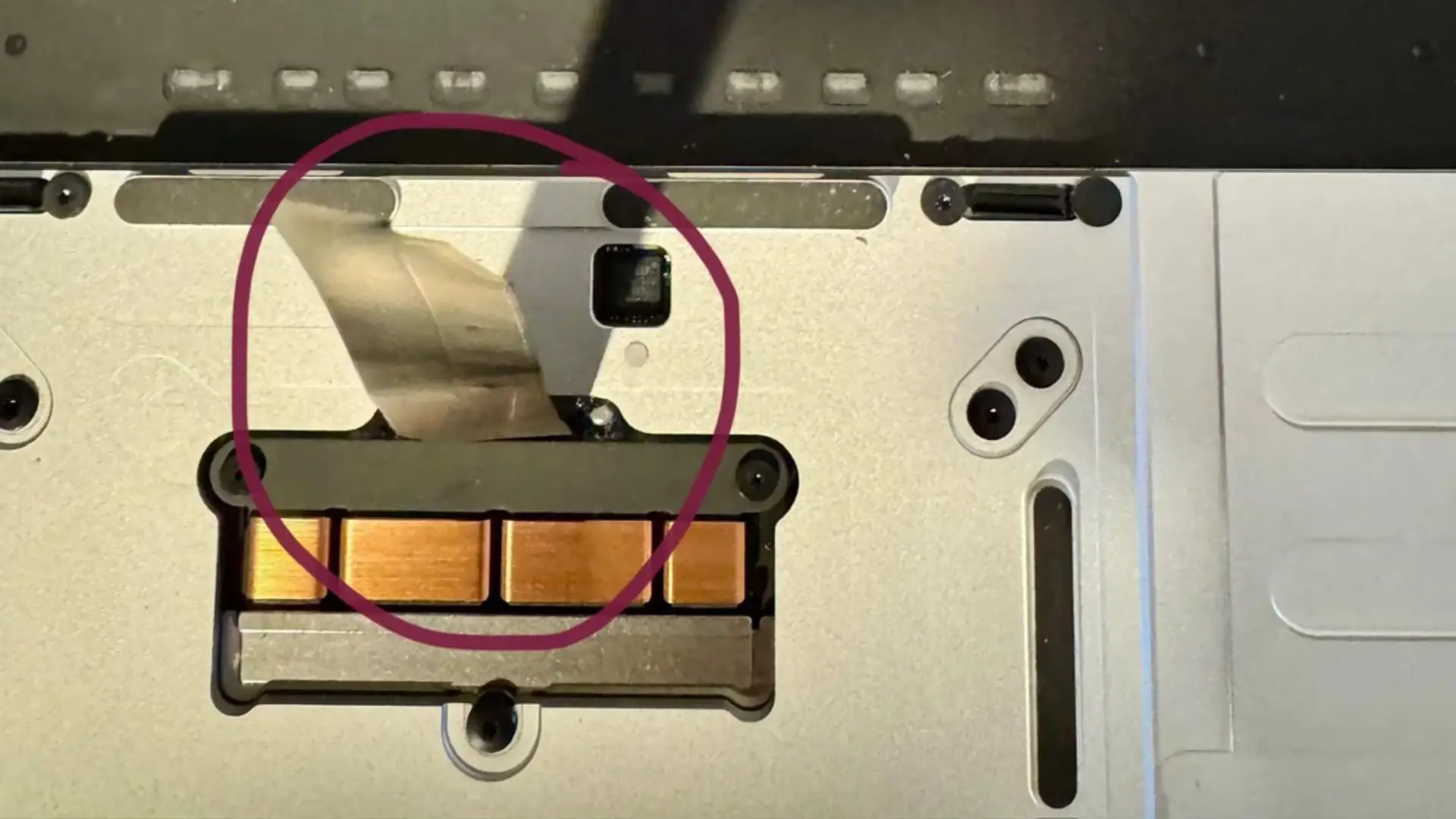
Trackpad giao tiếp với bo mạch chủ (Mainboard) thông qua một sợi cáp mỏng. Qua thời gian dài sử dụng ở nhiệt độ cao, cáp có thể bị lão hóa, lỏng chân tiếp xúc (Socket) hoặc gập gãy. Đặc biệt, theo ghi nhận thực tế tại UFOTECH, dòng MacBook Pro 13 inch (Early 2015) có tỷ lệ lỗi đứt ngầm cáp Trackpad khá cao do đặc trưng thiết kế nội thất của mã máy này.
3. Tích tụ dị vật cơ học
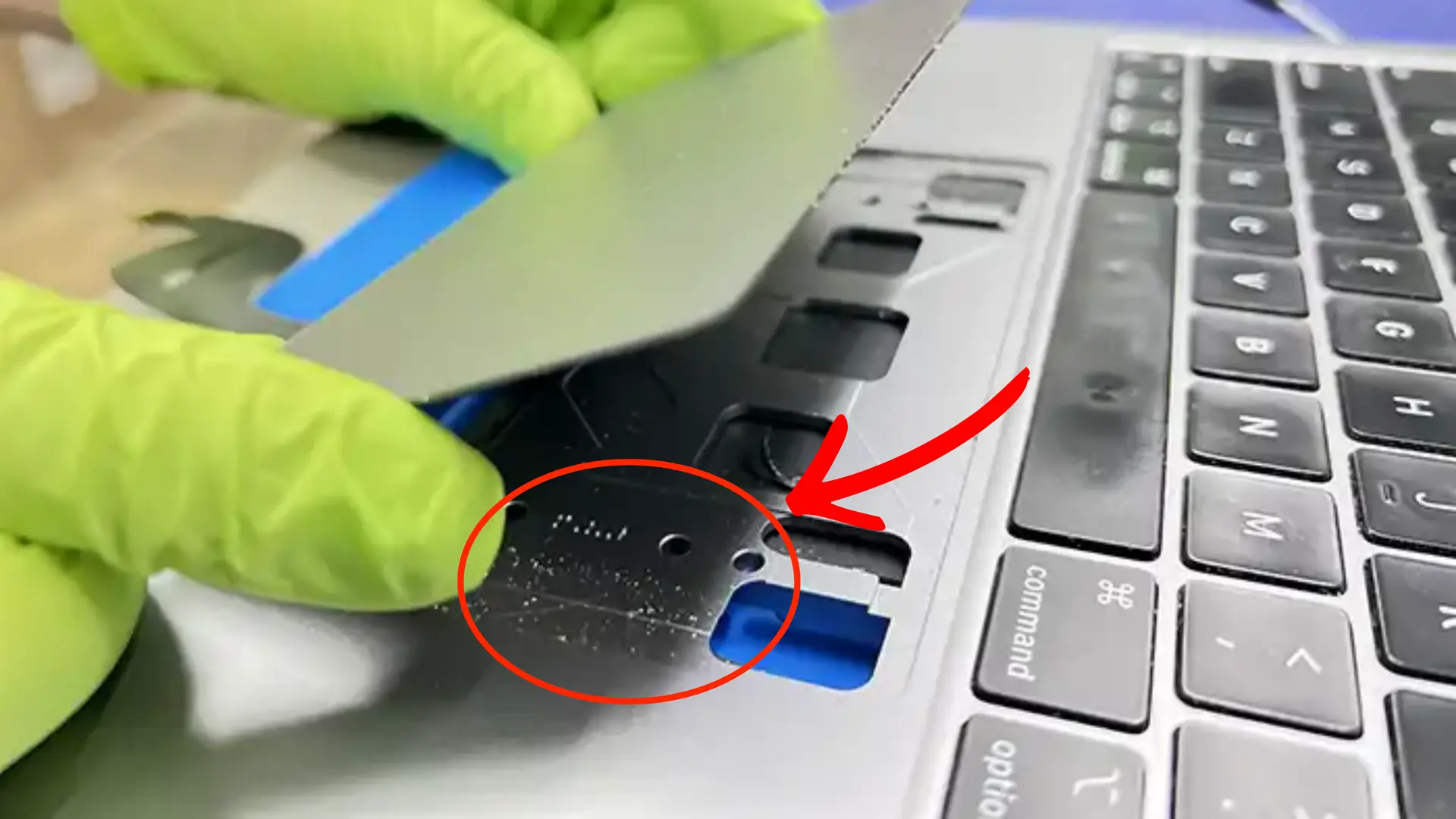
Khe hở giữa Trackpad và khung nhôm bệ tỳ tay rất nhỏ. Tuy nhiên, bụi mịn, hạt cát hoặc mảnh vụn nhỏ vẫn có thể lọt xuống theo thời gian. Sự tích tụ các dị vật cơ học này dưới viền Trackpad sẽ cản trở trực tiếp hành trình nhấn vật lý, gây kẹt hoặc cứng nút bấm.
4. Bảng mạch Trackpad bị oxy hóa do chất lỏng
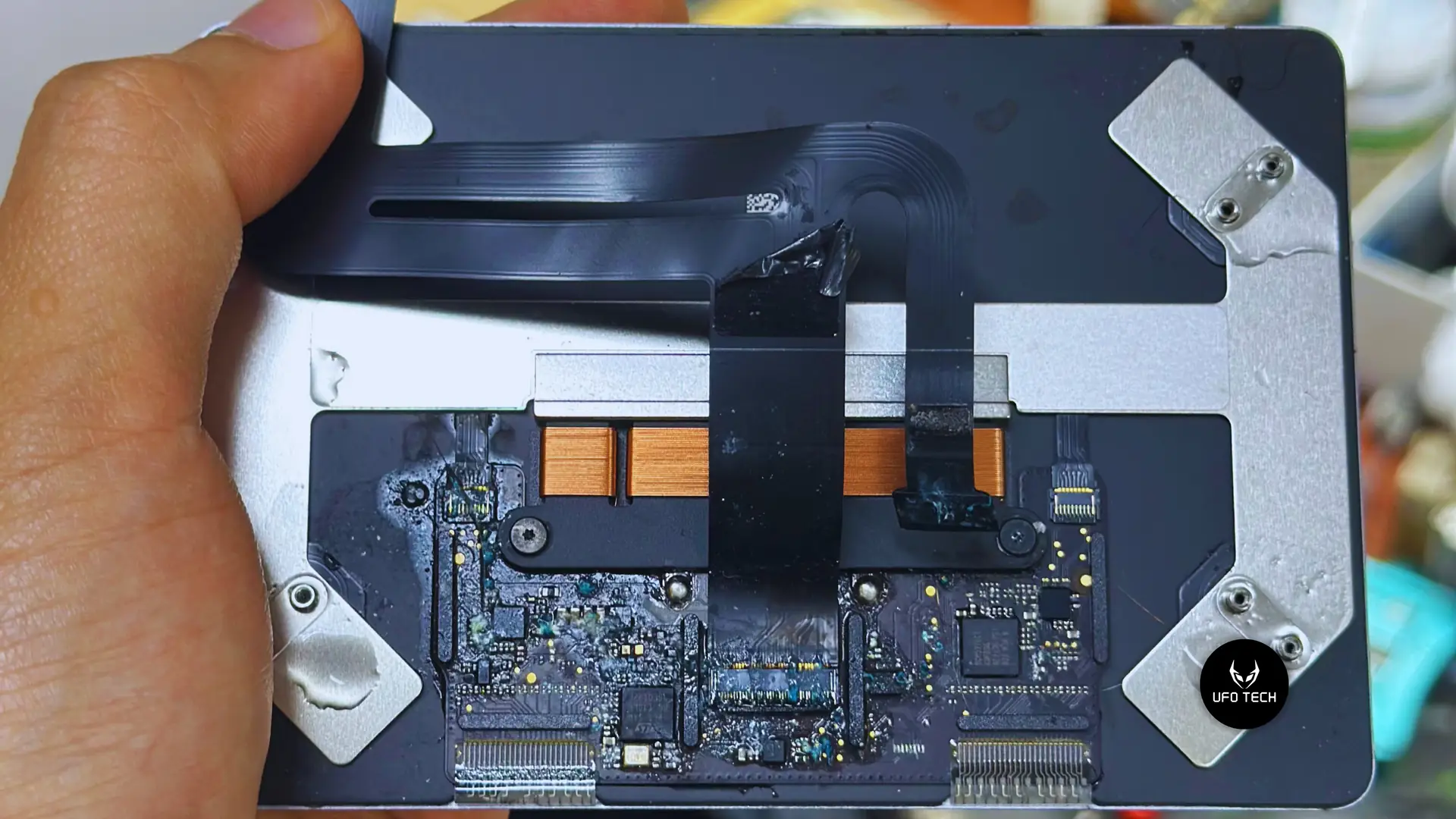
Khi MacBook bị đổ nước, cà phê hoặc làm việc lâu ngày trong môi trường độ ẩm cao, hơi ẩm sẽ xâm nhập và làm chập cháy các linh kiện trên vi mạch của Trackpad. Tình trạng này làm hỏng cảm biến đa điểm hoặc làm chết IC điều khiển bộ rung Force Touch.
5. Xung đột hệ điều hành (macOS)
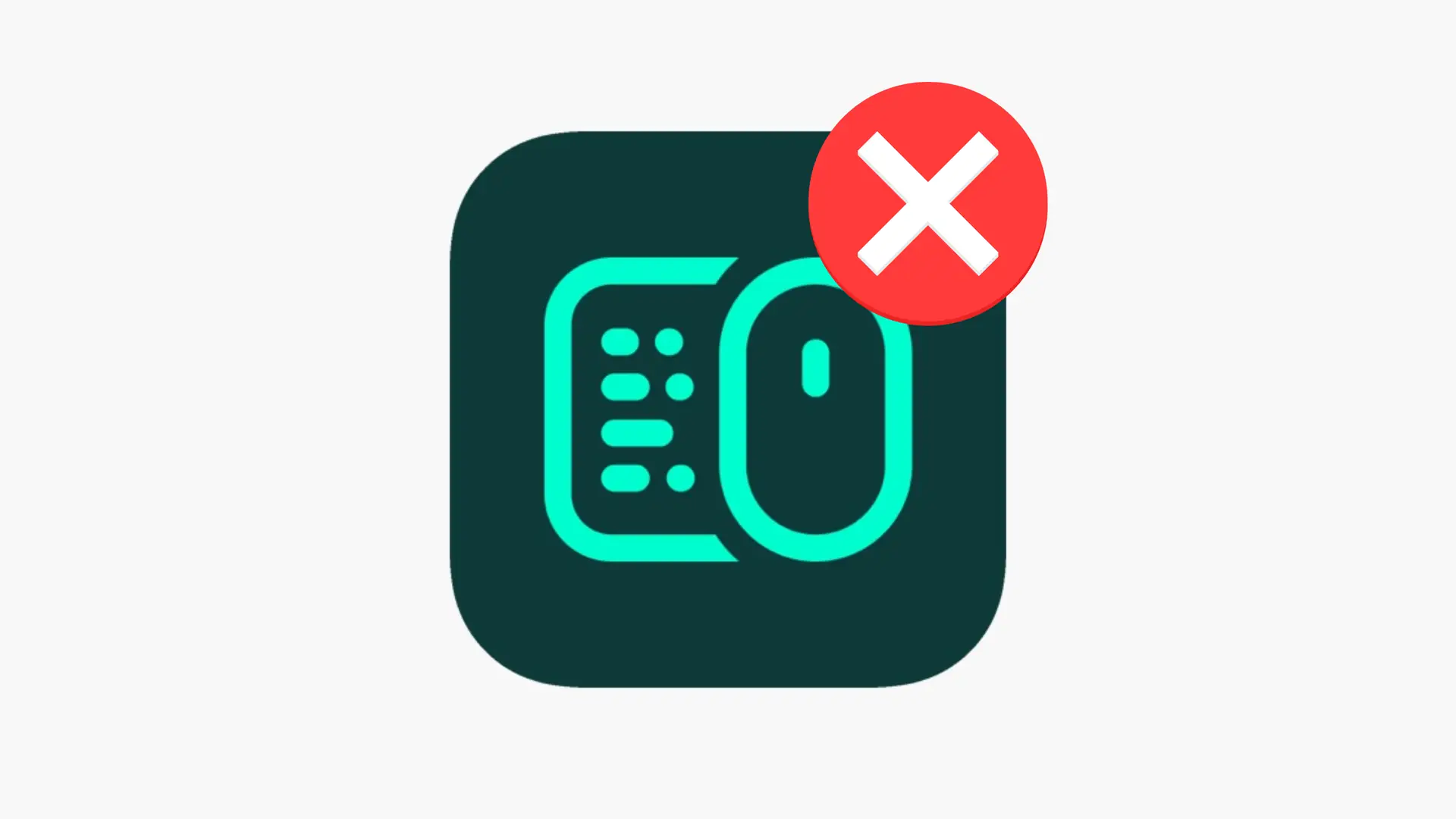
Trong một số trường hợp, Trackpad không lỗi phần cứng mà do sự can thiệp của các phần mềm quản lý thiết bị ngoại vi bên thứ ba (như Logi Options, BetterTouchTool), hoặc do lỗi phát sinh sau khi cập nhật phiên bản macOS mới.
Các bước tự kiểm tra và khắc phục lỗi tại nhà
Trước khi can thiệp phần cứng, bạn hãy thực hiện các bước kiểm tra phần mềm theo thứ tự sau để loại trừ rủi ro:
Bước 1: Điều chỉnh cấu hình Trackpad trong System Settings
- Truy cập System Settings (Cài đặt hệ thống) > Trackpad (Bàn di chuột).
- Kiểm tra tính năng “Tap to click” (Chạm để bấm). Nếu bật tính năng này, bạn có thể sử dụng thao tác chạm nhẹ trên bề mặt để thay thế tạm thời cho thao tác nhấn mạnh.
- Thay đổi thiết lập tại thanh trượt “Click” sang mức Light (Nhẹ) để kiểm tra xem Trackpad có phản hồi lại hay không.

Bước 2: Reset hệ thống quản lý phần cứng (SMC/NVRAM)
- Reset SMC (System Management Controller) giúp khởi động lại các tiến trình quản lý nguồn, bàn phím và chuột. Lưu ý: Thao tác này chỉ hiệu quả nếu Trackpad mất click do lỗi phần mềm. Nếu nguyên nhân đến từ cáp đứt hoặc pin phồng, việc reset sẽ không có tác dụng.
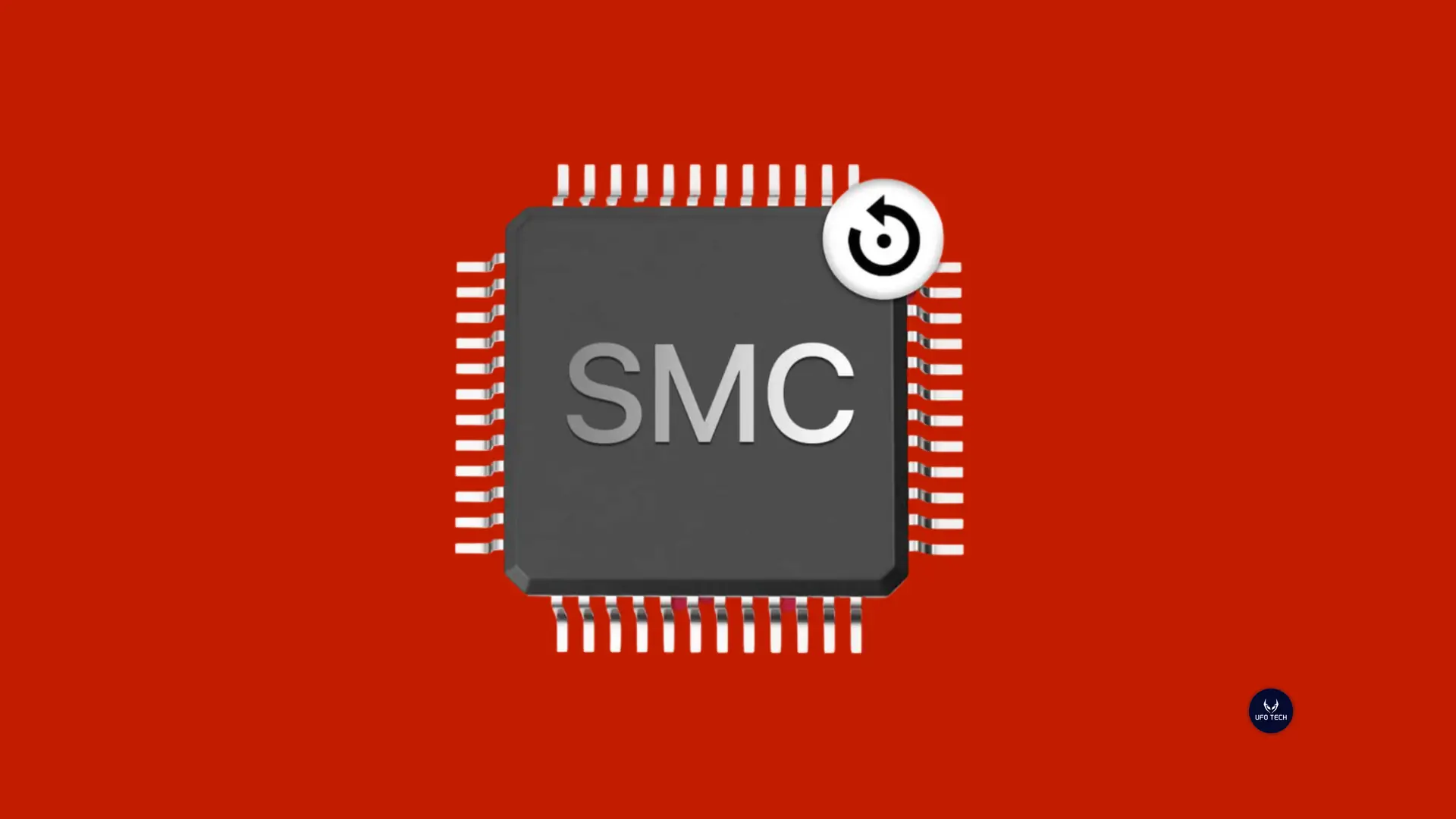
(Thao tác nhấn phím cấu hình SMC sẽ khác nhau giữa các dòng MacBook dùng chip Intel và máy dùng Apple Silicon. Ở các máy chip M-Series, bạn chỉ cần khởi động lại máy để hệ thống tự thiết lập lại).
>>> Xem thêm: Cách reset SMC MacBook chi tiết theo từng dòng máy (Air, Pro, M1, M2…)
Bước 3: Vệ sinh bề mặt đúng cách
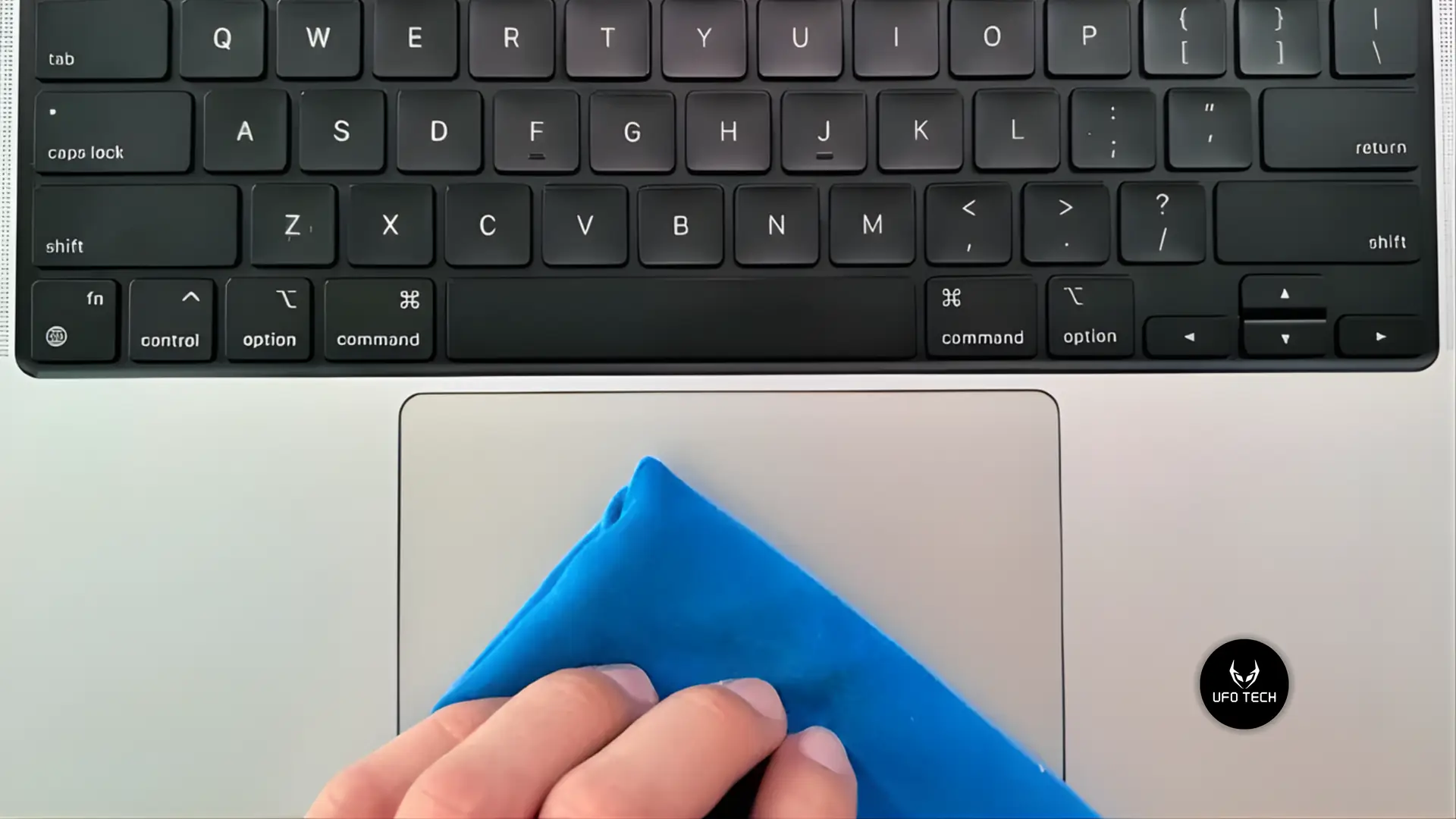
- Dùng cọ lông mềm quét dọc theo các khe hở quanh viền Trackpad. Sử dụng khăn sợi xơ vi (Microfiber) ẩm nhẹ để lau sạch bề mặt. Tuyệt đối không dùng bình xịt khí nén thổi trực tiếp xuống khe hở (sẽ đẩy rác vào sâu hơn) và không xịt dung dịch tẩy rửa trực tiếp lên máy.
Giải pháp can thiệp phần cứng
Nếu đã áp dụng các phương pháp phần mềm nhưng tình trạng Trackpad MacBook không click được vẫn tiếp diễn, máy cần được tháo mở để đo đạc vi mạch bằng thiết bị chuyên dụng.
Là trung tâm chuyên sâu về phần cứng Mac tại Hà Nội, UFOTECH áp dụng quy trình kiểm tra minh bạch:
- Khám máy trực tiếp: Kỹ thuật viên sẽ mở nắp lưng máy dưới sự quan sát của khách hàng để đánh giá tình trạng vật lý của pin, kiểm tra chân cắm cáp và đo điện áp bo mạch Trackpad.
- Tư vấn đúng trọng tâm: Chúng tôi chỉ đề xuất phương án thay Trackpad MacBook nguyên cụm nếu linh kiện đã hỏng vi mạch không thể phục hồi. Nếu nguyên nhân chỉ do lỏng Socket cáp hoặc kẹt rác, kỹ thuật viên sẽ hỗ trợ vệ sinh và gắn lại cáp nhằm tối ưu chi phí.
- Thời gian xử lý nhanh chóng: Đa số các dịch vụ thay cáp, thay chuột cảm ứng hoặc thay pin MacBook tại Hà Nội đều được thực hiện lấy ngay trong thời gian từ 30 đến 60 phút.
Để đảm bảo an toàn cho linh kiện bên trong, khi phát hiện Trackpad có dấu hiệu đơ cứng bất thường, quý khách hàng vui lòng liên hệ bộ phận kỹ thuật của UFOTECH để được hỗ trợ kiểm tra miễn phí.
Câu hỏi thường gặp (FAQ)
Sửa lỗi Trackpad MacBook không click được giá bao nhiêu?
Chi phí phụ thuộc vào nguyên nhân gây lỗi. Nếu chỉ vệ sinh và cắm lại cáp lỏng, chi phí rất nhỏ hoặc được UFOTECH hỗ trợ miễn phí. Nếu đứt cáp hoặc hỏng vi mạch cần thay cụm Trackpad mới, mức giá dao động từ 800.000đ đến hơn 2.000.000đ tùy thuộc vào đời máy (Air/Pro, dòng chip Intel hay M-Series).
Trackpad bị cứng không lún xuống được có phải do hỏng vật lý không?
Các dòng MacBook từ đời 2015 trở đi sử dụng công nghệ Force Touch (không có nút bấm cơ học mà dùng mô-tơ rung giả lập cảm giác bấm). Do đó, khi máy tắt nguồn hoặc lỗi cáp/lỗi IC rung, Trackpad sẽ cứng ngắc và hoàn toàn không lún. Đây là hiện tượng kỹ thuật bình thường của Force Touch khi mất điện, bạn cần mang máy đi đo đạc cáp tín hiệu.
Có nên tự tháo nắp lưng MacBook tại nhà để kiểm tra không?
Nếu bạn không có tua-vít chuyên dụng (Pentalobe) và vòng xả tĩnh điện, việc tự mở nắp lưng rất dễ làm toét ốc hoặc gây chập cháy Mainboard do tĩnh điện từ cơ thể người. Lời khuyên là nên mang đến trung tâm chuyên Mac để được hỗ trợ mở máy an toàn.