Tóm tắt nhanh:
- Tình trạng MacBook bật không lên nguồn là lỗi nghiêm trọng thường do kiệt pin, hỏng sạc hoặc chập cháy Mainboard (bo mạch chủ) của máy MacBook. Tại UFOTECH, chúng tôi chuyên xử lý các ca mất nguồn khó với quy trình kiểm tra minh bạch. Bài viết này sẽ hướng dẫn bạn các bước sơ cứu khẩn cấp tại nhà trước khi mang máy đi sửa để tối đa chi phí sửa chữa thấp nhất có thể.
Bạn nhấn nút nguồn trong vô vọng nhưng chiếc MacBook vẫn “im lìm”, màn hình đen kịt, quạt tản nhiệt không quay và đèn bàn phím tắt ngóm? Cảm giác lúc này chắc chắn là sự hoang mang tột độ, nhất là khi mọi dữ liệu quan trọng, file báo cáo hay dự án sắp đến hạn đều nằm kẹt trong chiếc máy bất động đó.
Lỗi MacBook bật không lên nguồn là một trong những sự cố phổ biến nhưng phức tạp bậc nhất trên các thiết bị của Apple. Ranh giới giữa một lỗi phần mềm đơn giản và một hư hỏng phần cứng nghiêm trọng (như chết Mainboard) rất mong manh. Tuy nhiên, không phải lúc nào máy cũng bị hỏng nặng đến mức phải thay thế linh kiện đắt tiền. Trước khi nghĩ đến viễn cảnh thay máy mới hay tốn hàng chục triệu đồng, hãy cùng chuyên gia kỹ thuật dày dạn kinh nghiệm tại UFOTECH chẩn đoán sâu nguyên nhân và thử các giải pháp hồi sinh máy ngay dưới đây.
Tại sao MacBook bật không lên nguồn?

Để sửa đúng bệnh, chúng ta cần loại trừ từng nguyên nhân một cách khoa học. Dựa trên kinh nghiệm xử lý hàng nghìn ca bệnh, UFOTECH phân loại thành 3 nhóm thủ phạm chính:
Nhóm 1: Nguyên nhân phổ biến
- Pin bị hết điện hoàn toàn: Khi bạn để máy không sử dụng trong thời gian dài (vài tuần hoặc vài tháng) mà không sạc, điện áp trong các cell pin sẽ tụt xuống dưới ngưỡng an toàn (thường là dưới 3V). Lúc này, mạch bảo vệ trên pin (BMS) sẽ tự động khóa lại để ngăn ngừa cháy nổ, khiến máy cắm sạc nhưng không nhận điện, không thể kích hoạt Mainboard.
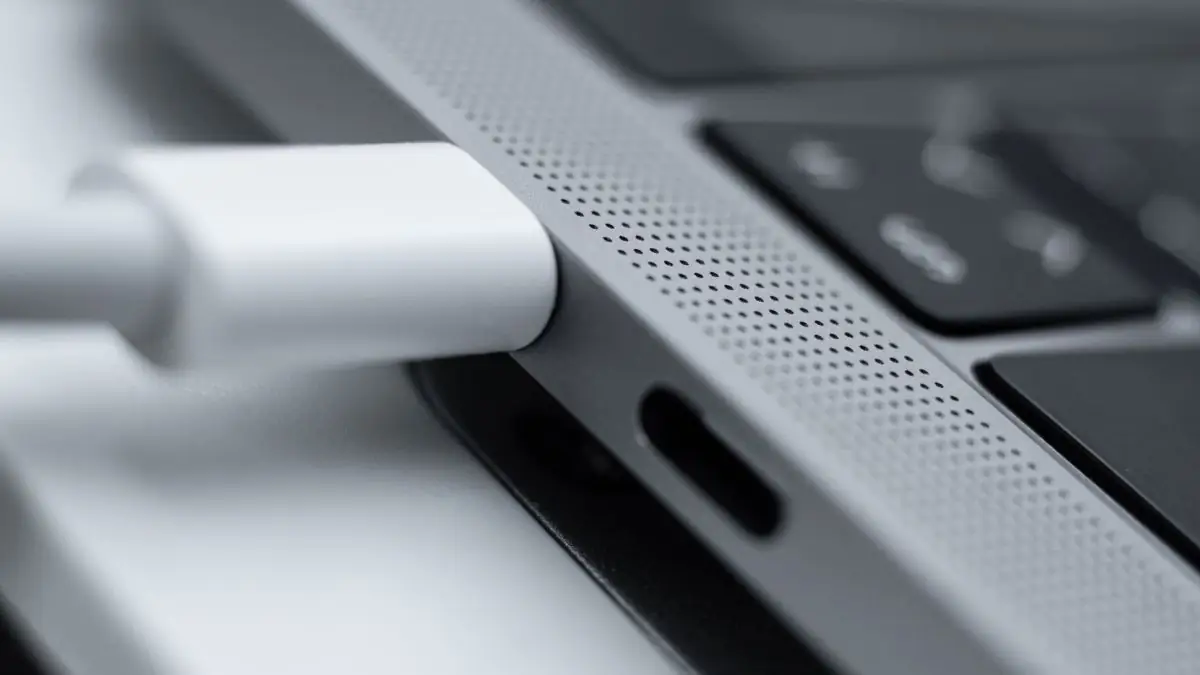
- Sạc hoặc cáp hỏng: Củ sạc bị cháy tụ bên trong hoặc dây cáp bị đứt ngầm (đặc biệt là dây USB-C hay bị gãy ở đầu tiếp xúc) khiến dòng điện không thể đi vào máy. Nhiều trường hợp cổng sạc MagSafe bị bẩn, chân tiếp xúc bị cháy đen (oxy hóa) cũng ngăn cản dòng điện.
Nhóm 2: Do phần mềm và màn hình
- Máy bị treo (System Crash): Thực chất máy đã bật, hệ điều hành đang chạy ngầm nhưng bị xung đột driver hoặc lỗi firmware khiến nó bị “đóng băng” ở trạng thái màn hình đen trước khi kịp hiển thị logo Táo.
- Hỏng màn hình/Cao áp: Đây là trường hợp rất dễ gây nhầm lẫn. Máy vẫn hoạt động bình thường (bạn có thể nghe tiếng quạt ro ro, bấm phím Capslock vẫn sáng đèn, hoặc cắm sạc vẫn nghe tiếng “tíng”) nhưng màn hình tối om. Nguyên nhân thường do chết đèn nền màn hình (Backlight) hoặc đứt cáp màn hình (lỗi Flexgate).
Nhóm 3: Lỗi do phần cứng
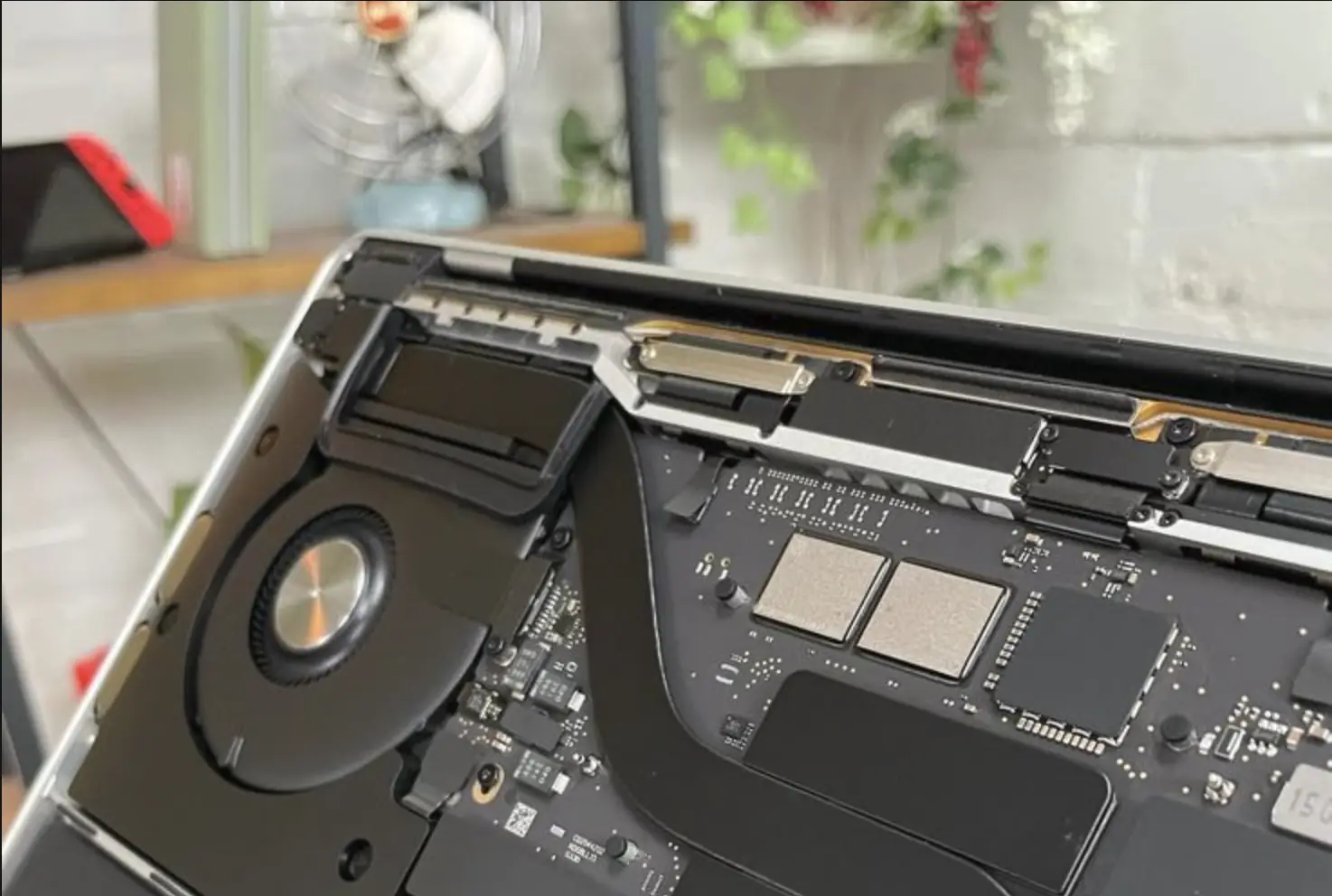
- Chập Mainboard: Đây là tình trạng lỗi máy lớn nhất. Các linh kiện điện tử nhỏ như tụ điện gốm, MOSFET hoặc IC nguồn (PMIC) bị đánh thủng do dòng điện không ổn định hoặc quá nhiệt.
- Hỏng chip quản lý sạc (IC sạc): Trên các dòng MacBook dùng cổng USB-C (Pro/Air đời 2016 trở lên), chip quản lý dòng điện (như CD3215, CD3217) rất dễ chết nếu bạn dùng sạc “lô” kém chất lượng. Khi chip này hỏng, máy sẽ không nhận diện được bộ sạc và không mở cổng cho điện đi vào pin.
- Hỏng nút nguồn: Nút nguồn bị liệt cơ học hoặc bị oxy hóa mạch tiếp xúc nên không thể gửi tín hiệu khởi động kích hoạt mạch khởi đông nguồn.
5 Bước khắc phục MacBook bật không lên nguồn tại nhà
Đừng vội mang máy đi ngay. Hãy bình tĩnh làm theo trình tự 5 bước chuẩn kỹ thuật của UFOTECH dưới đây, bạn có thể tự cứu sống chiếc máy của mình:
Bước 1: Kiểm tra kỹ nguồn điện và cổng sạc
Thử cắm sạc vào một ổ điện khác để loại trừ ổ cắm hỏng. Dùng tăm bông và cồn 90 độ vệ sinh sạch sẽ cổng sạc trên máy và đầu dây sạc. Nếu bạn dùng sạc MagSafe (có đèn), hãy quan sát kỹ:
- Đèn không sáng: Hỏng sạc hoặc hỏng mạch DC-in trên máy.
- Đèn sáng xanh lá cây rồi tắt: Có thể lỗi SMC.
- Đèn sáng cam: Máy đang nhận sạc, hãy kiên nhẫn đợi 15-30 phút để pin hồi phục.
Bước 2: Xả tĩnh điện
Đôi khi các tụ điện trên Mainboard bị tích điện dư thừa gây treo hệ thống. Hãy nhấn và giữ nút nguồn trong 10 giây để ngắt toàn bộ điện cưỡng bức. Sau đó rút sạc ra, đợi khoảng 10-15 giây rồi cắm sạc lại và thử bấm nút nguồn dứt khoát 1 lần.
Bước 3: Reset SMC
SMC (System Management Controller) là con chip quản lý toàn bộ vấn đề điện năng, nhiệt độ, quạt gió và đèn báo. Reset SMC giúp đưa các thiết lập điện năng về mặc định, giải quyết được 70% các ca mất nguồn không rõ nguyên nhân.
- Với MacBook có chip bảo mật T2 (MacBook Pro/Air 2018 – 2020 Intel):
- Tắt máy hoàn toàn.
- Nhấn giữ Shift (phải) + Option (trái) + Control (trái) trong 7 giây.
- Vẫn giữ 3 phím đó, nhấn thêm nút Nguồn và giữ tất cả 4 phím trong 7 giây nữa.
- Thả tay ra, đợi vài giây rồi bấm nút nguồn để bật máy.
- Với MacBook đời cũ (Sạc MagSafe 2, đời 2017 trở về trước):
- Cắm sạc vào máy.
- Nhấn tổ hợp Shift + Control + Option (tất cả bên trái) + Nút nguồn cùng lúc.
- Giữ khoảng 5-10 giây rồi thả tất cả ra cùng lúc (quan sát đèn sạc có thể đổi màu). Sau đó bật máy.
- Với MacBook chạy chip Apple Silicon (M1, M2, M3): Dòng này không có SMC riêng biệt. Bạn chỉ cần giữ nút nguồn khoảng 10s để tắt hẳn, đóng máy lại chờ 30s rồi mở lên, máy sẽ tự động reset các thông số nguồn.
Bước 4: Kiểm tra màn hình bằng đèn Flash
Hãy đưa máy vào phòng tối hoặc dùng đèn flash điện thoại soi sát vào màn hình (khi máy đang bật). Nếu bạn thấy loáng thoáng logo Táo hoặc màn hình đăng nhập mờ mờ bên trong, tin vui là máy bạn vẫn lên nguồn, chỉ bị hỏng đèn nền màn hình thôi.
Bước 5: Tháo pin và cắm sạc trực tiếp
Nếu máy bạn là đời cũ có thể tháo nắp lưng dễ dàng, hãy thử ngắt kết nối pin và cắm sạc trực tiếp để bật máy. Nếu máy lên nguồn bình thường thì thủ phạm chính xác là viên pin đã bị chập gây ngắt nguồn toàn hệ thống.
Xin lưu ý: Thao tác này chỉ dành riêng cho người có kinh nghiệm chuyên môn thao tác, các bạn không có kinh nghiệm không nên làm vì có thể gây lỗi nặng thêm cho máy MacBook của bạn
Giải pháp tối ưu
Nếu bạn đã thực hiện đầy đủ các bước “sơ cứu” trên mà MacBook vẫn không có biểu hiện gì, khả năng cao máy đã gặp lỗi phần cứng nghiêm trọng trên Mainboard. Đây là lúc bạn cần đến sự can thiệp của các thiết bị chuyên dụng cũng như kinh nghiệm phán đoán lỗi do phần cứng của máy.
Tại UFOTECH, chúng tôi không tư vấn “thay Mainboard” ngay với chi phí rất cao (có thể lên tới 10-15 triệu đồng) như các trung tâm bảo hành hãng. Thay vào đó, chúng tôi áp dụng quy trình sửa chữa MacBook chuyên sâu để tiết kiệm tối đa chi phí cho khách hàng:
Quy trình sửa nguồn MacBook tại UFOTECH:
- Chẩn đoán bằng thiết bị đo dòng: Sử dụng máy cấp dòng chuyên dụng và USB-C Meter để xem dòng điện (Ampe) và điện áp (Volt) đi vào máy là bao nhiêu (ví dụ: máy treo ở 5V hay đã kích lên 20V), từ đó khoanh vùng khu vực lỗi.
- Đo đạc và đọc sơ đồ mạch: Kỹ thuật viên sẽ dò theo sơ đồ mạch điện của Apple cung cấp để tìm ra chính xác linh kiện MOSFET hay IC nào đang bị chập, cháy.
- Thay thế linh kiện lỗi chính xác: Chúng tôi chỉ thay thế đúng linh kiện bị hỏng (ví dụ: thay 1 con tụ gốm giá rẻ thay vì thay cả bo mạch). Kỹ thuật hàn bo mạch dưới kính hiển vi điện tử đảm bảo độ chính xác tuyệt đối.
- Vệ sinh Mainboard chuyên sâu: Nếu máy mất nguồn do vào nước, bo mạch sẽ được xử lý qua dung dịch chuyên dụng để loại bỏ hoàn toàn tạp chất và ngăn chặn oxy hóa ăn mòn mạch về sau.
- Kích pin bằng tool: Nếu pin bị ngắt mạch bảo vệ do để kiệt quá lâu, chúng tôi có thiết bị kích dòng xung cao tần để “phục hồi” lại cell pin, giúp bạn không phải tốn tiền mua pin mới.
Liên hệ chúng tôi để được kiểm tra nguồn miễn phí ngay: 0912.666.465
Vì sao bạn nên sửa nguồn MacBook tại UFOTECH?
Chúng tôi hiểu rằng, lỗi nguồn trên MacBook là một vấn đề khá phổ biến nhưng một số cơ sở thiếu uy tín viện cớ để ‘vẽ bệnh’ báo giá ảo gây tâm lý hoang mang lo lắng cho khách hàng, sửa chữa không dứt điểm khiến khách hàng mất niềm tin.
Tại UFOTECH, chúng tôi chọn một lối đi riêng, hoàn toàn khác biệt. Lấy sự an tâm của khách hàng làm trọng tâm và tôn chỉ ‘Kinh doanh tử tế’ làm kim chỉ nam, chúng tôi cam kết
- Minh bạch tuyệt đối: Đây là quy tắc bất di bất dịch. Khách hàng được hướng dẫn ký tên xác nhận lên toàn bộ linh kiện quan trọng (Màn hình, Pin, Ram, SSD…) trước khi gửi máy lại sửa nguồn. Chúng tôi có camera giám sát quá trình làm việc, đảm bảo 100% không bị “luộc đồ” hay tráo đổi.
- Sửa được mới lấy tiền: Chúng tôi kiểm tra và tư vấn bệnh miễn phí. Nếu kỹ thuật viên không cứu được máy, hoặc bạn không đồng ý với phương án sửa chữa, chúng tôi sẽ lắp ráp lại nguyên trạng và trả máy vui vẻ, tuyệt đối không thu phí kiểm tra.
- Trách nhiệm hậu mãi bảo hành: Bảo hành lỗi nguồn phần cứng từ 3-6 tháng. Cam kết hoàn tiền 100% nếu bệnh tái phát quá 3 lần trong thời gian bảo hành.
- Giá cả cạnh tranh: Nhờ kỹ thuật sửa chữa trực tiếp trên Mainboard thay vì phải thay thế, chi phí tại UFOTECH luôn rẻ hơn 40-50% so với thị trường.
Câu hỏi thường gặp (FAQ)
1. Sửa nguồn MacBook có làm mất dữ liệu không?
Trong 90% trường hợp sửa nguồn (như thay tụ, thay IC nguồn, sửa mạch sạc), dữ liệu trong ổ cứng SSD hoàn toàn an toàn. Tuy nhiên, nếu lỗi nguồn do chập điện quá nặng (sét đánh, đấu nhầm điện áp cao) làm cháy lan sang chip nhớ NAND (trên các dòng SSD hàn chết như MacBook 2016 Touch Bar trở lên), dữ liệu có nguy cơ bị ảnh hưởng. Kỹ thuật viên UFOTECH sẽ luôn ưu tiên giải pháp cứu dữ liệu trước khi can thiệp phần cứng.
2. Chi phí sửa MacBook không lên nguồn là bao nhiêu?
Giá sửa chữa dao động rất lớn tùy thuộc vào dòng máy (Air/Pro/M1/M2) và mức độ hỏng hóc (chập nhẹ hay chết chip chủ). Mức giá thường giao động từ 650.000đ đến 3.500.000đ. Hãy mang máy đến UFOTECH để được kiểm tra và báo giá chính xác nhất.
3. Sửa nguồn xong dùng có bền không?
Với tay nghề kỹ thuật cao, sử dụng linh kiện IC chính hãng và tuân thủ đúng sơ đồ mạch của Apple, máy sau khi sửa nguồn tại UFOTECH hoạt động ổn định và bền bỉ như bình thường. Chúng tôi cũng sẽ tư vấn cho bạn cách sử dụng sạc đúng chuẩn để tránh bệnh tái phát.
Lời kết
MacBook bật không lên nguồn là sự cố đáng sợ nhưng hoàn toàn có thể khắc phục được nếu bạn giữ bình tĩnh và chọn đúng nơi tin tưởng “gửi vàng”. Đừng để chiếc máy đắt tiền trở thành cục gạch vô dụng chỉ vì thiếu thông tin. Hãy mang ngay đến UFOTECH để được các “bác sĩ máy tính” bắt mạch chuẩn xác và hồi sinh chiếc MacBook của bạn nhanh chóng, an toàn và tiết kiệm nhất.
Website & Báo giá: https://ufotech.vn