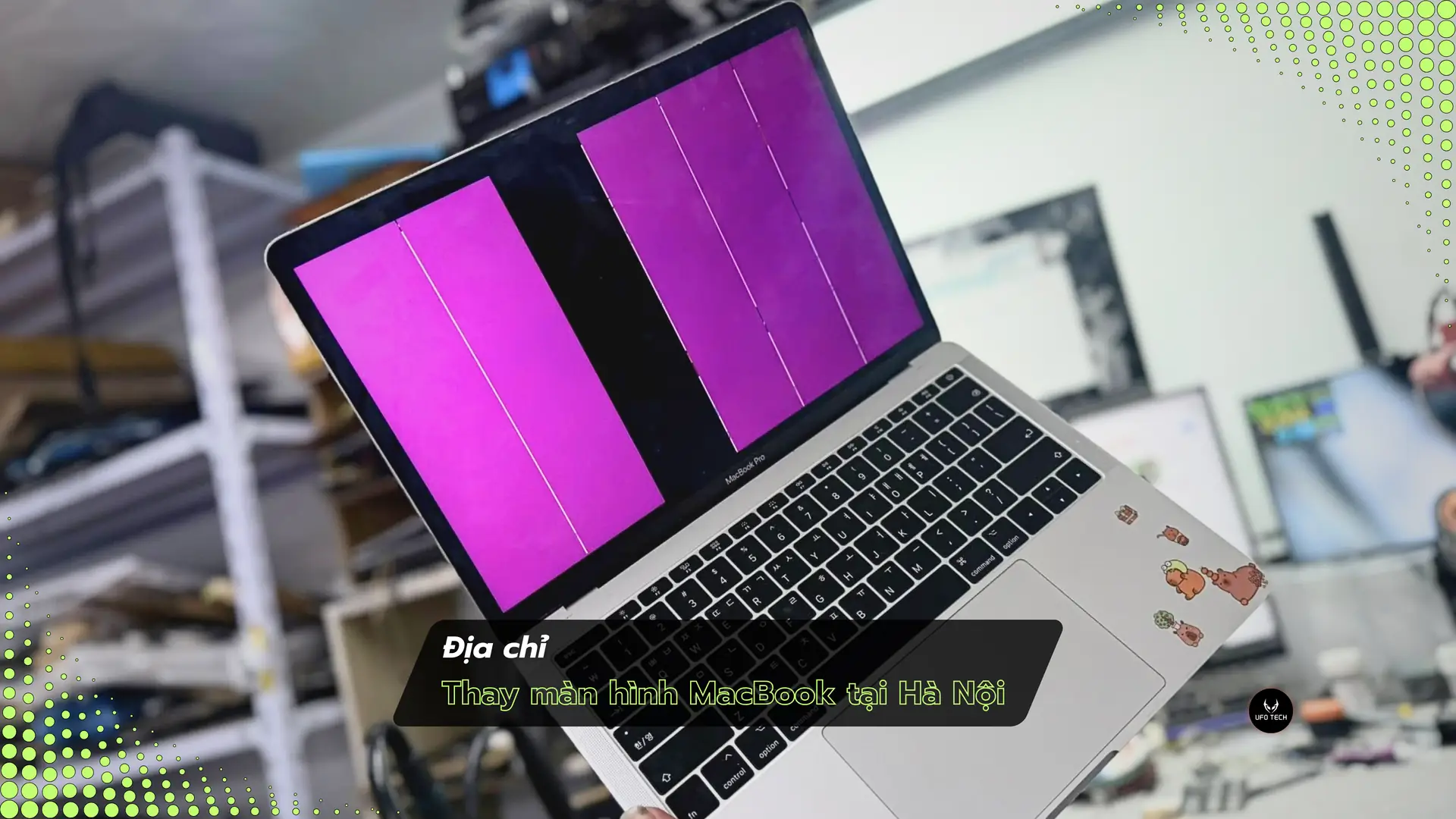
Nếu bạn dùng MacBook để làm thiết kế, dựng video hay đơn giản là làm việc nhiều giờ mỗi ngày, bạn sẽ hiểu màn hình quan trọng thế nào. Chỉ cần màn hình bị sọc, nhấp nháy hoặc tối đen là công việc đang mượt cũng phải dừng lại ngay lập tức. Đây là những biểu hiện lỗi màn hình MacBook mà bạn cần quan tâm và xử lý sớm để tránh ảnh hưởng đến năng suất làm việc.
Điều quan trọng cần nhớ là không phải lỗi nào cũng đòi hỏi phải thay toàn bộ cụm màn hình. Thực tế, nhiều trường hợp có thể xử lý theo đúng hạng mục cụ thể như cáp tín hiệu, đèn nền, lớp phủ chống lóa hoặc đường tín hiệu hiển thị, miễn là được kiểm tra và chẩn đoán đúng lỗi ngay từ đầu. Việc xác định chính xác nguyên nhân không chỉ giúp tiết kiệm chi phí mà còn rút ngắn thời gian sửa chữa đáng kể.
Nếu bạn ở Hà Nội, hãy mang máy tới UFOTECH 108 Thái Thịnh, Đống Đa để kiểm tra miễn phí và nhận báo giá chi tiết trước khi quyết định. Về thời gian xử lý, bạn có thể chủ động lên kế hoạch như sau:
- Lỗi nhẹ hoặc thay màn hình MacBook khi có sẵn linh kiện: thường xử lý trong vòng 30 đến 90 phút
- Lỗi cáp, tín hiệu hoặc cần sửa main MacBook: thường cần 1 đến 3 ngày vì phải đo đạc, khoanh vùng chính xác và test ổn định trước khi bàn giao
Tự kiểm tra nhanh trước khi quyết định sửa
Trước khi mang máy đi kiểm tra, bạn hoàn toàn có thể tự thực hiện 2 bước chẩn đoán sơ bộ ngay tại nhà mà không cần tháo máy hay có kiến thức chuyên môn.
Bước 1: Xuất hình ra màn hình rời
Kết nối MacBook với một màn hình ngoài hoặc tivi qua cổng HDMI/USB-C. Nếu màn hình rời hiển thị bình thường trong khi màn MacBook vẫn bị lỗi, nguyên nhân thường nghiêng về phần cứng màn hình như cáp, panel hoặc đèn nền. Ngược lại, nếu màn hình rời cũng xuất hiện lỗi tương tự, vấn đề có thể nằm ở GPU, đường tín hiệu trên main hoặc hệ thống hiển thị.
Bước 2: Chụp ảnh màn hình và kiểm tra
Sử dụng phím tắt mặc định của macOS (Cmd + Shift + 3 hoặc Cmd + Shift + 4) để chụp ảnh màn hình, sau đó mở file ảnh này trên một thiết bị khác như điện thoại hoặc iPad. Nếu ảnh chụp không có lỗi nhưng màn hình vẫn hiển thị sai, vấn đề nằm ở phần cứng màn hình. Nếu ảnh chụp cũng bị lỗi, nguyên nhân có thể từ phần mềm hoặc GPU.
Lưu ý quan trọng: Kết quả tự kiểm tra chỉ mang tính chất tham khảo ban đầu. Nếu màn hình nhấp nháy dữ dội, xuất hiện mùi lạ, máy nóng bất thường hoặc vừa bị vào nước, bạn cần dừng mọi thao tác ngay lập tức và mang máy đi kiểm tra chuyên nghiệp để tránh hư hại lan rộng.
Top 10 lỗi màn hình MacBook hay gặp nhất
Dưới đây là 10 lỗi mà UFOTECH thường xuyên gặp phải khi khách hàng mang máy đến kiểm tra tại Hà Nội. Mỗi lỗi được phân tích chi tiết về dấu hiệu nhận biết, nguyên nhân phổ biến và hướng xử lý cụ thể.
1. Màn hình bị sọc ngang hoặc sọc dọc
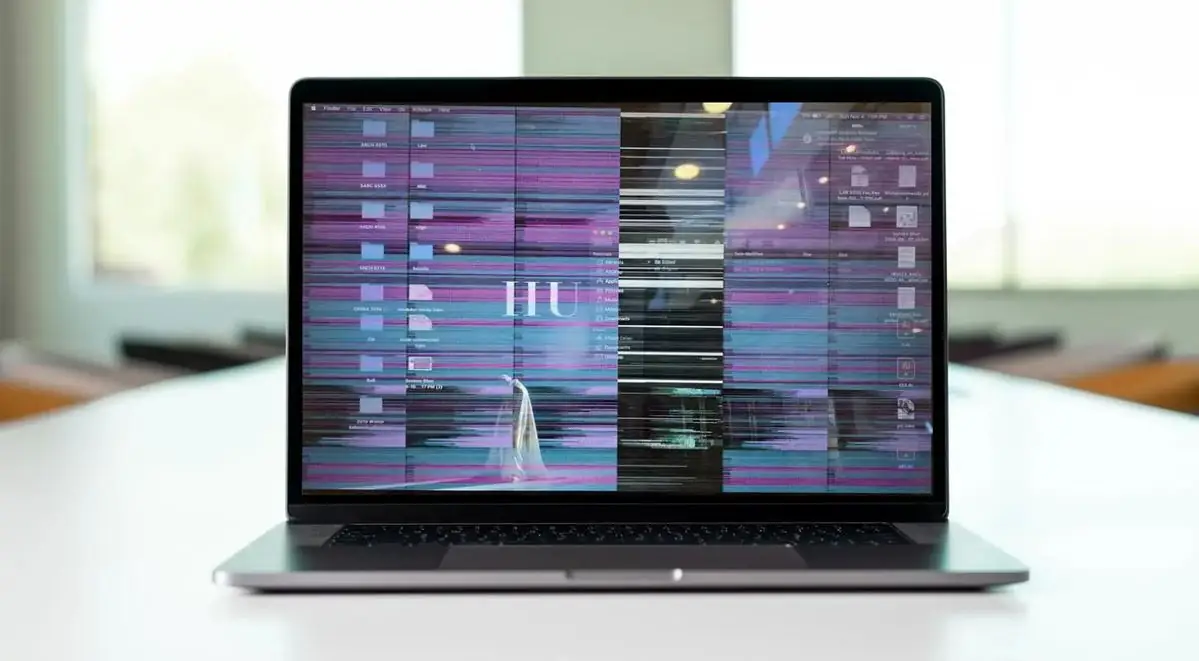
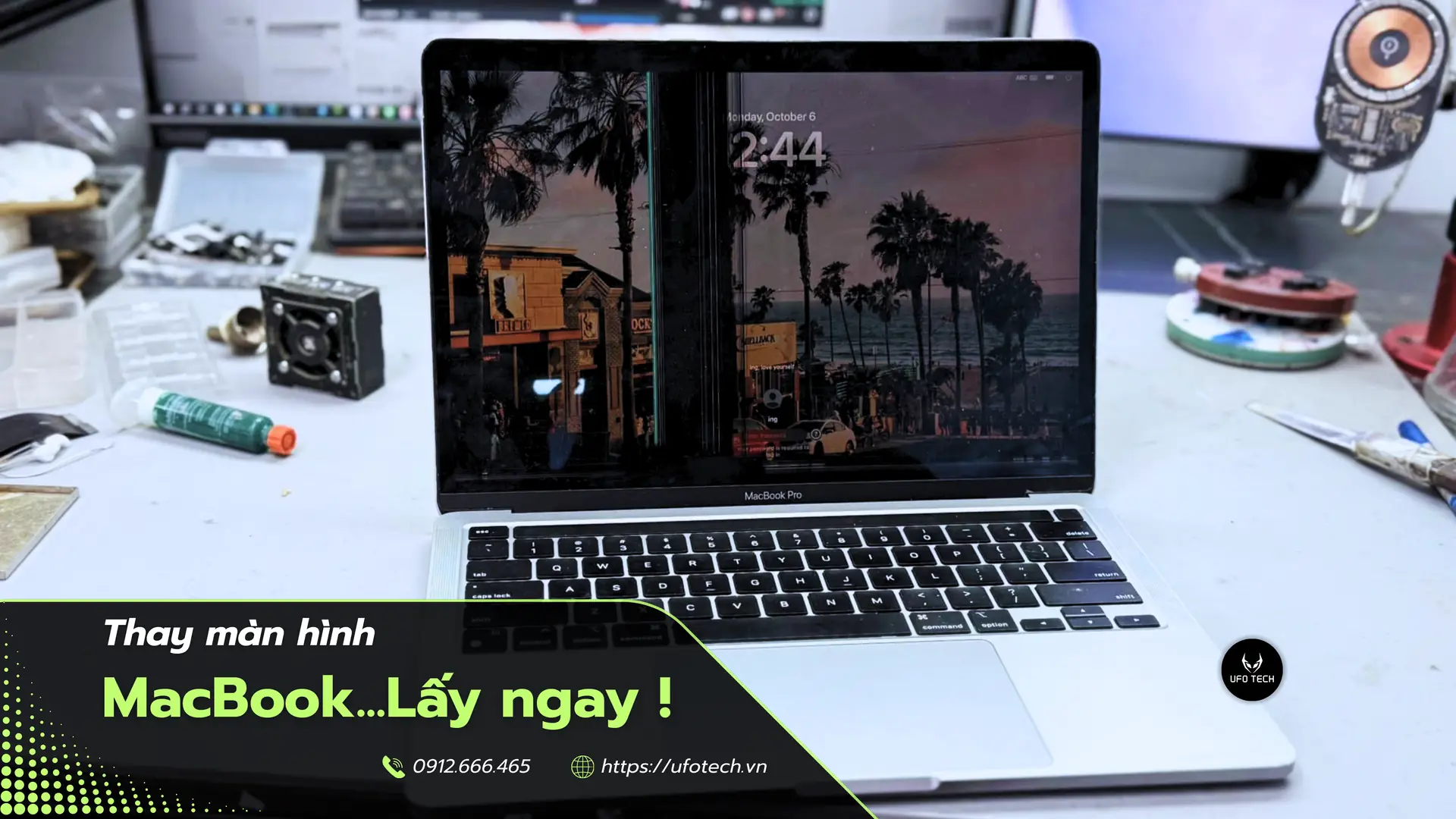
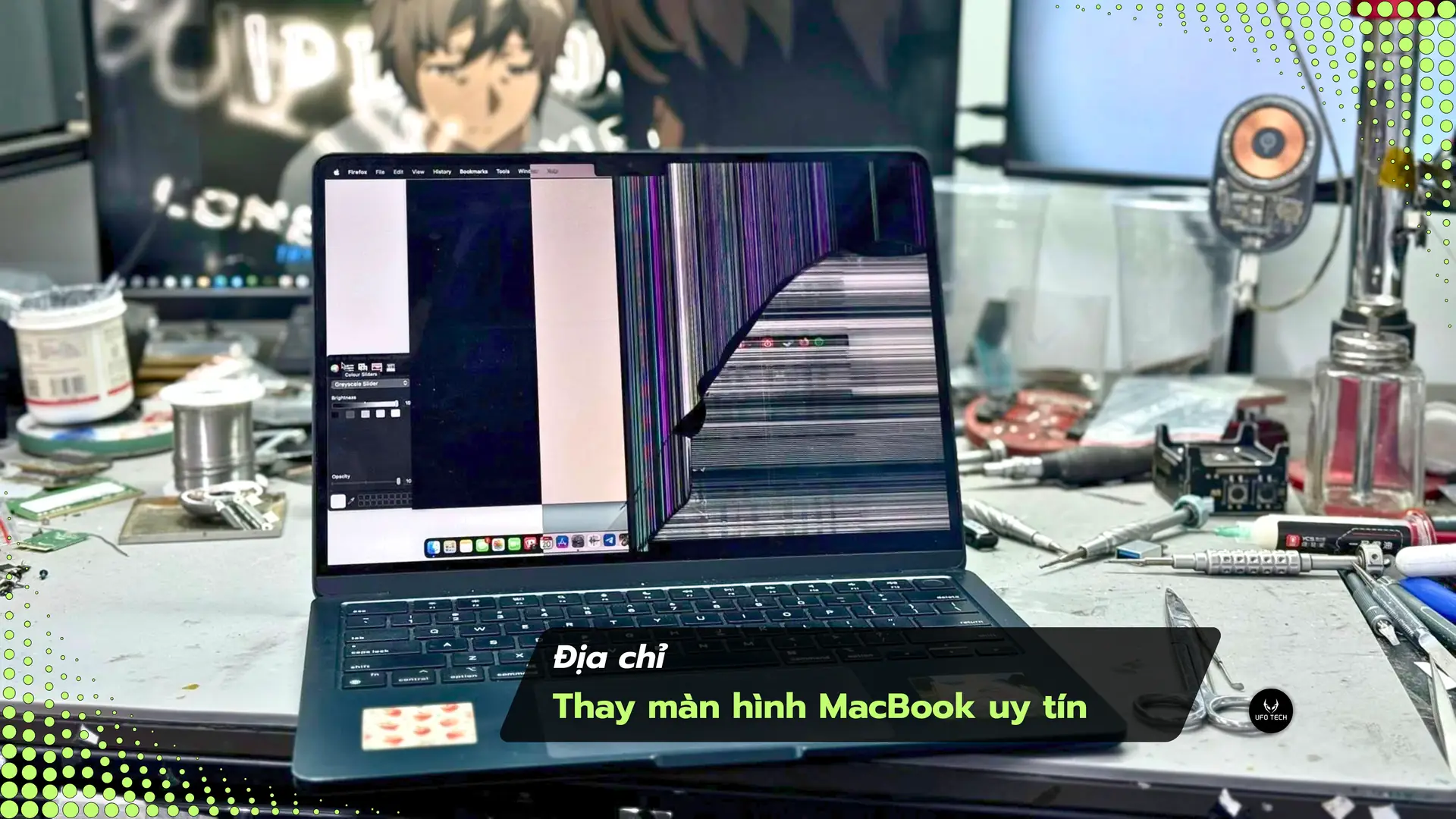
Dấu hiệu nhận biết: Xuất hiện các đường sọc màu hồng, xanh, trắng, tím hoặc sọc đen trên màn hình. Sọc có thể xuất hiện mảnh lúc đầu rồi dần dày lên và lan rộng thành mảng lớn. Đặc biệt, sọc thường xuất hiện hoặc biến mất khi bạn thay đổi góc mở nắp máy.
Tình huống hay gặp: Nhiều người phát hiện sọc ngay khi mở nắp máy vào buổi sáng, hoặc sọc chỉ xuất hiện khi máy được mở ở một góc cụ thể. Một số trường hợp mô tả hiện tượng sọc “lúc sáng lúc tối, lúc có lúc không” rất khó đoán.
Nguyên nhân thường gặp:
- Cáp tín hiệu (flex cable) bị mòn tự nhiên theo thời gian sử dụng, gây tiếp xúc kém tại khu vực cổ màn hình – nơi chịu lực gập mở liên tục
- Tab IC (Tape Automated Bonding) trên panel LCD bị ảnh hưởng do va đập, tì cấn hoặc môi trường ẩm mốc
- Panel LCD tự xuống cấp sau thời gian dài hoặc bị lỗi đường mạch vi tế trên kính
- Đối với MacBook Pro 2016-2018, đây có thể là biểu hiện của lỗi Flexgate nổi tiếng
Hướng xử lý chi tiết:
- Nếu sọc thay đổi theo góc mở hoặc có tính chất không ổn định, ưu tiên kiểm tra cáp tín hiệu và các điểm tiếp xúc trước. Trong nhiều trường hợp, chỉ cần thay cáp hoặc vệ sinh lại điểm tiếp xúc là có thể khắc phục.
- Nếu sọc cố định ở một vị trí, đặc biệt khi kèm theo vệt mực hoặc vùng đen loang, nguyên nhân thường nằm ở panel và có thể cần thay màn hình MacBook toàn bộ.
- Trường hợp sọc xuất hiện sau khi máy bị ẩm hoặc vào nước, cần kiểm tra và xử lý càng sớm càng tốt vì lỗi có xu hướng lan nhanh do quá trình oxy hóa tiếp diễn.
2. Màn hình nhấp nháy, giật hình, chập chờn
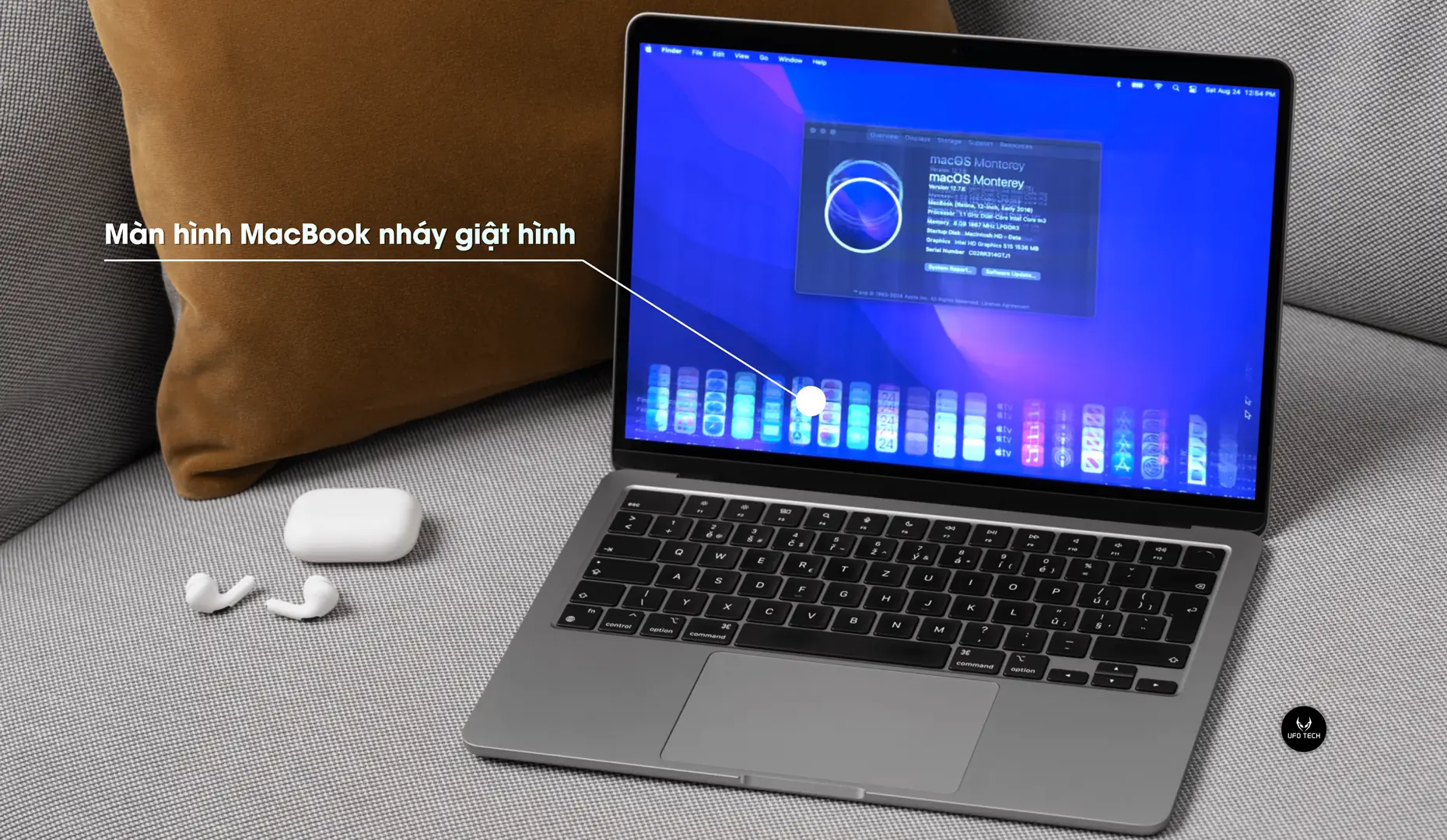
Dấu hiệu nhận biết: Hình ảnh rung lắc, chớp tắt theo nhịp đều hoặc không đều, xuất hiện hạt nhiễu, hoặc hiện tượng xé hình (screen tearing). Đặc biệt, một số trường hợp chỉ xảy ra lỗi khi máy được mở ở góc độ nhất định hoặc khi máy đã hoạt động được một thời gian và nóng lên.
Nguyên nhân phổ biến:
- Cáp tín hiệu hoặc cáp đèn nền bị suy hao, không duy trì được kết nối ổn định
- Socket cáp trên bo mạch chủ bị oxy hóa hoặc tiếp xúc kém do bụi bẩn, ẩm mốc
- Đường tín hiệu hiển thị trên main không ổn định, có thể do IC điều khiển hoặc linh kiện liên quan
- Trong một số trường hợp hiếm, do cài đặt hiển thị không tương thích sau khi cập nhật hệ điều hành
Hướng xử lý:
- Ưu tiên khoanh vùng nguyên nhân bằng cách kết nối với màn hình rời để xác định lỗi thuộc phần màn hình hay phần main
- Tránh sử dụng kéo dài khi màn hình nhấp nháy mạnh vì vừa gây hại cho mắt, vừa có thể làm lỗi trở nên nghiêm trọng hơn
- Nếu nhấp nháy đi kèm với hiện tượng máy nóng bất thường, nên kiểm tra ngay để tránh ảnh hưởng đến các linh kiện khác như sửa main MacBook có thể tốn kém hơn
3. Lỗi đèn sân khấu (Stage Light Effect)
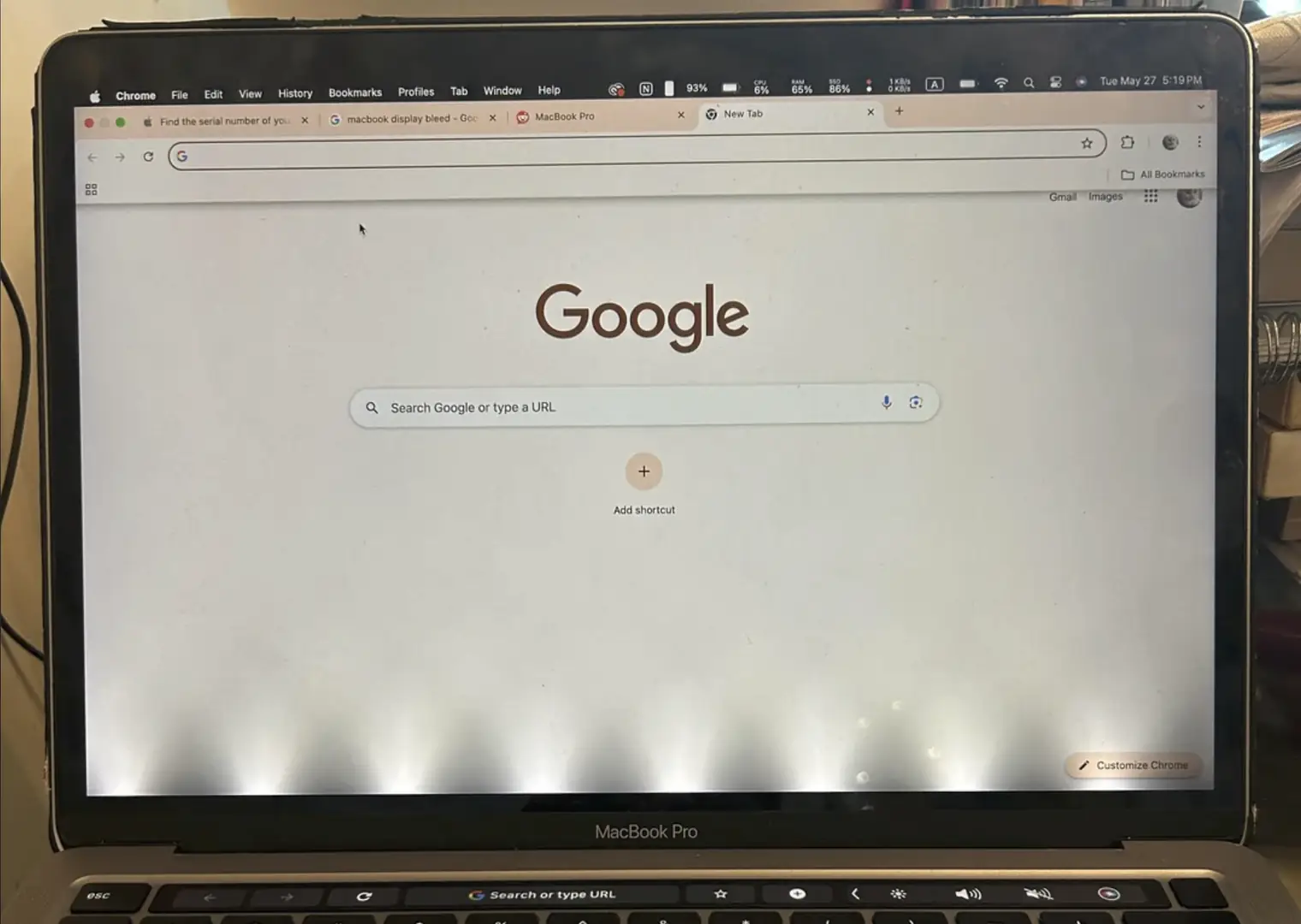
Dấu hiệu nhận biết: Cạnh dưới màn hình xuất hiện vùng sáng tối xen kẽ nhau giống như ánh đèn sân khấu rọi lên. Một số máy còn có hiện tượng tối hẳn màn hình khi mở quá một góc nhất định.
Nguyên nhân: Đây là biểu hiện điển hình của lỗi Flexgate – cáp đèn nền hoặc cáp màn hình bị mỏi, đứt ngầm theo thời gian do thiết kế cáp quá ngắn ở một số đời MacBook Pro 2016-2017. Lỗi này đặc biệt dễ nhận ra khi mở nền tối hoặc sử dụng trong phòng thiếu ánh sáng.
Hướng xử lý:
- Trong trường hợp phù hợp, có thể thay cáp màn hình MacBook mà không cần thay toàn bộ cụm màn hình, giúp tiết kiệm chi phí đáng kể
- Cần kiểm tra chính xác đời máy và mức độ hư hỏng để tư vấn giải pháp chính xác, vì có những máy tuy biểu hiện lỗi đèn nền nhưng nguyên nhân lại nằm ở mạch điều khiển liên quan trên main
4. Bong lớp chống lóa, màn hình loang ố
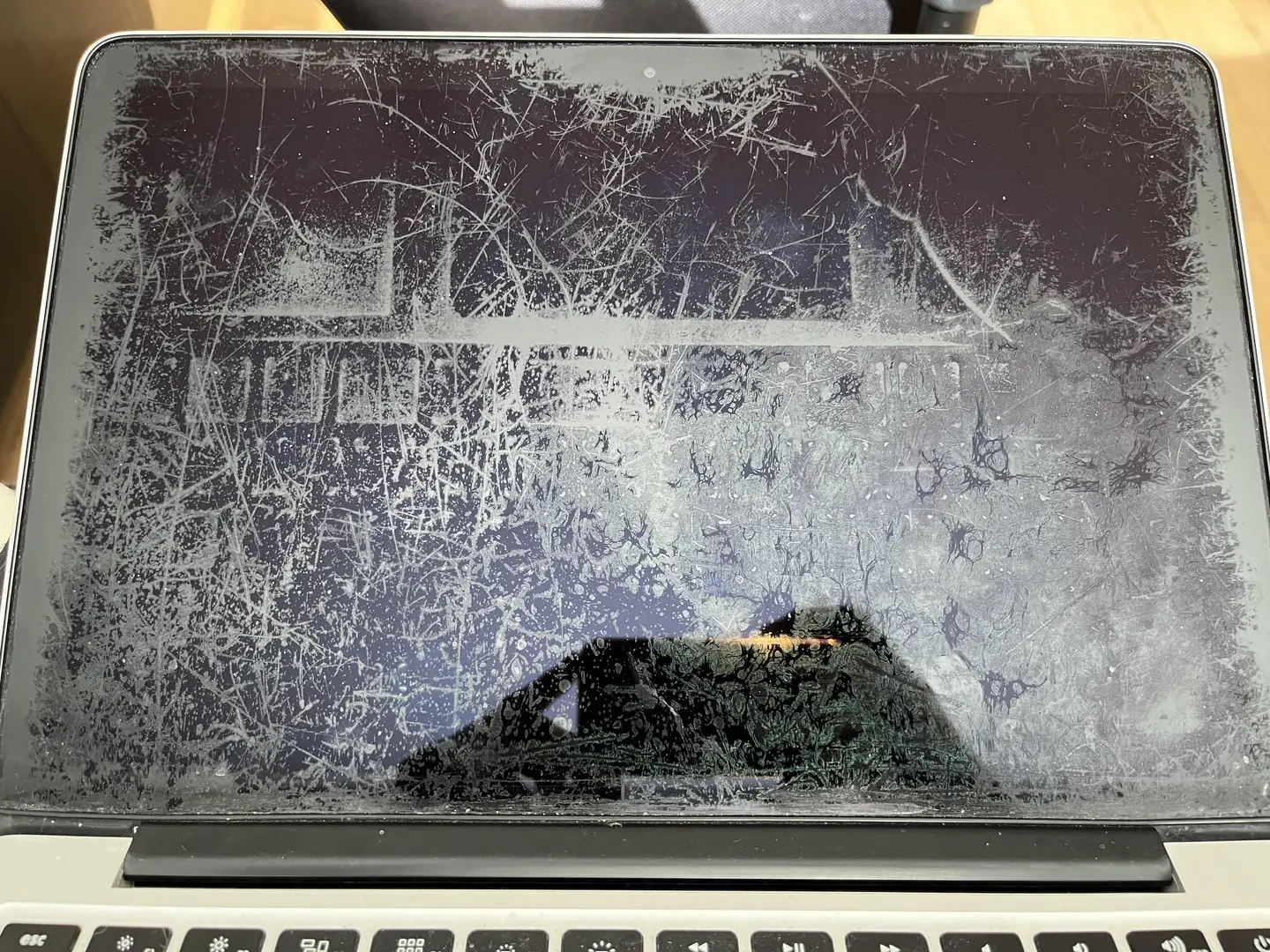
Dấu hiệu nhận biết: Bề mặt màn hình có vệt loang giống như bản đồ, đặc biệt rõ ràng khi nhìn dưới ánh sáng mạnh. Vệt này không thể lau sạch bằng cách thông thường.
Nguyên nhân thường gặp:
- Lớp phủ chống lóa (anti-reflective coating) tự nhiên lão hóa và bong tróc theo thời gian, đặc biệt phổ biến ở các đời MacBook Pro Retina 2012-2015
- Vệ sinh màn hình sai cách bằng cồn, dung dịch tẩy rửa mạnh hoặc khăn giấy thô làm tổn thương lớp phủ
- Tiếp xúc với nhiệt độ cao hoặc độ ẩm cao trong thời gian dài
Hướng xử lý:
- Tuyệt đối không tự chà xát bằng hóa chất hoặc vật liệu mài vì sẽ làm tình trạng nặng hơn
- Tại trung tâm chuyên nghiệp có thể xử lý bề mặt theo kỹ thuật phù hợp hoặc tư vấn thay màn hình MacBook nếu kèm theo lỗi panel
- Đối với những ai làm công việc thiết kế, đồ họa cần màu sắc chính xác, nên xử lý sớm vì bề mặt loang ố khiến mắt phải điều tiết liên tục gây mỏi và ảnh hưởng độ chính xác màu
5. Đốm sáng, đốm phản quang, điểm sáng bất thường
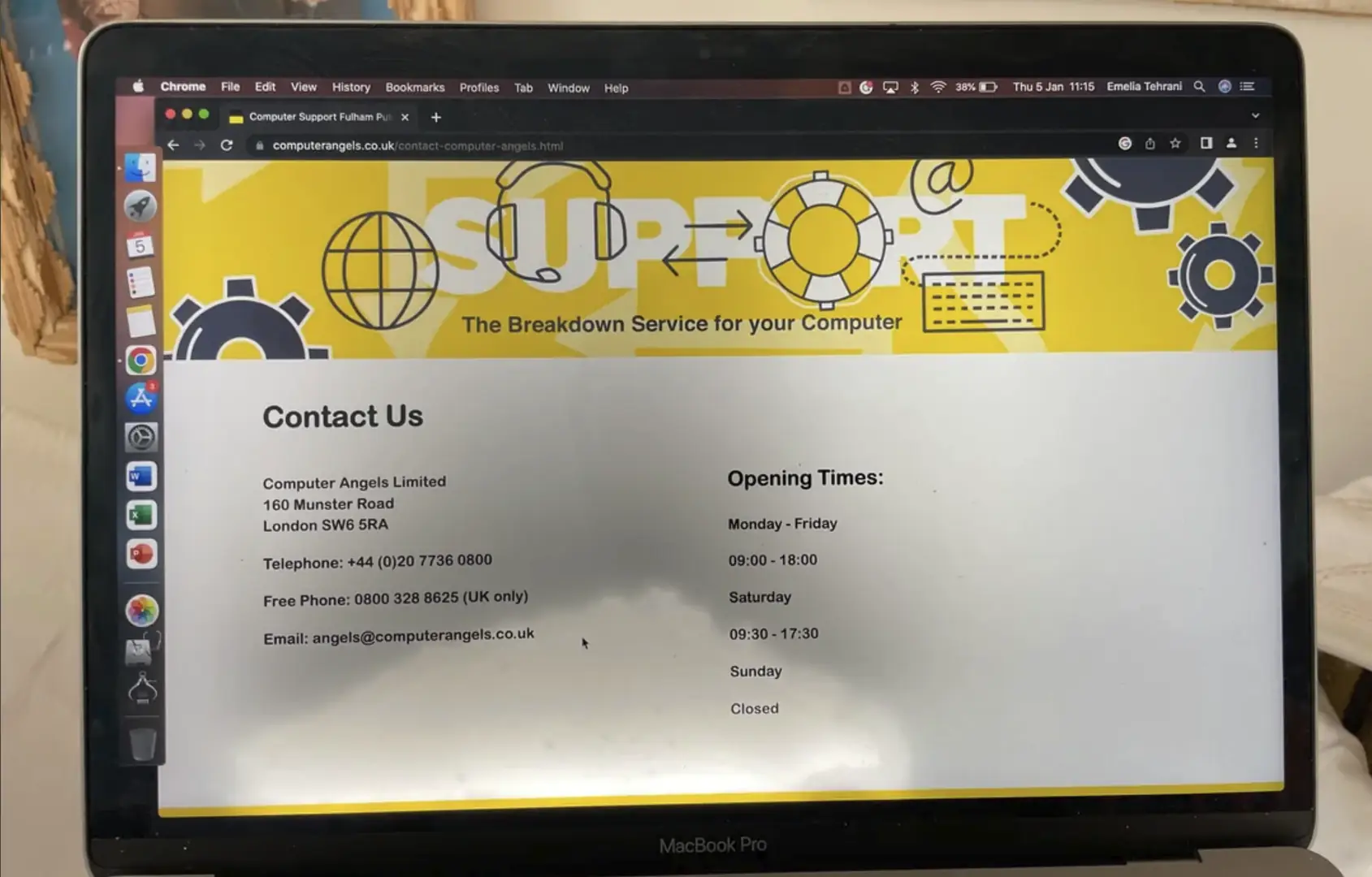
Dấu hiệu nhận biết: Trên nền màu trắng hoặc sáng, xuất hiện các đốm sáng mạnh hơn vùng xung quanh, thường nằm cố định tại một hoặc vài điểm. Nhiều người mô tả như có đèn pin chiếu từ phía sau màn hình.
Nguyên nhân hay gặp:
- Do để máy trong cặp dính nước mưa, do đổ nước hoặc cà phê vào máy
- Tì cấn do thói quen để vật nặng lên nắp máy khi đóng, gây áp lực cục bộ
- Bụi bẩn hoặc ẩm mốc xâm nhập vào các lớp quang học của màn hình
- Áp lực tập trung tại một điểm cụ thể khiến lớp tán sáng (diffuser) hoặc tấm phản quang bị biến dạng vĩnh viễn
Hướng xử lý:
- Tùy thuộc mức độ hư hỏng và kết cấu của từng đời máy, có trường hợp chỉ cần thay phản quang màn hình MacBook, có trường hợp phải thay cả vỏ kèm phản quang
- Chi phí xử lý dao động tùy theo phương án cụ thể, nên kiểm tra trực tiếp để được tư vấn chính xác
6. Chảy mực, loang đen (LCD Bleeding)
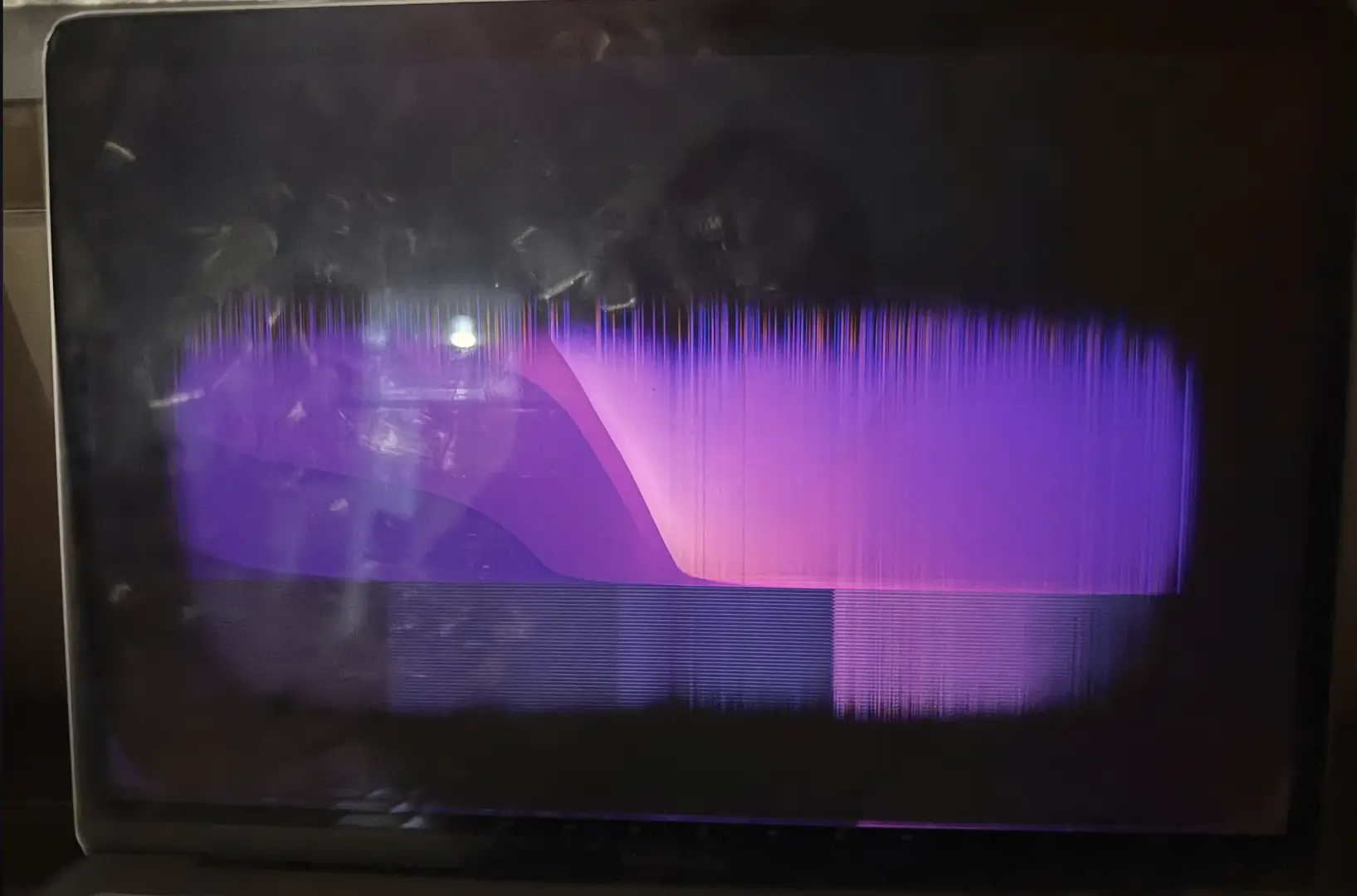
Dấu hiệu nhận biết: Xuất hiện vệt đen hoặc tím sẫm giống như mực loang trên giấy, có xu hướng lan rộng dần theo thời gian.
Nguyên nhân: Gần như luôn do tác động vật lý trực tiếp như rơi máy, va đập mạnh hoặc kẹp dị vật cứng giữa bàn phím và màn hình khi gập máy, gây vỡ tinh thể lỏng bên trong panel.
Hướng xử lý:
- Lỗi này thuộc dạng hư hỏng vật lý không thể phục hồi bằng phần mềm hay bất kỳ biện pháp nào khác
- Giải pháp duy nhất và ổn định là thay màn hình MacBook mới
- Nên dừng sử dụng ngay nếu vệt loang lan nhanh hoặc kèm theo nhấp nháy, vì tiếp tục sử dụng có thể làm tăng diện tích hư hỏng và ảnh hưởng trải nghiệm làm việc
7. Ám màu, sai màu
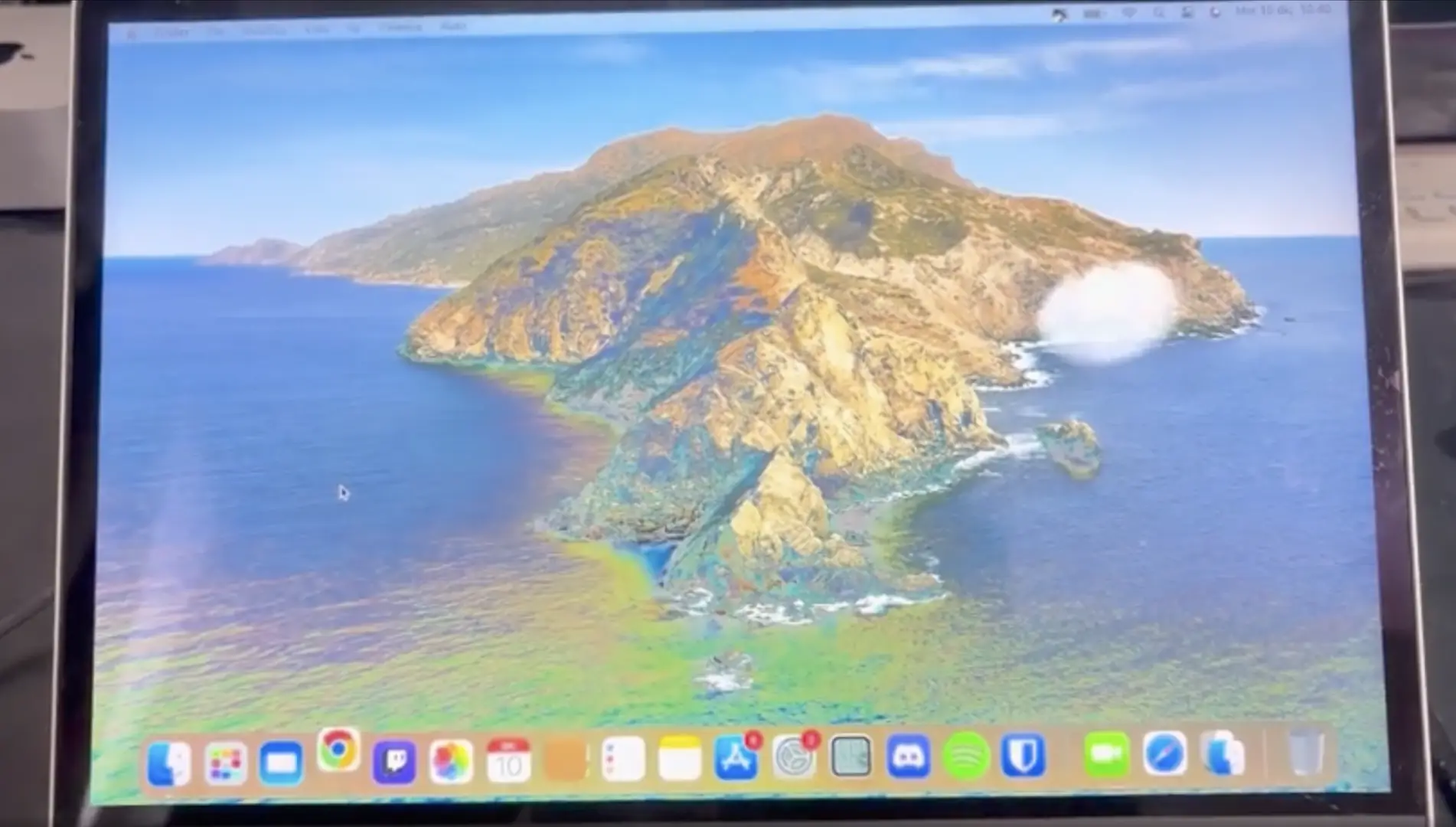
Dấu hiệu nhận biết: Toàn bộ hoặc một phần màn hình bị ám vàng, ám hồng, ám xanh; màu sắc hiển thị lệch so với thực tế khiến việc làm thiết kế, chỉnh màu ảnh trở nên vô cùng khó khăn.
Nguyên nhân phổ biến:
- Đèn nền LED hoặc panel LCD tự nhiên lão hóa sau thời gian sử dụng lâu
- Cài đặt tính năng Night Shift, True Tone hoặc color profile không phù hợp khiến người dùng hiểu nhầm là lỗi phần cứng
- Panel xuống cấp khiến độ phủ màu (color gamut) và độ chính xác màu giảm đi đáng kể
- Trong một số trường hợp hiếm, do lỗi GPU hoặc đường tín hiệu màu
Hướng xử lý:
- Trước tiên, tắt thử các tính năng True Tone và Night Shift trong System Preferences để loại trừ yếu tố phần mềm
- Kiểm tra color profile hiện tại và thử đặt lại về profile mặc định
- Nếu vẫn ám màu rõ rệt sau khi đã loại trừ các yếu tố phần mềm, cần kiểm tra panel, đèn nền và đường tín hiệu màu
- Với người làm thiết kế đồ họa, nên đối chiếu màu sắc với một thiết bị hiển thị chuẩn khác để tránh kết luận vội vàng
8. Mất đèn nền, màn tối đen nhưng máy vẫn chạy
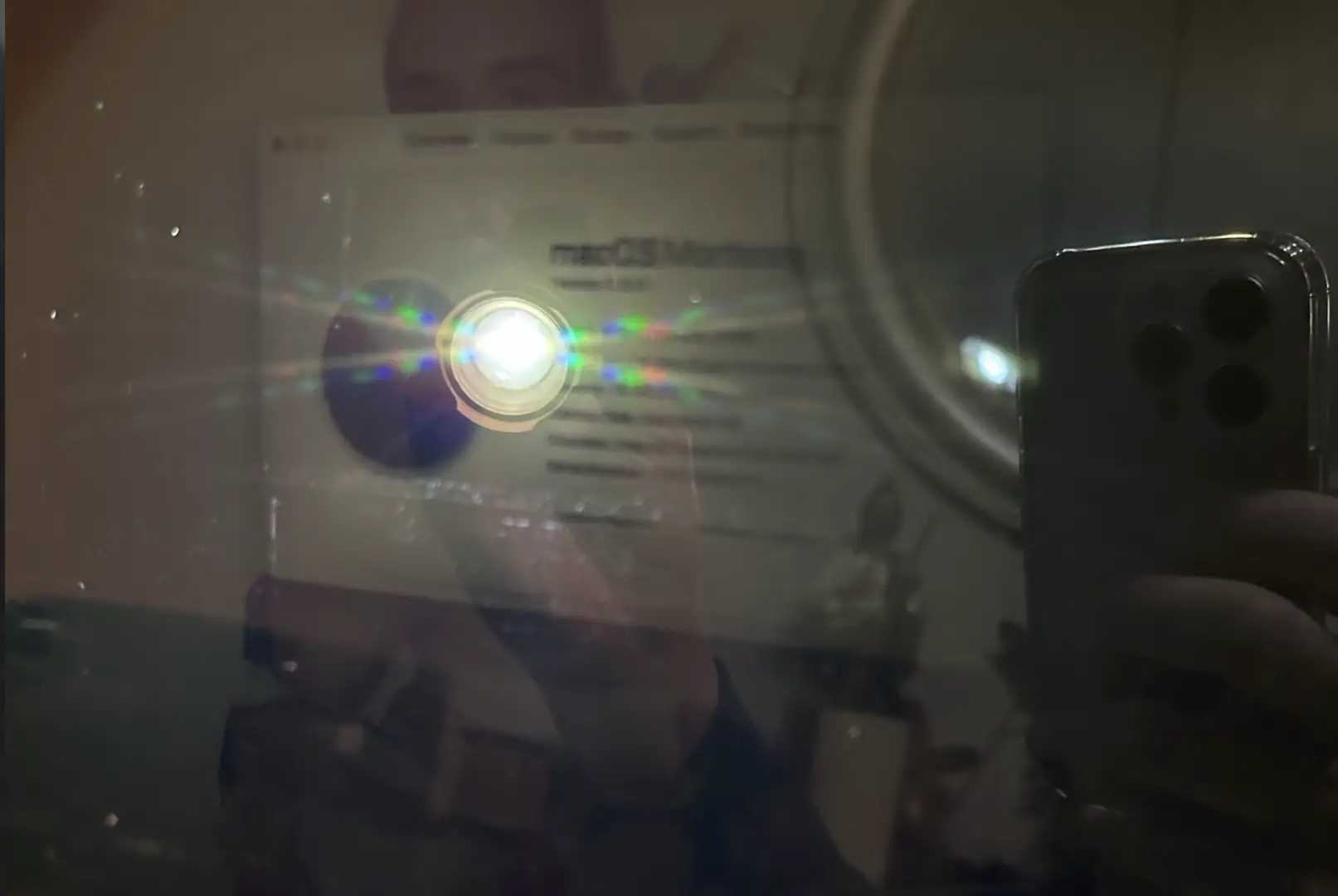
Dấu hiệu nhận biết: Máy vẫn phát ra âm thanh khởi động, đèn bàn phím sáng, nhưng màn hình tối hoàn toàn. Nếu soi đèn điện thoại sát vào màn trong phòng tối, có thể thấy hình ảnh mờ nhạt.
Nguyên nhân thường gặp:
- Hệ thống đèn nền LED bị hỏng hoàn toàn hoặc mạch điều khiển đèn nền trên panel không hoạt động
- Cầu chì (fuse), IC điều khiển đèn nền hoặc các linh kiện liên quan trên bo mạch chủ gặp sự cố
- Trong một số trường hợp, do sửa nguồn MacBook không ổn định dẫn đến đèn nền không nhận đủ điện áp
Hướng xử lý:
Việc phân biệt lỗi nằm ở cụm màn hình hay ở bo mạch chủ rất quan trọng vì chênh lệch chi phí giữa hai hướng xử lý có thể rất lớn. Cần kiểm tra kỹ lưỡng để xác định chính xác:
- Nếu lỗi thuộc về main: cần sửa main MacBook tại các điểm điều khiển đèn nền
- Nếu lỗi thuộc về màn hình: có thể xử lý cụm màn hoặc thay thế linh kiện đèn nền
9. Lưu ảnh, bóng mờ (Image Retention / Burn-in)
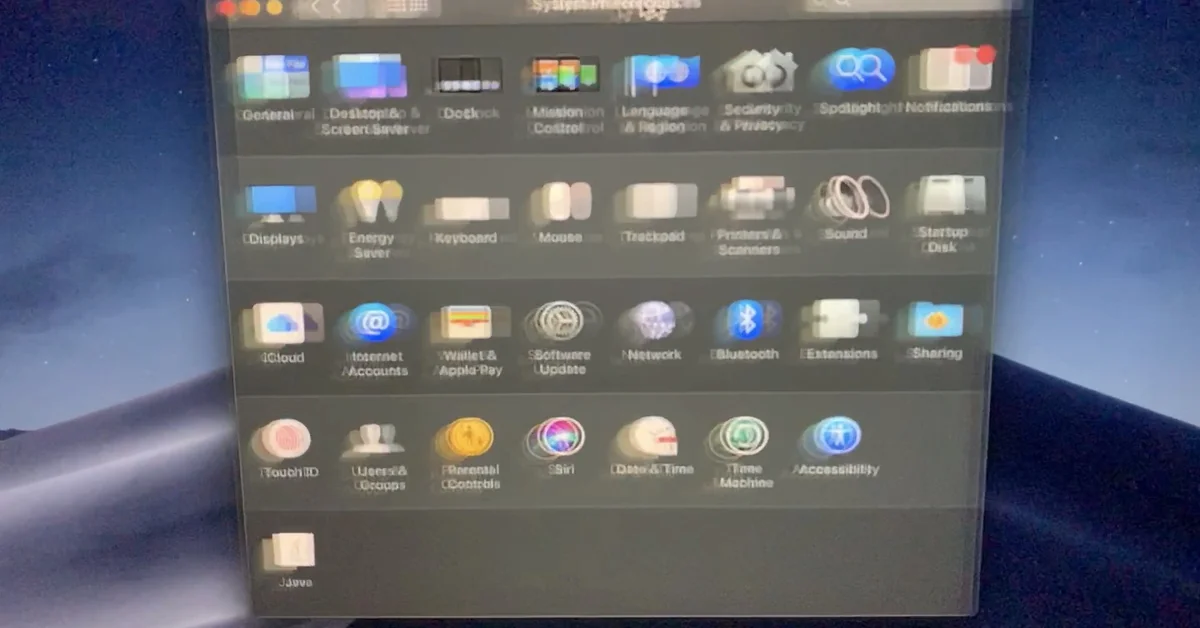
Dấu hiệu nhận biết: Hình ảnh hoặc văn bản cũ vẫn hằn nhẹ trên màn hình ngay cả khi đã chuyển sang nội dung mới. Hiện tượng này thường thấy rõ nhất ở thanh menu, dock hoặc các vùng hiển thị nội dung tĩnh trong thời gian dài.
Nguyên nhân hay gặp:
- Hiện tượng lão hóa tự nhiên của tấm nền LCD sau thời gian sử dụng lâu với cường độ cao
- Thói quen bật độ sáng màn hình ở mức tối đa liên tục trong nhiều giờ mỗi ngày
- Hiển thị nội dung tĩnh (static content) ở cùng một vị trí quá lâu
Hướng xử lý:
- Có thể cải thiện phần nào bằng cách thay đổi thói quen sử dụng: bật screensaver, giảm độ sáng màn hình xuống mức vừa đủ, tăng tính động của nội dung hiển thị
- Nếu tình trạng ảnh hưởng nghiêm trọng đến công việc, cần kiểm tra panel để tư vấn phương án thay thế
- Đối với người làm việc với giao diện cố định nhiều giờ liên tục, nên cài đặt tự động tắt màn hình sau 5-10 phút không hoạt động
10. Nhiễu màu, sai độ phân giải, vỡ hình
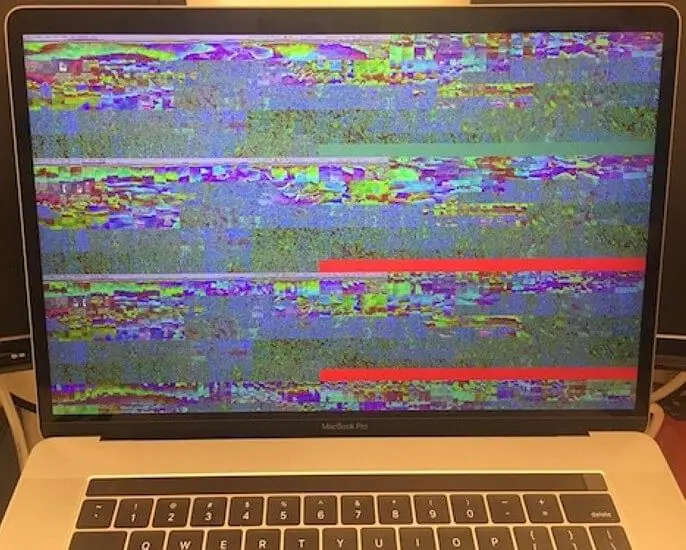
Dấu hiệu nhận biết: Màu sắc bị đảo ngược hoặc sai lệch hoàn toàn, xuất hiện nhiễu hạt (artifacts), hình ảnh vỡ thành từng mảnh; độ phân giải bị khóa ở mức thấp không thể thay đổi, chữ to và mờ bất thường.
Nguyên nhân phổ biến:
- Lỗi xử lý tín hiệu hiển thị từ GPU
- Đường tín hiệu trên bo mạch chủ không ổn định, có thể do hàn lạnh, IC lỏng hoặc vi mạch bị hỏng
- Xung đột hệ thống sau khi cập nhật macOS hoặc do phần mềm can thiệp sâu vào hệ thống
- VRAM (bộ nhớ đồ họa) gặp vấn đề
Hướng xử lý:
- Trước tiên thử khởi động vào Safe Mode (giữ Shift khi bật máy) và cập nhật macOS lên phiên bản mới nhất để loại trừ lỗi phần mềm
- Reset NVRAM/PRAM (giữ Command + Option + P + R khi khởi động) để xóa các cài đặt hiển thị có thể bị lỗi
- Nếu vẫn lặp lại sau khi đã thử các bước trên, lỗi thuộc về phần cứng và cần sửa main MacBook
- Nếu lỗi xuất hiện theo chu kỳ hoặc điều kiện cụ thể (ví dụ chỉ khi máy nóng hoặc chạy ứng dụng nặng), nên ghi chú kỹ các tình huống để kỹ thuật viên có thể tái hiện và khoanh vùng chính xác hơn
Giải pháp xử lý tại UFOTECH theo từng nhóm lỗi
Tại UFOTECH, chúng tôi áp dụng quy trình xử lý theo nguyên tắc khoanh vùng chính xác tình trạng, báo giá minh bạch trước khi sửa, ưu tiên phương án tối ưu chi phí nhất cho khách hàng. Mỗi chiếc máy có thể có nhiều hướng xử lý khác nhau tùy thuộc vào nguyên nhân gốc rễ, vì vậy kỹ thuật viên sẽ giải thích bằng ngôn ngữ dễ hiểu: lý do tại sao nghi ngờ thuộc nhóm lỗi đó, rủi ro nếu tiếp tục sử dụng, và các lựa chọn phù hợp với ngân sách cũng như nhu cầu của bạn.
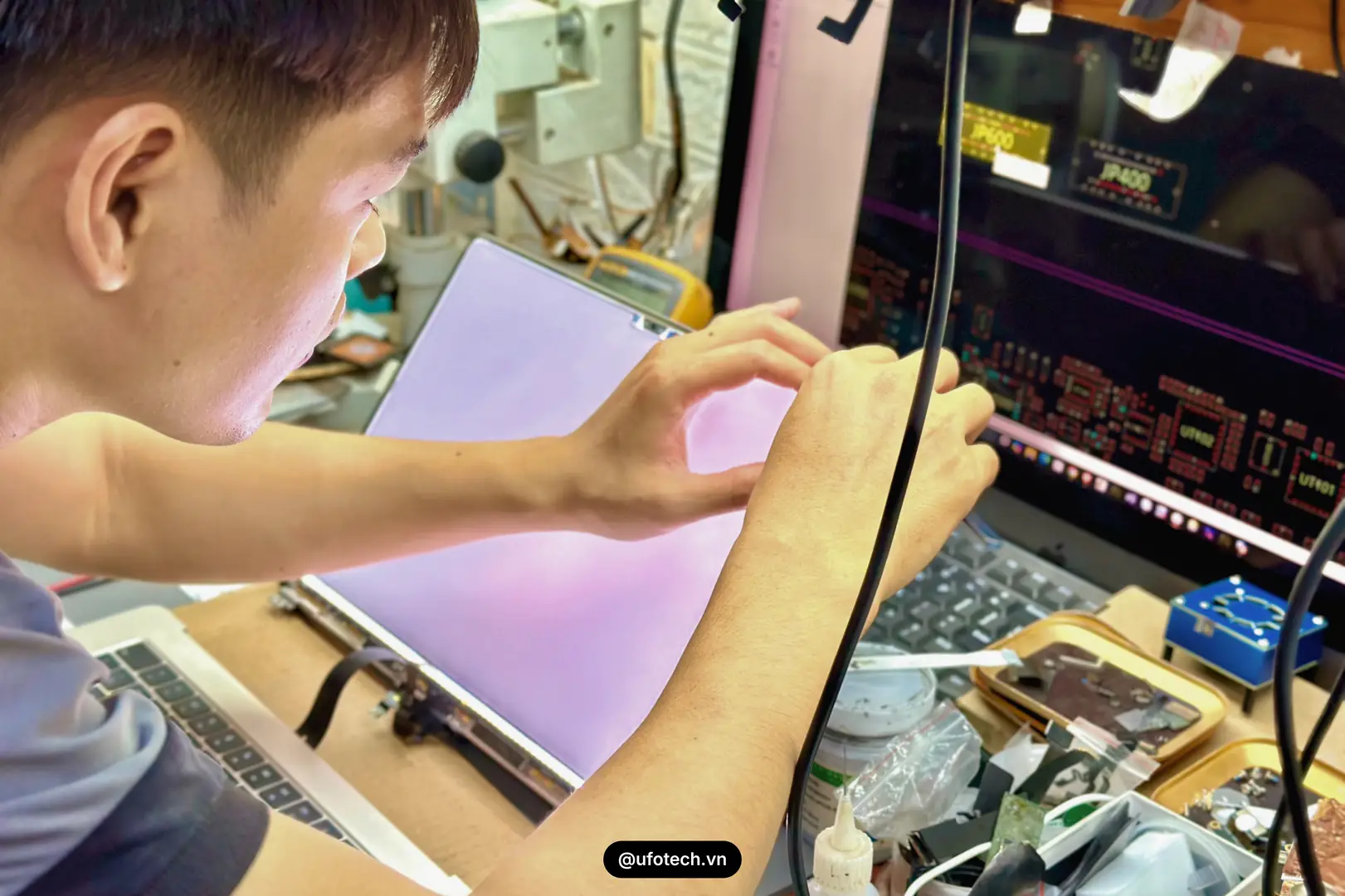
Nhóm 1: Lỗi bề mặt và lớp phủ
Nhóm này thường khiến người dùng cảm thấy màn hình mờ, loang ố, nhìn không trong, nhưng máy vẫn hoạt động bình thường về mặt chức năng.
Quy trình xử lý:
- Kiểm tra bề mặt dưới ánh sáng chuyên dụng: Sử dụng nguồn sáng có cường độ và góc chiếu phù hợp để phân biệt chính xác giữa vết bẩn thông thường, vết dầu mỡ, vết ố do lớp phủ hay dấu hiệu bong tróc lớp chống lóa
- Vệ sinh chuyên nghiệp: Làm sạch bề mặt bằng dung dịch và vật tư chuyên dụng, tránh tạo vệt mới và bảo vệ lớp phủ còn lại
- Đánh giá mức độ hư hỏng lớp phủ: Xác định tỷ lệ diện tích bị ảnh hưởng và mức độ nghiêm trọng để tư vấn hướng xử lý phù hợp
- Hướng dẫn bảo quản sau xử lý: Chỉ dẫn cách lau màn hình đúng cách, loại khăn và dung dịch nên sử dụng để hạn chế tái diễn
Kết quả bạn nhận được: Bề mặt sạch sẽ, dễ quan sát hơn và xác định rõ ràng tình trạng lớp phủ, tránh nhầm lẫn với lỗi panel nội tại.
Thời gian dự kiến: 30 đến 90 phút
Nhóm 2: Lỗi cáp, tín hiệu, đèn nền
Nhóm lỗi này hay gặp nhất khi màn hình nhấp nháy theo góc mở, chập chờn không ổn định, hoặc có các dấu hiệu liên quan đến hệ thống đèn nền.
Quy trình xử lý:
- Kiểm tra theo góc mở và nhiệt độ: Thử nghiệm các góc mở khác nhau trong mức an toàn, kết hợp theo dõi biểu hiện khi máy dần nóng lên để tìm quy luật
- Kiểm tra cáp tín hiệu và điểm tiếp xúc: Đánh giá chi tiết tình trạng cáp flex, socket kết nối, phát hiện dấu hiệu tiếp xúc kém, gãy ngầm hoặc oxy hóa
- Kiểm tra hệ thống đèn nền: Khoanh vùng lỗi thuộc về cụm màn hình hay mạch điều khiển đèn nền trên main – việc phân biệt này cực kỳ quan trọng vì chênh lệch chi phí có thể lên đến hàng triệu đồng
- Vệ sinh điểm tiếp xúc khi phù hợp: Chỉ thực hiện khi đảm bảo an toàn và có thể cải thiện, sau đó test lại thực tế để xác nhận độ ổn định
Kết quả bạn nhận được: Kết luận rõ ràng lỗi thuộc nhóm cáp và đèn nền hay thuộc nhóm panel, kèm theo phương án xử lý cụ thể và báo giá thay màn hình MacBook nếu cần.
Thời gian dự kiến: 30 đến 90 phút nếu đủ điều kiện xử lý ngay và có sẵn linh kiện phù hợp
Nhóm 3: Lỗi tín hiệu hiển thị trên main
Nhóm này thường xuất hiện với các triệu chứng khó đoán định, có thể kèm theo máy nóng bất thường, lỗi xuất hiện theo tải công việc, hoặc lỗi vẫn tái diễn ngay cả khi sử dụng màn hình rời.
Quy trình xử lý:
- Đo kiểm tín hiệu hiển thị chi tiết: Sử dụng thiết bị đo chuyên dụng để kiểm tra các đường tín hiệu LVDS/eDP và linh kiện liên quan, ưu tiên xác định nguyên nhân gốc
- Đánh giá các dấu hiệu phụ: Theo dõi nhiệt độ bất thường, hiện tượng chập chờn khi chạy tác vụ đồ họa nặng, tự tắt nguồn đột ngột hoặc lỗi lặp lại theo chu kỳ nhất định
- Kiểm tra ổn định trước bàn giao: Chạy các bài test stress để xác nhận máy hoạt động ổn định ngay cả khi nhiệt độ tăng cao, giảm thiểu nguy cơ lỗi tái phát sau khi nhận máy
- Tư vấn dự phòng: Nếu phát hiện dấu hiệu các linh kiện khác đang suy yếu, kỹ thuật viên sẽ thông báo để bạn có kế hoạch dự phòng
Kết quả bạn nhận được: Kết luận chính xác lỗi thuộc nhóm tín hiệu trên main hay không, báo giá theo đúng hạng mục cần xử lý, tránh sửa chữa lan man không cần thiết.
Thời gian dự kiến: 1 đến 3 ngày do cần thời gian đo kiểm kỹ lưỡng và test ổn định
Nhóm 4: Thay màn hình
Nhóm này áp dụng khi lỗi đã thuộc dạng không thể phục hồi được, ví dụ như vỡ kính, chảy mực LCD, panel hỏng nặng, sọc cố định lan rộng không thể sửa.
Quy trình xử lý:
- Đối chiếu chính xác mã máy: Xác định đúng model số (A-number) để chọn linh kiện tương thích 100%
- Kiểm tra chất lượng màn hình trước khi lắp: Kiểm tra kỹ lưỡng điểm chết (dead pixel), độ sáng, độ đều màu, độ phản hồi và các thông số kỹ thuật khác
- Lắp đặt chuyên nghiệp: Sử dụng quy trình lắp đặt chuẩn của Apple, đảm bảo cáp được nối chính xác, không bị xoắn hay căng quá mức
- Test toàn diện sau lắp: Kiểm tra lại mọi chức năng hiển thị thực tế trên máy, đảm bảo ổn định trước khi bàn giao cho khách hàng
Kết quả bạn nhận được: Màn hình hiển thị ổn định như mới, kèm hướng dẫn sử dụng và bảo quản để hạn chế lỗi do tì cấn, va đập trong tương lai.
Thời gian dự kiến: 30 đến 90 phút khi có sẵn linh kiện đúng mã máy và chất lượng đảm bảo
Checklist bàn giao sau khi xử lý
Checklist này giúp bạn nhận máy một cách chủ động và toàn diện, hạn chế tối đa bỏ sót các lỗi nhỏ có thể phát sinh. UFOTECH luôn khuyến khích khách hàng dành thời gian kiểm tra kỹ lưỡng tại chỗ trước khi rời khỏi trung tâm.
Kiểm tra cơ bản:
✓ Test điểm chết (dead pixel) và điểm sáng (bright pixel) trên nền đen và nền trắng
✓ Test độ sáng tối thiểu và tối đa, kiểm tra độ đều sáng trên toàn bộ màn hình
✓ Test hiển thị nền trắng đồng nhất và nền đen tuyệt đối để phát hiện vùng sáng/tối bất thường
✓ Test khả năng điều chỉnh độ sáng thủ công và chức năng tự động điều chỉnh độ sáng
Kiểm tra tính năng:
✓ Test True Tone (nếu máy hỗ trợ và điều kiện kỹ thuật cho phép khôi phục)
✓ Test Night Shift hoạt động bình thường
✓ Kiểm tra camera, microphone và loa hoạt động ổn định
Kiểm tra kết nối:
✓ Test kết nối Wi-Fi và Bluetooth
✓ Kiểm tra các cổng kết nối ngoài (nếu có can thiệp)
Kiểm tra cơ học:
✓ Test đóng mở nắp máy nhiều lần ở các góc độ bình thường để đảm bảo không có lỗi theo góc mở
✓ Kiểm tra bản lề hoạt động mượt mà, không kêu lạ
Chính sách bảo hành chi tiết theo lỗi
UFOTECH cam kết minh bạch về chính sách bảo hành, ghi rõ theo từng nhóm lỗi để khách hàng dễ hiểu và giảm thiểu thắc mắc sau này.
Xử lý lớp phủ chống lóa:
- Thời gian: Không bảo hành về thẩm mỹ vì đây là dịch vụ cải thiện bề mặt, không can thiệp linh kiện
- Lưu ý: Nếu phát sinh lỗi kỹ thuật khác trong quá trình xử lý, vẫn được hỗ trợ theo chính sách chung
Xử lý cáp tín hiệu hoặc đèn nền:
- Thời gian: 3 tháng
- Bảo hành: Lỗi kỹ thuật liên quan đến điểm can thiệp và linh kiện đã thay thế
- Không bảo hành: Lỗi do panel, lỗi không liên quan điểm đã sửa
Xử lý tín hiệu hiển thị trên main:
- Thời gian: 3 tháng
- Bảo hành: Lỗi kỹ thuật liên quan đến nhóm lỗi đã can thiệp trên bo mạch chủ
- Điều kiện: Máy phải được sử dụng trong điều kiện bình thường, không quá tải liên tục
Thay màn hình:
- Thời gian: 3 đến 6 tháng tùy loại linh kiện (màn zin Apple cao cấp bảo hành lâu hơn)
- Bảo hành: Lỗi kỹ thuật và lỗi linh kiện màn hình
- Bao gồm: Điểm chết phát sinh, lỗi đèn nền, lỗi hiển thị do linh kiện
Điều kiện chung áp dụng cho tất cả nhóm lỗi:
- Xuất trình phiếu bảo hành và hóa đơn khi yêu cầu bảo hành
- Bảo hành KHÔNG áp dụng cho: nứt vỡ màn hình, va đập mạnh, tì cấn vật cứng, vào nước hoặc chất lỏng, ẩm mốc, tác động ngoại lực, sử dụng sai mục đích sau khi nhận máy
- Máy phải còn tem bảo hành nguyên vẹn, chưa qua sửa chữa tại nơi khác
Bảng giá tham khảo sửa chữa
Lưu ý: Giá linh kiện Apple biến động liên tục theo thị trường quốc tế, tỷ giá và nguồn cung khan hiếm. Bảng giá dưới đây chỉ mang tính chất tham khảo để bạn dự trù ngân sách ban đầu. Để nhận báo giá chính xác 100% cho model máy cụ thể của bạn tại thời điểm hiện tại, vui lòng liên hệ trực tiếp.
| Dịch vụ sửa chữa MacBook | Dòng máy áp dụng | Giá tham khảo (VNĐ) |
|---|---|---|
| Xử lý lớp chống lóa | Các dòng Pro Retina đời cũ (2012-2015) | 300.000 – 500.000 |
| Sửa lỗi cáp màn hình (Flexgate) | MacBook Pro 2016 – 2018 | 1.200.000 – 1.800.000 |
| Thay phản quang (Lỗi đốm sáng) | MacBook Air / Pro Retina các đời | 800.000 – 1.500.000 |
| Sửa lỗi mất đèn nền (Sửa trên Main) | Tất cả các dòng MacBook | 650.000 – 2.500.000 |
| Thay màn hình MacBook Air | MacBook Air M1/M2 | Xem thêm |
| Thay màn hình MacBook Pro | MacBook Pro 14/16 inch M1/M2/M3 | Xem thêm |
| Thay màn hình LCD MacBook | MacBook Pro 13/14/15/16 inch Intel và chip M | Xem thêm |
Dịch vụ tại UFOTECH:
✓ Kiểm tra, chẩn đoán tình trạng máy hoàn toàn miễn phí
✓ Tư vấn chi tiết các phương án xử lý
✓ Báo giá chính xác trước khi thực hiện
✓ Bạn hoàn toàn có quyền từ chối nếu không đồng ý với phương án hoặc giá cả
Để nhận báo giá thay màn hình MacBook chính xác nhất, vui lòng:
- Liên hệ Hotline/Zalo: 0912.666.465
- Cung cấp mã máy A-number (ví dụ: A2442, A2485…)
- Mô tả chi tiết tình trạng lỗi màn hình
Mẹo sử dụng để hạn chế lỗi màn hình tái diễn
Dù bạn có sử dụng cẩn thận đến đâu, hao mòn vẫn là quy luật tự nhiên không thể tránh khỏi. Tuy nhiên, bạn hoàn toàn có thể giảm thiểu đáng kể nguy cơ hư hỏng màn hình bằng những thói quen nhỏ trong sinh hoạt hàng ngày:
Khi đóng máy:
- Không bao giờ để vật cứng trên bàn phím khi gập máy, kể cả những vật nhỏ như bút bi, tai nghe, đầu cáp sạc, hạt cơm
- Kiểm tra kỹ bàn phím trước khi đóng nắp, đặc biệt sau khi ăn uống gần máy
- Đóng nắp nhẹ nhàng, tránh gập mạnh hoặc ấn xuống nắp máy
Khi di chuyển:
- Sử dụng túi hoặc balo chống sốc chuyên dụng cho laptop
- Đặt MacBook vào ngăn riêng, tránh ép chung với sách vở, bình nước hay vật cứng khác
- Không để máy ở những vị trí dễ bị va chạm như cạnh bàn, ghế
- Khi mang balo đựng MacBook, tránh để ở tư thế dễ bị ép lực trực tiếp lên mặt màn hình
Khi vệ sinh:
- Chỉ dùng khăn microfiber mềm, sạch, hơi ẩm (không ướt nhẹp)
- Tuyệt đối không dùng cồn nồng độ cao, dung dịch tẩy rửa, nước lau kính, chất tẩy mạnh
- Lau nhẹ nhàng theo một hướng, không chà xát mạnh
- Tắt máy và rút nguồn trước khi vệ sinh
- Không phun trực tiếp dung dịch lên màn hình, mà phun lên khăn rồi mới lau
Khi sử dụng hàng ngày:
- Hạn chế gập mở máy quá nhiều lần không cần thiết
- Không bẻ góc màn hình quá mức cho phép (thường không nên mở quá 120 độ trừ khi thiết kế cho phép)
- Tránh chạm tay trực tiếp lên màn hình, đặc biệt khi tay ướt hoặc dính dầu mỡ
- Điều chỉnh độ sáng ở mức vừa đủ, không cần thiết phải để tối đa liên tục
Môi trường sử dụng:
- Tránh để máy ở nơi ẩm ướt, nhiệt độ quá cao hoặc quá thấp
- Nếu làm việc trong môi trường ẩm, nên để máy ở nơi khô thoáng khi không dùng
- Vệ sinh định kỳ để tránh bụi bẩn tích tụ vào khe hở
- Không để máy dưới ánh nắng trực tiếp trong thời gian dài
Câu hỏi thường gặp (FAQ)
Thay màn hình MacBook có mất dữ liệu không?
Thông thường không, vì hạng mục màn hình không can thiệp ổ lưu trữ. Dù vậy, nếu máy còn vào được hệ điều hành, bạn nên sao lưu dữ liệu quan trọng để chủ động.
Khi nào có thể sửa thay vì thay cả cụm?
Nếu lỗi nằm ở cáp, đèn nền, lớp phủ chống lóa hoặc một số trường hợp tín hiệu, bạn có thể xử lý theo hạng mục để tối ưu chi phí. Việc này cần kiểm tra thực tế để kết luận.
Thời gian xử lý thường mất bao lâu?
Lỗi nhẹ hoặc thay màn khi có sẵn linh kiện thường 30 đến 90 phút. Lỗi cáp, tín hiệu hoặc main có thể cần 1 đến 3 ngày để đo và test ổn định.
UFOTECH có kiểm tra miễn phí và báo giá trước không?
Có. Bạn có thể mang máy tới UFOTECH 108 Thái Thịnh, Đống Đa để kiểm tra miễn phí và báo giá trước, sau đó mới quyết định.
Tôi cần chuẩn bị gì khi mang máy đi kiểm tra?
Bạn chỉ cần mang máy và sạc nếu có. Nếu lỗi liên quan nhấp nháy hoặc sọc theo góc, bạn có thể quay một đoạn video ngắn bằng điện thoại để kỹ thuật viên hình dung nhanh hơn.
Lỗi nhấp nháy có nên cố dùng tạm không?
Nếu nhấp nháy nhẹ và không tăng, bạn có thể sao lưu dữ liệu trước. Nhưng nếu nhấp nháy mạnh gây mỏi mắt hoặc kèm nóng bất thường, bạn nên dừng thao tác và mang đi kiểm tra.
Vì sao phải test ổn định trước khi bàn giao?
Với nhóm lỗi cáp, tín hiệu hoặc main, có lỗi chỉ xuất hiện khi máy nóng hoặc khi chạy tác vụ nặng. Test ổn định giúp giảm nguy cơ tái phát ngay sau khi nhận máy.
Kết luận
Màn hình MacBook gặp lỗi không đồng nghĩa với việc bạn phải vội vàng chi ra một khoản lớn để thay màn hình hoàn toàn ngay lập tức. Điều quan trọng là bạn cần hiểu rõ bản chất của vấn đề: lỗi thuộc nhóm nào, nguyên nhân gốc rễ là gì, và phương án xử lý tối ưu nhất cho tình huống cụ thể của mình.
Hãy bắt đầu bằng việc tự kiểm tra sơ bộ theo hướng dẫn ở trên để có cái nhìn ban đầu. Sau đó, dựa vào các dấu hiệu đặc trưng để xác định xem lỗi có thuộc về nhóm bề mặt và lớp phủ, cáp và đèn nền, panel LCD, hay tín hiệu hiển thị trên bo mạch chủ. Mỗi nhóm lỗi có phương pháp xử lý, chi phí và thời gian khác nhau hoàn toàn.
Những tín hiệu cảnh báo cần đến ngay:
- Màn hình nhấp nháy dữ dội, liên tục
- Xuất hiện mùi khét, mùi lạ từ máy
- Máy nóng bất thường kèm lỗi màn hình
- Máy vừa bị vào nước hoặc chất lỏng
- Lỗi tăng dần rõ rệt theo thời gian
- Vệt chảy mực lan nhanh trên màn hình
Trong những trường hợp này, việc trì hoãn không chỉ khiến trải nghiệm sử dụng tệ hơn mà còn có nguy cơ lỗi lan sang các linh kiện khác, dẫn đến chi phí sửa chữa cao hơn nhiều lần.
Nếu bạn đang ở Hà Nội và đang phân vân không biết nên xử lý như thế nào, đừng ngần ngại mang MacBook đến UFOTECH số nhà 108 – Ngõ 101E3 Đường Thái Thịnh – P. Trung Liệt – Q. Đống Đa để được kiểm tra miễn phí, tư vấn chi tiết và nhận báo giá thay màn hình MacBook chính xác trước khi quyết định.
Thông tin liên hệ & Đặt lịch kiểm tra miễn phí:
- UFOTECH – Trung Tâm Sửa Chữa MacBook Chuyên Nghiệp & Tận Tâm
- Địa chỉ: Số nhà 108 – Ngõ 101E3 Đường Thái Thịnh – P. Trung Liệt – Q. Đống Đa – TP. Hà Nội
- Hotline/Zalo: 0912 666 465
- Website: https://ufotech.vn/
- Giờ làm việc: 08:00 – 18:00 (Thứ 2 – Chủ Nhật)