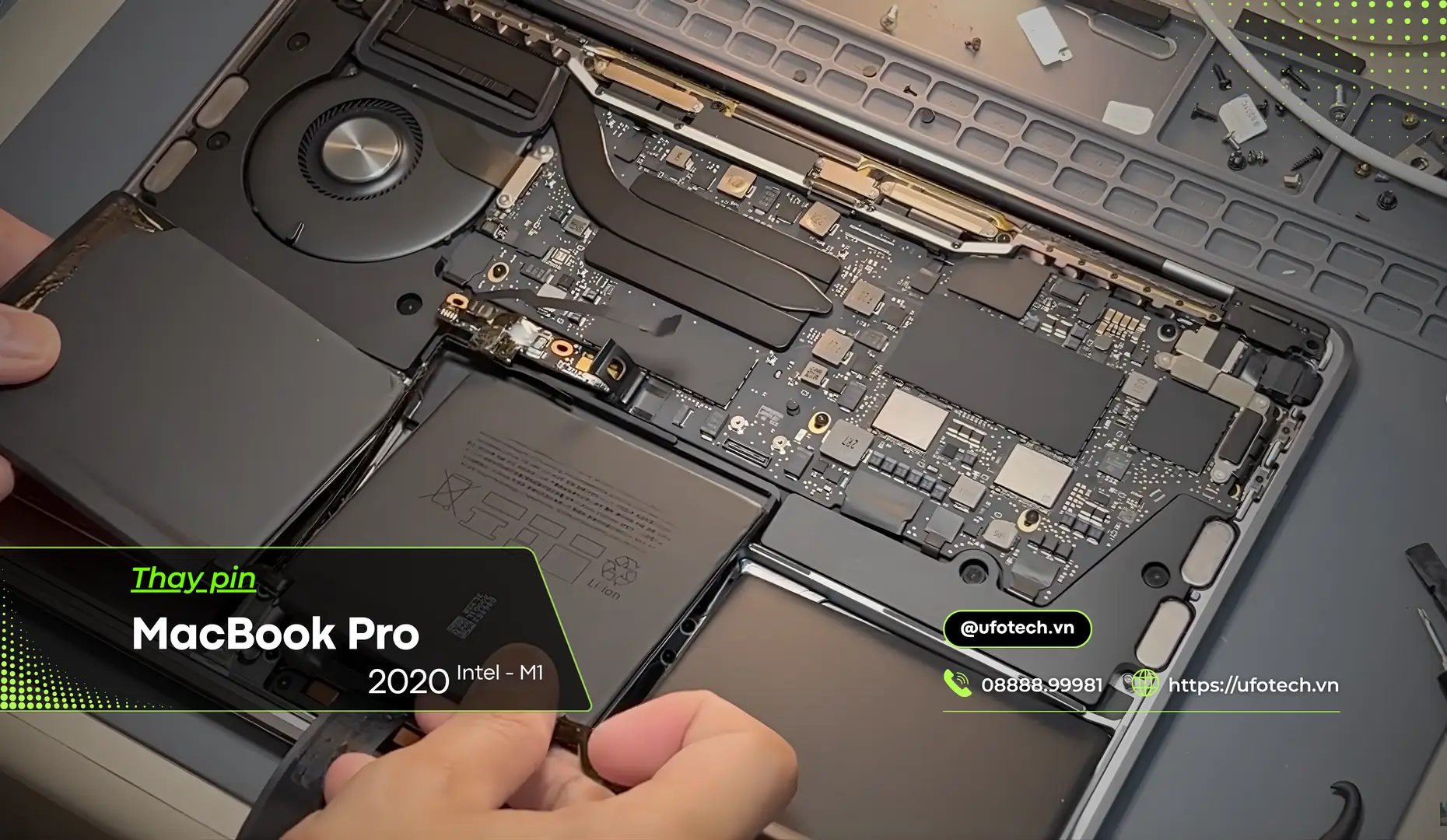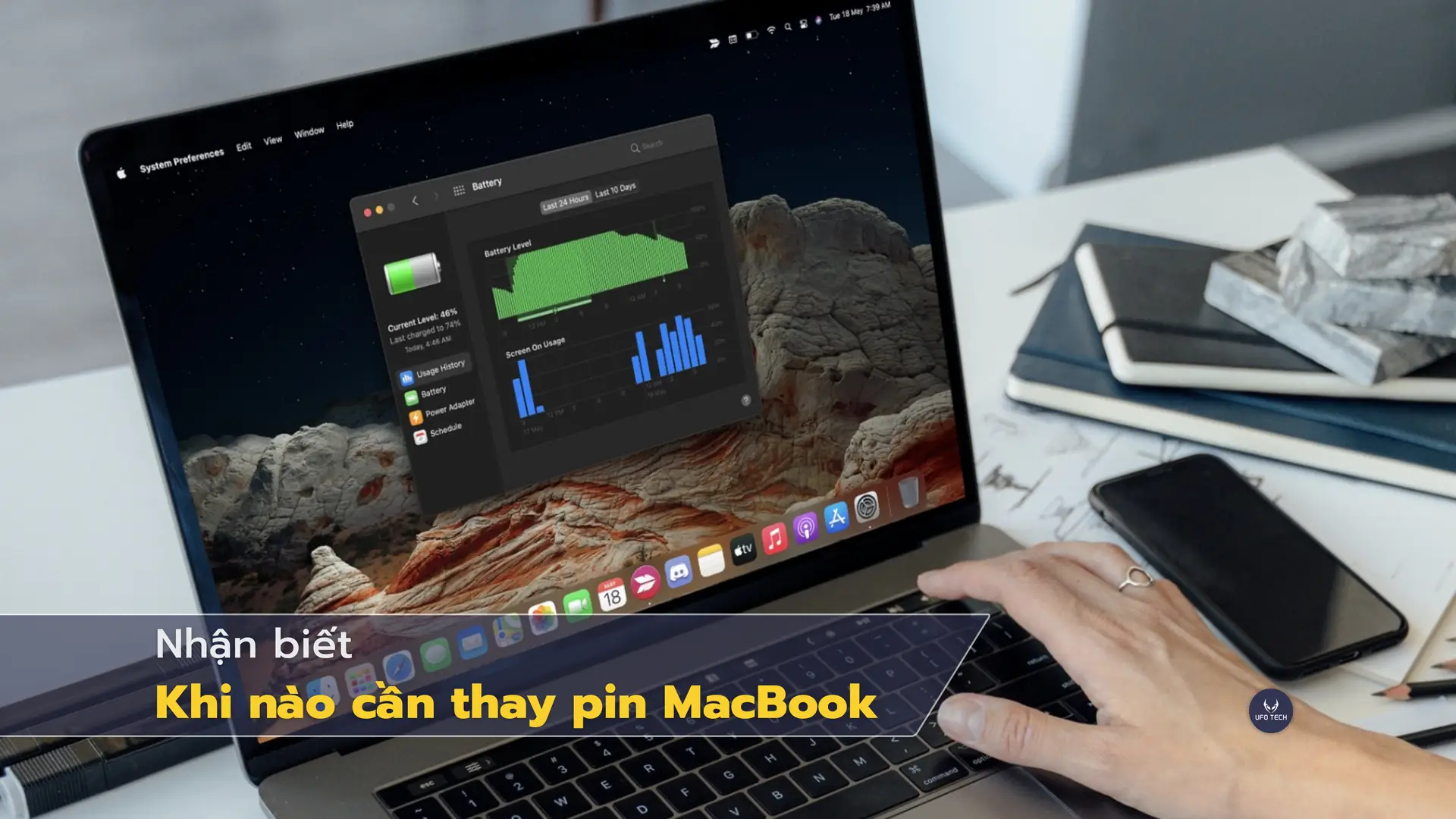
Một câu hỏi nhiều người đặt ra là khi nào cần thay pin MacBook chắc hẳn là thắc mắc đầu tiên xuất hiện khi bạn thấy máy sụt pin nhanh chóng, tắt nguồn đột ngột hay Trackpad bỗng nhiên cứng ngắc. Đây là những vấn đề vô cùng phổ biến mà người dùng thường gặp phải sau một thời gian dài đồng hành cùng thiết bị. Trong quá trình tiếp nhận và xử lý sự cố hàng ngày tại UFOTECH, chúng tôi nhận thấy nhiều người dùng thường bỏ qua các cảnh báo sớm từ hệ thống, dẫn đến những hỏng hóc phần cứng nghiêm trọng và tốn kém hơn.
Trước khi đi vào các dấu hiệu nhận biết cụ thể, nếu bạn muốn nắm rõ hơn về cấu tạo cell pin cũng như cơ chế quản lý năng lượng của Apple, bạn có thể tham khảo bài viết chi tiết về tổng quan về pin MacBook. Còn trong khuôn khổ bài viết này, đội ngũ kỹ thuật viên UFOTECH sẽ hướng dẫn bạn cách chẩn đoán chính xác tình trạng linh kiện này.
Tóm tắt nhanh: Bạn cần thay pin MacBook ngay khi gặp 1 trong 4 trường hợp sau:
- macOS báo trạng thái “Service Recommended” (Yêu cầu bảo trì).
- Vỏ máy có dấu hiệu cong vênh, mặt đáy bị kênh hoặc Trackpad cứng đơ (dấu hiệu pin phồng cực kỳ nguy hiểm).
- Số chu kỳ sạc (Cycle Count) vượt mốc 1.000 lần (đối với hầu hết các dòng máy hiện đại).
- Thời lượng pin sụt giảm nghiêm trọng, máy tắt nguồn đột ngột dù phần trăm pin vẫn còn.
4 Dấu hiệu vật lý giúp bạn nhận biết khi nào cần thay pin MacBook
Bạn hoàn toàn có thể tự đánh giá sơ bộ tình trạng viên pin thông qua quá trình sử dụng hàng ngày dựa trên 4 dấu hiệu điển hình sau:

- Thời lượng sử dụng giảm sút nghiêm trọng: Máy sụt pin rất nhanh so với thông số ban đầu. Ví dụ, một chiếc MacBook thông thường có thể hoạt động liên tục 8-10 giờ, nhưng hiện tại chỉ đáp ứng được 2-3 giờ dù đã sạc đầy 100%.
- Tắt nguồn đột ngột (Báo dung lượng ảo): Hệ thống hiển thị còn 20% – 30% pin nhưng máy đột ngột tắt nguồn hoàn toàn. Khi cắm sạc và khởi động lại, máy vẫn báo còn pin. Đây là biểu hiện rõ rệt của việc các cell pin đã bị lão hóa, không còn khả năng lưu trữ và cung cấp dòng điện ổn định.
- Nhiệt lượng tỏa ra bất thường khi sạc: Pin không nhận sạc, phần trăm pin bị treo không tăng, hoặc khu vực kê tay (nơi đặt viên pin) tỏa nhiệt lượng rất cao trong quá trình cắm sạc.
- Trackpad mất độ đàn hồi, vỏ máy cong vênh: Pin MacBook sử dụng công nghệ Li-ion dạng túi. Khi các cell pin hư hỏng nặng sẽ sinh ra khí gây phồng rộp. Dấu hiệu dễ nhận thấy nhất là Trackpad (chuột cảm ứng) bị đội lên, mất tính năng Force Touch (bấm không lún), hoặc mặt đáy nhôm của máy bị kênh. Đây là tình trạng nguy hiểm, bạn cần ngắt sạc và mang máy đi kiểm tra ngay lập tức.
Cách kiểm tra tình trạng pin MacBook trực tiếp trên macOS
Để có thông số chính xác nhất về độ hao mòn, bạn nên sử dụng công cụ quản lý năng lượng được Apple tích hợp sẵn trên hệ điều hành macOS:
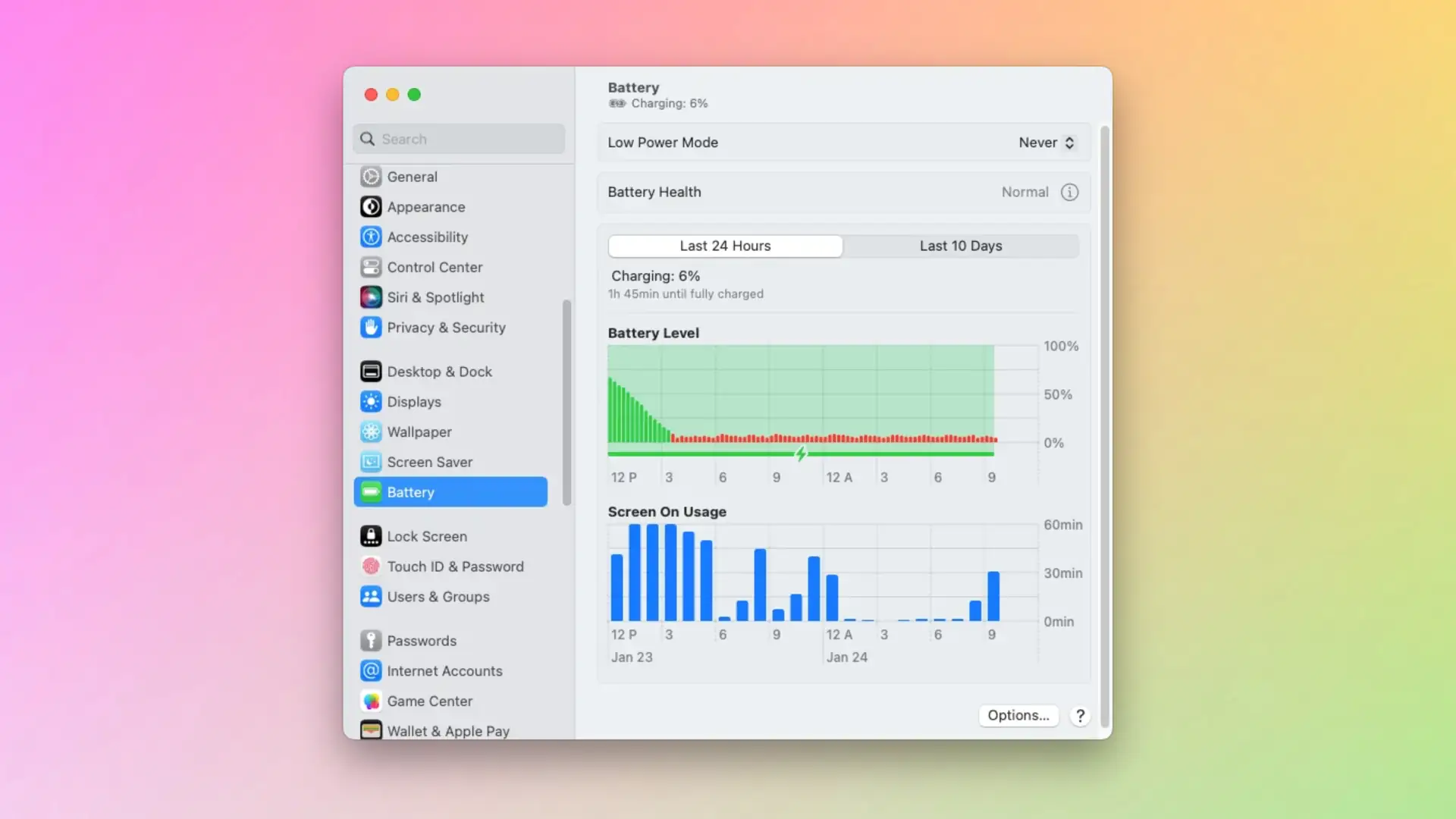
Đối với macOS Ventura, Sonoma, Sequoia trở lên:
- Nhấp vào Logo Apple () ở góc trái màn hình > Chọn System Settings (Cài đặt hệ thống).
- Chọn mục Battery (Pin) ở danh sách bên trái.
- Tại phần Battery Health (Tình trạng pin), nhấp vào biểu tượng chữ “i”. Hệ thống sẽ hiển thị trạng thái hiện tại và thông số Maximum Capacity (Dung lượng tối đa còn lại so với khi máy mới xuất xưởng).
Đối với macOS Monterey trở xuống:
- Nhấn giữ phím Option (hoặc Alt) trên bàn phím.
- Nhấp chuột vào biểu tượng viên Pin trên thanh Menu (Góc trên cùng bên phải).
- Hệ thống sẽ ngay lập tức hiển thị Condition (Tình trạng) của pin.
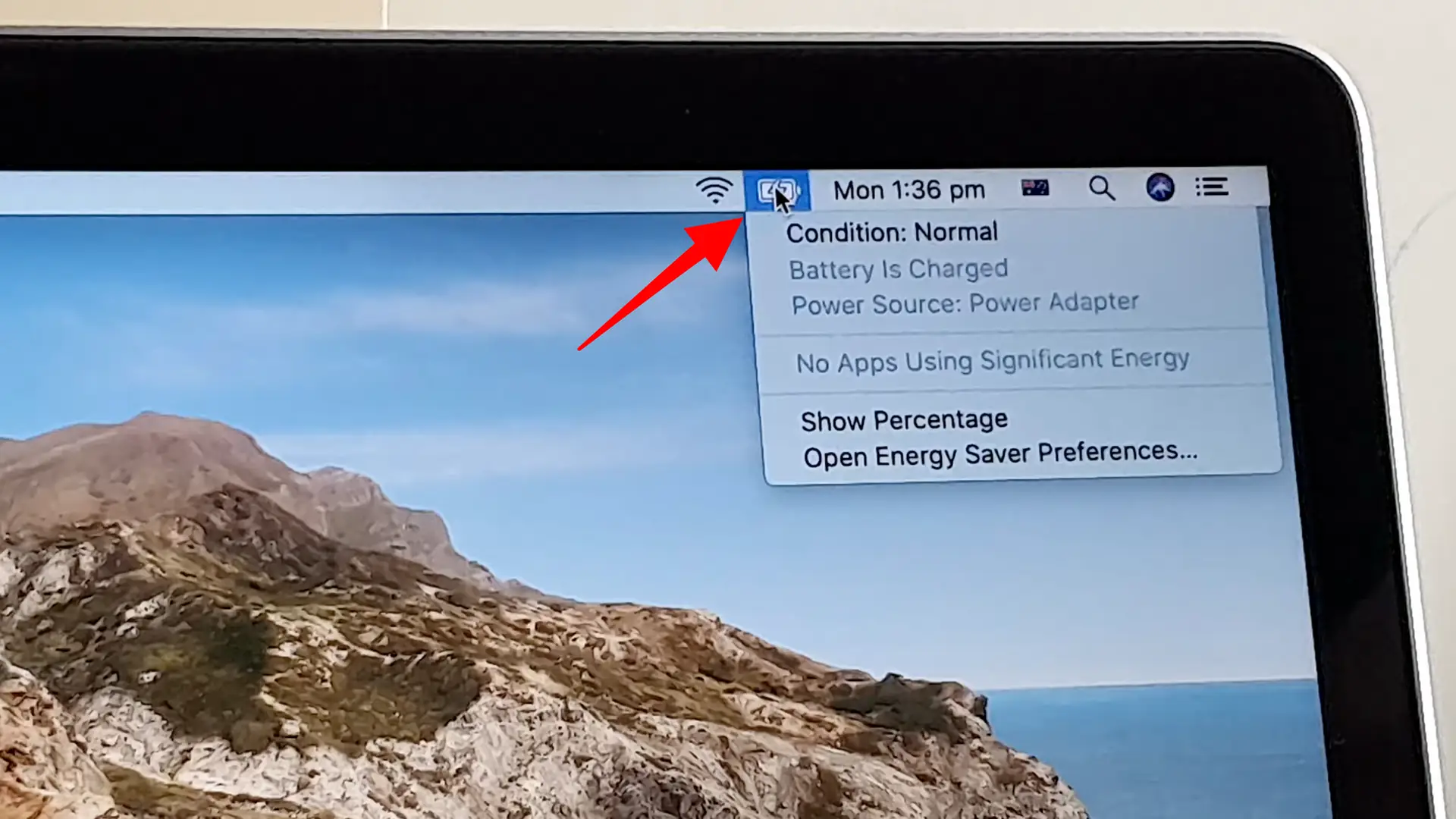
Bên cạnh đó, việc kiểm tra Số chu kỳ sạc (Cycle Count) cũng rất quan trọng. Bạn truy cập theo đường dẫn: Logo Apple > About This Mac > System Report > Power. Theo tiêu chuẩn của Apple, phần lớn MacBook được thiết kế để duy trì khoảng 80% dung lượng pin ban đầu sau 1000 chu kỳ sạc. Nếu thiết bị của bạn đã vượt mốc này và đi kèm các dấu hiệu sụt pin nhanh, việc thay thế là điều cần thiết.
Ý nghĩa các trạng thái cảnh báo pin MacBook
Dựa trên kết quả kiểm tra ở phần 2, macOS sẽ trả về 1 trong 4 trạng thái sau:
- Normal (Bình thường): Pin đang hoạt động ổn định, chưa cần can thiệp.
- Replace Soon (Cần thay thế sớm): Dung lượng lưu trữ đã suy giảm đáng kể. Bạn vẫn có thể sử dụng bình thường nhưng thời gian dùng pin không còn dài, nên bắt đầu lên kế hoạch thay thế.
- Replace Now (Cần thay thế ngay): Độ chai pin ở mức cao, hiệu suất cung cấp điện năng kém, ảnh hưởng trực tiếp đến trải nghiệm làm việc di động.
- Service Battery / Service Recommended (Yêu cầu bảo trì pin): Hệ thống cảm biến phát hiện viên pin có lỗi vật lý hoặc hỏng mạch quản lý. Đây là khuyến cáo bắt buộc từ Apple, bạn cần thay pin để đảm bảo an toàn cho thiết bị.
Rủi ro khi tiếp tục sử dụng pin đã hỏng
Tại UFOTECH, chúng tôi thường xuyên tiếp nhận các trường hợp khách hàng duy trì việc cắm sạc liên tục để sử dụng tạm khi máy đã báo lỗi pin. Việc trì hoãn thay thế có thể dẫn đến những hệ lụy phần cứng nghiêm trọng:
- Hư hỏng Trackpad và Bàn phím: Lực ép vật lý từ viên pin bị phồng sẽ đẩy cong cụm Trackpad, làm nứt vỡ mặt kính và gây liệt các phím bấm xung quanh. Chi phí thay thế cụm linh kiện này thường rất đắt đỏ.
- Chập cháy Bo mạch chủ (Mainboard): Việc cung cấp dòng điện không ổn định từ một viên pin lỗi, kết hợp với nhiệt lượng tăng cao có thể làm hỏng các IC nguồn. Lúc này, chi phí khắc phục sẽ đội lên rất nhiều vì bạn buộc phải can thiệp sửa chữa MacBook bên cạnh việc thay pin.
- Mất an toàn cho người sử dụng: Dù công nghệ bảo vệ hiện đại, nhưng một viên pin Li-ion bị phồng rộp luôn tiềm ẩn rủi ro rò rỉ hóa chất hoặc chập cháy nếu tiếp tục bị nhồi tiếp điện năng.
Dịch vụ thay pin MacBook chuyên nghiệp tại UFOTECH
Việc thay pin MacBook, đặc biệt đối với các thế hệ MacBook Pro Retina, Touch Bar hoặc MacBook Air thiết kế mỏng nhẹ (pin được dán chặt vào mâm phím bằng keo chuyên dụng), đòi hỏi kỹ thuật viên phải có tay nghề chuyên môn cao. Việc tháo lắp sai cách có thể làm rách màng pin hoặc hư hỏng cáp tín hiệu lân cận.
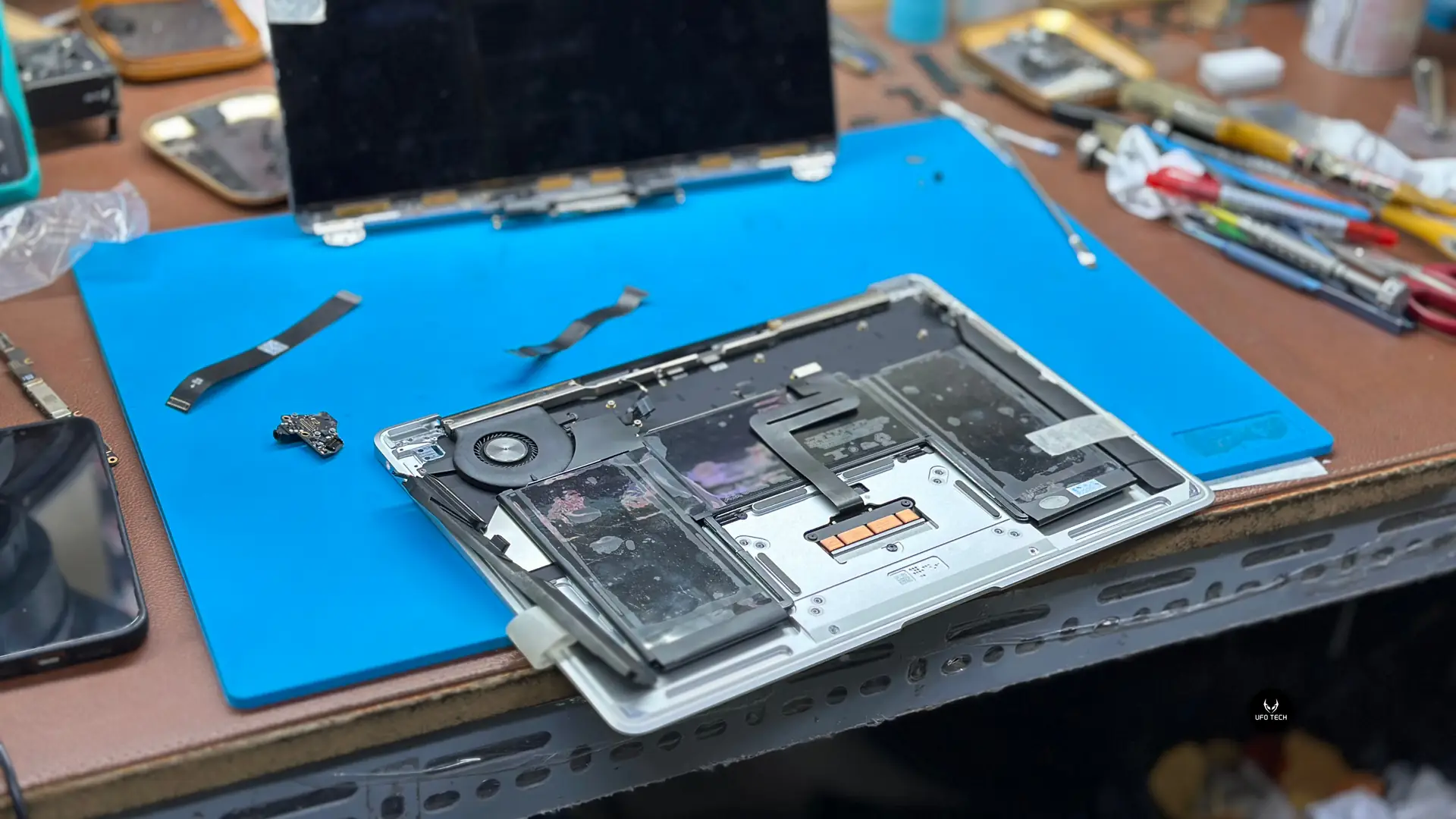
Là trung tâm chuyên sâu về các thiết bị Apple tại Hà Nội, UFOTECH mang đến giải pháp thay thế linh kiện an toàn, triệt để và nhanh chóng:
- Thời gian xử lý nhanh gọn: Với tay nghề kỹ thuật viên giàu kinh nghiệm, quá trình thay pin tại UFOTECH thường chỉ mất từ 30 – 45 phút. Bạn có thể ngồi xem trực tiếp và lấy máy ngay.
- Quy trình chuẩn kỹ thuật: Sử dụng dung môi rã keo chuyên dụng, thao tác bóc tách an toàn, tuyệt đối không làm cong vênh hay trầy xước ngoại hình của máy.
- Linh kiện chất lượng cao: Đảm bảo cell pin đạt chuẩn, cung cấp dòng điện ổn định, tương thích hoàn toàn với hệ thống quản lý nguồn (SMC) của macOS, kể cả trên các dòng chip Apple Silicon (M1, M2, M3).
- Minh bạch và rõ ràng: Khách hàng được tư vấn đánh giá tình trạng thực tế và tham khảo báo giá thay pin MacBook chi tiết, minh bạch trước khi quyết định sửa chữa.
Nếu chiếc MacBook của bạn đang lên tiếng “kêu cứu” vì vấn đề năng lượng, đừng ngần ngại liên hệ với UFOTECH qua SĐT/Zalo: 08888.99981 để được đội ngũ kỹ thuật viên kiểm tra và tư vấn giải pháp tối ưu nhất.
Câu hỏi thường gặp (FAQ)
MacBook báo “Service Recommended” có thể cắm sạc dùng tiếp được không?
Về mặt kỹ thuật, bạn vẫn có thể cắm sạc sử dụng nguồn điện trực tiếp. Tuy nhiên, UFOTECH khuyến cáo không nên kéo dài tình trạng này. Pin báo Service thường đi kèm nguy cơ phồng rộp cực kỳ nhanh khi nạp điện liên tục, dễ gây áp lực làm hỏng Trackpad.
Vừa sạc vừa dùng có làm hỏng pin MacBook không?
Đối với các dòng MacBook hiện nay (đặc biệt là thế hệ chip M1, M2, M3), hệ thống quản lý năng lượng (BMS) kết hợp tính năng Sạc pin được tối ưu hóa (Optimized Battery Charging) hoạt động rất thông minh. Khi pin đầy 100%, máy tự động ngắt mạch sạc và sử dụng nguồn trực tiếp từ củ sạc. Do đó, việc vừa sạc vừa dùng khi làm việc nặng là tốt cho máy. Tuy nhiên, để duy trì tuổi thọ cell pin, hãy chủ động xả pin (sử dụng pin xuống mức 20%) định kỳ 1-2 lần mỗi tháng.