Nắm rõ cách vệ sinh MacBook tại nhà chuẩn kỹ thuật là điều cần thiết, bởi trong quá trình sử dụng hàng ngày, bụi bẩn và mồ hôi tay rất dễ bám vào màn hình hoặc lọt xuống khe bàn phím. Dù bạn đang sử dụng MacBook Air M1, M2 hay các dòng Pro hiệu năng cao, nếu không được làm sạch định kỳ, bụi bẩn sẽ cản trở quá trình tản nhiệt, gây kẹt phím và làm giảm tuổi thọ bo mạch.
Việc bảo dưỡng đúng cách không chỉ giúp thiết bị lấy lại vẻ thẩm mỹ sang trọng mà còn duy trì hiệu năng hoạt động đỉnh cao. Trong bài viết này, đội ngũ kỹ thuật viên từ UFOTECH sẽ hướng dẫn bạn chi tiết 7 bước làm sạch an toàn, chuẩn xác mà không làm ảnh hưởng đến phần cứng.
Khi nào cần vệ sinh MacBook?
Bạn không cần phải lau chùi thiết bị mỗi ngày, nhưng tuyệt đối không nên phớt lờ các dấu hiệu vật lý sau đây để tiến hành bảo dưỡng kịp thời:
Dấu hiệu cảnh báo cần vệ sinh ngay
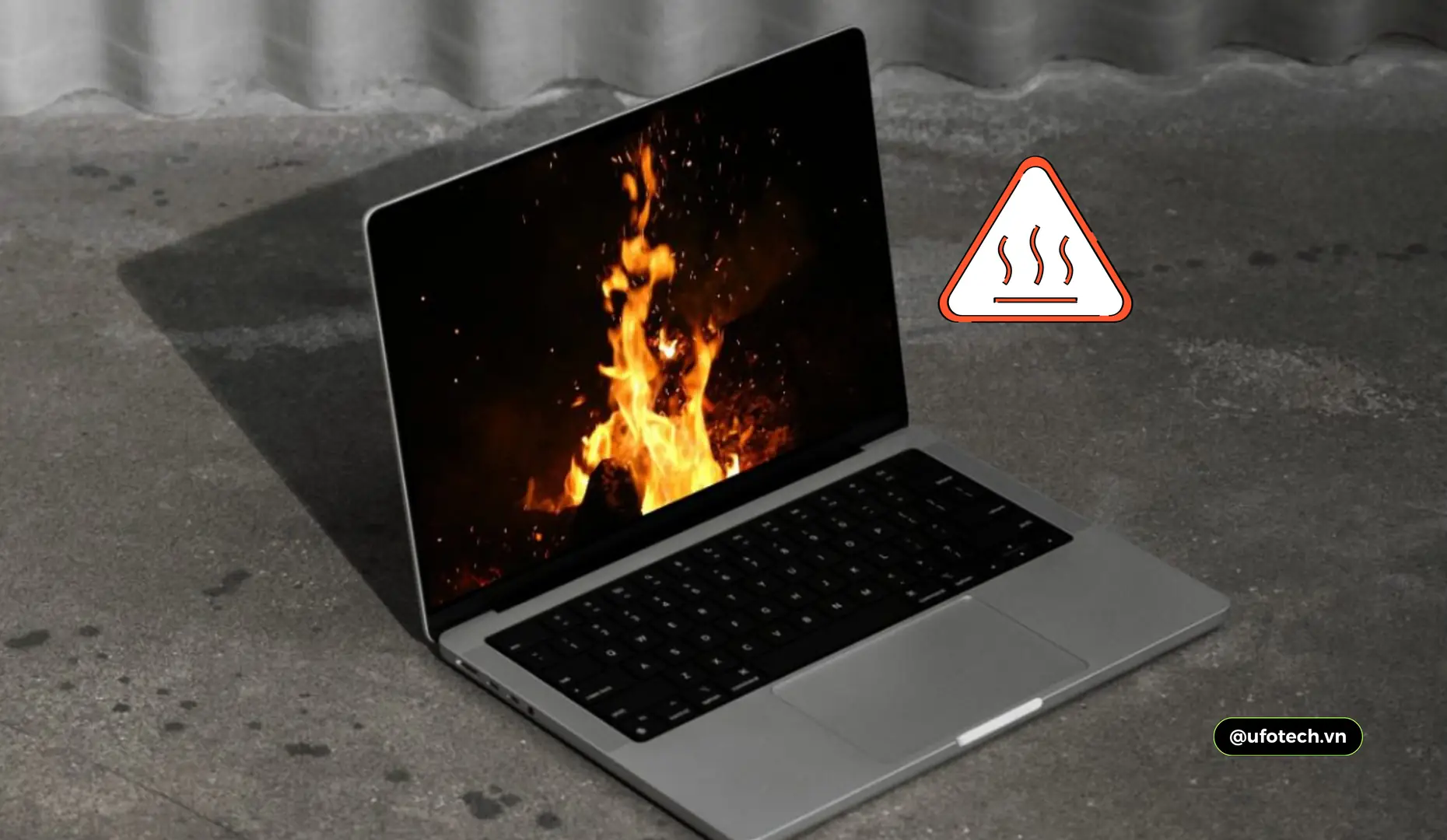
- Máy nóng nhanh: Phần kê tay và mặt đáy nóng ran dù chỉ lướt web. Bụi bẩn bít tắc khe tản nhiệt chính là thủ phạm hàng đầu khiến MacBook bị nóng bất thường.
- Quạt tản nhiệt kêu to: Tiếng quạt rít lên liên tục do phải chạy tối đa công suất để bù đắp luồng khí bị cản trở.
- Bàn phím kẹt, dính: Hành trình phím mất đi độ nảy, gõ bị rít do vụn thức ăn kẹt bên dưới cơ cấu cắt kéo (Scissor) hoặc cánh bướm (Butterfly).
- Màn hình mờ, nhiều vết ố: Dấu vân tay, tia nước bọt bám lâu ngày làm giảm độ trong trẻo và có nguy cơ ăn mòn lớp chống lóa.
Bao lâu nên vệ sinh tổng thể 1 lần?
- Môi trường văn phòng, ít bụi: Nên vệ sinh định kỳ 3 – 6 tháng/lần.
- Môi trường di chuyển nhiều, có thú cưng: Tần suất khuyến nghị là 1 – 2 tháng/lần.
Chuẩn bị dụng cụ vệ sinh MacBook chuyên dụng
Để đảm bảo an toàn tuyệt đối cho các linh kiện đắt tiền của Apple, việc lựa chọn đúng “đồ nghề” là yếu tố then chốt. Bạn có thể mua các bộ vệ sinh MacBook chuyên dụng hoặc tự chuẩn bị các vật dụng sau:
Dụng cụ CẦN THIẾT
- Khăn microfiber: Loại khăn sợi vi mảnh, mềm, không rụng lông (bắt buộc để không xước màn hình).
- Cồn Isopropyl 70% (hoặc nước cất): Dung dịch an toàn, bay hơi nhanh, chuyên dùng cho thiết bị điện tử.
- Cọ lông mềm & Tăm bông: Hỗ trợ làm sạch các kẽ nhỏ, gầm phím và cổng kết nối.
- Bóng thổi bụi / Bình xịt khí nén: Thổi bay bụi ở khe tản nhiệt và các góc khuất.
Những vật dụng TUYỆT ĐỐI KHÔNG sử dụng
- Khăn giấy, áo thun cũ: Gây xước dăm vĩnh viễn trên màn hình và mòn vỏ nhôm.
- Cồn y tế 90 độ, nước lau kính: Hóa chất mạnh sẽ phá hủy ngay lập tức lớp chống lóa (anti-reflective coating) của màn hình.
- Xịt chất lỏng trực tiếp lên máy: Nước len lỏi qua khe hở sẽ gây chập cháy bo mạch ngay lập tức.
7 Bước vệ sinh MacBook an toàn và hiệu quả (Chuẩn Apple)
Bước 1 – Tắt nguồn và ngắt kết nối
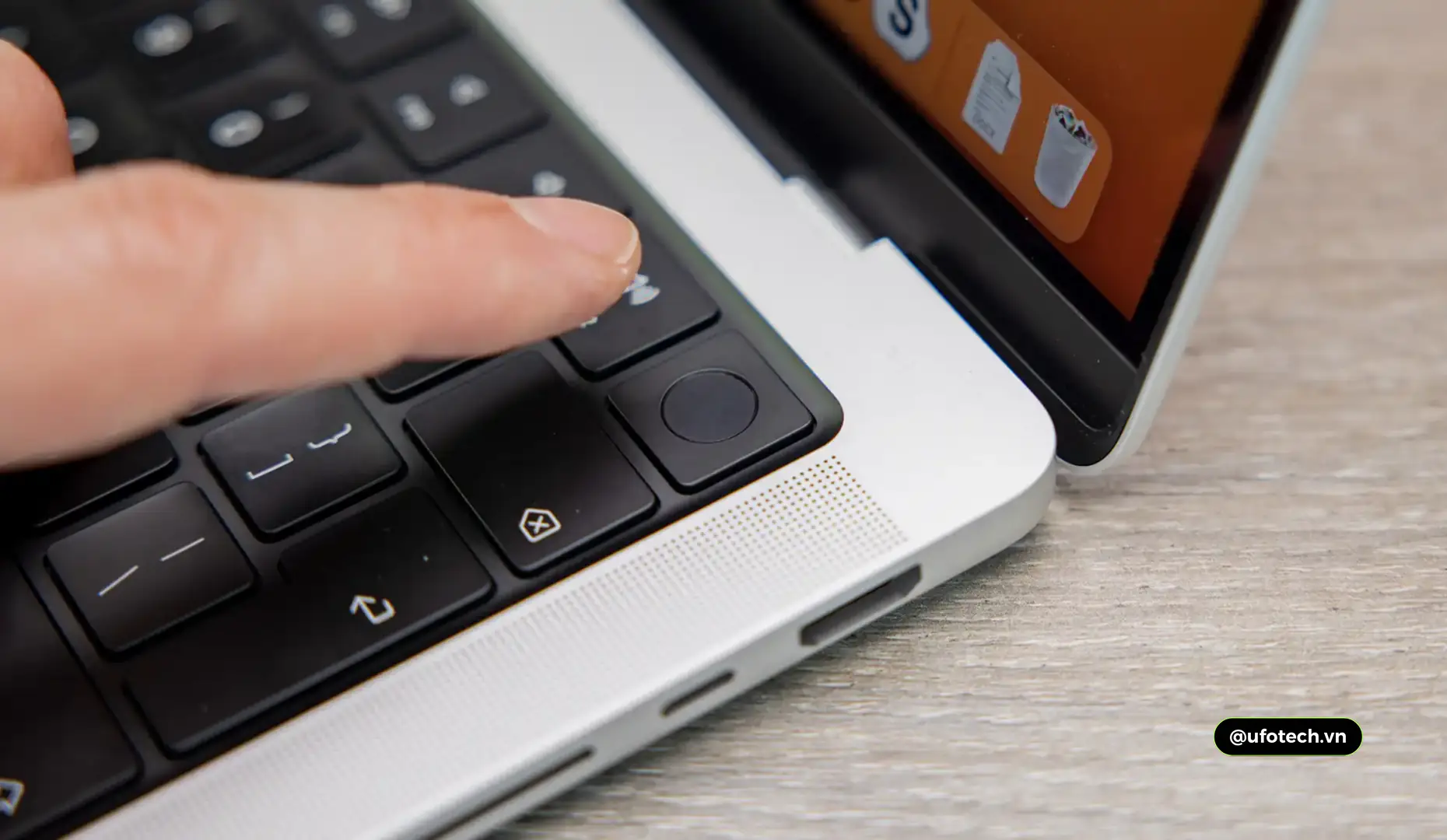
Đây là nguyên tắc an toàn số một. Hãy tắt máy hoàn toàn (Shut Down), rút cáp sạc MagSafe/Type-C và tháo tất cả thiết bị ngoại vi (USB, màn hình rời) trước khi bắt đầu.
Bước 2 – Lau màn hình đúng cách
Màn hình Retina của MacBook rất nhạy cảm.
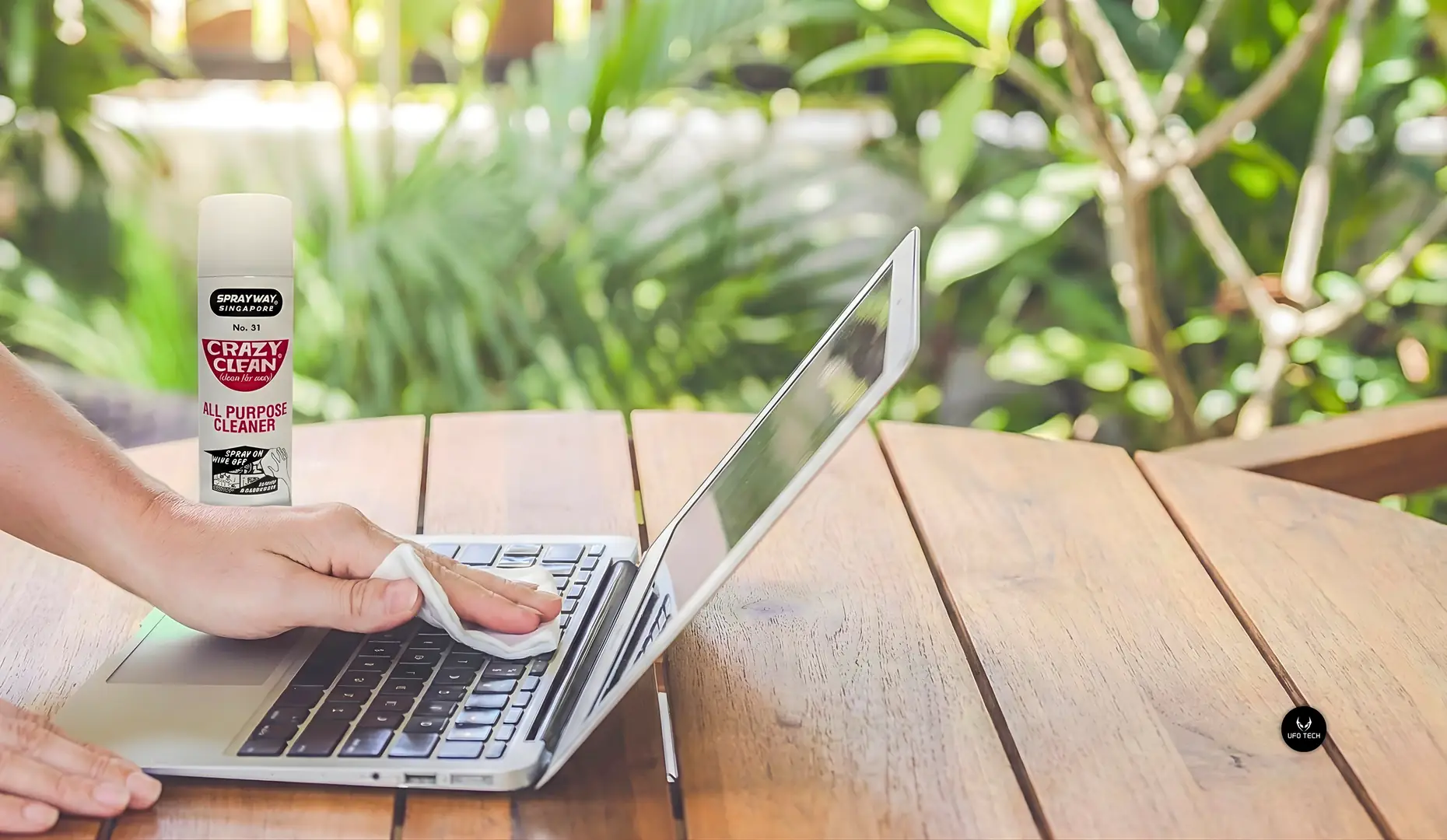
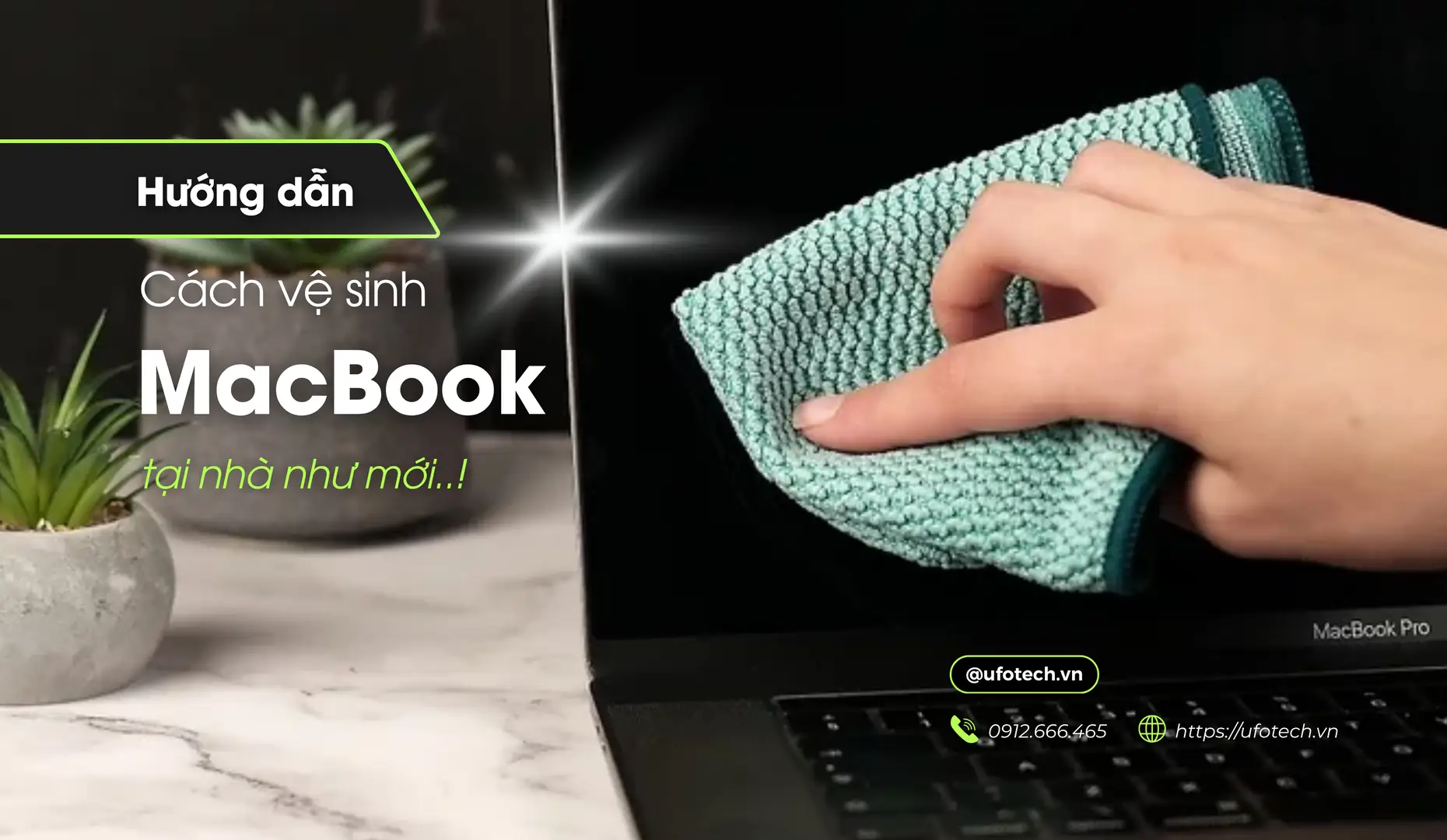
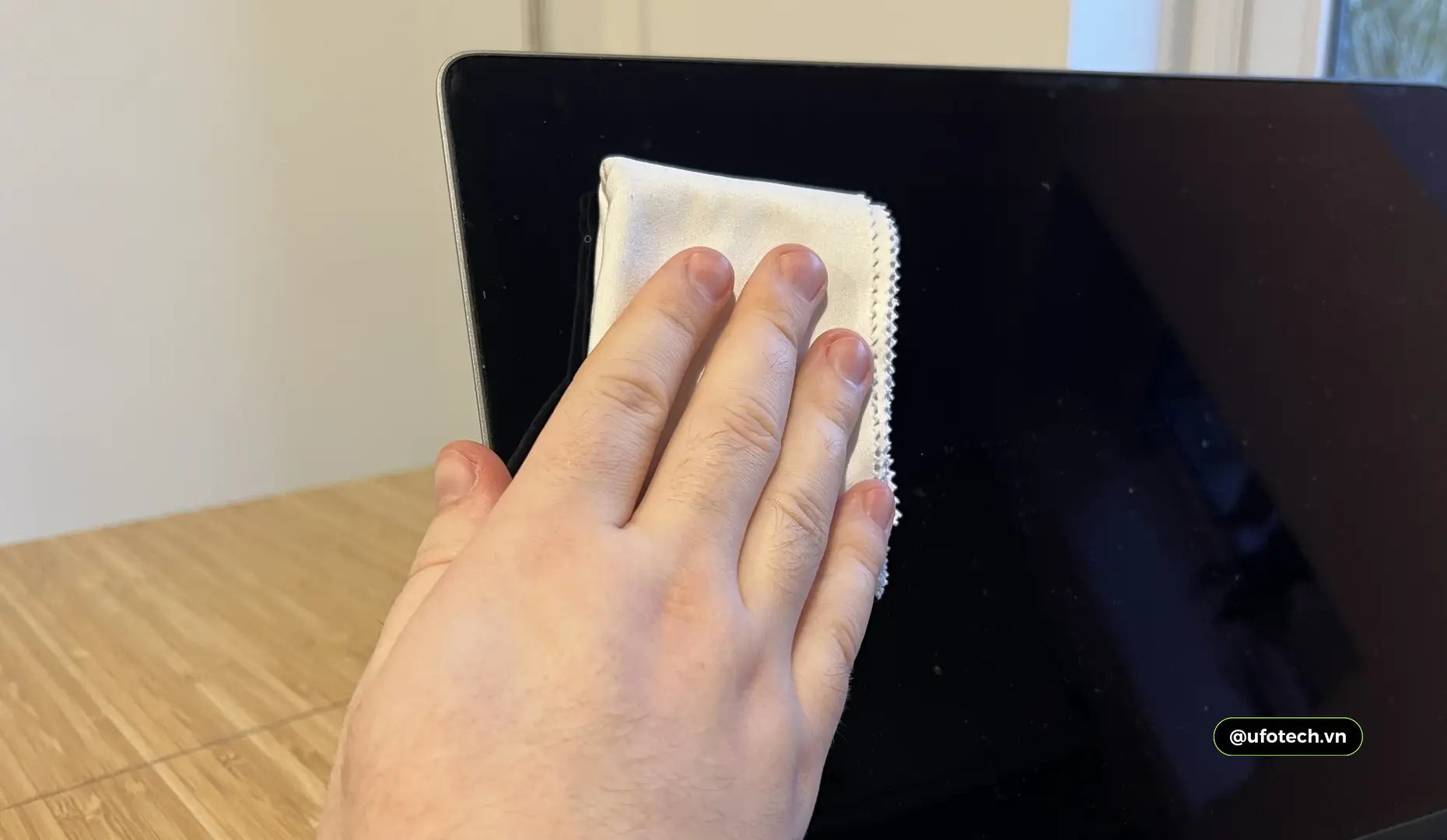
- Thực hiện: Xịt một lượng nhỏ Isopropyl 70% lên khăn microfiber (chỉ làm ẩm). Lau nhẹ nhàng theo một chiều từ trên xuống dưới hoặc xoay vòng tròn từ tâm ra viền.
- Lưu ý: Tuyệt đối không ấn mạnh tay. Nếu lo ngại việc lau chùi làm xước màn hình, bạn có thể tham khảo bài viết có nên dán màn hình MacBook không từ UFOTECH.
Bước 3 – Làm sạch sâu bàn phím
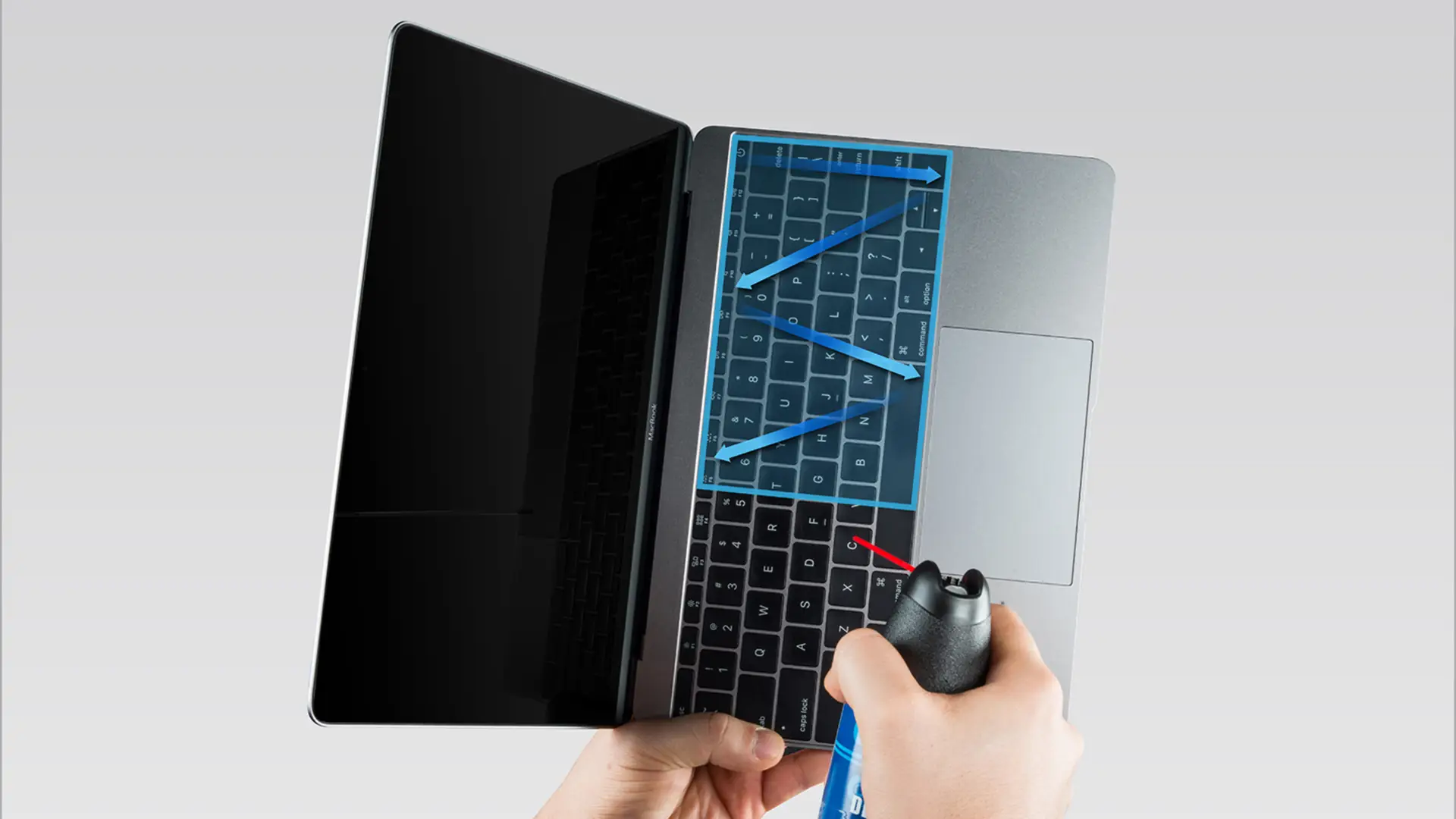
- Thực hiện: Mở màn hình, lật nghiêng máy góc 75 độ. Dùng bóng thổi hoặc xịt khí nén theo đường ziczac từ trên xuống để đẩy bụi ra ngoài. Sau đó, dùng cọ mềm quét dọc các rãnh phím và lau bề mặt bằng khăn ẩm.
- Đọc thêm: Hướng dẫn chi tiết cách vệ sinh bàn phím laptop không bị liệt phím.
Bước 4 – Vệ sinh Trackpad (Bàn di chuột)
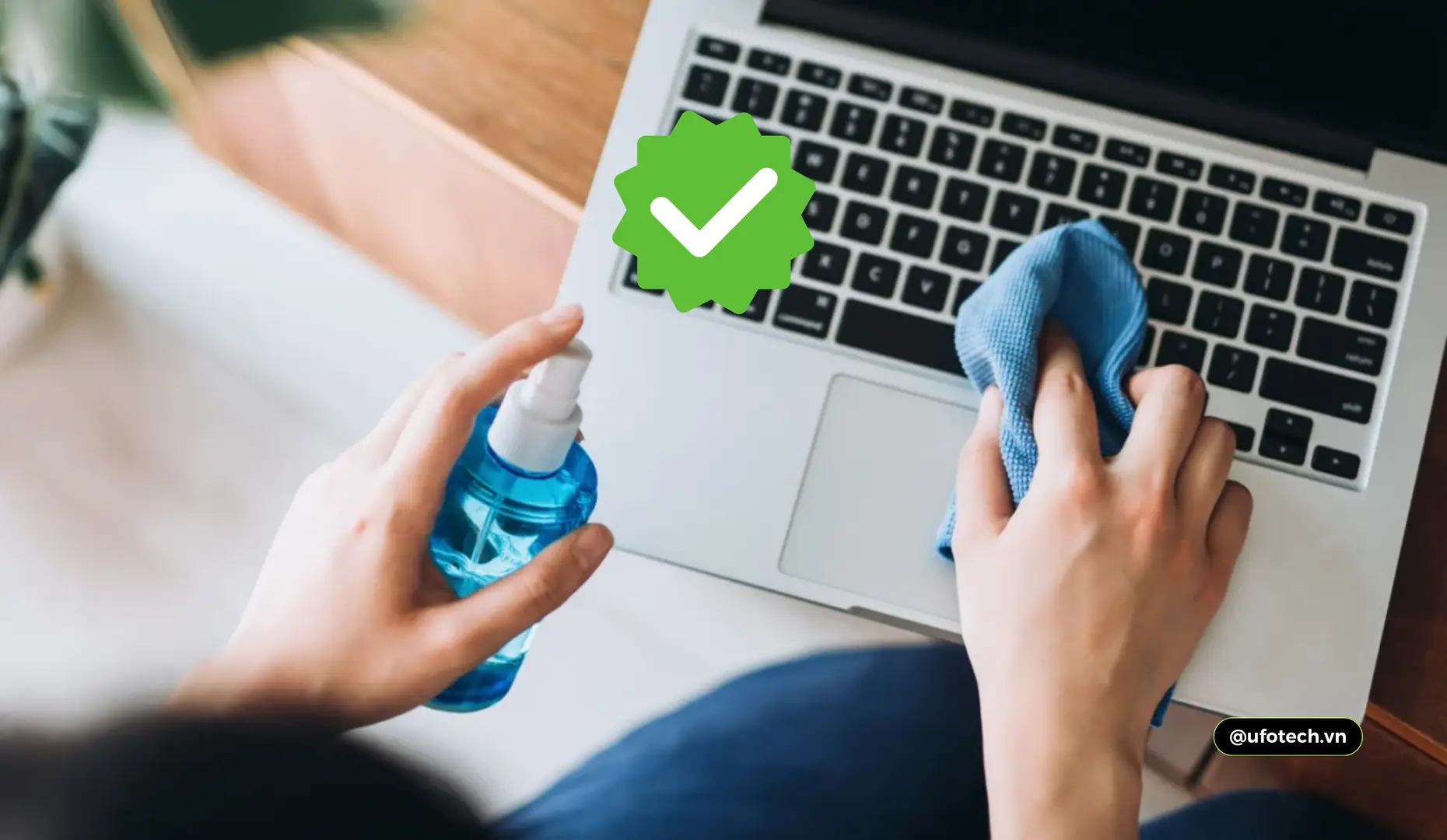
Trackpad kính bám nhiều bã nhờn từ tay sẽ làm giảm độ nhạy. Chỉ cần dùng khăn microfiber ẩm lau sạch bề mặt là thao tác vuốt chạm (Multi-Touch) sẽ mượt mà trở lại.
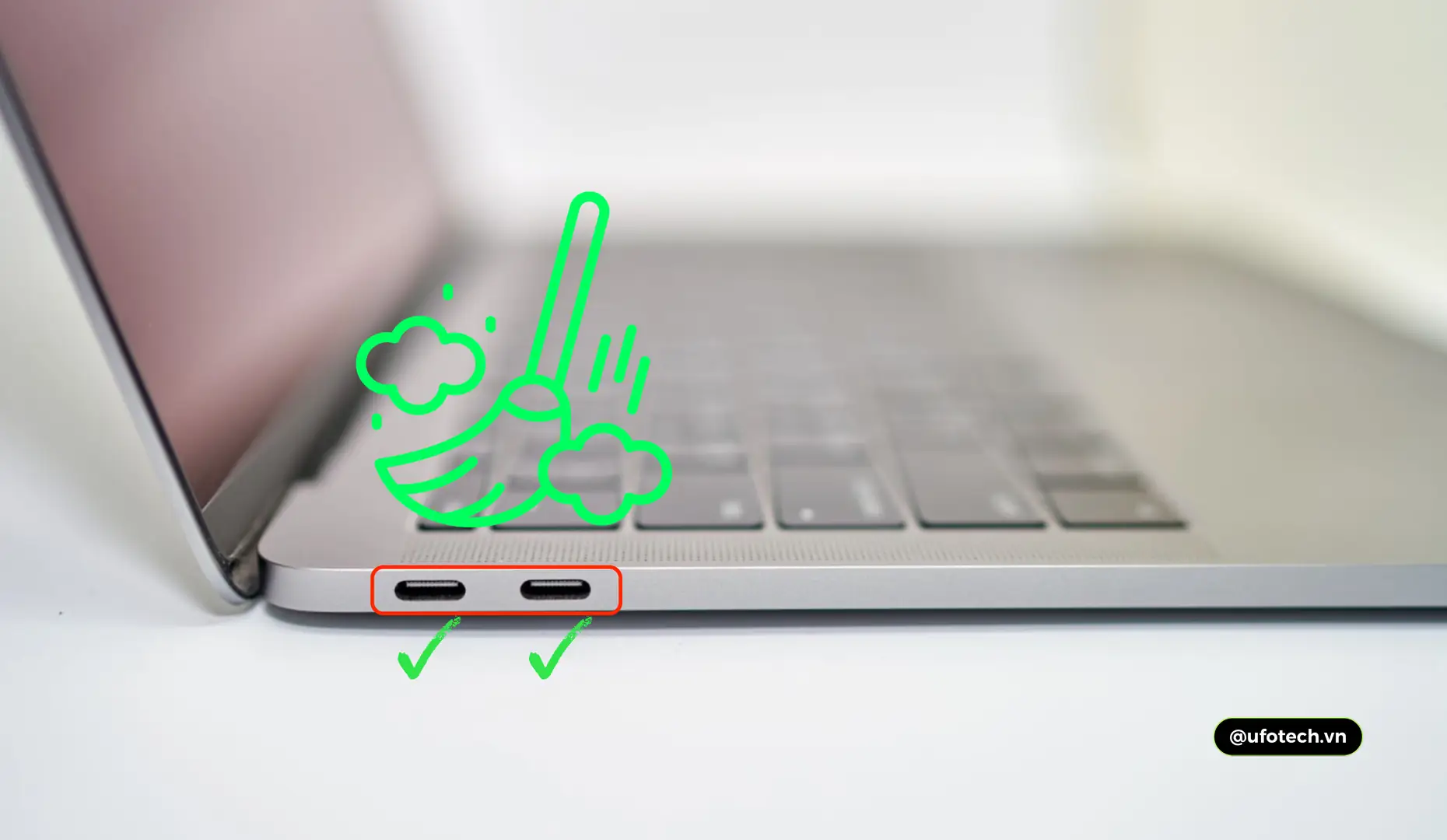
Bước 5 – Làm sạch cổng kết nối (Type-C / MagSafe)
Các cổng này rất hay kẹt xơ vải từ balo. Dùng bóng thổi xịt hướng ra ngoài. Đối với bụi cứng đầu, dùng tăm bông khô khều nhẹ. Cấm kỵ: Không dùng tăm tre hay ghim sắt chọc vào cổng để tránh gãy chân tiếp xúc bo mạch.
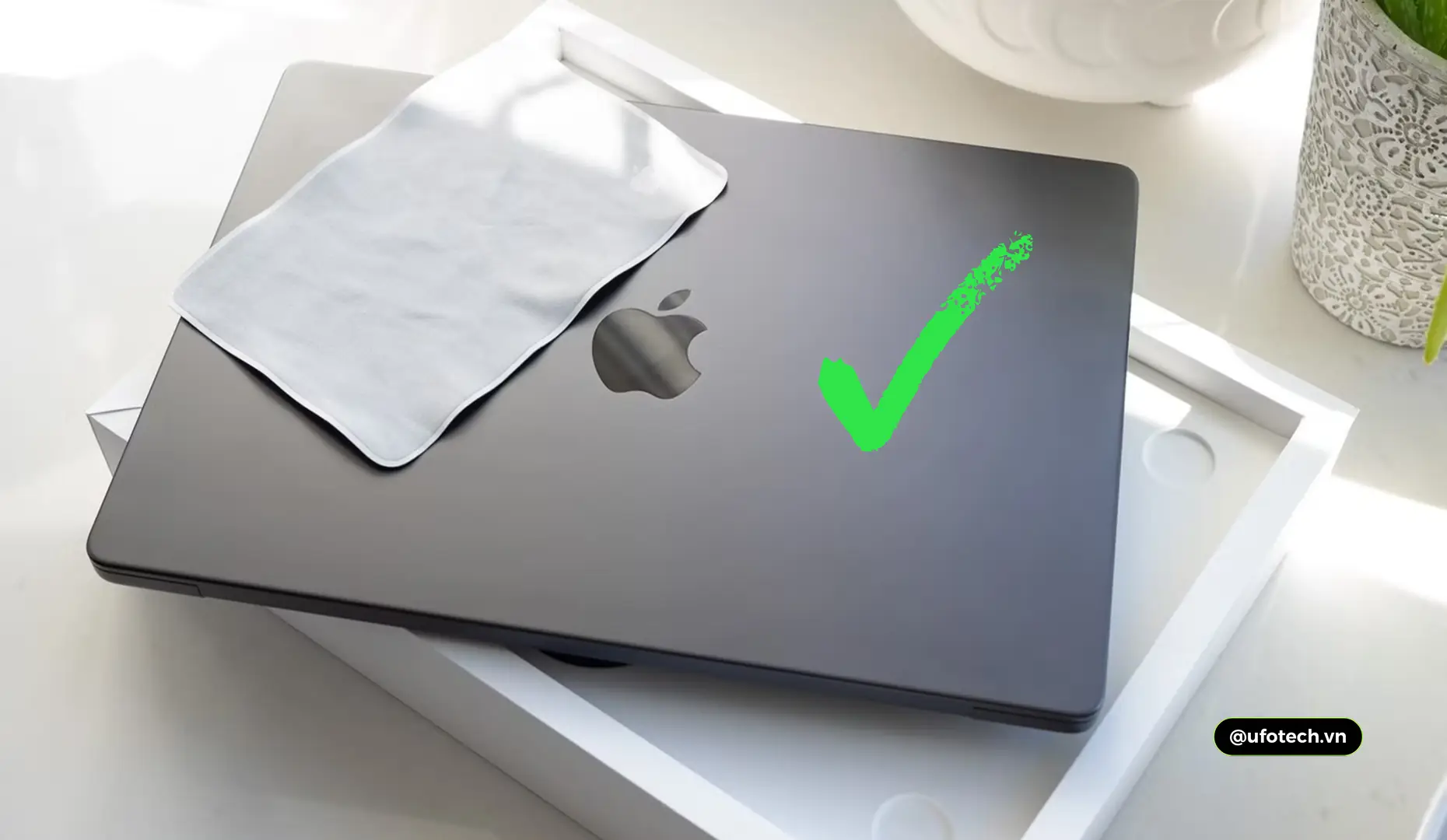
Bước 6 – Lau vỏ nhôm của máy
Dùng khăn ẩm lau toàn bộ mặt chữ quả táo và mặt đáy. Dung dịch Isopropyl sẽ tẩy sạch hoàn toàn dầu mỡ, trả lại vẻ sáng bóng cho lớp vỏ nhôm Anodized.
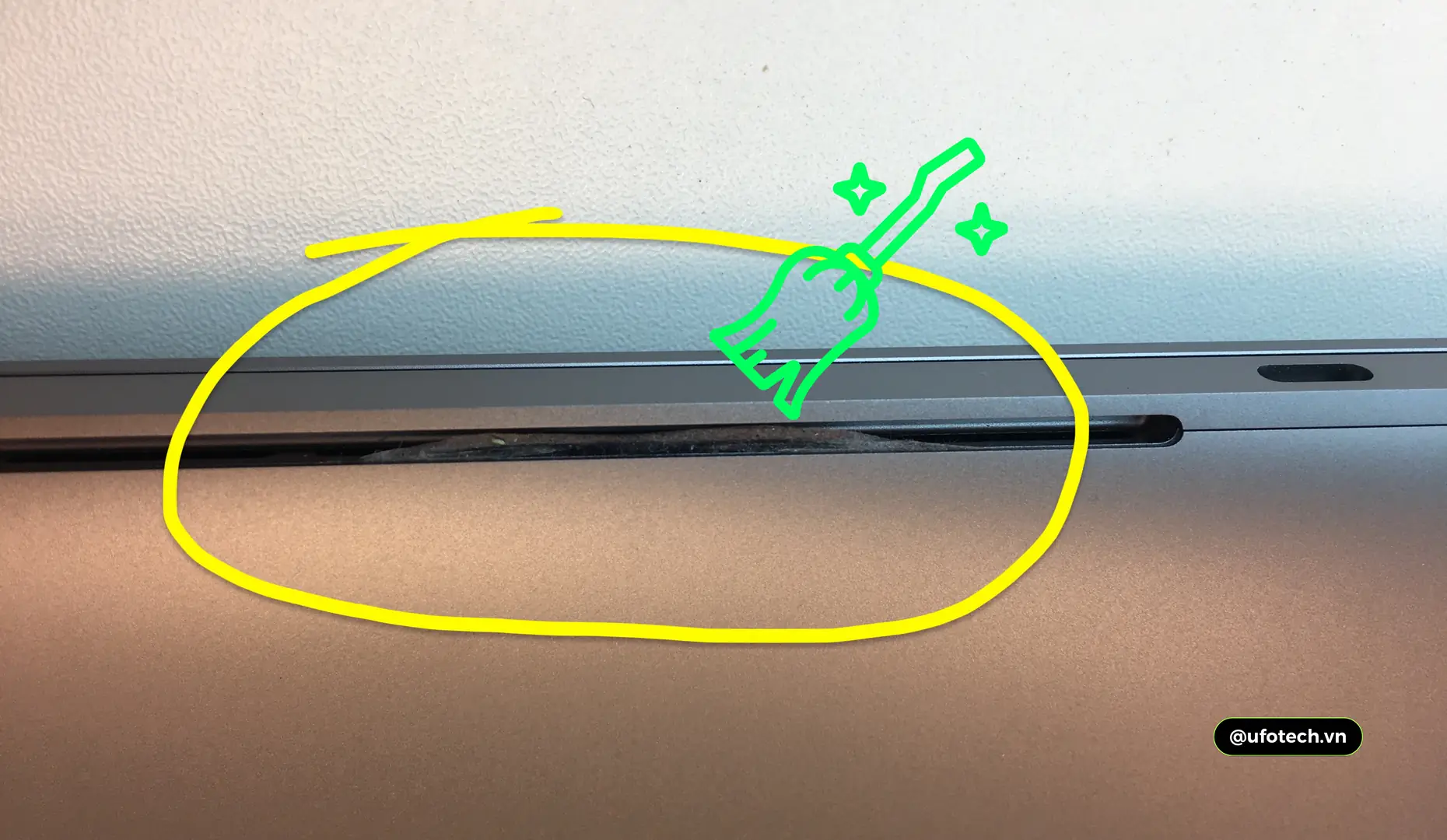
Bước 7 – Làm sạch bụi ở bề mặt khe tản nhiệt
Dùng chổi mềm và bóng thổi để loại bỏ mảng bụi ở khe gió phía gần bản lề màn hình.
- Cảnh báo từ UFOTECH: Nếu bạn không có tua vít pentalobe chuyên dụng và kinh nghiệm tháo lắp, tuyệt đối không tự mở nắp đáy máy để tránh đứt cáp màn hình hoặc trờn ốc.
Khi nào nên tự làm tại nhà, khi nào cần mang máy đến UFOTECH?
Hạng mục có thể tự làm tại nhà
Bạn nên tự bảo dưỡng các bề mặt ngoại vi (màn hình, bàn phím, vỏ máy) hàng tháng để máy luôn sạch sẽ, ngăn ngừa bụi lọt sâu vào trong.
Các trường hợp cần mang ra trung tâm UFOTECH – GẤP !
- Quạt kêu to, vỏ máy nóng ran chỉ sau 15 phút sử dụng (Keo tản nhiệt CPU/GPU đã khô nứt).
- Bàn phím bị đổ nước ngọt, cà phê, trà sữa… (Cần ngắt pin và sấy bo mạch gấp).
- Máy đã dùng trên 1 năm rưỡi chưa từng vệ sinh bên trong.
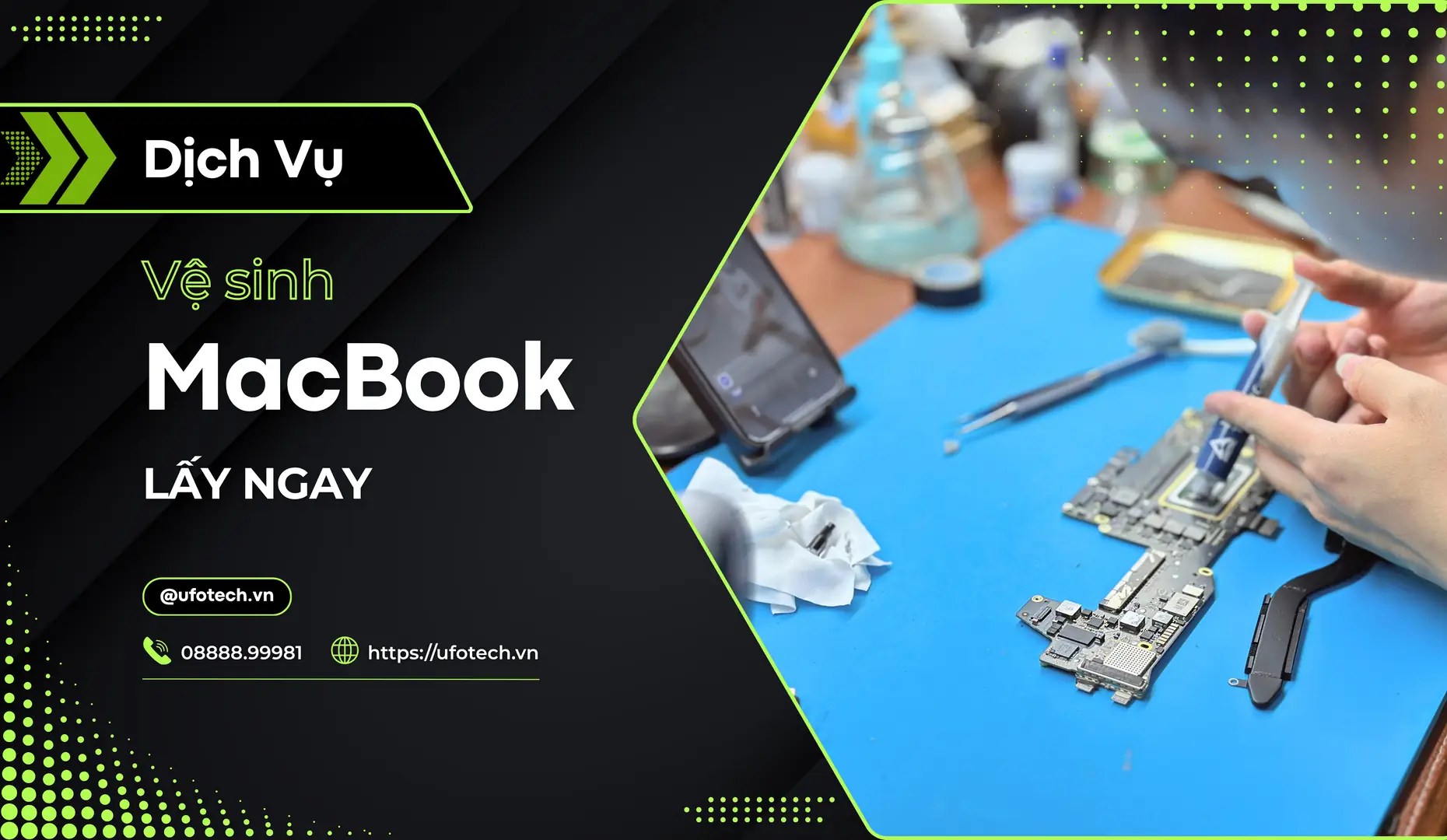
Tại UFOTECH (Hà Nội), quy trình vệ sinh MacBook chuyên sâu bao gồm tháo máy chuẩn kỹ thuật, làm sạch mainboard bằng hóa chất chuyên dụng và tra lại keo tản nhiệt hiệu suất cao, giúp thiết bị giảm ngay từ 5 – 15 độ C.
Mẹo duy trì độ bền cho MacBook từ chuyên gia
- Nói KHÔNG với việc ăn uống gần máy: Một giọt nước rớt vào bàn phím cũng có thể tiêu tốn hàng triệu đồng sửa chữa.
- Sử dụng túi chống sốc lót nhung: Hạn chế bụi bẩn và chống xước dăm khi di chuyển.
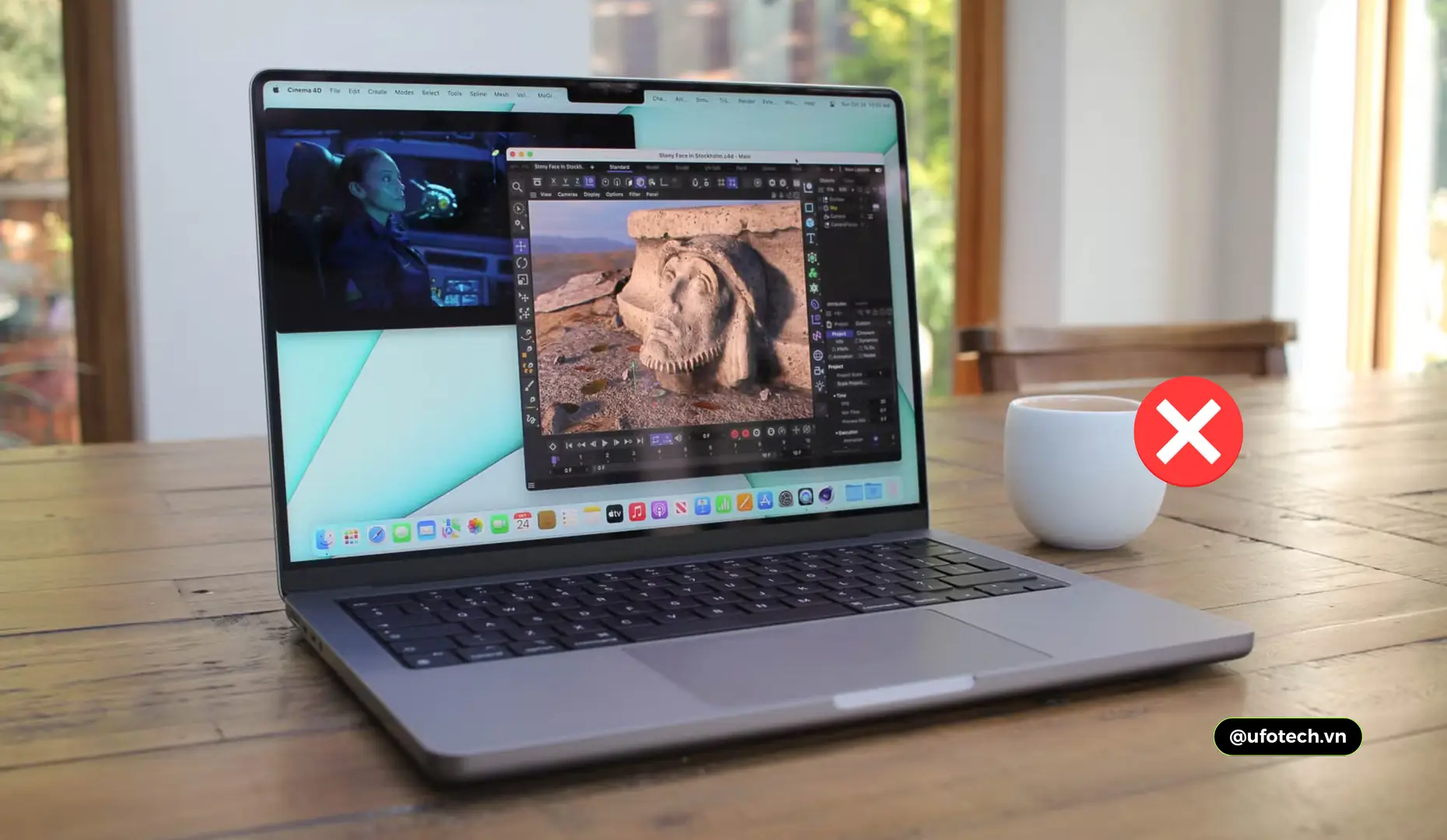
- Bỏ ngay thói quen dùng miếng phủ bàn phím (Keyboard cover): Khoảng cách giữa màn hình và bàn phím MacBook khi gập lại gần như bằng không. Tấm lót bằng silicon sẽ ép chặt lên màn hình, làm hỏng lớp phủ chống lóa và gây nóng máy do bít mất khe tản nhiệt từ bàn phím.
Câu hỏi thường gặp (FAQ)
Tự vệ sinh MacBook tại nhà có bị mất bảo hành Apple không?
Không. Việc vệ sinh bên ngoài (màn hình, vỏ, bàn phím) không ảnh hưởng đến bảo hành. Tuy nhiên, nếu bạn tự ý vặn ốc mở máy gây trờn ốc, đứt cáp hoặc làm đổ hóa chất vào trong bo mạch, hãng sẽ từ chối bảo hành.
Có nên dùng máy sấy tóc hoặc máy hút bụi để làm sạch bàn phím không?
Tuyệt đối không. Nhiệt độ cao từ máy sấy sẽ làm chảy nhựa keycap phím. Máy hút bụi gia đình tạo ra lực hút quá mạnh và dòng điện tĩnh (ESD) có thể làm sốc tĩnh điện và chết bo mạch.
Nên dùng loại dung dịch nào lau màn hình MacBook an toàn nhất?
Isopropyl Alcohol (IPA) nồng độ 70% hoặc nước cất tinh khiết. Chỉ xịt lên khăn microfiber, không bao giờ xịt thẳng lên màn hình. Không dùng cồn y tế 90 độ vì sẽ làm hỏng lớp chống lóa.
MacBook Air M1/M2/M3 không có quạt tản nhiệt thì có cần vệ sinh bên trong không?
Có. Dù dòng Air không có quạt, nhưng bụi vẫn lọt vào bo mạch qua các khe hở cổng kết nối và bàn phím. Nên mở máy định kỳ 1.5 – 2 năm/lần để bảo dưỡng.
Kết luận
Thực hiện đúng cách vệ sinh MacBook là khoản đầu tư 0 đồng nhưng mang lại hiệu quả cao nhất để bảo vệ “cỗ máy làm việc” của bạn. Hãy duy trì thói quen làm sạch bên ngoài hàng tháng.
Nếu thiết bị của bạn đang gặp tình trạng tụt xung nhịp do quá nhiệt, kẹt phím hay đã lâu chưa được bảo dưỡng bên trong, hãy mang máy đến UFOTECH – Trung tâm sửa chữa MacBook chuyên nghiệp tại Hà Nội. Đội ngũ chuyên gia của chúng tôi sẽ tận tay chăm sóc, tra keo tản nhiệt chuẩn hãng, giúp thiết bị của bạn mạnh mẽ như lúc mới mua!
HOTLINE/ZALO: 0912.666.465