Đối với người sử dụng thiết bị MacBook thường xuyên, việc bề mặt màn hình và bàn phím tích tụ dấu vân tay, dầu mỡ và bụi bẩn là điều khó tránh khỏi. Tình trạng này không chỉ ảnh hưởng đến tính thẩm mỹ và trải nghiệm hình ảnh mà còn có thể tác động tiêu cực đến độ bền của thiết bị về lâu dài.
Để đảm bảo thiết bị luôn trong trạng thái hoạt động tối ưu và giữ được vẻ ngoài hoàn hảo, việc vệ sinh đúng cách là vô cùng cần thiết. Tài liệu dưới đây sẽ trình bày quy trình vệ sinh màn hình MacBook và bàn phím MacBook theo tiêu chuẩn an toàn, được đúc kết từ kinh nghiệm kỹ thuật chuyên sâu.
Lưu ý quan trọng về hóa chất cần tránh
Trước khi tiến hành quy trình làm sạch, người dùng cần nắm vững các nguyên tắc an toàn về hóa chất. Việc sử dụng các dung dịch tẩy rửa không phù hợp là nguyên nhân chính dẫn đến hư hỏng bề mặt, đặc biệt là hiện tượng bong tróc lớp phủ chống lóa (Stain gate) trên các dòng MacBook Pro và Air.
Tuyệt đối không sử dụng các dung dịch chứa thành phần sau:
- Acetone: Chất này có khả năng phá hủy cấu trúc lớp phủ màn hình ngay lập tức.
- Nước lau kính thông thường: Chứa các thành phần hóa học không tương thích với màn hình điện tử.
- Dung dịch tẩy rửa gia dụng đa năng: Các chất tẩy rửa nhà bếp hoặc sàn nhà có tính ăn mòn cao.
- Bình xịt khí nén (Aerosol sprays): Áp lực mạnh và các chất đẩy có thể gây hại cho phần cứng.
- Hydrogen Peroxide (Oxy già), Amoniac, và các chất dung môi mạnh.
Khuyến cáo: Để bảo vệ thiết bị, chỉ nên sử dụng các sản phẩm chuyên dụng hoặc tuân thủ nghiêm ngặt hướng dẫn từ nhà sản xuất.
Bộ dụng cụ vệ sinh được khuyến nghị
Dựa trên thực nghiệm kỹ thuật, bộ công cụ vệ sinh dưới đây được đánh giá là giải pháp tối ưu, đảm bảo hiệu quả làm sạch sâu và an toàn cho bề mặt thiết bị:
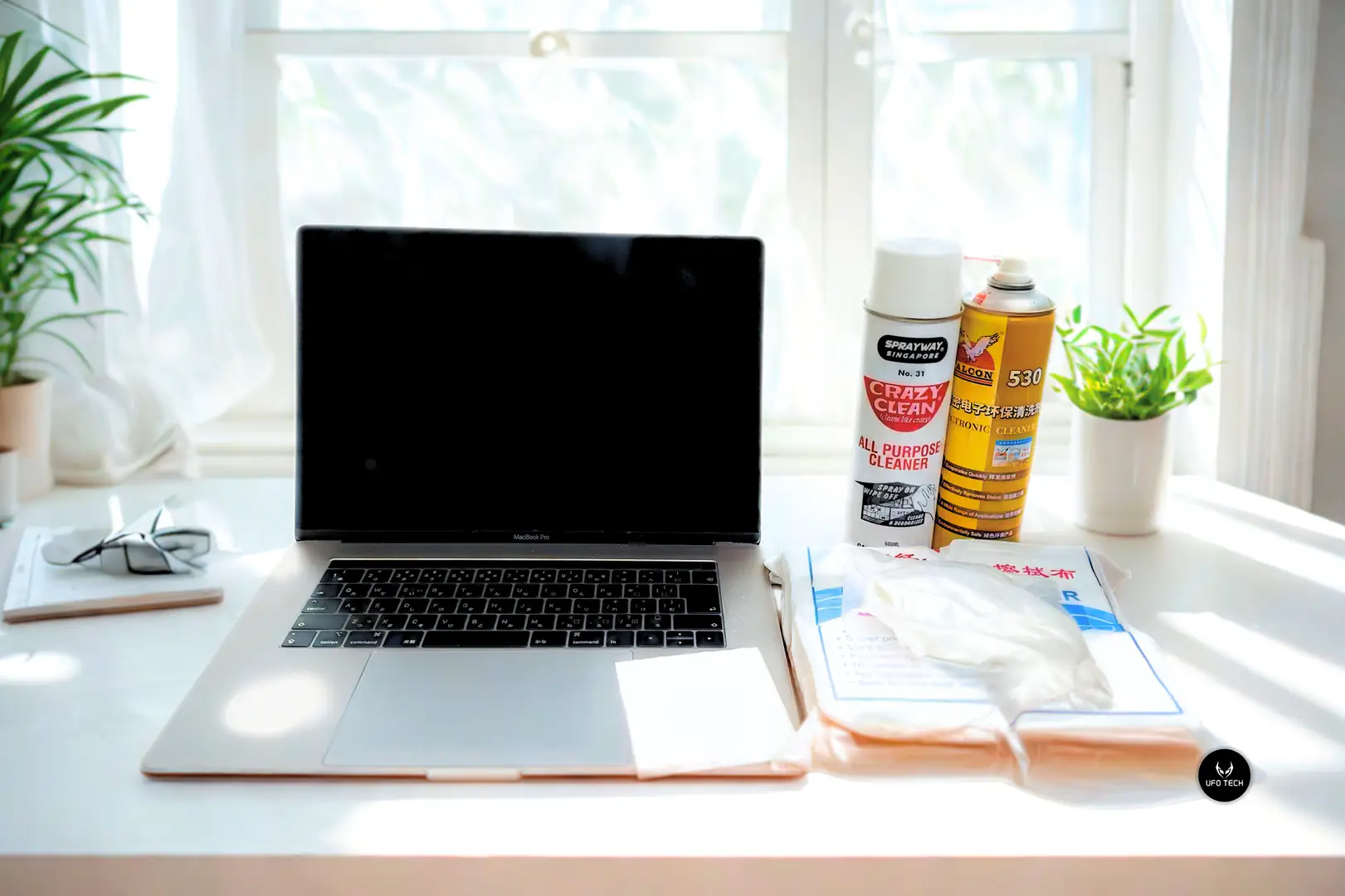
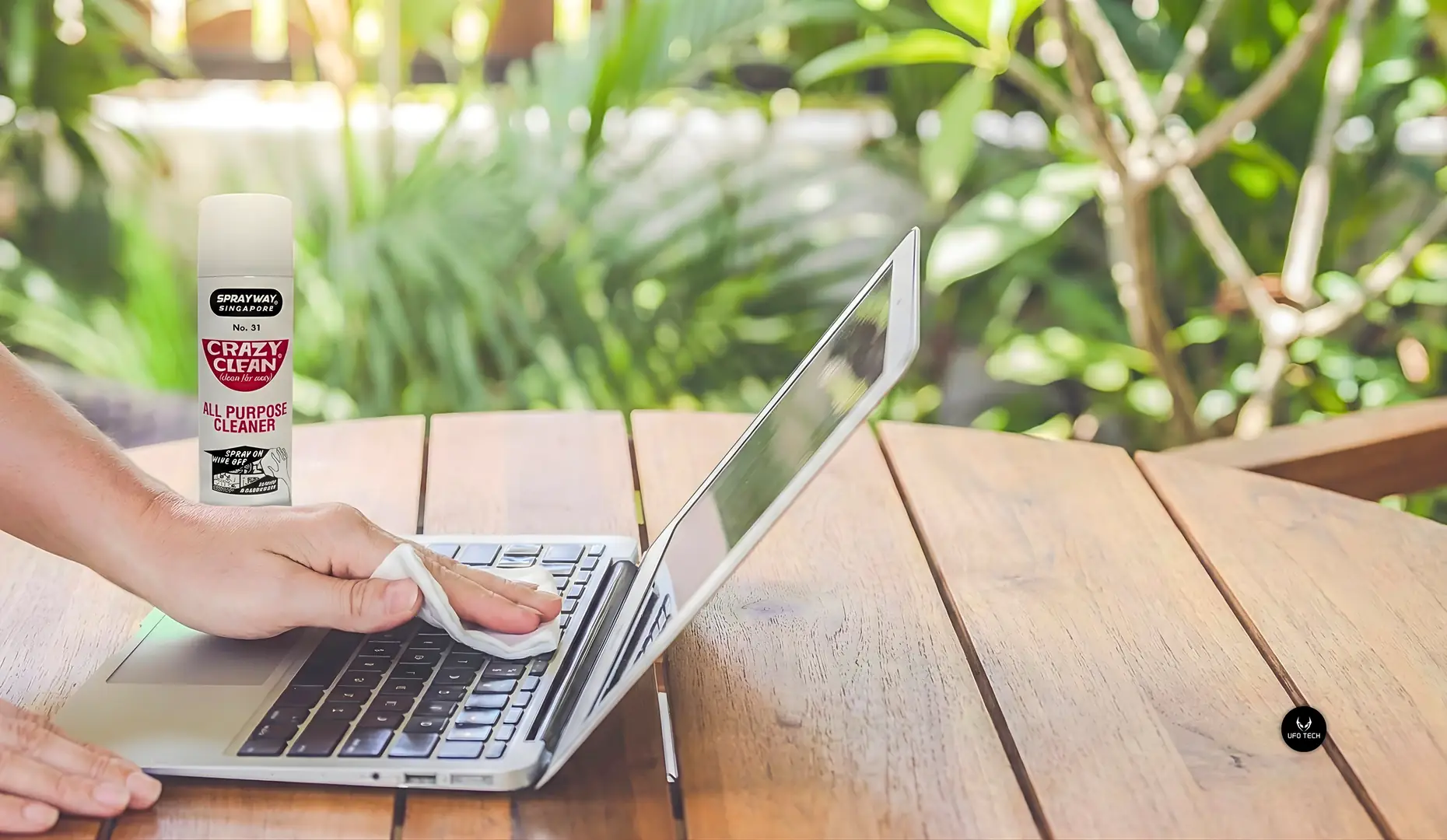
- Crazy Clean: Dung dịch tẩy rửa chuyên dụng, có khả năng loại bỏ hiệu quả các vết bẩn cứng đầu, bụi bẩn và dầu mỡ bám dính trên bề mặt vỏ máy và màn hình.
- Falcon 530: Dung môi vệ sinh bảng mạch và màn hình với đặc tính bay hơi nhanh, giúp bề mặt khô ráo tức thì và không để lại vệt mờ.
- Khăn lau phòng sạch (Cleanroom Wiper): Loại vải chuyên dụng trong công nghiệp, không phát sinh bụi vải (lint-free), có kết cấu mềm mịn, đảm bảo không gây trầy xước bề mặt quang học.
Tác dụng cụ thể của bộ công cụ
Sự kết hợp giữa các sản phẩm này mang lại hiệu quả vượt trội so với các phương pháp thông thường:
- Làm sạch sâu: Crazy Clean đóng vai trò phá vỡ liên kết của các vết bẩn và dầu mỡ tích tụ lâu ngày.
- Hoàn thiện bề mặt: Falcon 530 giúp loại bỏ hoàn toàn dư lượng chất tẩy rửa, bay hơi nhanh chóng để tạo độ bóng và ngăn ngừa vệt nước.
- An toàn vật lý: Khăn Cleanroom Wiper giảm thiểu tối đa ma sát có hại lên lớp phủ màn hình.
Quy trình vệ sinh màn hình
Để đạt hiệu quả tối ưu trong việc vệ sinh màn hình MacBook, quy trình vệ sinh cần được thực hiện theo các bước sau:
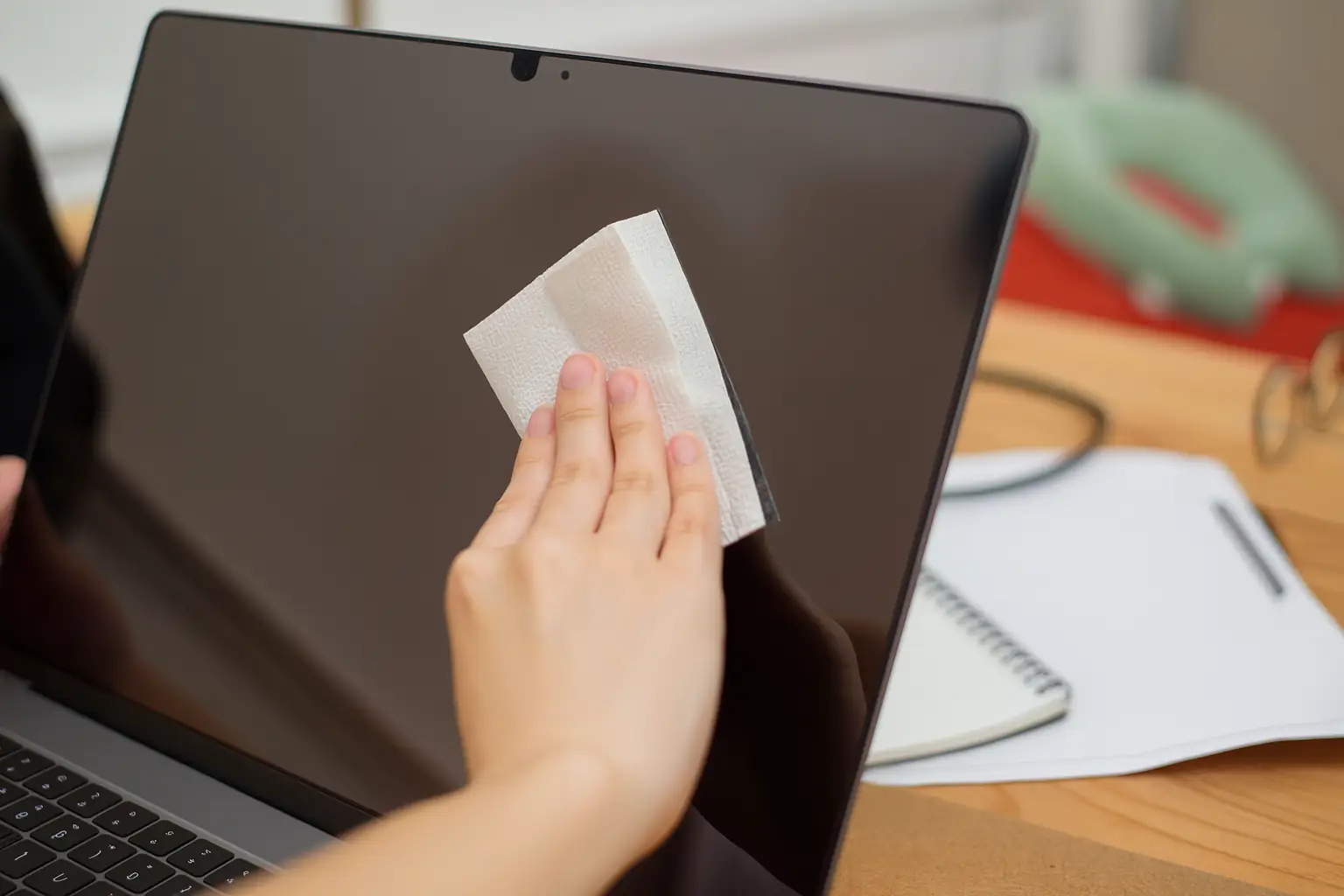
Bước 1: Chuẩn bị
- Ngắt nguồn điện: Tắt hoàn toàn MacBook.
- Ngắt kết nối: Tháo dây sạc và toàn bộ các thiết bị ngoại vi.
- Việc tắt màn hình giúp dễ dàng quan sát các vết bẩn, dấu vân tay và bụi mịn trên nền đen.
Bước 2: Loại bỏ bụi
Sử dụng bóng thổi khí hoặc chổi mềm chuyên dụng để loại bỏ các hạt bụi lớn và sạn cứng bám trên bề mặt. Bước này rất quan trọng để ngăn ngừa nguy cơ các hạt bụi cứng gây trầy xước màn hình trong quá trình lau.
Bước 3: Quá trình làm sạch (Gồm 2 giai đoạn)
Quy trình làm sạch được chia thành hai giai đoạn để đảm bảo độ sạch và độ bóng:
Giai đoạn 1: Làm sạch vết bẩn với Crazy Clean
- Phun một lượng dung dịch Crazy Clean vừa đủ lên khăn Cleanroom Wiper.Lưu ý an toàn: Tuyệt đối không phun trực tiếp dung dịch lên màn hình. Chất lỏng có thể thẩm thấu qua các khe hở vào bên trong bo mạch, gây chập cháy linh kiện nghiêm trọng.
- Lau nhẹ nhàng toàn bộ diện tích màn hình để loại bỏ lớp bụi bẩn và dầu mỡ bám dính.
Giai đoạn 2: Đánh bóng và hoàn thiện với Falcon 530
- Sử dụng một miếng khăn Cleanroom Wiper mới (hoặc mặt sạch của khăn), tẩm dung dịch Falcon 530.
- Kỹ thuật thao tác: Thực hiện động tác lau dứt khoát theo một chiều duy nhất (từ trái sang phải hoặc ngược lại). Tuyệt đối không thực hiện thao tác lau qua lại (chà xát) tại một vị trí.Giải thích kỹ thuật: Do Falcon 530 có đặc tính bay hơi cực nhanh, việc lau qua lại nhiều lần sẽ khiến dung dịch khô không đồng đều, tạo ra các vệt loang lổ trên bề mặt. Thao tác dứt khoát một chiều giúp dung dịch bay hơi đều, mang lại bề mặt sáng bóng hoàn hảo.
Quy trình vệ sinh bàn phím
Bàn phím là khu vực tích tụ nhiều vi khuẩn, vụn đồ ăn thừa và bụi bẩn nhất trên thiết bị.

Bước thự hiện:
- Vệ sinh sơ bộ: Tẩm một lượng nhỏ Crazy Clean lên khăn và lau nhẹ bề mặt các phím cũng như khung nhôm xung quanh để loại bỏ dầu mỡ.
- Vệ sinh tinh: Sử dụng khăn tẩm Falcon 530 lau lại một lượt để loại bỏ cảm giác dính rít, giúp bàn phím khô ráo và sạch sẽ.
Để thuận tiện cho quá trình vệ sinh mà không ảnh hưởng đến dữ liệu đang mở (trong trường hợp không tắt máy), người dùng nên sử dụng phần mềm hỗ trợ như KeyboardCleanTool. Phần mềm này có chức năng vô hiệu hóa tạm thời bàn phím, cho phép thao tác lau chùi dễ dàng mà không gây ra các tác vụ ngoài ý muốn.
Tóm lại: Việc bảo trì và vệ sinh định kỳ không chỉ nâng cao tính thẩm mỹ mà còn là yếu tố then chốt để kéo dài tuổi thọ của MacBook. Người dùng được khuyến nghị thực hiện quy trình này với tần suất 01 lần/tuần để đảm bảo thiết bị luôn trong tình trạng hoạt động tốt nhất.
FAQs
Có nên sử dụng cồn Isopropyl 70 độ để vệ sinh màn hình không?
Mặc dù Apple cho phép sử dụng cồn Isopropyl 70% để lau các bề mặt cứng, tuy nhiên, việc lạm dụng thường xuyên trên màn hình không được khuyến khích do rủi ro ảnh hưởng đến lớp phủ chống lóa về lâu dài. Việc sử dụng dung dịch chuyên dụng vẫn là giải pháp an toàn nhất.
Sử dụng khăn giấy hoặc khăn ướt thương mại có an toàn không?
Không. Khăn giấy được làm từ bột gỗ có độ thô ráp cao, có thể gây ra các vết xước siêu nhỏ (micro-scratches) trên màn hình. Khăn ướt thương mại thường chứa các hóa chất bảo quản và hương liệu không phù hợp với thiết bị điện tử. Chỉ nên sử dụng khăn vải sợi nhỏ (microfiber) hoặc khăn phòng sạch (Cleanroom Wiper).
Tần suất vệ sinh thiết bị như thế nào là hợp lý?
Tùy thuộc vào môi trường và cường độ sử dụng, tuy nhiên tần suất lý tưởng được khuyến nghị là hàng tuần. Việc này giúp ngăn chặn các vết bẩn bám dính lâu ngày, giúp quá trình vệ sinh trở nên nhẹ nhàng và hiệu quả hơn.
Trên đây chung tôi hướng dẫn các bạn tự vệ sinh MacBook tại nhà một cách đơn giản an toàn nhất. Nếu các bạn cần vệ sinh chuyên sâu máy MacBook của mình như thay keo tản nhiệt và làm sạch bụi bên trong Mainboard của máy hãy liên hệ chúng tôi : UFOTECH – Chuyên Gia Sửa MacBook