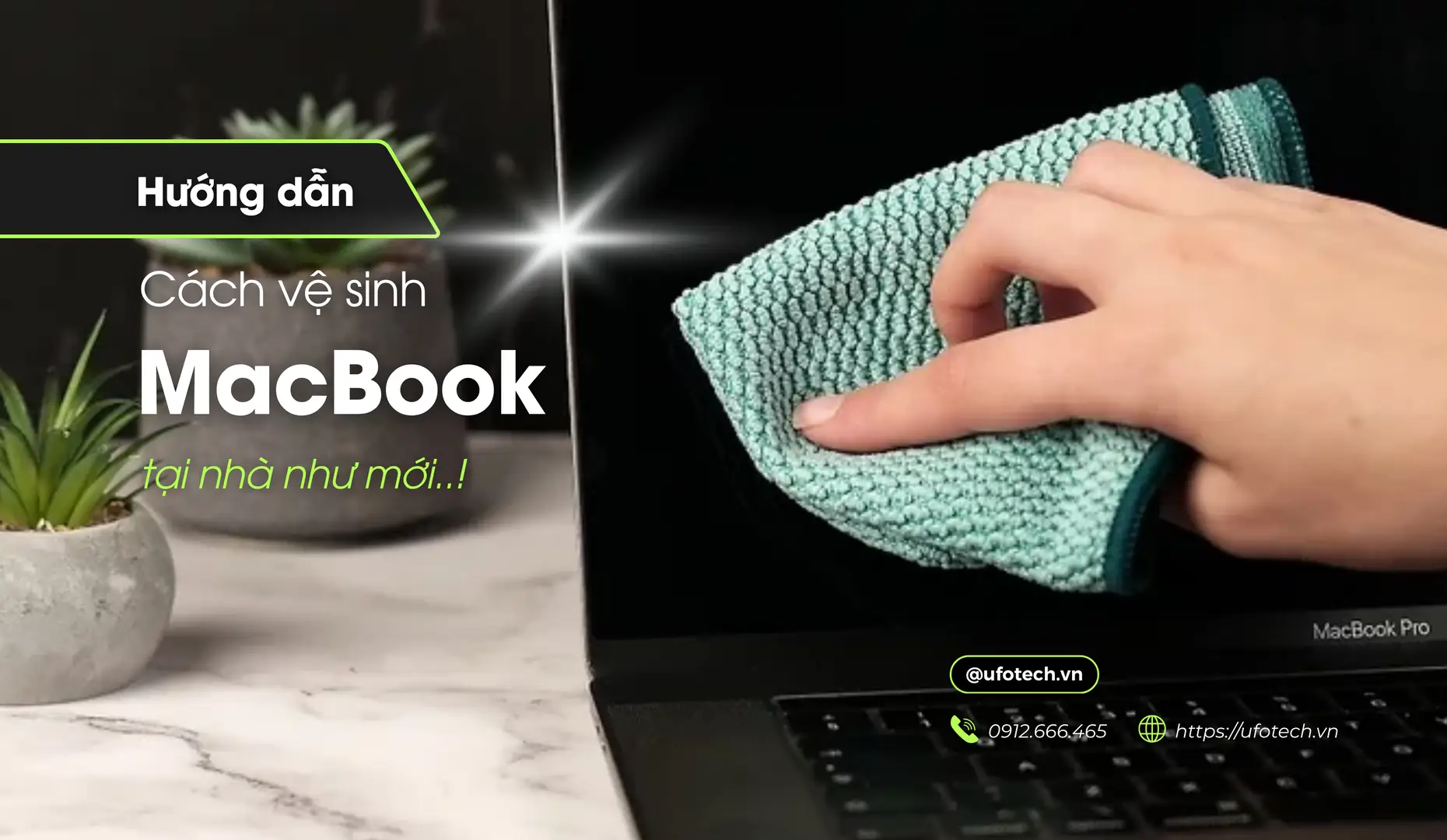
Việc sử dụng máy Mac liên tục trong môi trường làm việc thông thường sẽ khiến hệ thống tản nhiệt tích tụ nhiều tạp chất. Nếu không thực hiện vệ sinh MacBook định kỳ, lớp bụi bẩn này sẽ cản trở luồng khí lưu thông, gây ra hiện tượng quá nhiệt (Thermal Throttling) và làm giảm tuổi thọ các linh kiện đắt tiền bên trong.
Trong bài viết này, đội ngũ kỹ thuật viên tại UFOTECH sẽ cung cấp cho bạn một cẩm nang bảo dưỡng toàn diện: từ hướng dẫn tự thao tác an toàn tại nhà, nhận biết các dấu hiệu cảnh báo, cho đến quy trình và bảng giá dịch vụ xử lý chuyên sâu tại Hà Nội.
Tóm tắt nhanh
- Tần suất lý tưởng: Nên bảo dưỡng định kỳ từ 6 – 12 tháng/lần tùy thuộc vào môi trường sử dụng (văn phòng hay khói bụi).
- Thời gian xử lý: Siêu tốc, xem trực tiếp và lấy ngay sau 30 phút tại trung tâm.
- Dịch vụ chuyên sâu: Bao gồm tháo nắp đáy an toàn, làm sạch bo mạch, quạt tản nhiệt và thay keo dẫn nhiệt mới cao cấp (Arctic MX-4/Thermal Grizzly Kryonaut).
- Chi phí: Trọn gói chỉ từ 200.000đ – 350.000đ tùy thuộc vào kiến trúc tản nhiệt của dòng máy (Intel hay Apple Silicon M1, M2, M3).
Đừng để tình trạng quá nhiệt làm hỏng bo mạch đắt tiền, hãy mang máy đi bảo dưỡng định kỳ bạn nhé!
Vệ sinh MacBook là gì? Vì sao không thể bỏ qua?
Quá trình bảo dưỡng máy Mac được chia làm hai phân hệ chính:
- Vệ sinh bề mặt ngoại vi (màn hình, vỏ nhôm, bàn phím, cổng kết nối) nhằm đảm bảo tính thẩm mỹ và vệ sinh cá nhân cho người sử dụng.
- Vệ sinh phần cứng bên trong (bo mạch chủ, quạt hút, cụm ống đồng Heatsink, thay keo tản nhiệt) để tối ưu hóa hiệu năng và khả năng tản nhiệt.
Tác hại khi bỏ qua khâu bảo dưỡng định kỳ: Lớp bụi nỉ tích tụ lâu ngày sẽ bít kín khe thoát gió, khiến khí nóng bị kẹt lại bên trong khung máy. Môi trường nhiệt độ cao kéo dài là tác nhân chính làm phồng cell pin (tình trạng buộc người dùng phải thay pin MacBook), làm khô cứng lớp keo tản nhiệt CPU và suy giảm tuổi thọ của hệ thống vi mạch điện tử

4 Dấu hiệu cảnh báo MacBook cần được bảo dưỡng ngay
Không cần chờ đến mốc thời gian định kỳ, người dùng nên tiến hành kiểm tra tổng thể phần cứng nếu xuất hiện các triệu chứng vật lý sau:
- Máy nóng bất thường, quạt tản nhiệt kêu to: Khi luồng đối lưu không khí bị gián đoạn, cảm biến nhiệt sẽ tự động ép quạt chạy ở vòng tua tối đa (Max RPM) liên tục để tản nhiệt, tạo ra tiếng ồn lớn.
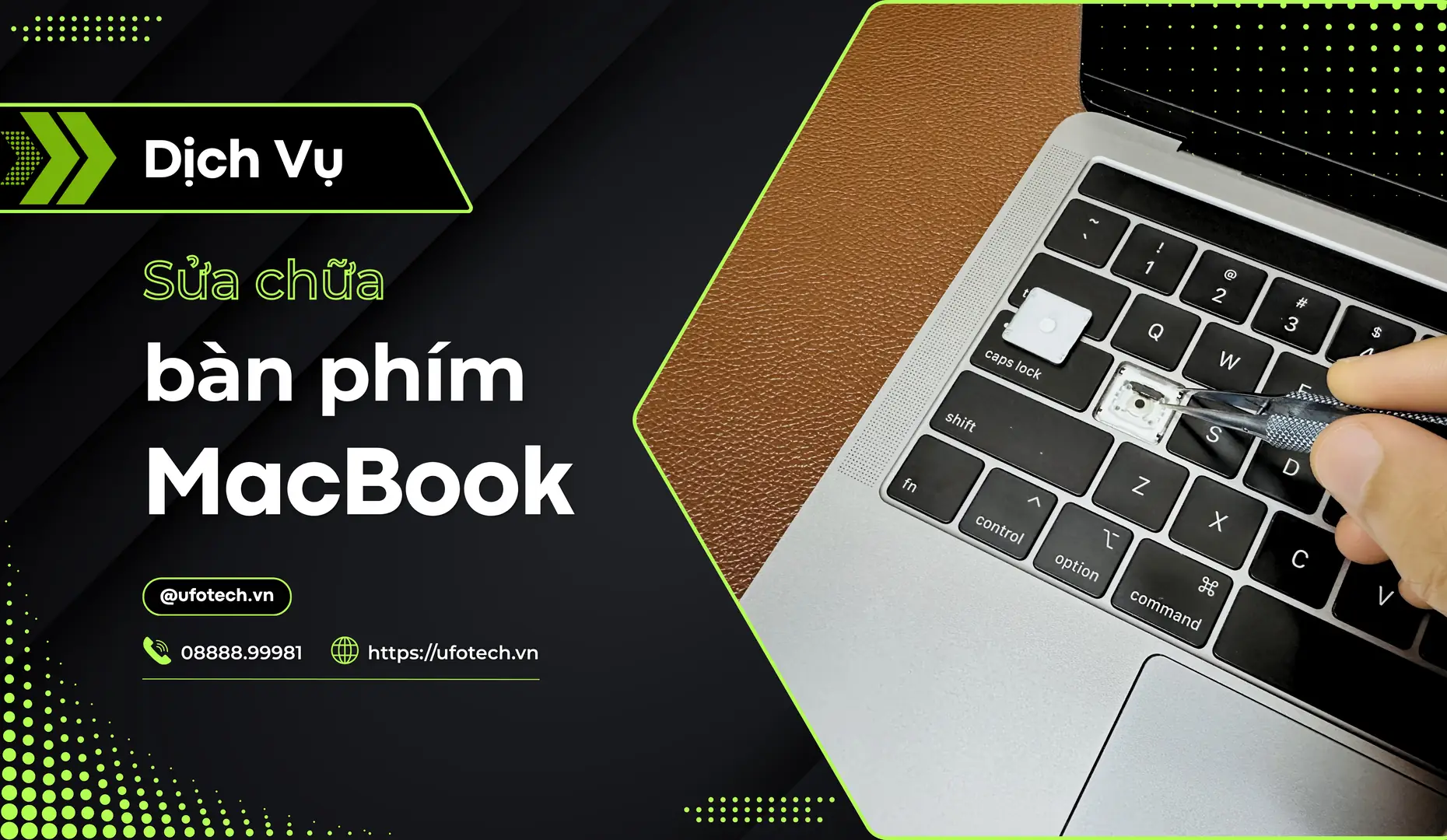
- Bàn phím kẹt, mất độ nảy: Các hạt bụi li ti hoặc vụn thức ăn lọt vào rãnh phím (đặc biệt nhạy cảm với cơ chế phím cánh bướm – Butterfly trên các dòng MacBook Pro 13, 15 inch cũ) sẽ gây ra tình trạng kẹt hoặc liệt phím. Trong nhiều trường hợp hư hỏng cơ học nặng, giải pháp duy nhất là thay bàn phím MacBook.
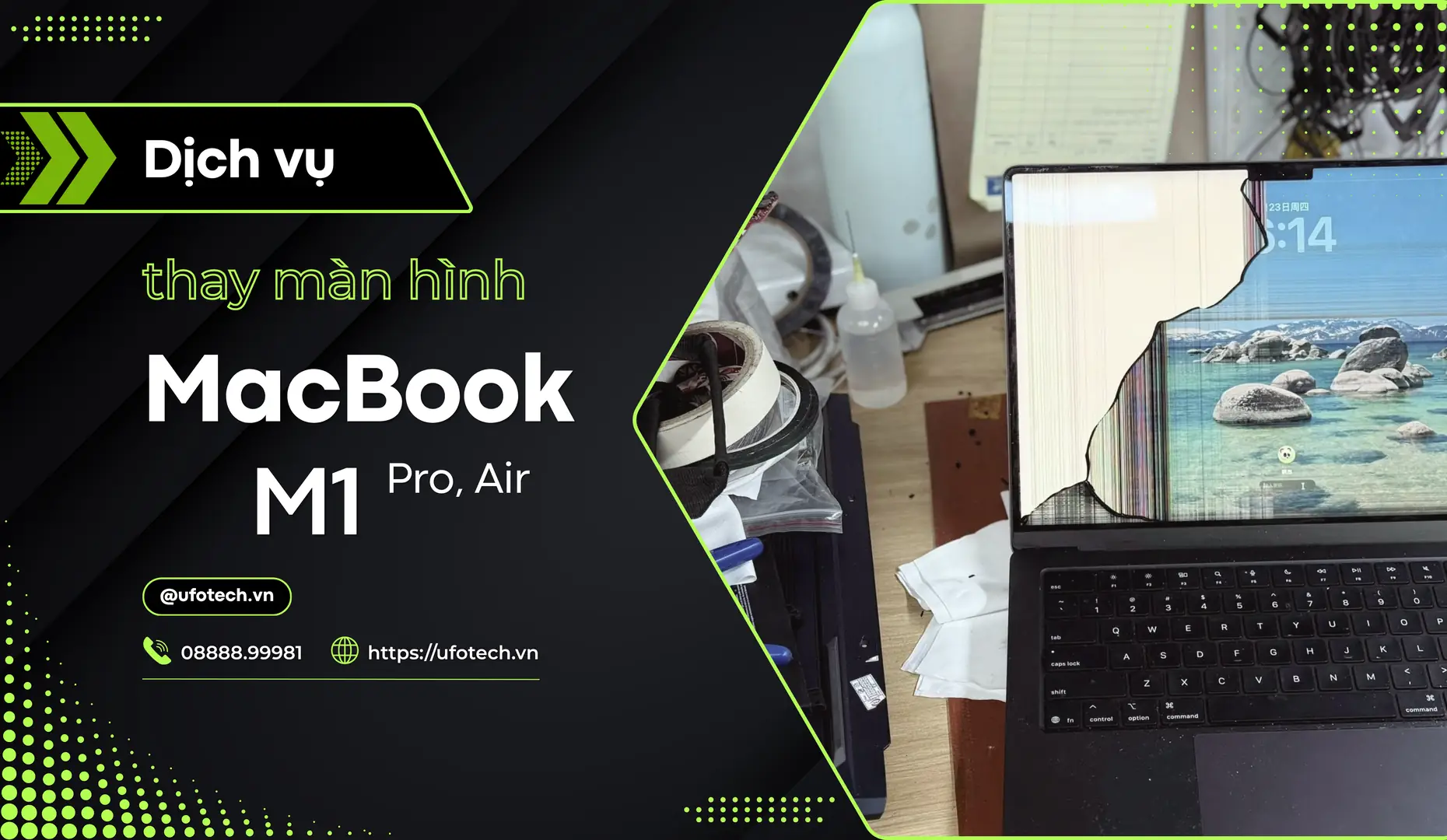
- Màn hình xuất hiện đốm mờ, xước dăm: Lớp phủ chống lóa (Anti-reflective coating) trên màn hình Retina rất dễ bị tổn thương bởi mồ hôi tay và bụi bẩn. Khi lớp phủ này bong tróc nặng, ảnh hưởng đến hiển thị, người dùng thường phải tìm đến dịch vụ thay màn hình MacBook.
- Suy giảm hiệu năng (Nghẽn cổ chai nhiệt): Hệ điều hành macOS sẽ tự động cắt giảm xung nhịp CPU/GPU khi nhiệt độ chạm ngưỡng rủi ro nhằm bảo vệ bo mạch. Điều này dẫn đến tình trạng máy giật, lag dù chỉ xử lý các tác vụ cơ bản.

Bao lâu thì nên vệ sinh MacBook một lần?
Chu kỳ bảo dưỡng phụ thuộc rất lớn vào môi trường và cường độ làm việc của thiết bị:
- Nhu cầu văn phòng (Tác vụ nhẹ, phòng điều hòa): Máy ít sinh nhiệt, keo tản nhiệt có tuổi thọ lâu hơn. Chu kỳ lý tưởng là 12 tháng/lần.
- Nhu cầu đồ họa / Lập trình (Designer, Coder): Thiết bị thường xuyên phải hoạt động ở công suất cao (full load), lượng nhiệt tỏa ra lớn khiến keo tản nhiệt nhanh lão hóa. Cần kiểm tra bo mạch và tra keo mới mỗi 6 – 9 tháng/lần.
- Môi trường đặc thù: Nếu làm việc tại không gian nhiều khói bụi, công trường, hoặc gia đình có nuôi thú cưng, người dùng nên rút ngắn chu kỳ bảo dưỡng xuống còn 6 tháng/lần.
TÌNH HUỐNG KHẨN CẤP: Nếu MacBook vô tình tiếp xúc với chất lỏng (trà, cafe) hoặc phát hiện côn trùng chui vào khe tản nhiệt, bạn cần TẮT NGUỒN ngay lập tức và mang máy đến trung tâm kỹ thuật để sấy khô. Việc tự ý bật máy kiểm tra có thể dẫn đến chập mạch đoản mạch, buộc phải sửa main MacBook với chi phí rất cao.

Hướng dẫn tự vệ sinh MacBook phần ngoại vi tại nhà
Nếu máy vẫn hoạt động mát mẻ và bạn chỉ có nhu cầu làm sạch ngoại thất, hãy chuẩn bị Khăn Microfiber, Bóng thổi bụi cao su, Cọ mềm chống tĩnh điện và thao tác theo các bước cơ bản sau:
Bước 1 (Làm sạch vỏ nhôm & Cổng kết nối):
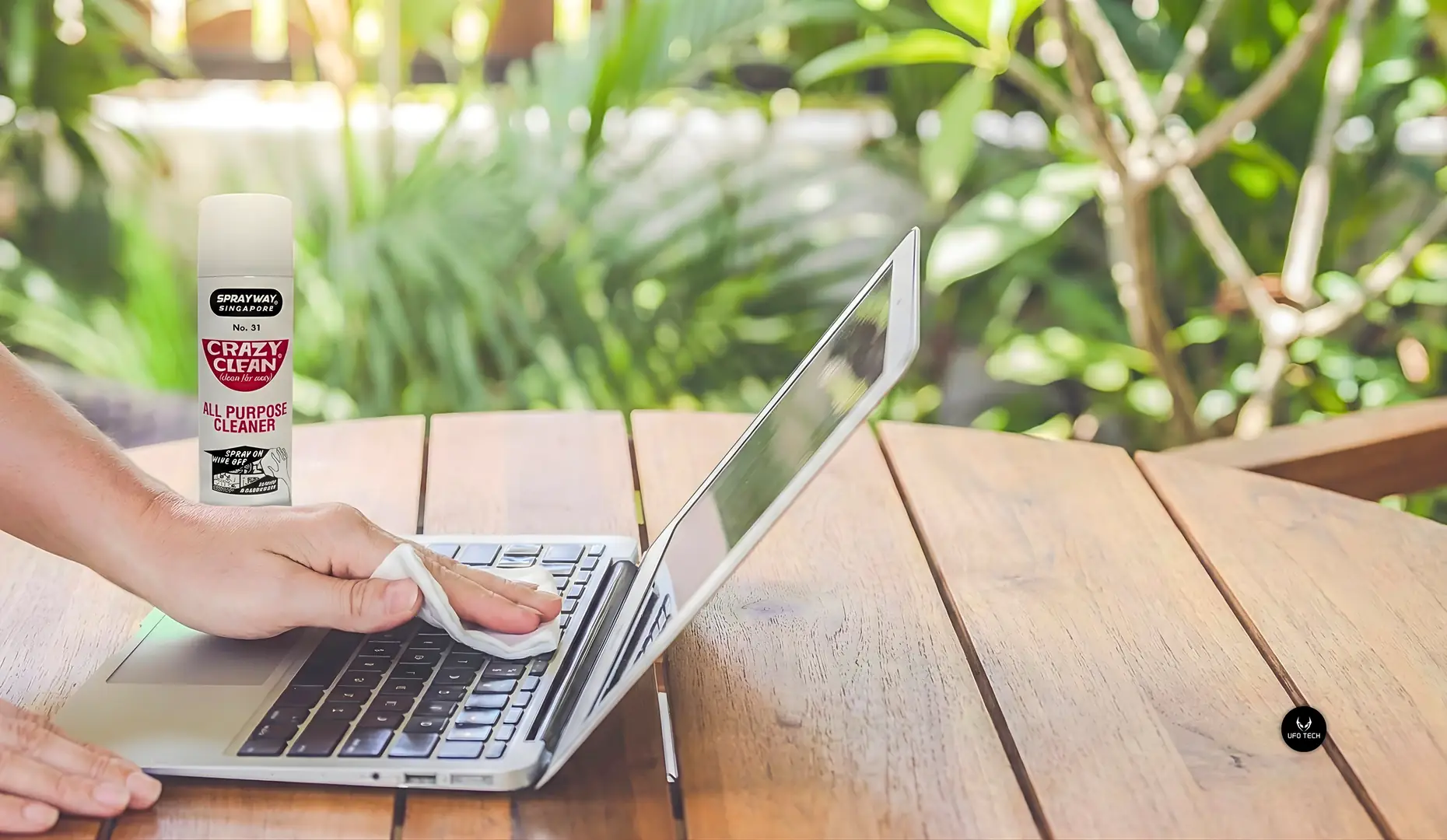
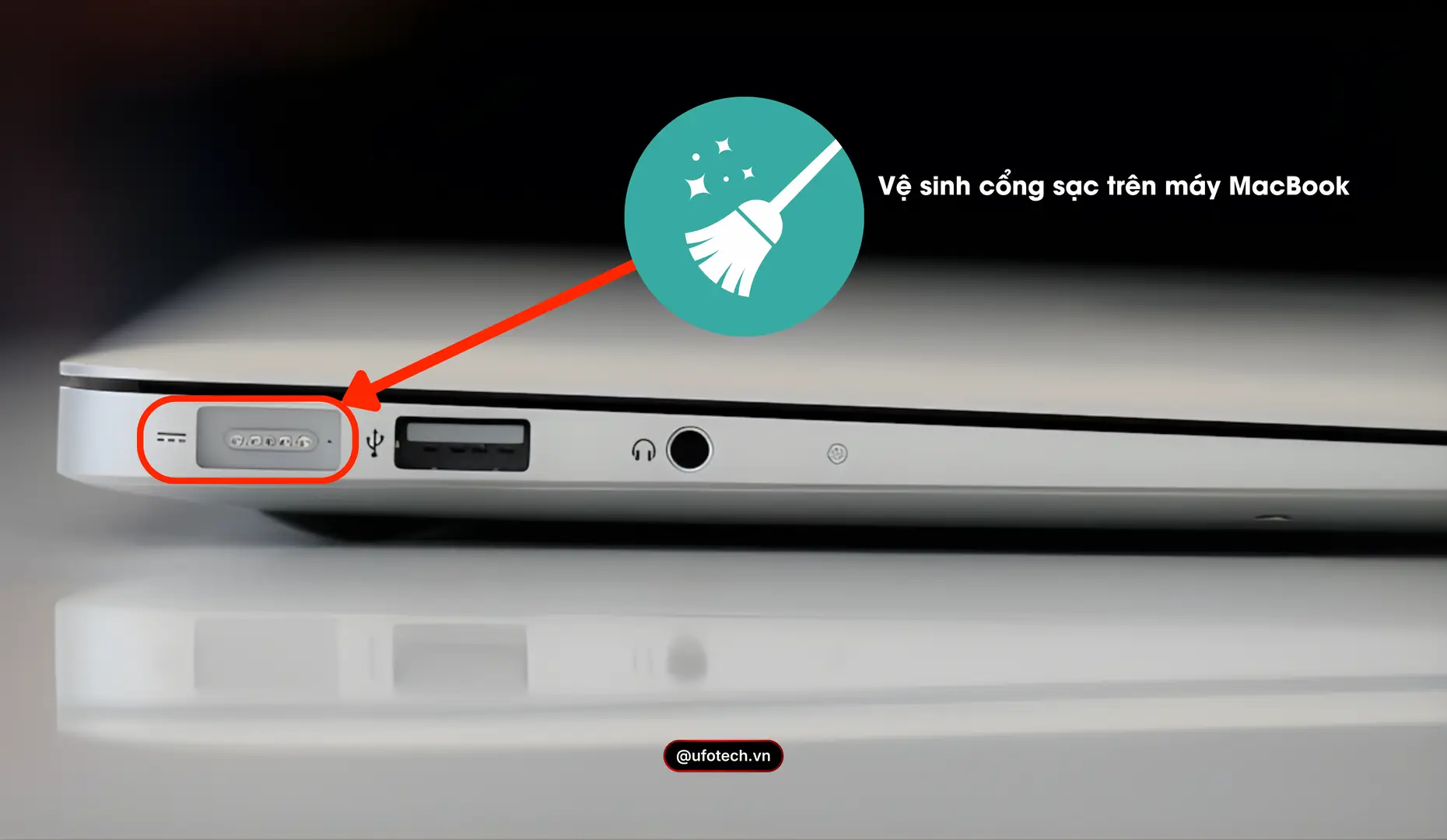
- Dùng bóng thổi bụi đẩy dị vật ra khỏi cổng Type-C/MagSafe. Xịt một lượng nhỏ dung dịch vệ sinh chuyên dụng (hoặc nước cất) lên khăn Microfiber (chỉ để khăn đủ ẩm, không ướt sũng) và lau nhẹ mặt lưng máy.
Bước 2 (Vệ sinh màn hình):
- Sử dụng khăn ẩm lau nhẹ nhàng theo một chiều cố định. Tuyệt đối không xịt trực tiếp dung dịch lên bề mặt màn hình, chất lỏng có thể chảy ròng xuống khe bản lề và làm hỏng cáp hiển thị.

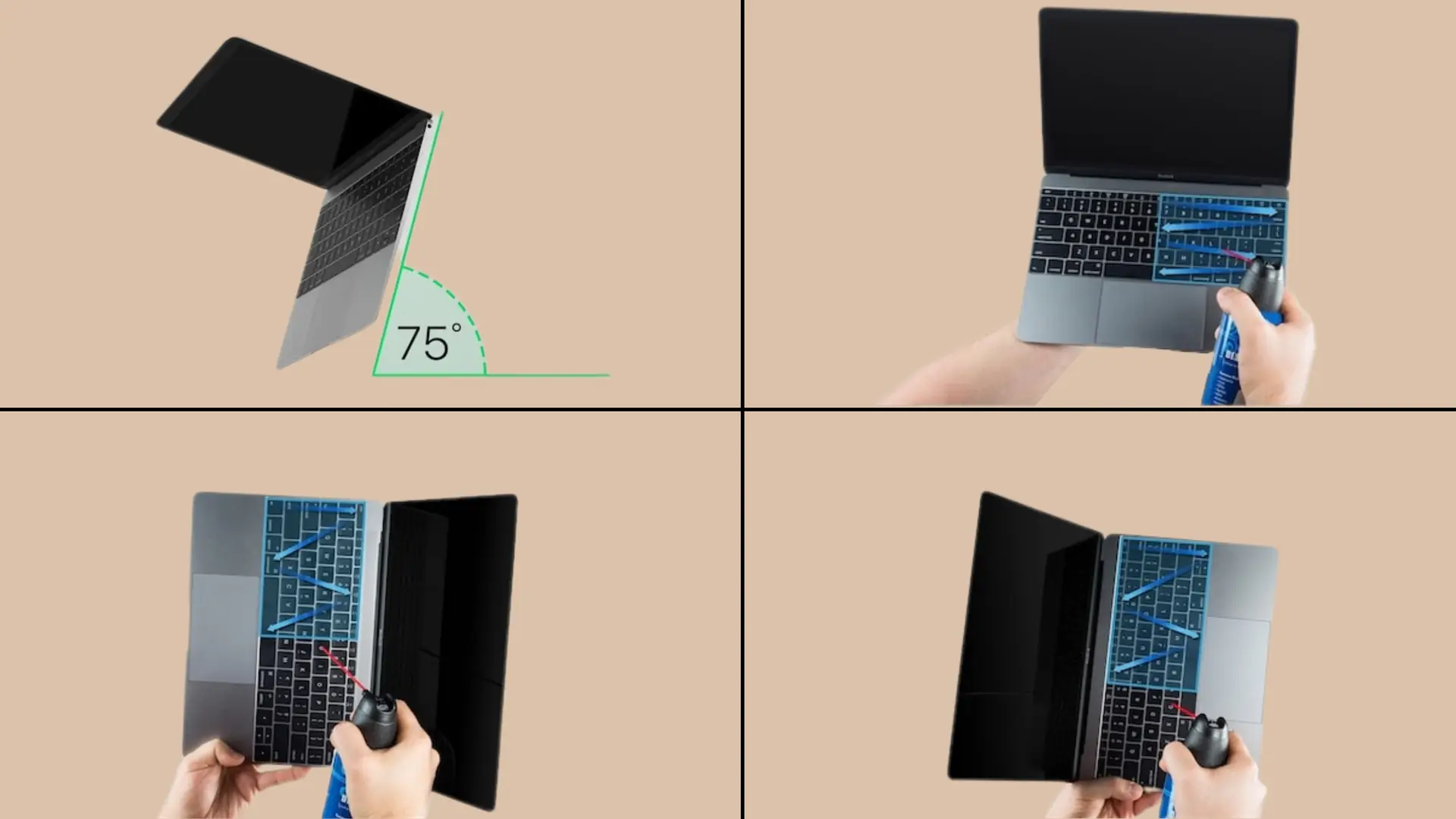
Bước 3 (Vệ sinh bàn phím):
- Đặt bóng thổi bụi nghiêng góc 75 độ để đẩy bụi ra khỏi rãnh phím. Có thể dùng tăm bông thấm một chút cồn Isopropyl miết dọc theo viền phím để làm sạch vết mồ hôi, dầu mỡ.
Đánh giá việc tự vệ sinh tại nhà
- Ưu điểm: Tiết kiệm chi phí dịch vụ, chủ động thời gian, duy trì tính thẩm mỹ cho thiết bị.
- Nhược điểm: Không giải quyết được nguyên nhân cốt lõi gây nóng máy (nằm ở keo tản nhiệt). Nếu thao tác tháo nắp đáy (mặt D) không đúng kỹ thuật (sử dụng sai tua vít Pentalobe, lỡ tay làm đứt cáp ngầm, hoặc quên ngắt cáp pin), có thể gây chập cháy bo mạch chủ vĩnh viễn.
Để đảm bảo an toàn tuyệt đối cho linh kiện phần cứng đắt tiền, hãy để đội ngũ kỹ thuật viên giàu kinh nghiệm tại UFOTECH hỗ trợ bạn. Thời gian xử lý siêu tốc chỉ trong 30 phút.
Quy trình vệ sinh MacBook chuyên sâu tại UFOTECH Hà Nội
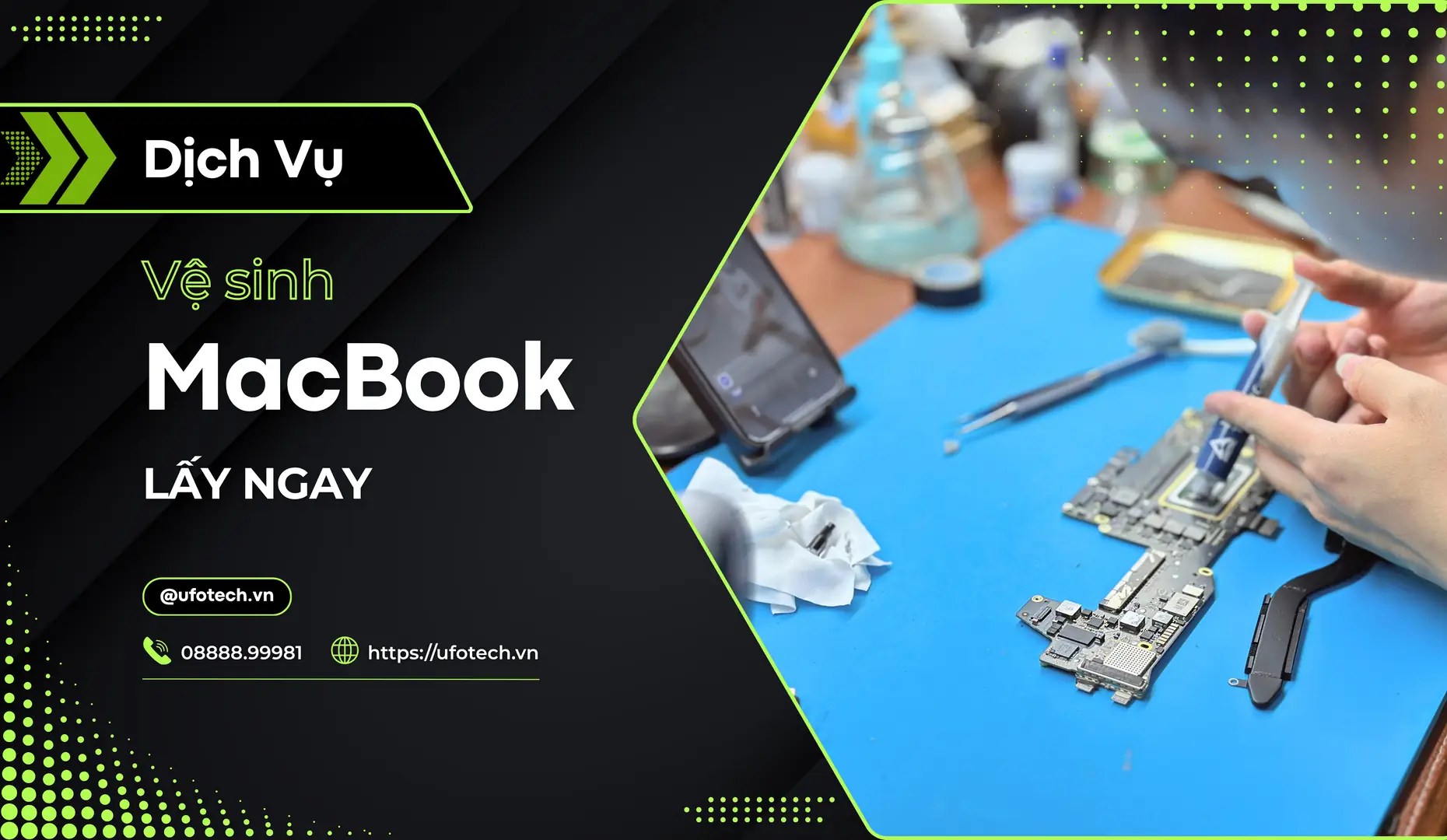
Khác với việc lau chùi ngoại thất thông thường, vệ sinh chuyên sâu là quy trình can thiệp trực tiếp vào phần cứng cốt lõi. Tại UFOTECH, chúng tôi áp dụng Quy trình chuẩn 6 bước chuyên nghiệp:
- Chẩn đoán: Đo mức nhiệt độ bằng phần mềm chuyên dụng trước khi tháo máy.
- Cách ly nguồn điện: Tháo nắp đáy và ngắt chân tiếp xúc pin (Đảm bảo an toàn cách điện 100%).
- Tháo cụm tản nhiệt: Tháo rời cụm ống đồng truyền nhiệt (Heatsink) & quạt tản nhiệt.
- Làm sạch Mainboard: Vệ sinh bo mạch chủ bằng cọ chống tĩnh điện và máy nén khí áp lực tiêu chuẩn.
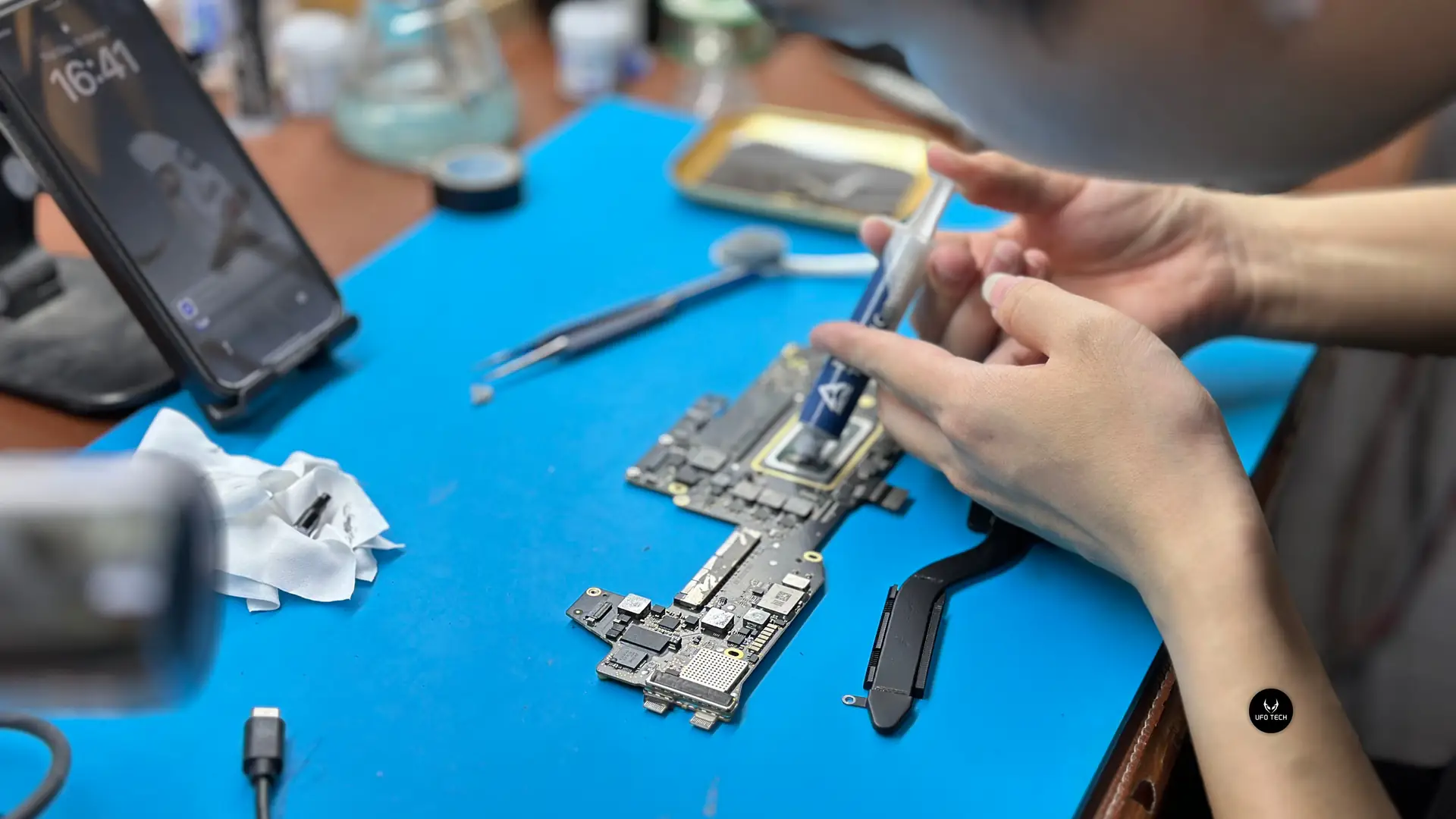
- Tra keo tản nhiệt mới: Xử lý triệt để lớp keo tản nhiệt cũ đã khô cứng trên mâm nhiệt, tra lớp keo dẫn nhiệt cao cấp mới (Arctic MX-4 hoặc Thermal Grizzly Kryonaut).
- Nghiệm thu: Lắp ráp hoàn thiện và chạy bài kiểm tra Stress-test cường độ cao để đánh giá nhiệt độ thực tế bàn giao cho khách.
Bảng giá dịch vụ vệ sinh MacBook tại UFOTECH (Cập nhật 2026)
Mức phí dịch vụ được xác định dựa trên mức độ phức tạp trong thiết kế hệ thống tản nhiệt của từng phiên bản máy. Chi phí dưới đây là mức giá trọn gói (đã bao gồm công tháo lắp chuẩn Apple và vật tư keo tản nhiệt cao cấp):
| Dòng máy MacBook | Đặc điểm cấu trúc tản nhiệt | Giá trọn gói (VNĐ) |
|---|---|---|
| MacBook Air / Pro (Chip Intel) | Quạt tản nhiệt cơ học, keo nhanh khô do nhiệt lượng từ chip Intel sinh ra rất cao. | 200.000đ – 250.000đ |
| MacBook Air (M1/M2/M3) | Tản nhiệt thụ động không quạt, cần làm sạch bề mặt bo mạch & kiểm tra đệm truyền nhiệt (Thermal Pad). | 250.000đ – 300.000đ |
| MacBook Pro M-Series (M1-M4 Pro/Max) | Các dòng 14 inch, 16 inch có cấu trúc quạt kép phức tạp, cụm khối tản nhiệt diện tích lớn. | 300.000đ – 350.000đ |
Tại sao nên chọn dịch vụ vệ sinh MacBook tại UFOTECH?
- Minh bạch 100%: Khách hàng được ngồi đối diện kỹ thuật viên, xem trực tiếp toàn bộ quy trình tháo lắp máy từ A-Z. Không lo đánh tráo linh kiện.
- Thời gian siêu tốc: Lấy ngay chỉ sau 30 – 45 phút, không giữ máy qua ngày.
- Vật tư cao cấp: Cam kết chỉ sử dụng keo tản nhiệt chính hãng hiệu năng cao (MX-4, Kryonaut) giúp giảm nhiệt độ sâu và bền bỉ.
- Hỗ trợ miễn phí: Miễn phí kiểm tra tổng thể phần cứng (Pin, phím, loa, màn hình, ổ cứng) bằng phần mềm chẩn đoán chuyên dụng.
Hoặc liên hệ trực tiếp Hotline/Zalo kỹ thuật: 08888 99981
3 Sai lầm nghiêm trọng cần tránh khi bảo dưỡng MacBook

- Thao tác trên bo mạch khi chưa ngắt cáp pin: Đây là lỗi kỹ thuật phổ biến nhất khi người dùng tự mở máy theo hướng dẫn trên mạng. Việc này dễ tạo ra dòng điện xung đột, đánh thủng IC nguồn ngay lập tức (Tham khảo thêm chuyên mục sửa nguồn MacBook để hiểu rõ rủi ro này).
- Sử dụng cồn y tế 70 độ hoặc dung dịch lau kính: Các dung dịch này chứa tỷ lệ nước và hoạt chất ăn mòn, sẽ làm hỏng vĩnh viễn lớp phủ chống lóa của màn hình Retina và làm giòn các ron cao su viền màn hình.
- Lạm dụng dung dịch RP7 xịt vào bản lề: RP7 là hóa chất chống rỉ sét công nghiệp. Việc xịt vào khe bản lề sẽ khiến dung dịch ăn mòn các cụm cáp cao su ngầm và làm chập hệ thống truyền tải tín hiệu hiển thị bên trong.
Câu hỏi thường gặp (FAQ)
1. Tự tháo nắp đáy vệ sinh MacBook có làm mất quyền lợi bảo hành chính hãng không?
Có. Nếu thiết bị của bạn vẫn trong thời hạn bảo hành Apple Care, việc tự ý vặn mở các ốc Pentalobe sẽ để lại dấu vết xước cơ học và làm rách tem niêm phong ngầm bên trong. Điều này dẫn đến việc Apple từ chối bảo hành hoàn toàn.
2. Vệ sinh bảo dưỡng xong máy có chạy nhanh và mượt mà hơn không?
Chắc chắn có. Khi khe tản nhiệt sạch bụi và lớp keo dẫn nhiệt mới (MX-4/Kryonaut) phát huy tác dụng, nhiệt độ CPU/GPU sẽ giảm sâu. Máy sẽ chấm dứt tình trạng giật lag do bị bóp xung nhịp (Thermal Throttling), khôi phục 100% hiệu năng ban đầu.
3. Thời gian vệ sinh MacBook tại UFOTECH mất bao lâu?
Thông thường chỉ mất từ 30 đến 45 phút. Khách hàng được ngồi đối diện xem trực tiếp kỹ thuật viên thao tác từ khâu tháo nắp đáy, làm sạch bo mạch đến tra keo tản nhiệt và có thể lấy máy ngay lập tức.
4. Quy trình vệ sinh MacBook dùng chip Apple Silicon (M1/M2/M3) có gì khác?
Khác biệt hoàn toàn. Các dòng MacBook Air M1/M2/M3 loại bỏ quạt gió và dùng tản nhiệt thụ động. Kỹ thuật viên sẽ tập trung làm sạch bo mạch và kiểm tra, thay thế các lớp đệm truyền nhiệt (Thermal Pad) kết nối giữa mâm chip và mặt đáy nhôm.
5. Có nên dùng tấm phủ bàn phím (Silicon) để chống bụi lọt vào máy không?
Tuyệt đối không. Tấm phủ silicon sẽ bít kín các khe hở trên bàn phím (nơi MacBook dùng để tản nhiệt thụ động), gây nóng máy nghiêm trọng. Hơn nữa, nó còn có nguy cơ in hằn vết bẩn vĩnh viễn lên màn hình Retina khi bạn gập máy lại.
Nếu MacBook của bạn đang gặp tình trạng nhiệt độ cao bất thường hoặc quạt tản nhiệt hoạt động ồn ào, đừng ngần ngại mang thiết bị đến trung tâm UFOTECH gần nhất để đội ngũ chuyên viên của chúng tôi kiểm tra và hỗ trợ kịp thời.
UFOTECH – TRUNG TÂM SỬA CHỮA MACBOOK TẠI HÀ NỘI
- Địa chỉ: Số 108 Ngõ 101E3 Thái Thịnh, P. Thịnh Quang, Đống Đa, Hà Nội
- Hotline/CSKH: 08888 99981
- Website: ufotech.vn