
















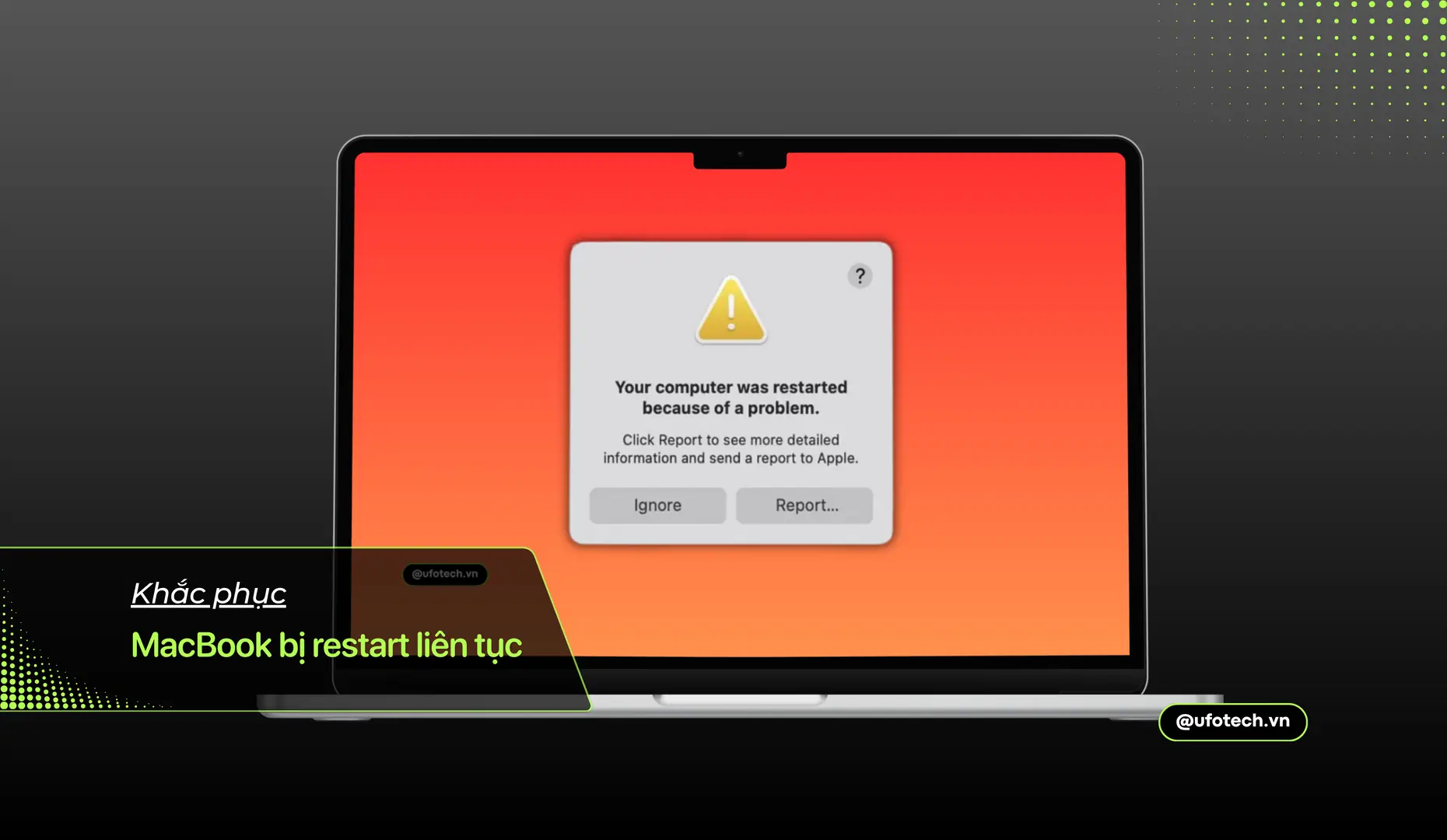
Đang gõ một tài liệu quan trọng hoặc render một video sắp hoàn thành thì màn hình đột ngột sập đen, sau đó logo quả táo hiện lên cùng âm thanh khởi động quen thuộc. Tình trạng MacBook bị restart liên tục không chỉ làm gián đoạn luồng công việc mà còn gây nguy cơ mất mát dữ liệu chưa kịp lưu. Đây là một trong những lỗi hệ thống nghiêm trọng nhất mà người dùng Apple thường xuyên đối mặt, báo hiệu sự bất ổn định từ hệ điều hành macOS hoặc sự suy giảm tuổi thọ của các linh kiện phần cứng bên trong.
Bài viết này sẽ giúp bạn phân tích chính xác xem chiếc máy tính của mình đang gặp vấn đề gì, từ đó cung cấp các phương pháp khắc phục MacBook bị restart liên tục ngay tại nhà trước khi quyết định mang máy đi can thiệp kỹ thuật.
Tóm tắt nhanh
- Nguyên nhân phổ biến nhất gây lỗi là Kernel Panic (xung đột phần mềm, driver ngoại vi) hoặc lỗi phần cứng (pin chai phồng, lỗi IC nguồn trên bo mạch chủ).
- Cách xử lý tại nhà: Khởi động vào Safe Mode, ngắt kết nối thiết bị ngoại vi, cập nhật macOS, hoặc thực hiện Reset NVRAM/SMC đối với máy dùng chip Intel.
- Nếu máy báo lỗi liên quan đến nhiệt độ hoặc khởi động lại kèm tiếng bíp, bạn cần mang máy đến trung tâm kiểm tra bo mạch và hệ thống tản nhiệt ngay lập tức.
Dấu hiệu nhận biết lỗi MacBook bị khởi động lại
Trước khi bắt tay vào sửa chữa, chúng ta cần xác định rõ biểu hiện của máy. Tình trạng MacBook bị khởi động lại thường không diễn ra theo một kịch bản duy nhất. Dưới đây là những dấu hiệu cụ thể nhất:
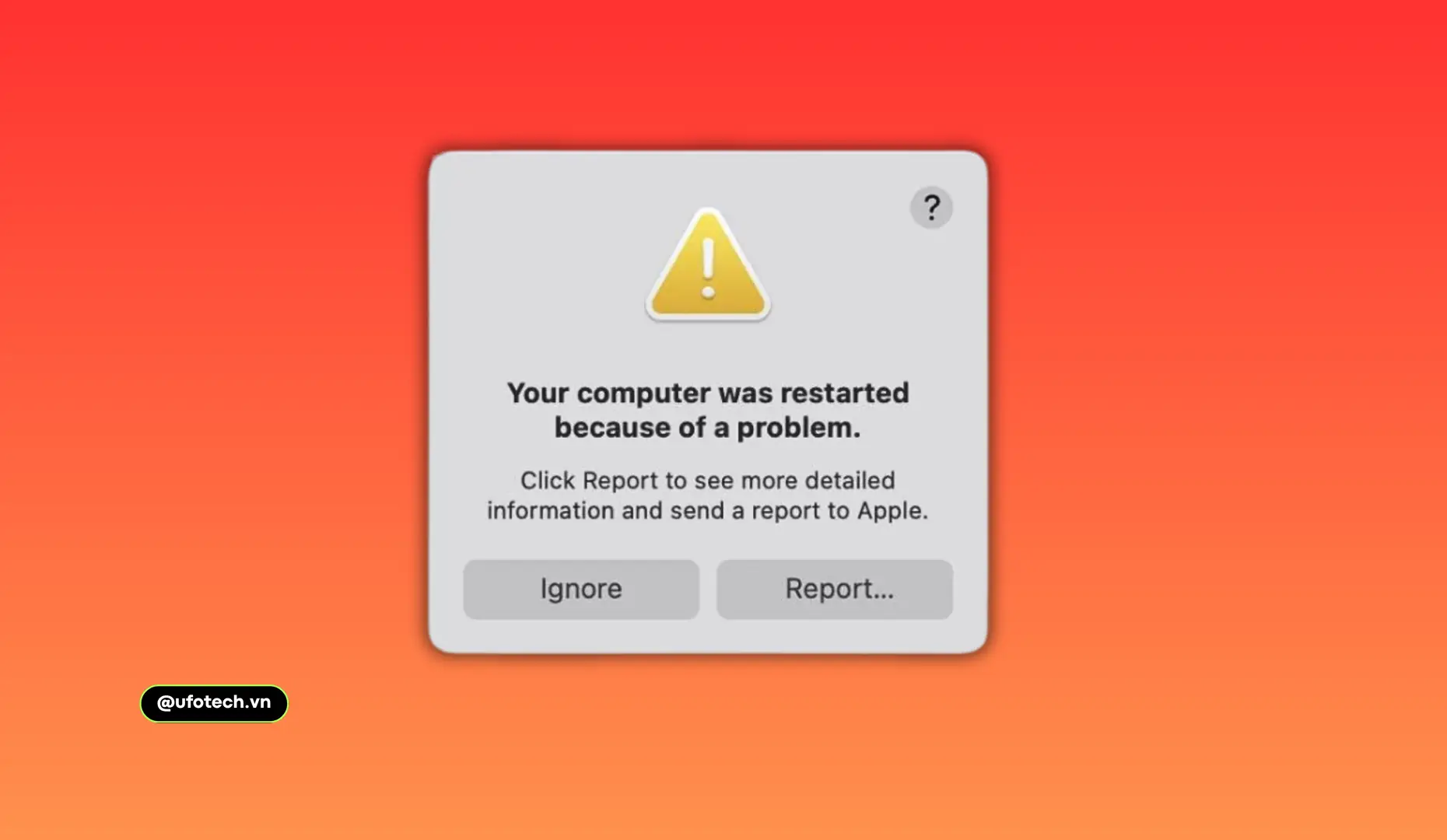
- Hệ thống hiển thị thông báo đa ngôn ngữ với dòng chữ: “Your computer restarted because of a problem. Press a key or wait a few seconds to continue starting up”. Đây là dấu hiệu đặc trưng của lỗi Kernel Panic.
- Máy tự tắt nguồn và khởi động lại ngay khi vừa cắm cáp sạc hoặc cắm các thiết bị ngoại vi như Hub USB-C, ổ cứng rời.
- MacBook đang chạy các tác vụ nặng như xuất video Premiere, mở nhiều tab Chrome hoặc chơi game thì quạt kêu rất to, sau đó máy sập nguồn và tự bật lại.
- Bạn có thể gặp tình trạng MacBook bị khởi động lại khi gập màn hình hoặc khi mở nắp máy lên từ chế độ Sleep.
Nguyên nhân khiến MacBook bị restart liên tục
Việc chẩn đoán bệnh cho các thiết bị của Apple đòi hỏi sự am hiểu về cấu trúc máy. Tình trạng khởi động lại liên tục được chia thành ba nhóm nguyên nhân cốt lõi: phần mềm, phần cứng và vấn đề nhiệt độ.
Lỗi xung đột phần mềm (Kernel Panic)
Hệ điều hành macOS được thiết kế với tính bảo mật và độ ổn định rất cao. Tuy nhiên, khi hệ thống cốt lõi (Kernel) phát hiện ra một sự cố không thể tự phục hồi, nó sẽ buộc máy tính khởi động lại để bảo vệ hệ thống khỏi những hỏng hóc nặng nề hơn (bạn có thể đối chiếu thêm thông tin về cơ chế này trên trang Apple Support chính thức). Lỗi này thường đến từ:
- Phiên bản ứng dụng bên thứ ba không tương thích với phiên bản macOS hiện tại (đặc biệt là các phần mềm can thiệp sâu vào hệ thống như phần mềm diệt virus, phần mềm dọn dẹp bộ nhớ).
- Lỗi driver của các thiết bị ngoại vi kết nối qua cổng USB hoặc Thunderbolt.
- Hệ điều hành macOS bị lỗi file hệ thống trong quá trình cập nhật bị gián đoạn.
Hư hỏng phần cứng và linh kiện suy hao
Nếu đã loại trừ yếu tố phần mềm, thủ phạm tiếp theo nằm ở phần cứng. Đây là tình trạng nghiêm trọng, cần can thiệp kỹ thuật chuyên sâu và thường là bước đệm dẫn đến tình trạng MacBook không lên nguồn nếu không được xử lý sớm.
- Pin chai hoặc lỗi mạch pin: Khi pin không còn khả năng cung cấp dòng điện ổn định, đặc biệt là khi máy cần xử lý các tác vụ đòi hỏi hiệu năng cao, điện áp sụt giảm đột ngột sẽ khiến máy sập và tự bật lại.
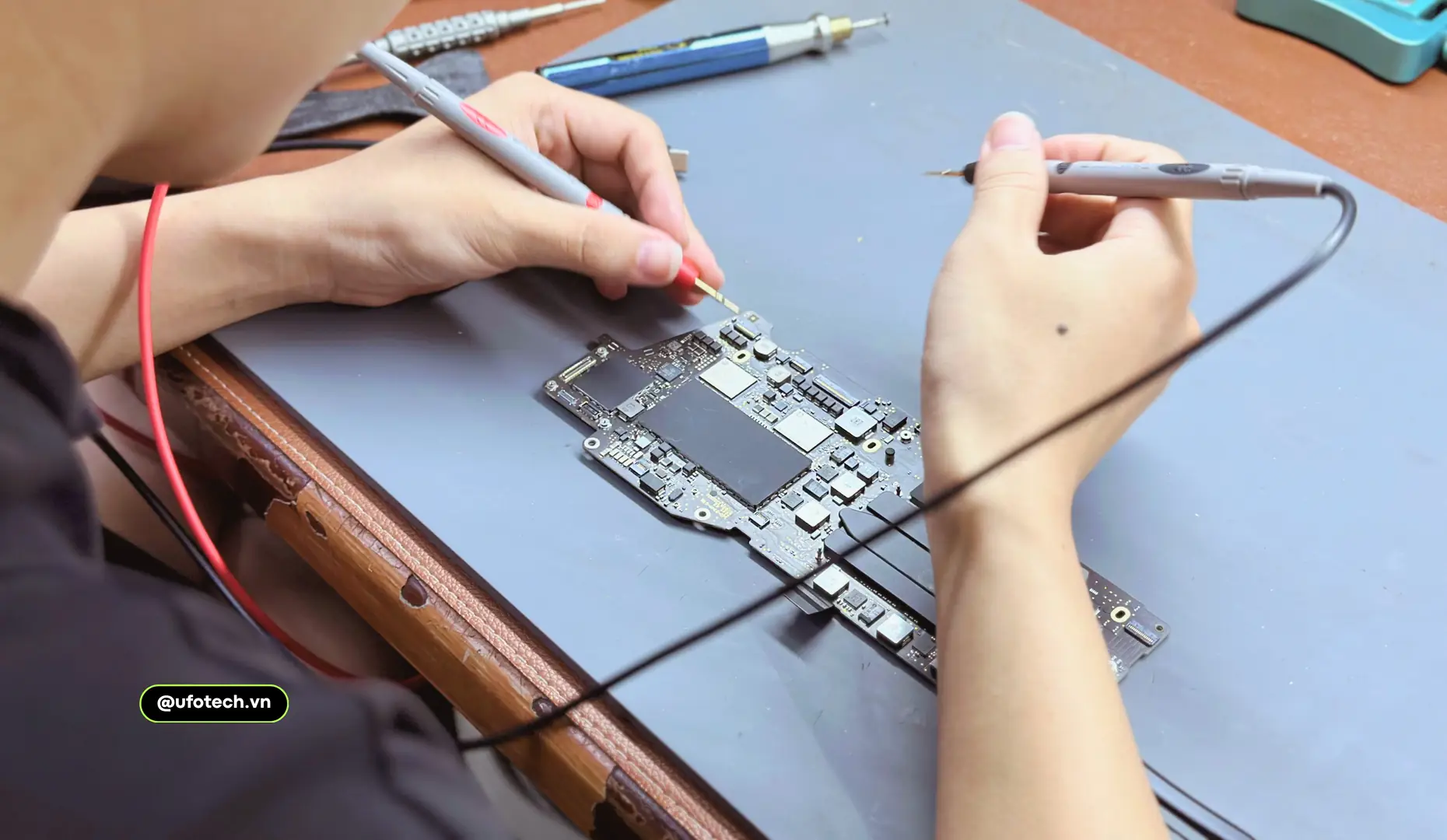
- Lỗi IC Nguồn (PMIC – Power Management IC): Cấu kiện này quản lý việc phân phối điện năng trên bo mạch chủ. Nếu IC nguồn bị chập cháy do ẩm ướt hoặc tuổi thọ linh kiện suy giảm, nguồn điện cấp cho CPU không đều sẽ gây ra hiện tượng restart. Bạn có thể tham khảo thêm bài viết tổng hợp lỗi nguồn MacBook để hiểu rõ hơn về cơ chế này.
- Lỗi RAM hoặc ổ cứng SSD: Trên các thế hệ máy từ 2016 trở lại đây và các dòng chip Apple Silicon (M1, M2, M3), RAM và SSD được hàn chết trên bo mạch chủ. Một sector bị lỗi trên SSD hoặc một chip nhớ RAM có vấn đề cũng khiến hệ thống crash ngay lập tức khi truy xuất dữ liệu vào phân vùng lỗi đó.
Vấn đề nhiệt độ và hệ thống tản nhiệt
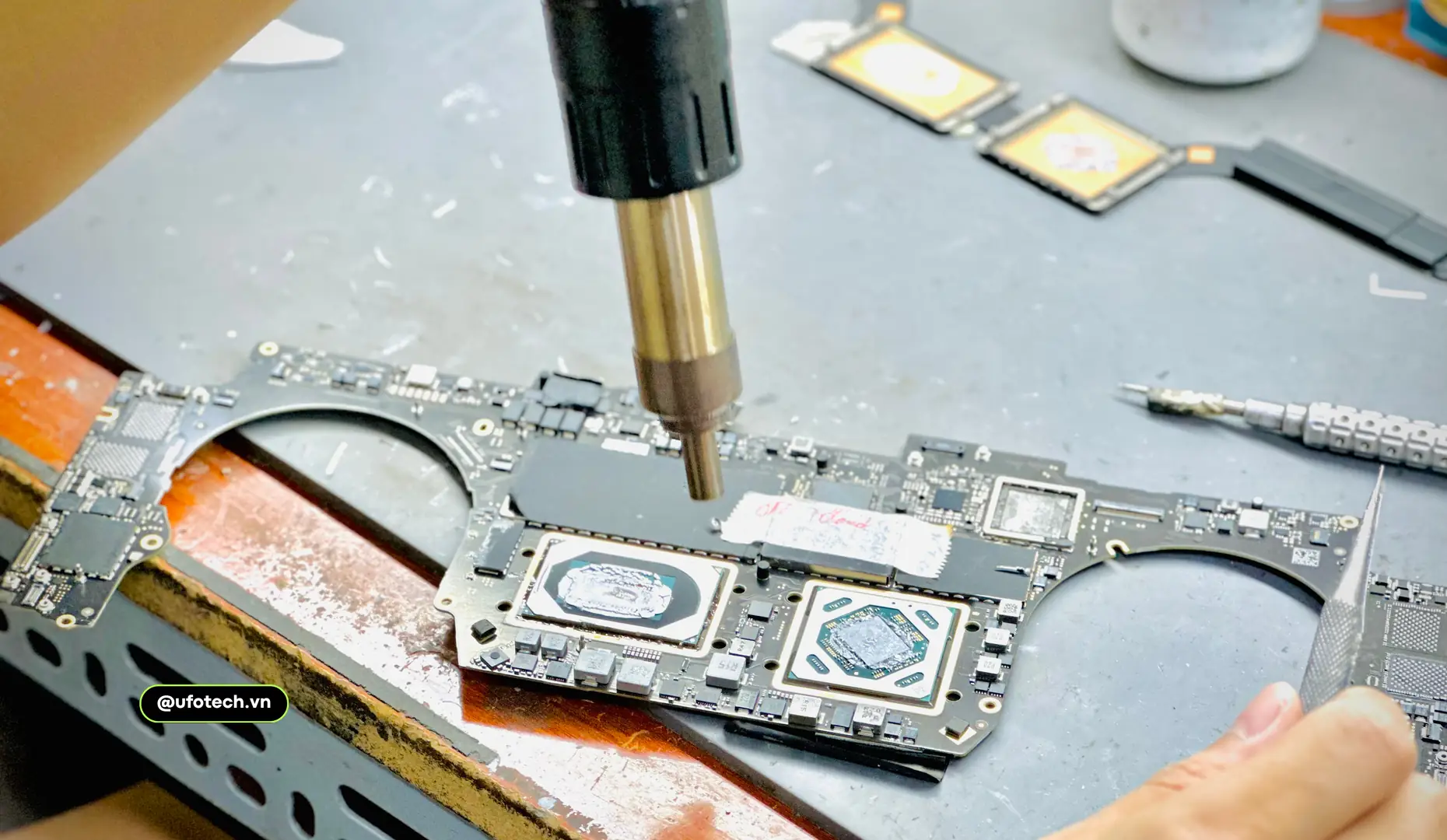
Các linh kiện điện tử có giới hạn chịu nhiệt nhất định. CPU và GPU của Apple khi hoạt động quá công suất sẽ sinh ra lượng nhiệt lớn. Nếu quạt tản nhiệt bám quá nhiều bụi bẩn không thể quay, hoặc keo tản nhiệt đã khô cứng sau nhiều năm sử dụng, nhiệt độ máy sẽ tăng vọt lên mức 90 – 100 độ C. Lúc này, cảm biến nhiệt độ sẽ kích hoạt tính năng tự ngắt nguồn để bảo vệ CPU khỏi nguy cơ cháy nổ, dẫn đến việc máy tự khởi động lại.
Hướng dẫn khắc phục MacBook bị restart liên tục tại nhà
Dựa trên các nguyên nhân đã phân tích, bạn hãy tuần tự thực hiện các bước kiểm tra và khắc phục dưới đây. Các bước này được sắp xếp từ dễ đến khó, ưu tiên can thiệp phần mềm trước.
Bước 1: Cách ly phần cứng ngoại vi và sử dụng Safe Mode
Điều đầu tiên bạn cần làm là rút toàn bộ các thiết bị ngoại vi đang cắm vào máy (chuột, bàn phím rời, màn hình ngoài, hub chuyển đổi, ổ cứng di động). Đôi khi một chiếc Hub USB-C kém chất lượng làm chập đường điện VBUS cũng khiến máy tự reset.
Tiếp theo, hãy khởi động máy vào Chế độ an toàn (Safe Mode). Ở chế độ này, macOS chỉ tải các phần mềm cốt lõi của Apple, bỏ qua các ứng dụng bên thứ ba khởi động cùng hệ thống và tự động xóa một số bộ nhớ đệm (cache).
- Đối với máy Mac dùng chip Intel: Tắt máy hoàn toàn. Bật nút nguồn và ngay lập tức nhấn giữ phím Shift. Thả phím ra khi thấy logo Apple và thanh tiến trình xuất hiện.
- Đối với máy Mac dùng Apple Silicon (M1, M2, M3…): Tắt máy hoàn toàn. Nhấn và giữ nút Nguồn cho đến khi dòng chữ “Loading startup options” xuất hiện. Chọn ổ đĩa cài đặt (thường là Macintosh HD), nhấn giữ phím Shift và click vào “Continue in Safe Mode”.
Nếu máy hoạt động hoàn toàn bình thường trong Safe Mode, nguyên nhân chắc chắn đến từ một phần mềm bạn mới cài đặt gần đây. Hãy gỡ bỏ các ứng dụng khả nghi và khởi động lại máy bình thường.
Bước 2: Cập nhật macOS và phần mềm
Nhiều người dùng có thói quen bỏ qua các bản cập nhật hệ điều hành. Tuy nhiên, các bản vá lỗi (Patch) của Apple thường giải quyết triệt để các vấn đề liên quan đến xung đột phần mềm.
Hãy truy cập System Settings (hoặc System Preferences đối với hệ điều hành cũ) > General > Software Update. Hãy đảm bảo máy tính của bạn đã được cập nhật lên phiên bản macOS mới nhất mà phần cứng hỗ trợ. Đồng thời, mở App Store để cập nhật toàn bộ các ứng dụng hiện có trong máy.
Bước 3: Reset SMC và NVRAM/PRAM (Chỉ áp dụng cho máy Intel)
SMC (System Management Controller) chịu trách nhiệm quản lý điện năng, pin, cảm biến nhiệt độ. NVRAM (Non-Volatile Random-Access Memory) lưu trữ các cài đặt hệ thống như âm lượng, độ phân giải màn hình, ổ đĩa khởi động. Khi dữ liệu tại hai khu vực này bị lỗi, quá trình quản lý nguồn điện sẽ sai lệch. Để hiểu chi tiết hơn về cơ chế và từng thao tác nâng cao, bạn có thể tham khảo bài viết hướng dẫn cách Reset SMC và PRAM/NVRAM cho MacBook.
Cách Reset NVRAM:
- Tắt máy hoàn toàn.
- Bật máy lên và ngay lập tức nhấn giữ tổ hợp 4 phím: Option + Command + P + R.
- Giữ khoảng 20 giây cho đến khi máy khởi động lại lần thứ hai hoặc nghe tiếng âm thanh khởi động lần hai thì thả ra.
Cách Reset SMC (Cho máy có chip bảo mật T2 – đời 2018 đến 2020):
- Tắt máy tính.
- Trên bàn phím tích hợp, nhấn và giữ tổ hợp phím: Control (trái) + Option (trái) + Shift (phải).
- Giữ 3 phím này trong 7 giây, sau đó nhấn giữ thêm nút Nguồn.
- Giữ toàn bộ 4 phím này trong 7 giây nữa rồi thả ra. Chờ vài giây và bật máy lại.
Lưu ý: Các dòng máy sử dụng chip Apple Silicon (M-series) không có tính năng reset SMC và NVRAM bằng phím cứng. Hệ thống sẽ tự động kiểm tra và cấu hình lại các thông số này trong quá trình máy khởi động lại bình thường.
Bước 4: Chạy Apple Diagnostics để kiểm tra phần cứng
Apple cung cấp một công cụ chẩn đoán phần cứng tích hợp sẵn rất mạnh mẽ.
- Máy Intel: Khởi động máy, lập tức nhấn giữ phím D. Thả phím ra khi màn hình chọn ngôn ngữ hiện lên.
- Máy Apple Silicon: Tắt máy, nhấn giữ nút nguồn đến khi hiện tùy chọn khởi động. Sau đó nhấn giữ tổ hợp phím Command + D.
Công cụ này sẽ chạy mất khoảng vài phút. Nếu kết quả trả về các mã lỗi bắt đầu bằng chữ P (ví dụ: PPT004 chỉ lỗi pin, PFM006 chỉ lỗi cảm biến nhiệt độ SMC), bạn đã xác định được chính xác phần cứng đang gặp trục trặc.
Khi nào cần mang máy đến trung tâm sửa chữa?
Nếu bạn đã thực hiện cài đặt lại macOS hoàn toàn sạch (Clean Install) mà máy vẫn tự khởi động lại, hoặc khi chạy Apple Diagnostics báo lỗi phần cứng, việc can thiệp tại nhà đã đạt đến giới hạn.
Cố gắng tiếp tục sử dụng máy trong tình trạng này có thể làm chập cháy các linh kiện đắt tiền hơn trên bo mạch chủ. Lúc này, bạn cần dịch vụ sửa nguồn MacBook chuyên nghiệp với các thiết bị đo đạc điện áp chuyên dụng như máy cấp dòng để dò tìm linh kiện rò rỉ điện.
- Đo đạc sơ đồ mạch điện (Schematics) để tìm IC nguồn lỗi.
- Kiểm tra dung lượng và điện áp thực tế của Cell pin.
- Vệ sinh toàn bộ bo mạch bằng dung dịch chuyên dụng và tra keo tản nhiệt hiệu năng cao.
Bảng giá tham khảo sửa chữa MacBook
Chi phí sửa chữa phụ thuộc rất lớn vào thế hệ máy (đời cũ dùng linh kiện rời hay đời mới tích hợp chặt chẽ) và nguyên nhân gây lỗi thực tế. Dưới đây là bảng giá tham khảo các hạng mục sửa chữa MacBook tại hệ thống UFOTECH:
| Hạng mục sửa chữa / Dịch vụ | Chi phí tham khảo (VNĐ) |
|---|---|
| Bảo dưỡng, vệ sinh tra keo tản nhiệt | 250.000 – 350.000 |
| Cài đặt hệ điều hành, xử lý lỗi phần mềm | Miễn phí – 150.000 |
| Thay pin MacBook (Tùy thuộc dòng Air/Pro và đời máy) | 1.200.000 – 2.800.000 |
| Sửa chữa bo mạch chủ (Thay IC nguồn, tụ điện, điện trở) | 1.500.000 – 3.500.000 |
Mức giá trên mang tính chất tham khảo, để nhận báo giá sửa chữa MacBook chính xác nhất theo số Serial/Model máy, khách hàng nên mang thiết bị đến trực tiếp để kiểm tra.
Câu hỏi thường gặp (FAQ)
1. Tại sao MacBook liên tục báo thông báo “Your computer restarted because of a problem”?
Đây là thông báo đặc trưng của lỗi Kernel Panic. Hệ thống phát hiện xung đột nghiêm trọng từ phần mềm ứng dụng, lỗi driver thiết bị ngoại vi hoặc sự cố đọc/ghi dữ liệu trên ổ cứng khiến hệ điều hành bắt buộc phải khởi động lại để bảo vệ hệ thống.
2. Cài lại macOS có hết lỗi restart liên tục không?
Nếu nguyên nhân xuất phát từ xung đột phần mềm hoặc hệ điều hành bị lỗi file hệ thống, việc cài lại macOS hoàn toàn sạch (Clean Install) sẽ khắc phục triệt để 100% tình trạng này. Tuy nhiên nếu máy bị lỗi bo mạch, việc cài lại sẽ không có tác dụng.
3. Thay pin có sửa được lỗi MacBook tự khởi động lại?
Nếu máy khởi động lại khi chạy tác vụ nặng, tắt máy đột ngột khi rút sạc dù pin vẫn báo phần trăm cao, thì nguyên nhân chính xác là do pin bị suy hao, tụt áp. Thay pin mới chính hãng sẽ giải quyết dứt điểm vấn đề.
4. Reset SMC và NVRAM có làm mất dữ liệu trong máy không?
Không. Quá trình Reset SMC và NVRAM chỉ xóa các cấu hình bộ nhớ đệm liên quan đến phần cứng (như âm lượng, độ sáng, quản lý điện năng) và thiết lập lại chúng về trạng thái mặc định của nhà sản xuất, hoàn toàn không can thiệp hay xóa dữ liệu người dùng lưu trên ổ cứng.
5. Thời gian sửa nguồn MacBook bị lỗi khởi động lại mất bao lâu?
Nếu lỗi do pin hoặc cài phần mềm, thời gian xử lý khoảng 1 – 2 tiếng. Đối với lỗi trên bo mạch chủ cần đo đạc và thay thế IC nguồn, thời gian sửa chữa và kiểm tra độ ổn định thường mất từ 1 đến 3 ngày làm việc.
Lời kết
Tình trạng MacBook bị restart liên tục là một tín hiệu cảnh báo không thể phớt lờ. Dù nguyên nhân là sự cố phần mềm đơn giản hay những hỏng hóc linh kiện phức tạp, việc phát hiện và xử lý sớm sẽ giúp bạn tiết kiệm được nhiều thời gian và chi phí sửa chữa. Đừng quên sao lưu dữ liệu quan trọng thường xuyên lên iCloud hoặc ổ cứng ngoài để đảm bảo an toàn.
Nếu bạn đã thử mọi biện pháp can thiệp phần mềm tại nhà mà sự cố vẫn tiếp diễn, đừng ngần ngại tìm đến các kỹ thuật viên phần cứng. Tự ý tháo máy khi không có chuyên môn có thể làm đứt cáp hoặc chạm chập bo mạch khiến tình trạng trở nên tồi tệ hơn.






