
















Bạn vừa mua một chiếc MacBook với mức giá khá hời và tự hỏi liệu đây là máy mới 100%, máy cũ đã qua sử dụng hay là hàng tân trang (Refurbished)? Không giống như iPhone (thiết bị có thể dễ dàng kiểm tra loại máy qua mã kiểu máy M, F, N, P ngay trong phần Cài đặt), việc kiểm tra trạng thái trên máy Mac đòi hỏi bạn phải tinh ý hơn một chút. Hãy cùng chuyên gia từ UFOTECH tìm hiểu 4 cách nhận biết MacBook Refurbished chuẩn xác nhất qua bài viết dưới đây.
Nhận biết MacBook Refurbished qua vỏ hộp
Cách trực quan và nhanh chóng nhất để nhận biết một thiết bị có phải là hàng tân trang chính hãng hay không là nhìn vào bao bì đóng gói.
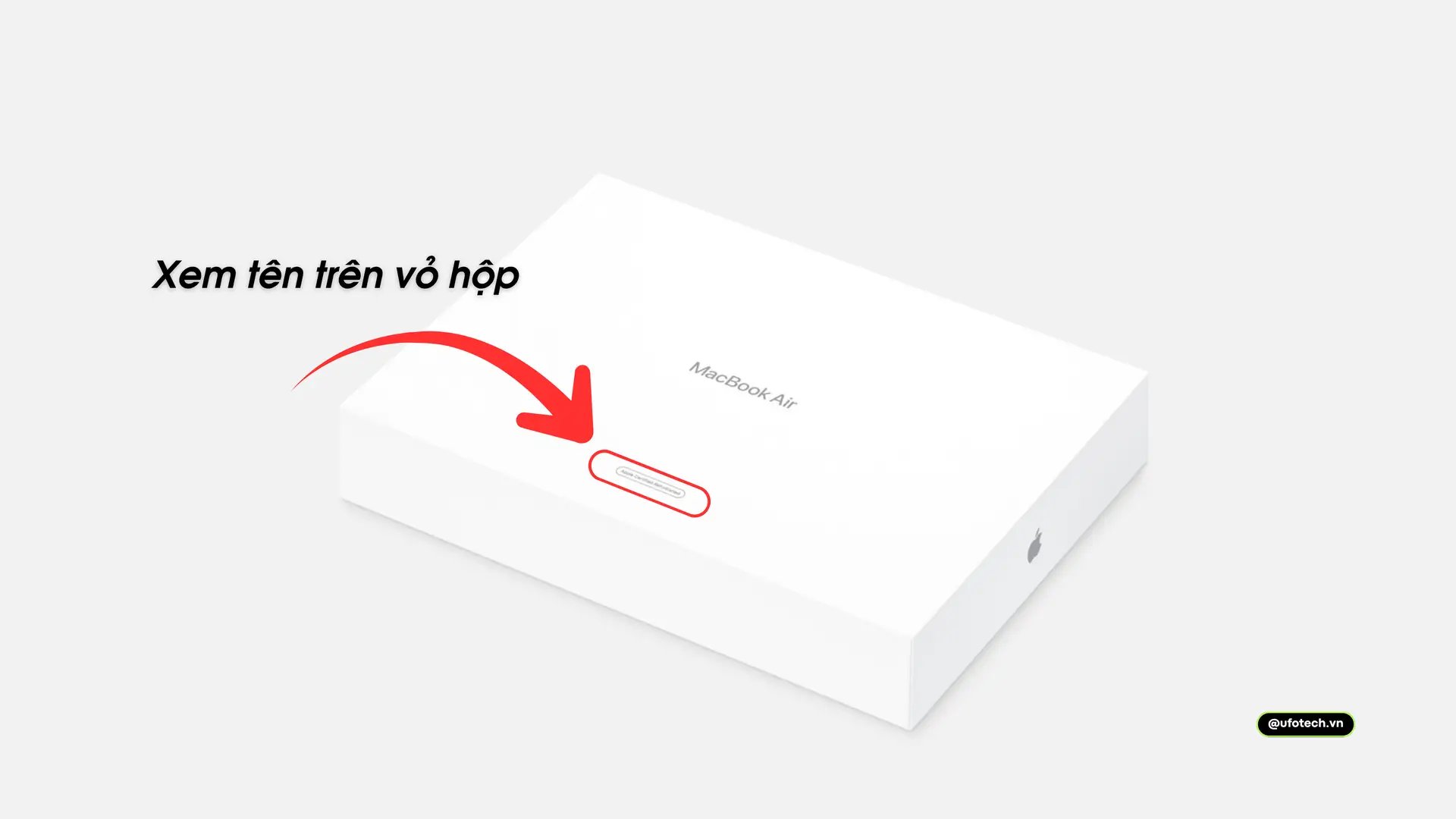
Những chiếc máy tân trang chính thức của Apple (Apple Certified Refurbished) sẽ không được đựng trong chiếc hộp có in hình sản phẩm đầy màu sắc như máy mới (Brand New). Thay vào đó, chúng luôn được đặt trong một chiếc hộp màu trắng trơn, đơn giản.
Đặc biệt, ở mặt trước hoặc cạnh dưới của hộp sẽ luôn có in dòng chữ rõ ràng: “Apple Certified Refurbished”. Nếu người bán cung cấp cho bạn chiếc hộp này nguyên seal, bạn hoàn toàn có thể yên tâm đây là hàng tân trang chuẩn hãng.
Kiểm tra Mã sản phẩm
Nhiều người lầm tưởng rằng không thể phân biệt trạng thái MacBook qua mã máy giống như trên iPhone. Tuy nhiên, với kinh nghiệm làm về sản phẩm MacBook của UFOTECH nói riêng, Mã sản phẩm (Part Number) được in trên tem thông tin ở mặt đáy hộp lại chính là bằng chứng chính xác nhất để nhận diện hàng tân trang của Apple
Bạn hãy tìm tem thông tin sản phẩm (sticker) được dán ở mặt đáy của vỏ hộp và kiểm tra dòng Part No. (Ví dụ: FXXXXLL/A hoặc MXXXXLL/A). Hãy chú ý vào chữ cái đầu tiên:
- Bắt đầu bằng chữ “M”: Đây là máy mới thương mại bán ra thị trường (Brand New).
- Bắt đầu bằng chữ “F”: Đây chính xác là máy tân trang Refurbished của Apple.
- Bắt đầu bằng chữ “P”: Đây là máy được khắc laser theo yêu cầu cá nhân hóa (Personalized).
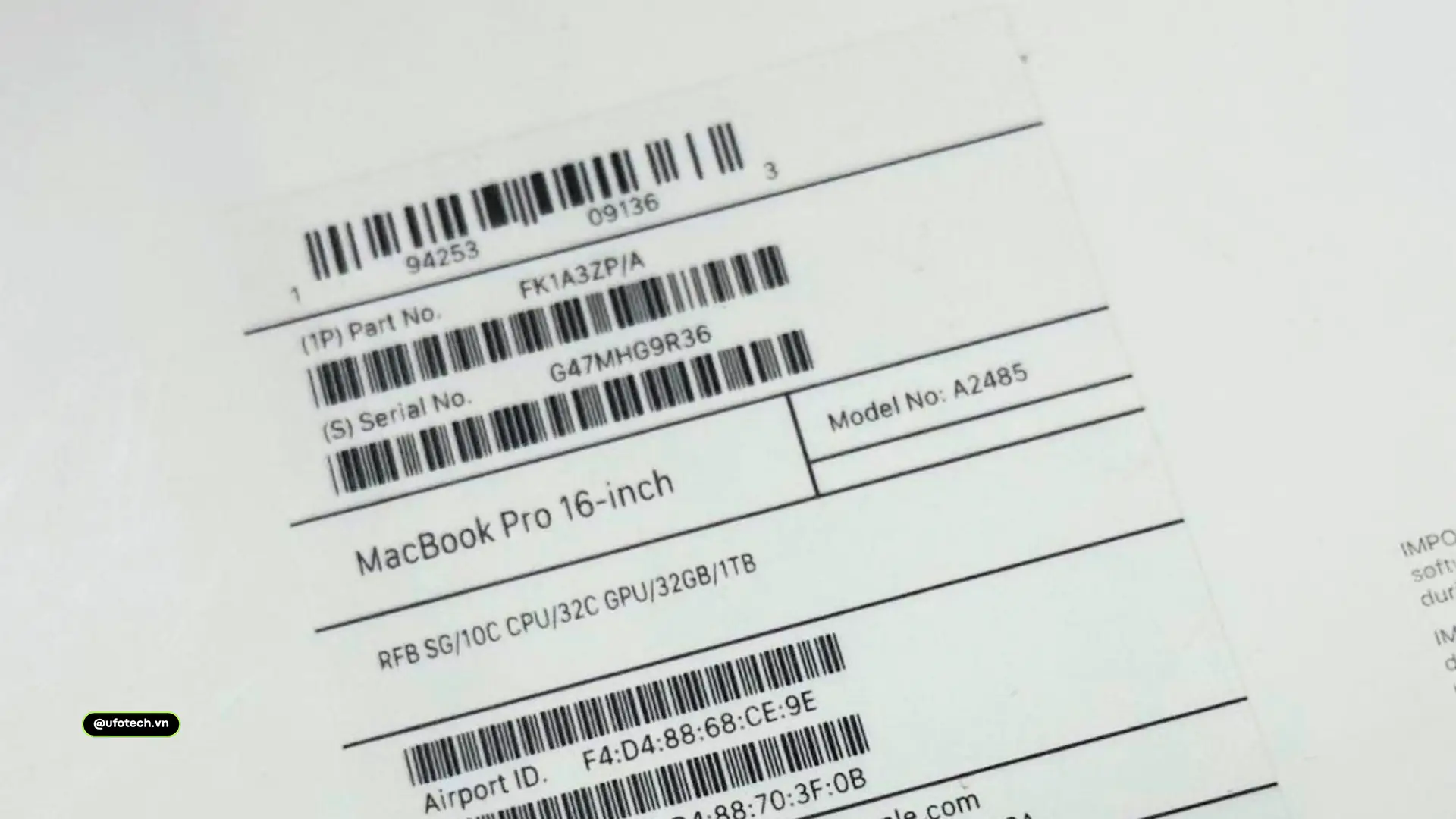
Lưu ý: Bạn không thể xem mã Part Number bắt đầu bằng chữ F này trong mục “About This Mac” trên hệ điều hành macOS (phần mềm chỉ hiển thị Serial Number), do đó việc giữ lại vỏ hộp gốc là rất quan trọng.
Kiểm tra số lần sạc pin
Nếu bạn mua máy trần (không có hộp) và người bán cam kết đó là “Máy Refurbished mới sạc vài lần”, hãy cẩn thận, vì rất có thể đó chỉ là máy cũ (Used/Like New) thông thường.
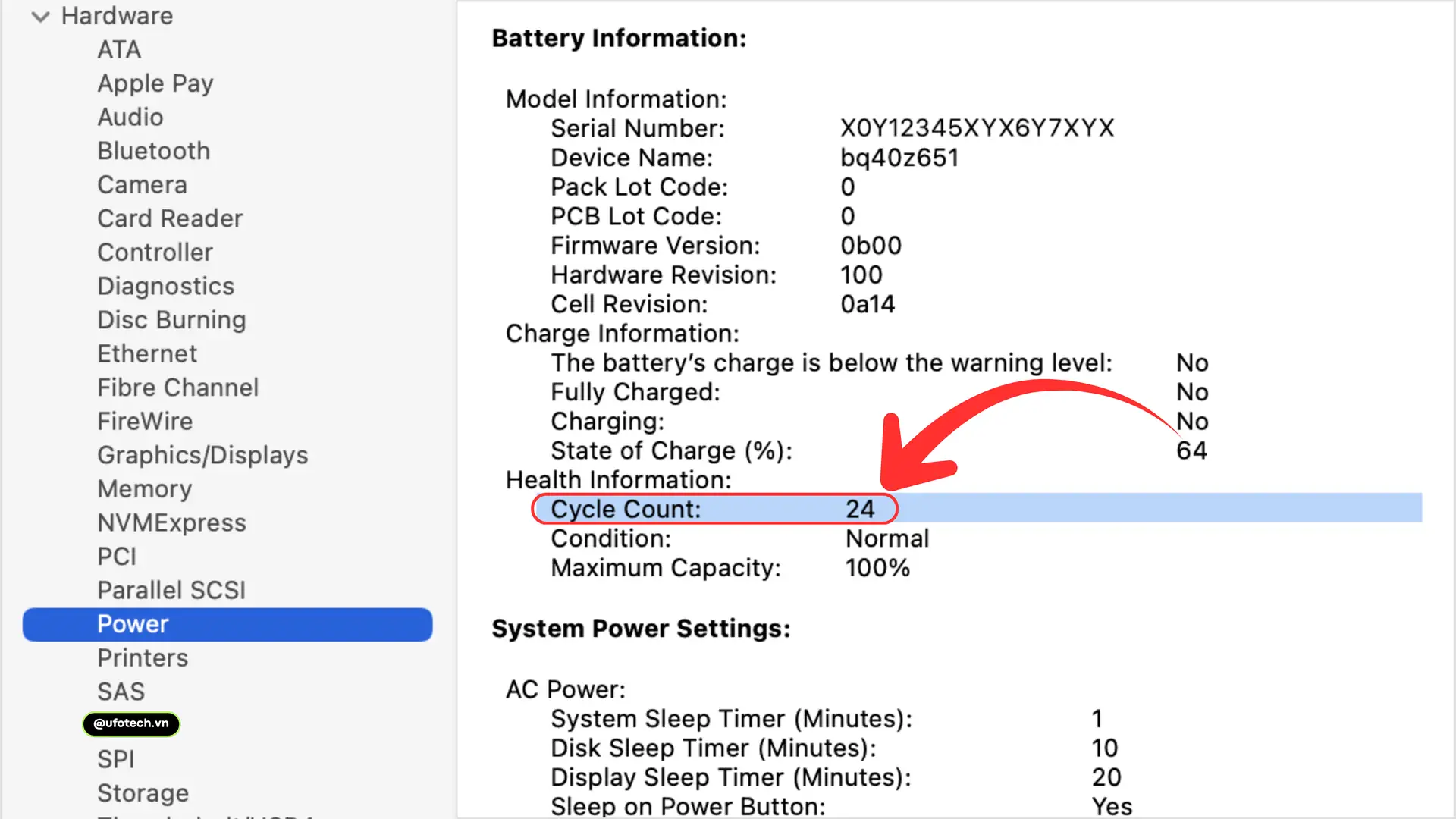
Theo quy chuẩn của Apple, mọi chiếc MacBook Refurbished trước khi xuất xưởng đều được Apple thay khung vỏ nhôm mới và thay viên pin mới 100%. Do đó, khi bạn mua một chiếc MacBook Refurbished chuẩn, số lần sạc pin (Cycle Count) phải bằng 0 hoặc tối đa là 1-2 lần (do quá trình kiểm tra chất lượng QC tại nhà máy trước khi đóng gói). Nếu số lần sạc lên tới vài chục hay vài trăm, đó chắc chắn không phải hàng Refurbished chuẩn Apple mà chỉ là máy cũ (Used) được người bán tự gọi là hàng tân trang.
Để kiểm tra số lần sạc, bạn làm theo các bước sau:
- Nhấn tổ hợp phím
Command + Spaceđể mở thanh tìm kiếm Spotlight, gõ System Information (Thông tin hệ thống) và nhấn Enter. (Hoặc vào Cài đặt hệ thống > Cài đặt chung > Giới thiệu > Báo cáo hệ thống). - Ở cột bên trái, tìm và nhấp vào mục Power (Nguồn điện).
- Nhìn sang khung bên phải, tìm dòng Cycle Count (Số lượng chu kỳ).
Liên hệ trực tiếp với bộ phận CSKH của Apple
Vì Serial Number trên máy Mac không tự động hiển thị chữ cái đầu để phân biệt như iPhone, cách chắc chắn cuối cùng là nhờ đến sự trợ giúp từ hệ thống của Apple. Đội ngũ chăm sóc khách hàng của hãng rất nhiệt tình và hệ thống của họ có thể truy xuất chính xác nguồn gốc xuất xưởng của thiết bị.
Bước 1: Lấy số Serial của máy
- Nhấp vào biểu tượng Logo Apple ở góc trên cùng bên trái màn hình.
- Chọn About This Mac (Giới thiệu về máy Mac này).
- Copy dòng Serial Number hiển thị trên cửa sổ.
Bước 2: Liên hệ Apple
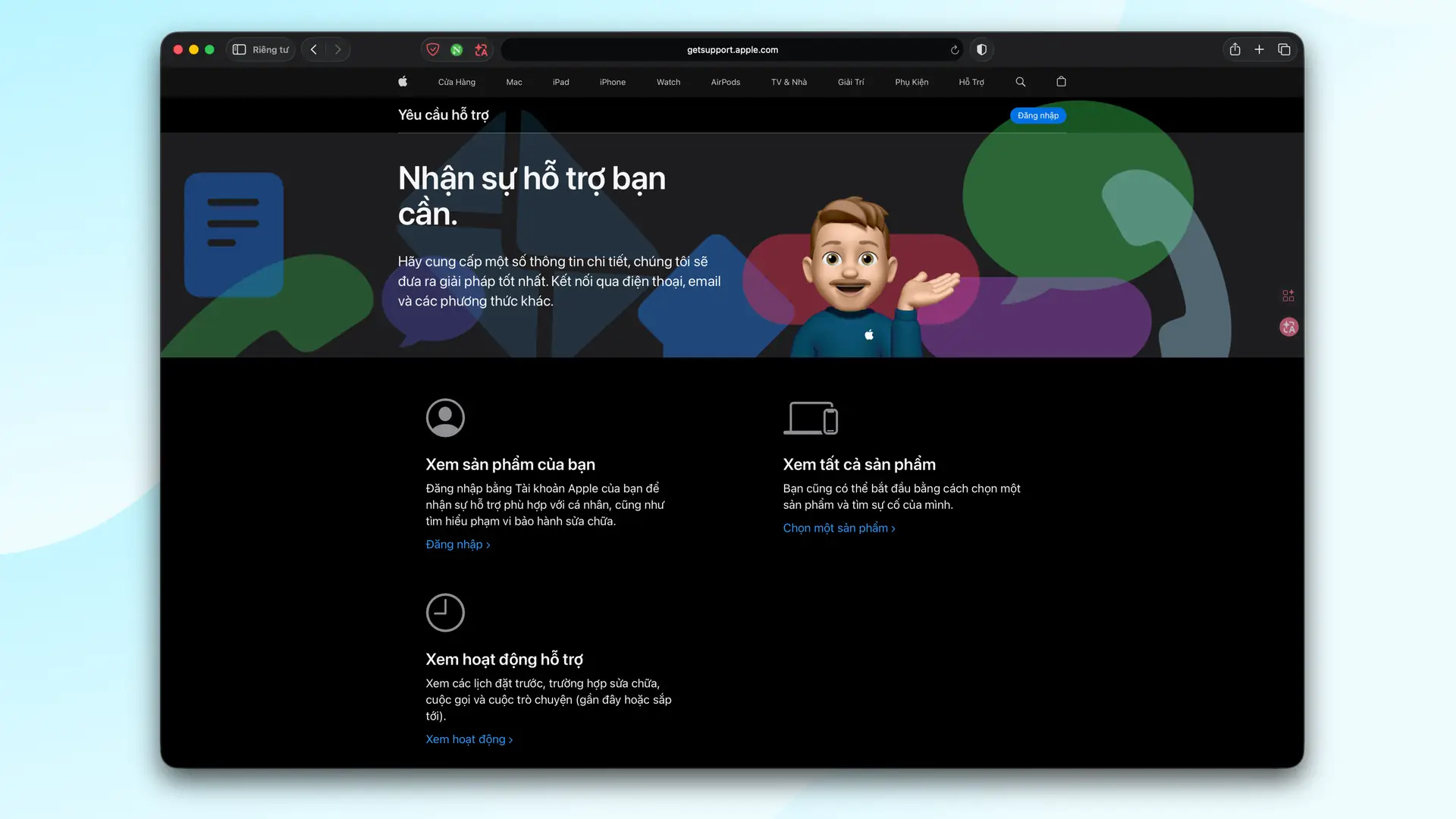
- Truy cập trang Hỗ trợ của Apple (Apple Support).
- Chọn thiết bị Mac, nhập số Serial và yêu cầu kết nối với nhân viên hỗ trợ (qua Chat hoặc Gọi điện).
- Khi kết nối thành công, bạn chỉ cần cung cấp số Serial và hỏi nhân viên xác nhận xem đây là máy xuất xưởng dưới dạng Brand New hay Refurbished.
Tổng kết
Tóm lại, việc nhận biết MacBook Refurbished không quá phức tạp nếu bạn chú ý đến vỏ hộp, mã Part Number chữ F và tình trạng pin thực tế của máy. MacBook Refurbished là một món hời công nghệ với chất lượng tương đương máy mới, nhưng hãy trang bị kiến thức để tránh bị gian thương bán máy cũ với giá của hàng tân trang.
Nếu bạn đang có ý định mua máy tính Apple đã qua sử dụng, đừng quên tham khảo bài viết chi tiết về kinh nghiệm mua MacBook cũ của UFOTECH để biết cách tự kiểm tra màn hình, bàn phím và lỗi MDM nhằm tránh mất tiền oan nhé!
- Website: https://ufotech.vn
- Hotline hỗ trợ kỹ thuật 24/7: 08888 99981






