Người dùng MacBook thường xuyên gặp phải những trải nghiệm khó chịu với bộ gõ mặc định của Apple như: lỗi gạch chân, tự động sửa từ sai ý, hoặc con trỏ chuột bị nhảy lung tung. Để giải quyết vấn đề này, việc cài đặt bộ gõ tiếng Việt cho MacBook bằng phần mềm bên thứ 3 là điều cần thiết.
Trong bài viết này, chúng tôi sẽ hướng dẫn bạn sử dụng OpenKey – một bộ gõ tiếng Việt mã nguồn mở, nhẹ, ổn định và đang được cộng đồng iFan đánh giá cao nhất hiện nay.
Tại sao nên chọn OpenKey thay vì bộ gõ mặc định hay EVKey?
Trước khi đi vào hướng dẫn, hãy điểm qua lý do tại sao OpenKey macOS lại trở thành “ngôi sao mới” thay thế cho GoTiengViet hay EVKey:
- Khắc phục lỗi gõ tiếng Việt trên Mac: Loại bỏ hoàn toàn lỗi gạch chân khó chịu khi gõ trên Chrome, Safari hay các ứng dụng Office.
- Mã nguồn mở & Miễn phí: An toàn, minh bạch và hoàn toàn miễn phí (Free).
- Tối ưu cho macOS mới: Hoạt động mượt mà trên các phiên bản macOS mới nhất như macOS Ventura, Sonoma và Sequoia.
- Không bị lag: Nhẹ hơn đáng kể so với các phần mềm cũ, không gây nóng máy.
Các bước cài đặt bộ gõ tiếng Việt OpenKey cho MacBook
Để cài đặt OpenKey, bạn chỉ cần thực hiện theo quy trình 3 bước đơn giản dưới đây:
Bước 1: Tải phần mềm OpenKey
Đầu tiên, bạn cần tải file cài đặt từ trang chủ hoặc GitHub của tác giả để đảm bảo an toàn và nhận bản cập nhật mới nhất.
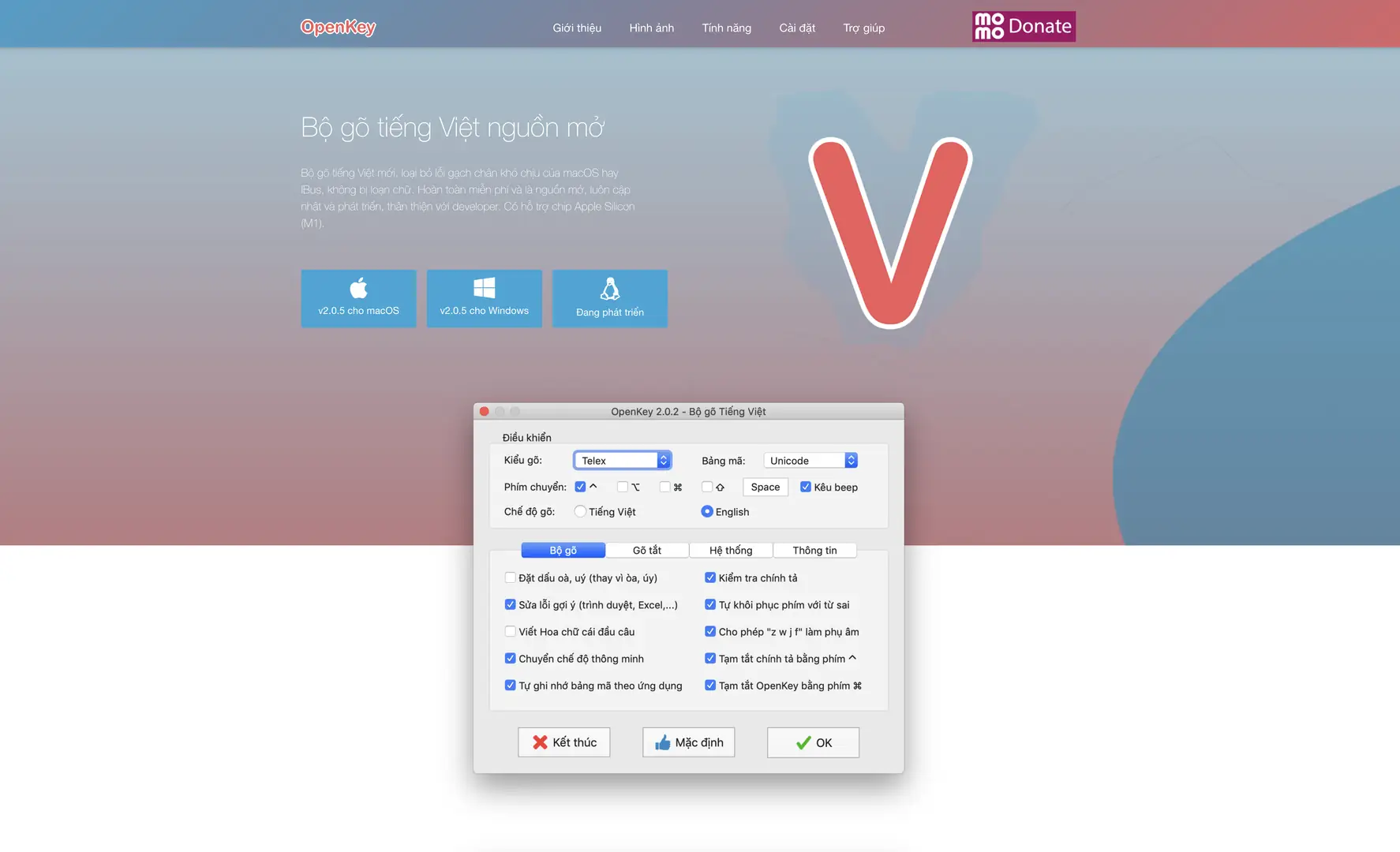
Lưu ý: Hãy chọn phiên bản phù hợp với chip xử lý của máy bạn (Intel hoặc Apple Silicon M1/M2/M3).
Bước 2: Cài đặt ứng dụng vào máy
- Sau khi tải file
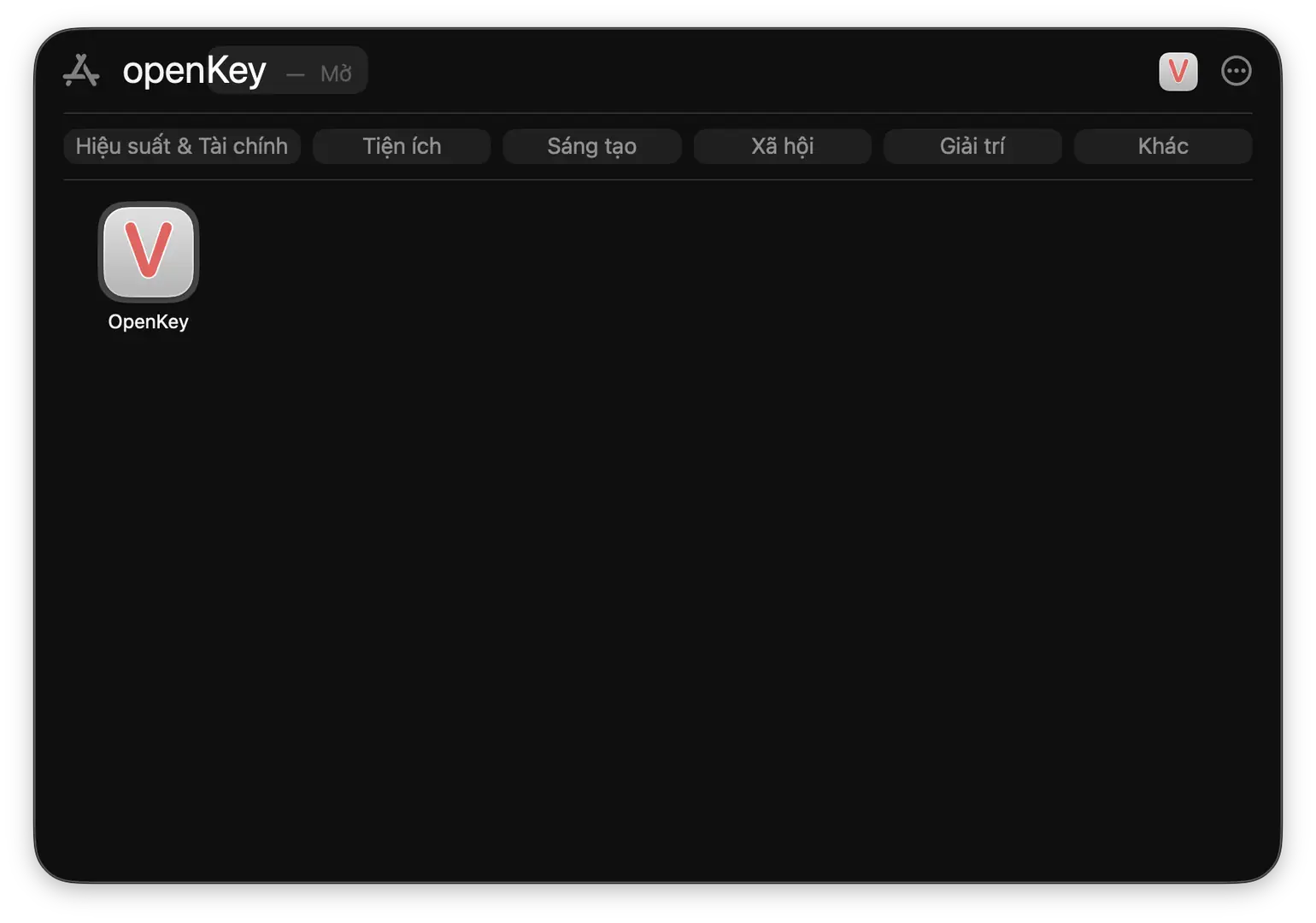
.dmgvề, hãy nhấp đúp để mở file. - Kéo biểu tượng OpenKey vào thư mục Applications (Ứng dụng).
- Mở Launchpad hoặc Finder, tìm OpenKey và khởi chạy ứng dụng.
Mẹo: Nếu máy báo lỗi “Không thể mở ứng dụng từ nhà phát triển không xác định”, hãy vào System Settings (Cài đặt hệ thống) -> Privacy & Security (Quyền riêng tư & Bảo mật) -> Chọn Open Anyway (Vẫn mở)
Bước 3: Cấp quyền truy cập cho OpenKey (Quan trọng nhất)
Để bộ gõ hoạt động, bạn bắt buộc phải cấp quyền cho nó. Đây là bước quan trọng nhất trong quá trình cài đặt bộ gõ tiếng Việt cho MacBook.
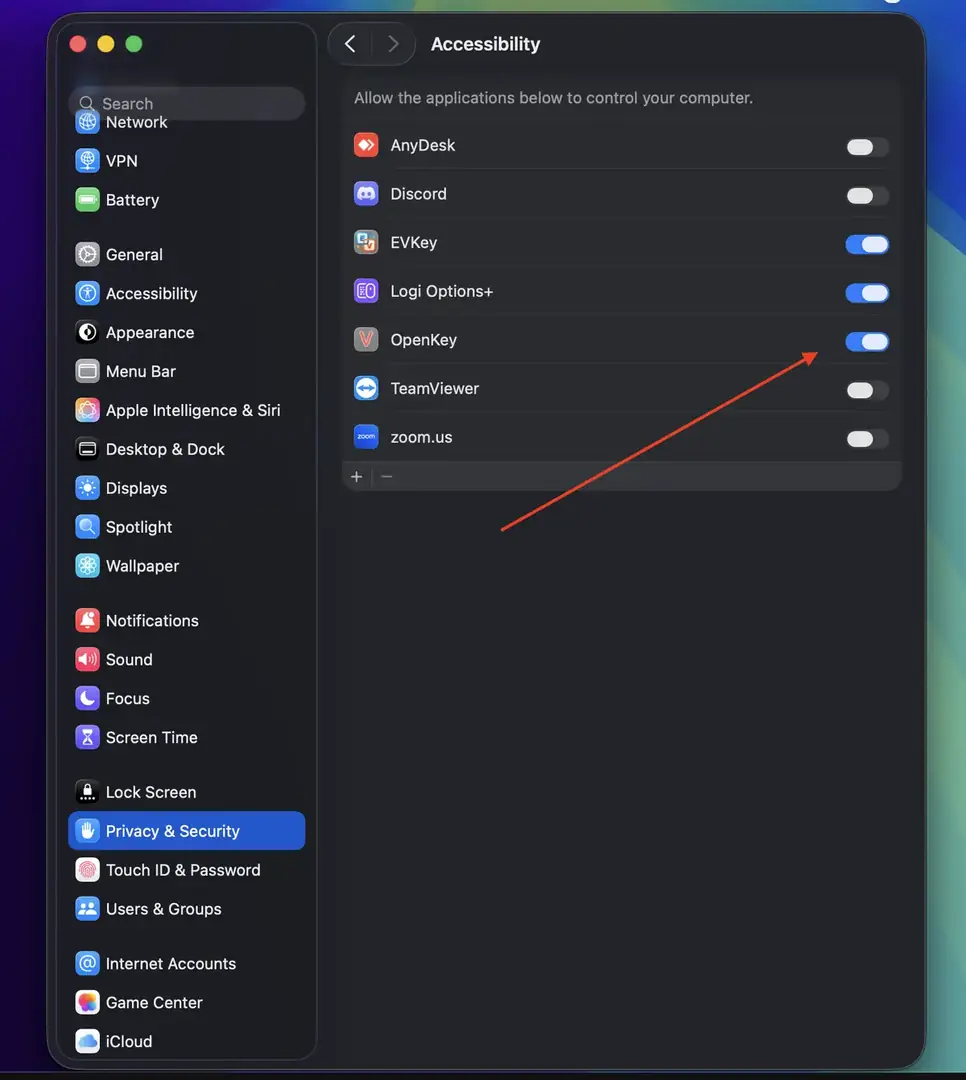
- Khi mở ứng dụng lần đầu, OpenKey sẽ yêu cầu cấp quyền. Nhấn vào nút Cấp quyền (Grant Access).
- Hệ thống sẽ đưa bạn đến mục Accessibility (Trợ năng) trong Cài đặt.
- Tìm biểu tượng OpenKey trong danh sách và gạt công tắc sang ON (Bật).
Thiết lập cấu hình OpenKey để gõ mượt mà nhất
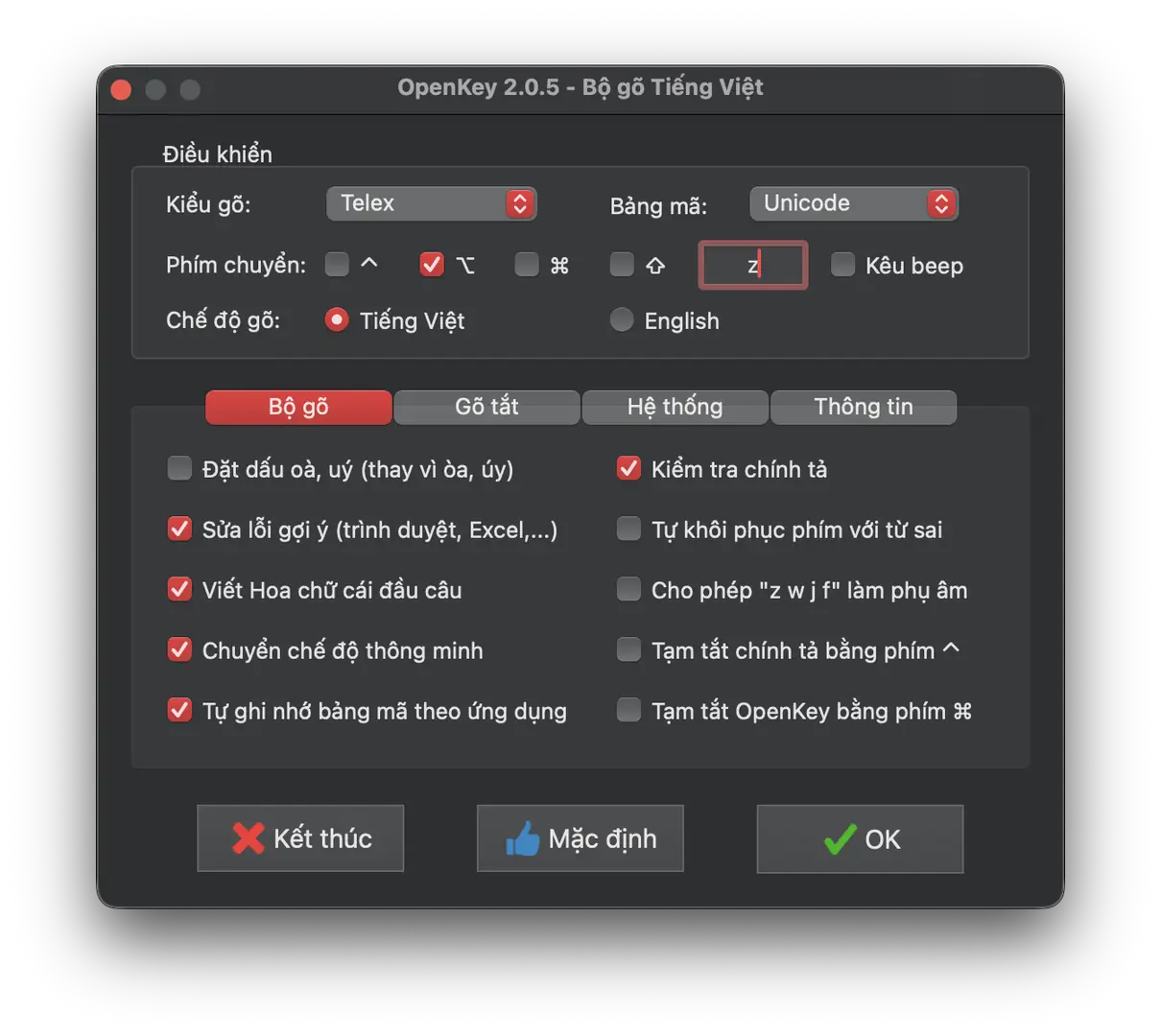
Sau khi cài đặt xong, hãy thiết lập như sau để tối ưu trải nghiệm:
Chọn kiểu gõ: Chọn Telex hoặc VNI tùy theo thói quen của bạn.
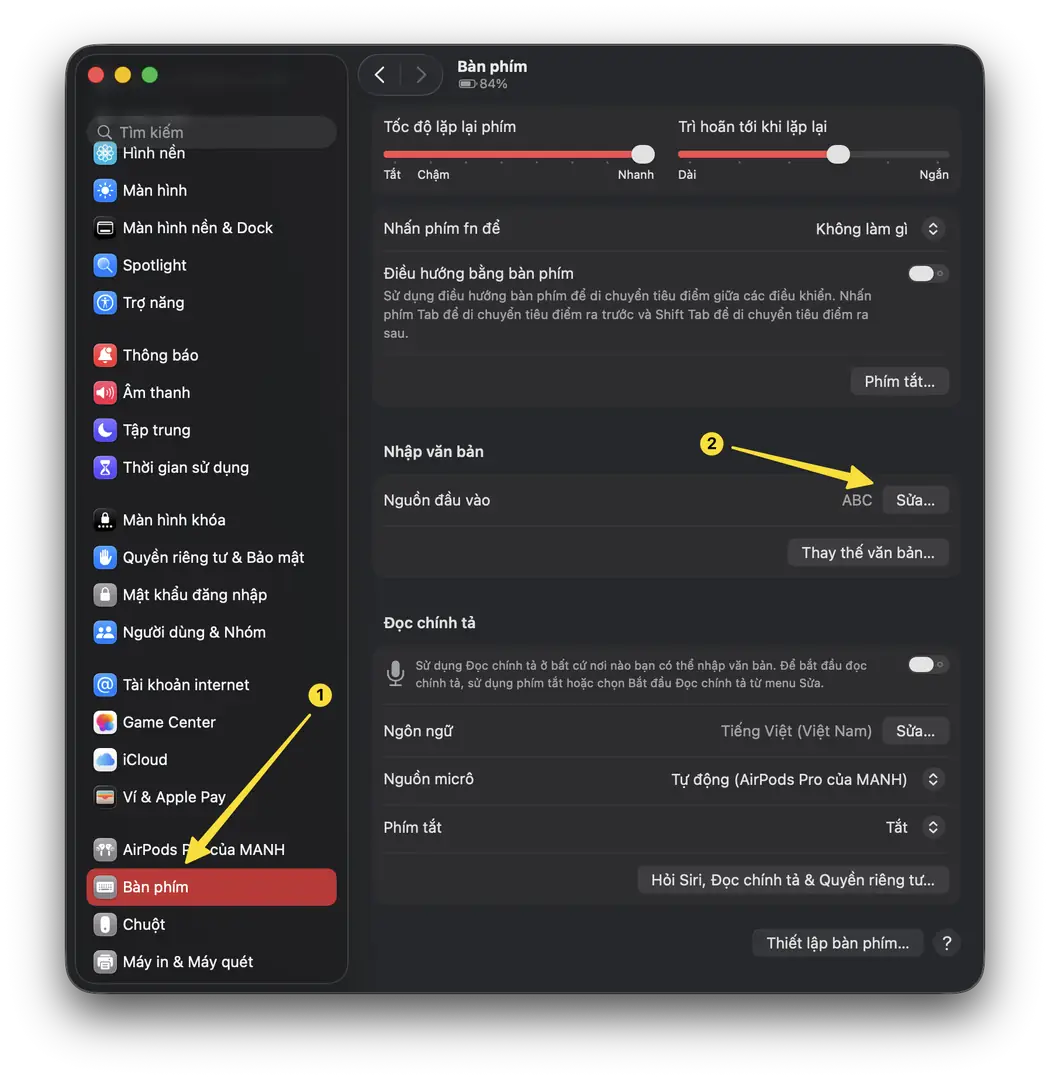
Tắt bộ gõ mặc định: Vào Cài đặt bàn phím (Keyboard Settings) của Mac, xóa hoặc chuyển về bộ gõ tiếng Anh (ABC) để tránh xung đột giữa 2 bộ gõ.
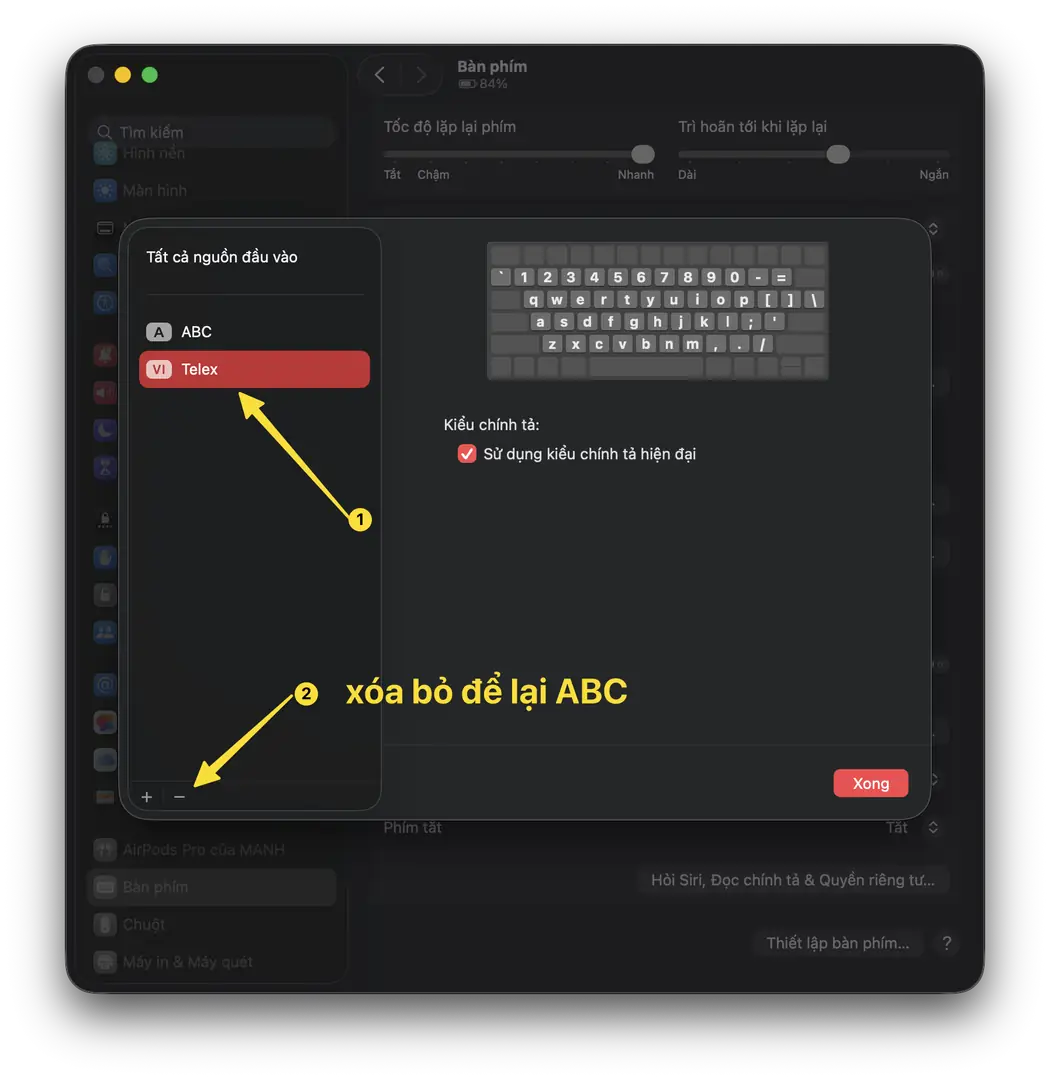
Khởi động cùng máy: Trong menu OpenKey, tích chọn “Khởi động cùng hệ thống” để không phải mở lại mỗi khi bật máy.
Câu hỏi thường gặp (FAQ)
Phần này giúp bài viết của bạn dễ dàng xuất hiện trên các đoạn trích nổi bật (Featured Snippets) của Google.
1. OpenKey có an toàn không?
Có. OpenKey là phần mềm mã nguồn mở, mã nguồn được công khai trên GitHub nên rất minh bạch và an toàn, không chứa mã độc thu thập dữ liệu người dùng.
2. Tại sao tôi đã cài OpenKey nhưng vẫn không gõ được tiếng Việt?
Có thể bạn chưa tắt bộ gõ tiếng Việt mặc định của Apple (Simple Telex). Hãy chuyển bàn phím hệ thống sang “ABC” và đảm bảo biểu tượng OpenKey trên thanh menu đang sáng.
3. OpenKey có hỗ trợ macOS Sequoia mới nhất không?
Có. OpenKey liên tục được cập nhật để tương thích tốt với các phiên bản macOS mới nhất, bao gồm cả Sonoma và Sequoia.
Kết luận
Việc cài đặt bộ gõ tiếng Việt cho MacBook bằng OpenKey là giải pháp tối ưu nhất hiện nay để nâng cao hiệu suất làm việc và loại bỏ những ức chế không đáng có khi soạn thảo văn bản.
Hy vọng bài viết này đã giúp bạn cài đặt thành công. Nếu thấy hữu ích, hãy chia sẻ bài viết này đến cộng đồng sử dụng Mac nhé!