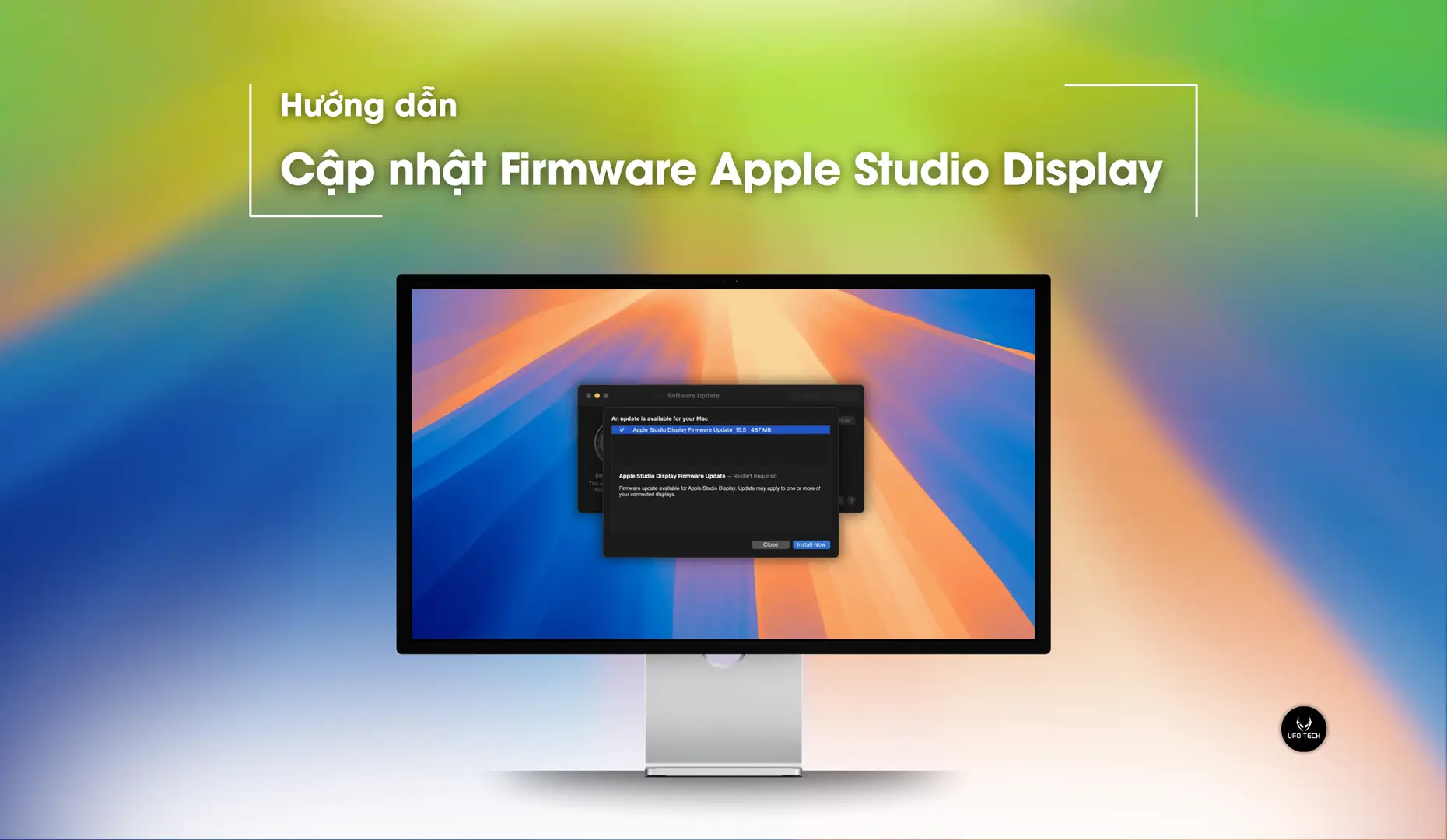
Bạn đang sở hữu Apple Studio Display – chiếc màn hình 5K tuyệt đẹp nhưng lại thất vọng vì chất lượng Webcam “như thời 2010”? Bạn không cô đơn. Tin vui là Apple đã liên tục tung ra các bản cập nhật Firmware (phần mềm điều khiển) để khắc phục triệt để vấn đề này.
Bài viết này sẽ hướng dẫn bạn cách cập nhật Firmware Apple Studio Display lên phiên bản mới nhất năm 2025, giúp hình ảnh sắc nét hơn, giảm nhiễu hạt và tính năng Center Stage hoạt động mượt mà hơn trên các hệ điều hành macOS mới như Sequoia hay Sonoma.
Tại sao bạn cần cập nhật Firmware cho Studio Display?
Khác với các màn hình thông thường, Studio Display chạy trên con chip A13 Bionic (tương tự iPhone 11). Điều này có nghĩa là nó hoạt động như một “máy tính” độc lập xử lý hình ảnh và âm thanh. Việc cập nhật Firmware thường xuyên mang lại 3 lợi ích cốt lõi:
- Sửa lỗi Webcam mờ (Blurry Webcam): Apple đã tinh chỉnh lại thuật toán xử lý tín hiệu hình ảnh (ISP) để giảm nhiễu (noise) trong điều kiện thiếu sáng và tăng độ tương phản.
- Cải thiện Center Stage: Tính năng tự động căn chỉnh khung hình theo người nói trở nên mượt mà hơn, ít bị giật cục hay crop (cắt) quá đà.
- Ổn định kết nối: Khắc phục các lỗi ngắt kết nối loa hoặc micro chập chờn mà người dùng các bản cũ thường gặp phải.
Điều kiện cần để cập nhật (Hỗ trợ macOS Sonoma & Tahoe)
Để quá trình cập nhật diễn ra suôn sẻ, bạn cần đảm bảo các yếu tố sau:
- Hệ điều hành: Máy Mac của bạn nên chạy macOS Sequoia hoặc macOS Tahoe (phiên bản mới nhất 2025) để nhận được firmware ổn định nhất. Các phiên bản cũ như Monterey vẫn hỗ trợ nhưng có thể không nhận được các bản vá mới nhất.
- Kết nối: Màn hình phải được kết nối trực tiếp với máy Mac qua cáp Thunderbolt đi kèm (dây bện vải màu đen). Không sử dụng các loại cáp sạc USB-C thông thường vì chúng không đủ băng thông truyền dữ liệu firmware.
- Nguồn điện: Đảm bảo cả MacBook và màn hình đều có nguồn điện ổn định. Đừng cập nhật khi đang chạy pin yếu.
Quy trình cập nhật Firmware Apple Studio Display chuẩn 2025
Dưới đây là các bước thực hiện trên giao diện macOS hiện đại (Ventura, Sonoma, Sequoia):
Bước 1: Truy cập Cài đặt hệ thống
Kết nối Studio Display với máy Mac. Nhấp vào Menu Apple () ở góc trên bên trái màn hình và chọn System Settings (Cài đặt hệ thống).
Bước 2: Tìm bản cập nhật
Trong thanh bên trái, chọn mục General (Cài đặt chung), sau đó nhấp vào Software Update (Cập nhật phần mềm) ở bên phải.
Bước 3: Tiến hành cài đặt
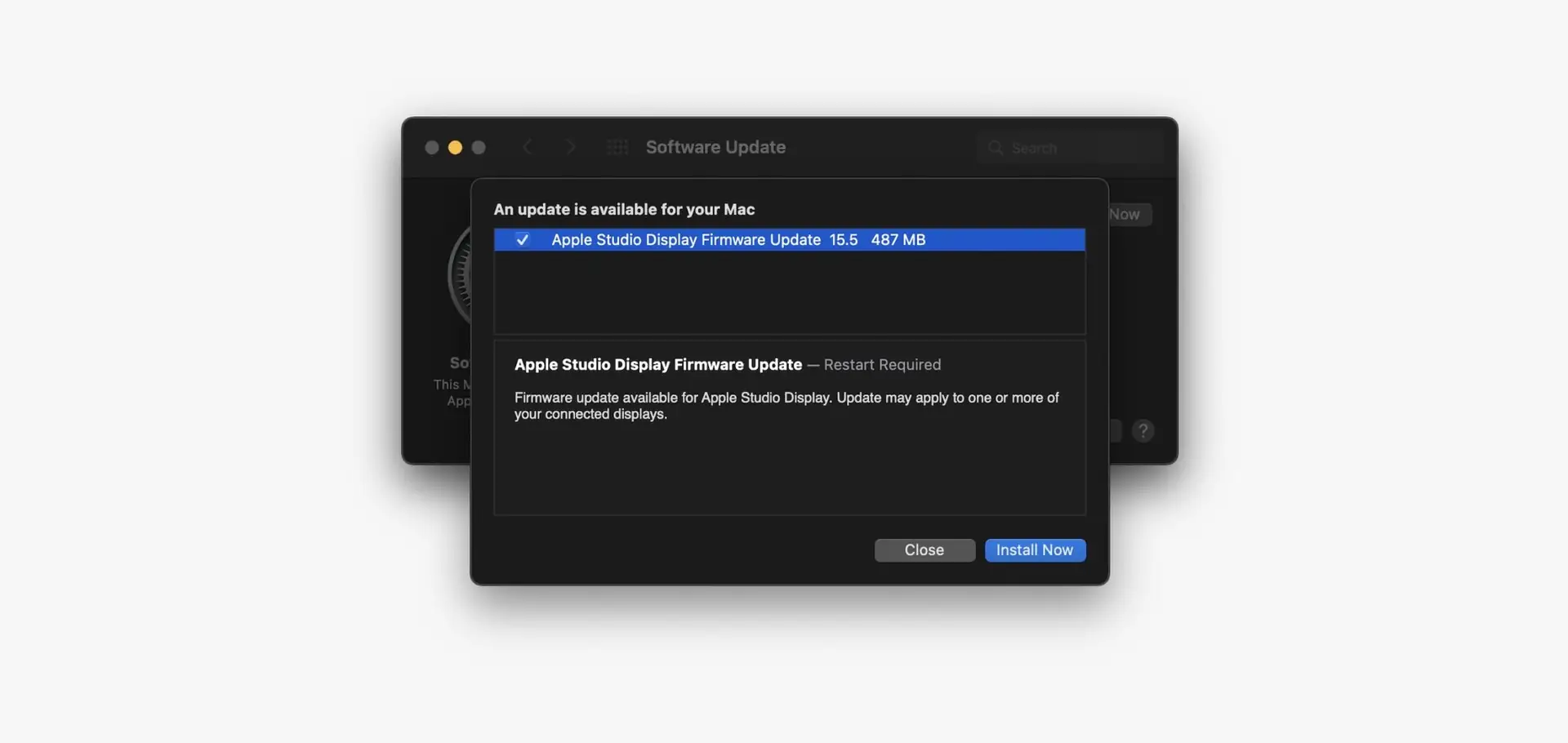
Hệ thống sẽ tự động quét. Nếu có bản vá mới, bạn sẽ thấy dòng thông báo “Apple Studio Display Firmware Update 17.x” (hoặc phiên bản mới hơn tùy thời điểm).
- Nhấn nút Update Now (Cập nhật ngay).
- Nhấn Agree (Đồng ý) các điều khoản nếu được hỏi.
Lưu ý quan trọng: Trong quá trình cập nhật (kéo dài khoảng 10-15 phút), màn hình Studio Display sẽ tự khởi động lại. Bạn có thể thấy biểu tượng “ba chấm” (…) hoặc màn hình đen hoàn toàn. Tuyệt đối không rút dây nguồn hoặc dây cáp Thunderbolt trong thời gian này.
Kiểm tra phiên bản Firmware sau khi cập nhật
Sau khi máy khởi động lại, hãy kiểm tra xem bản cập nhật đã thành công chưa:
- Giữ phím Option trên bàn phím và nhấp vào Logo Apple ().
- Chọn System Information (Thông tin hệ thống).
- Tại danh sách bên trái, chọn Graphics/Displays (Đồ họa/Màn hình).
- Tìm đến mục Studio Display và xem dòng Display Firmware Version.
Câu hỏi thường gặp – (FAQ)
Dưới đây là giải đáp cho những thắc mắc phổ biến nhất của người dùng khi gặp sự cố cập nhật.
1. Mất bao lâu để cập nhật Firmware?
Quá trình này thường mất khoảng 10 đến 15 phút. Tốc độ có thể nhanh hơn nếu mạng internet của bạn ổn định để tải gói cài đặt.
2. Tôi có thể cập nhật màn hình bằng máy tính Windows không?
Không. Apple Studio Display yêu cầu phải kết nối với máy Mac chạy macOS để tải và cài đặt Firmware. Nếu bạn dùng màn hình này với PC Windows, bạn cần mượn một chiếc MacBook để thực hiện cập nhật.
3. Cập nhật xong màn hình không lên (Màn hình đen), phải làm sao?
Bạn thật bình tĩnh, đây là lỗi treo phần mềm đôi khi xảy ra. Hãy làm theo cách sau:
– Rút phích cắm nguồn điện của màn hình khỏi ổ điện.
– Đợi khoảng 1 phút để xả hết điện tích trong tụ.
– Cắm lại nguồn và kết nối lại với máy Mac.
– Nếu vẫn không lên, hãy thử kết nối với một máy Mac khác để kích hoạt lại giao thức nhận diện.
4. Chất lượng Webcam vẫn xấu sau khi cập nhật?
Nếu Firmware mới nhất vẫn chưa làm bạn hài lòng, hãy thử tắt tính năng Center Stage trong Control Center (Trung tâm điều khiển) > Video Effects. Đôi khi việc camera cố gắng zoom kỹ thuật số (digital zoom) để theo dõi khuôn mặt chính là nguyên nhân làm giảm độ nét. Ngoài ra, hãy đảm bảo phòng làm việc của bạn đủ ánh sáng.
Lời kết
Việc cập nhật Apple Studio Display là thao tác bắt buộc để khai thác hết sức mạnh phần cứng của thiết bị. Hy vọng hướng dẫn trên giúp bạn có được trải nghiệm hình ảnh và hội thoại tốt nhất với Apple Studio Display.
Bạn cần hỗ trợ thêm? Hãy liên hệ chúng tôi UFOTECH để được hỗ trợ miễn phí giúp bạn nhé!