Hầu hết các dòng MacBook hiện đại của Apple được thiết kế để duy trì hiệu suất tốt trong khoảng 1.000 chu kỳ sạc pin trước khi cần thay thế. Bài viết này sẽ hướng dẫn bạn cách kiểm tra chu kỳ sạc pin MacBook một cách chính xác, biết được tình trạng sức khỏe và dung lượng tối đa còn lại của pin, cũng như các mẹo để bảo quản pin tốt nhất.
Tìm hiểu về chu kỳ sạc pin
Trước khi kiểm tra, bạn cần hiểu cách Apple tính toán một “chu kỳ sạc” để tránh nhầm lẫn.
Chu kỳ sạc là gì? Một chu kỳ sạc được tính khi bạn sử dụng hết 100% dung lượng pin. Điều này không nhất thiết phải diễn ra trong một lần sạc duy nhất.
- Ví dụ: Bạn sử dụng 50% pin trong ngày hôm nay, sau đó sạc đầy. Ngày hôm sau, bạn tiếp tục sử dụng 50% pin nữa và lại sạc đầy. Tổng cộng bạn đã dùng hết 100% pin, và hệ thống sẽ tính đó là một chu kỳ, chứ không phải hai.
Do đó, có thể mất vài ngày để hoàn thành một chu kỳ sạc tùy thuộc vào nhu cầu sử dụng của bạn.
Cách kiểm tra pin MacBook
Để xem thông tin chi tiết về chu kỳ sạc pin MacBook và sức khỏe pin, bạn thực hiện theo các bước sau trên macOS:
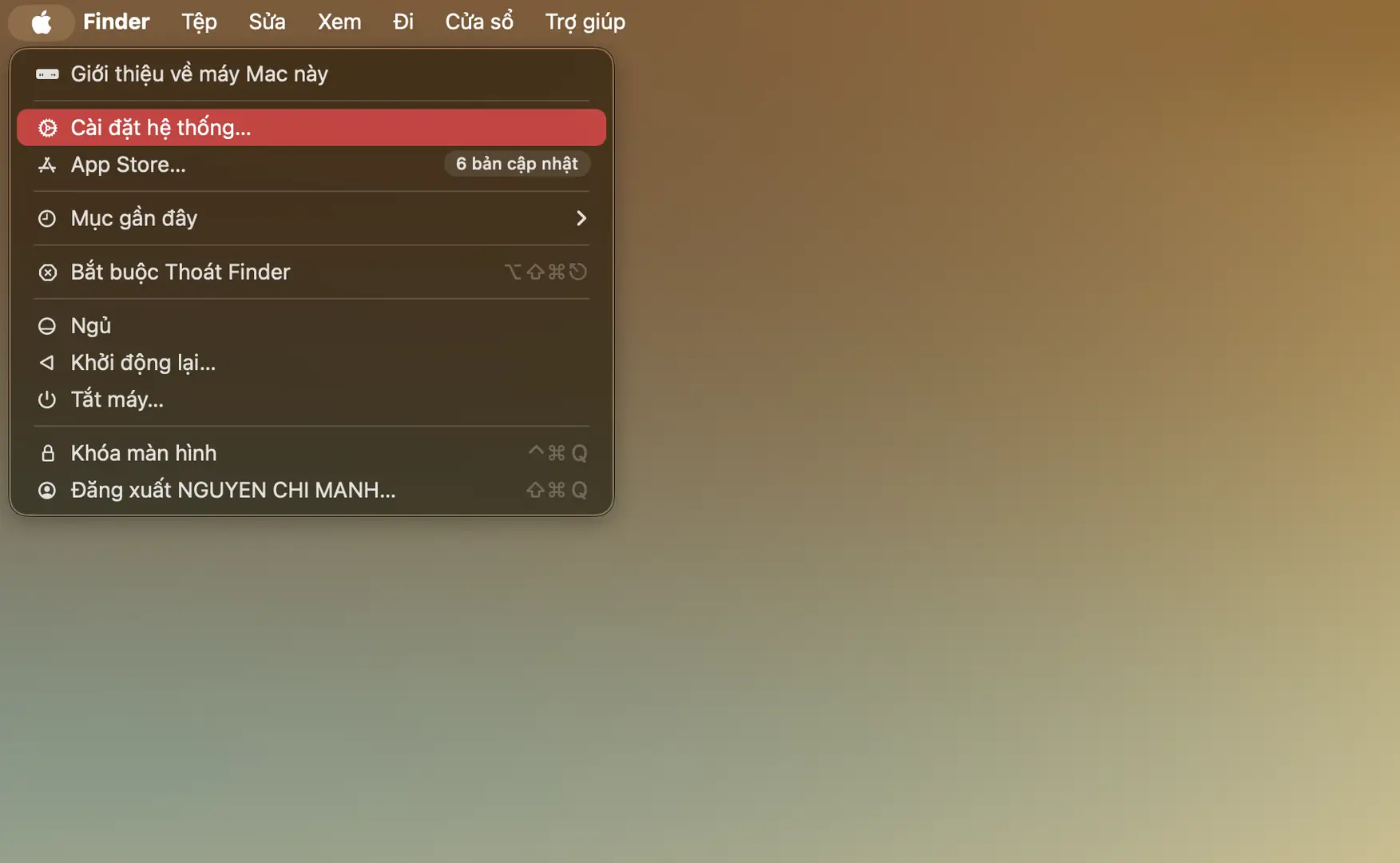
Bước 1: Mở Cài đặt: Nhấn vào menu Apple () ở góc trái màn hình và chọn Cài đặt hệ thống (System Settings).
Bước 2: Truy cập thông tin máy: Chọn mục Cài đặt chung (General) ở thanh bên, sau đó chọn Giới thiệu (About).
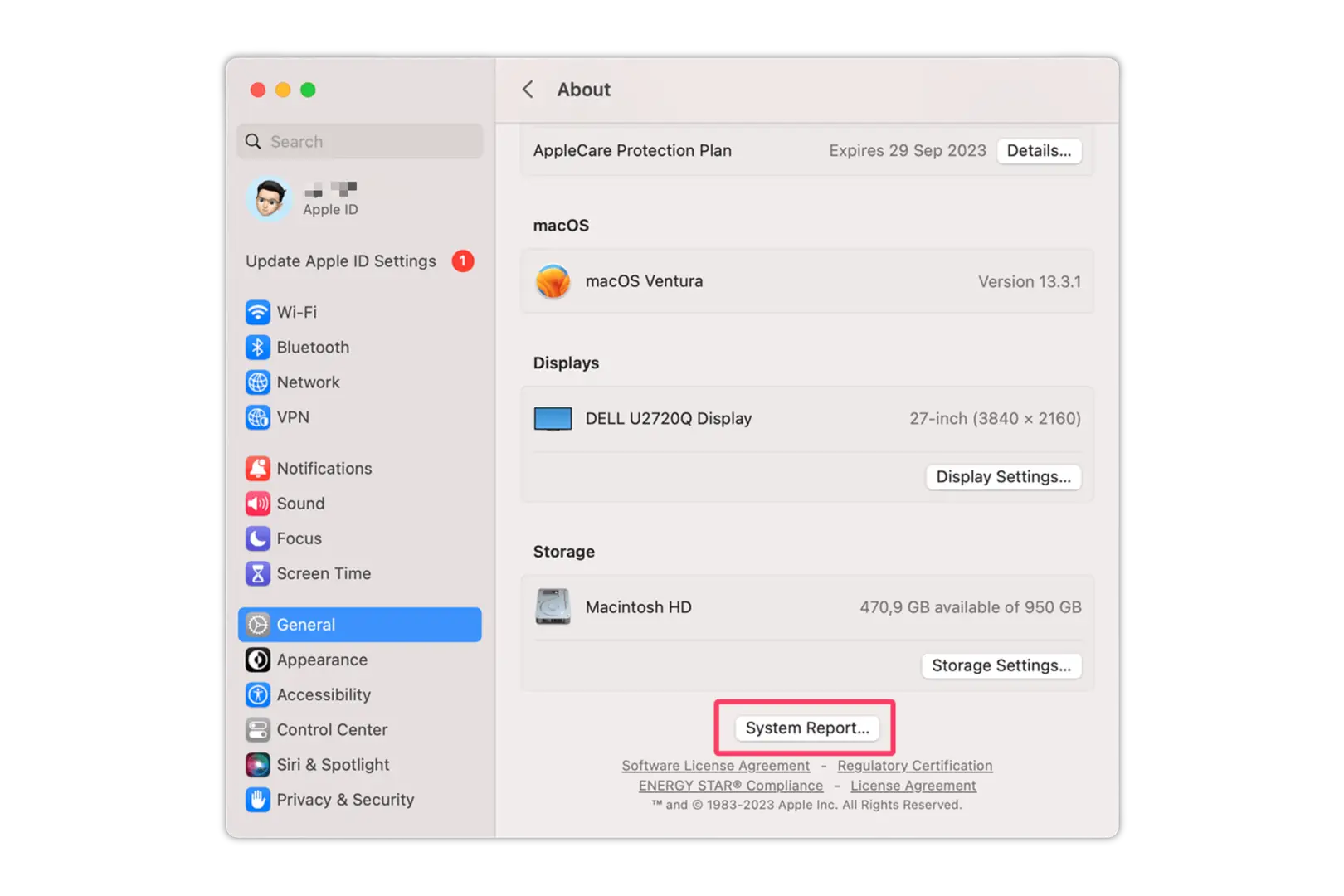
Bước 3: Mở Báo cáo hệ thống: Cuộn xuống cuối cửa sổ và nhấp vào nút Báo cáo hệ thống… (System Report…).
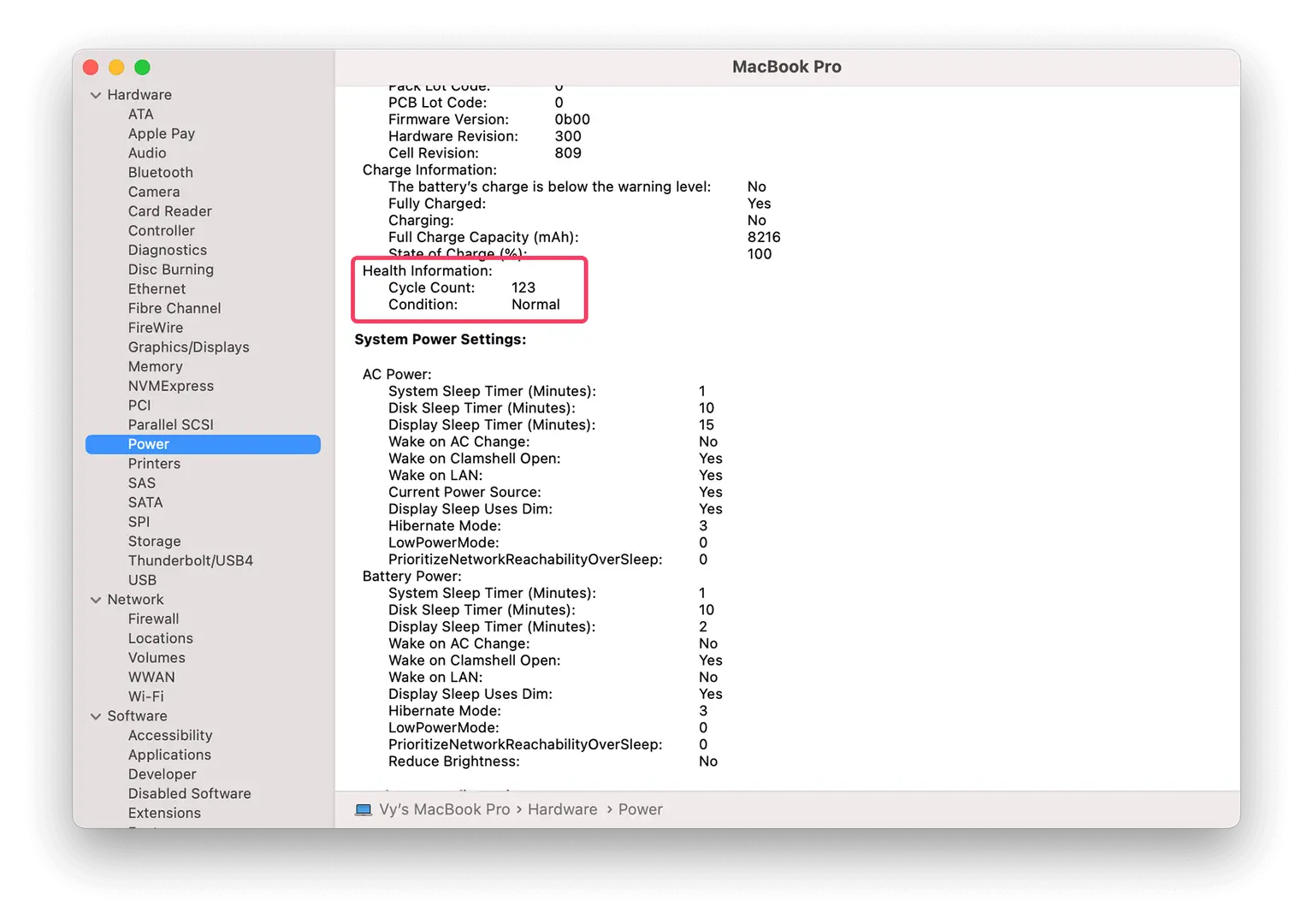
Bước 4: Tìm thông tin Nguồn điện: Trong cửa sổ mới hiện ra, tìm và chọn mục Nguồn điện (Power) ở danh sách bên trái.
Xem kết quả:
- Số chu kỳ: Tìm mục Health Information, bạn sẽ thấy dòng Cycle Count (Số chu kỳ).
- Dung lượng tối đa (Chỉ dành cho Apple Silicon): Nếu bạn dùng MacBook chạy chip M-series (M1, M2, M3…), sẽ có thêm dòng Maximum Capacity. Đây là chỉ số % dung lượng pin thực tế còn lại so với khi xuất xưởng. Các máy Mac dùng chip Intel sẽ không hiển thị dòng này tại đây.
Cách kéo dài tuổi thọ pin MacBook
Apple đã tích hợp các công cụ thông minh và đưa ra các khuyến nghị để giúp pin MacBook bền bỉ hơn theo thời gian.
Kích hoạt “Sạc pin được tối ưu hóa” (Optimized Battery Charging)
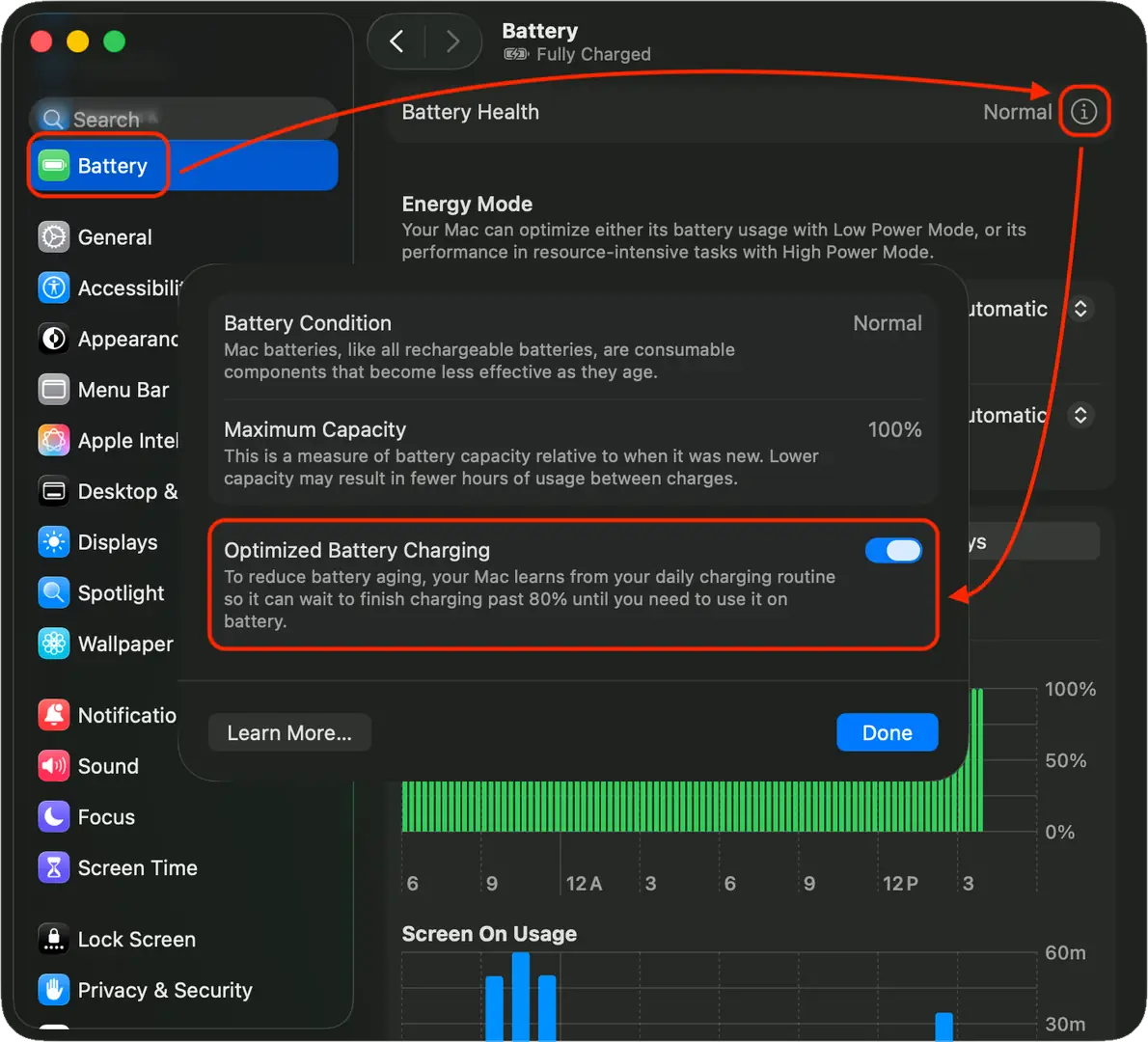
Đây là tính năng quan trọng giúp giảm lão hóa pin bằng cách học thói quen sạc của bạn. Máy sẽ sạc đến 80% và chờ đến khi bạn sắp cần sử dụng mới sạc đầy 100%.
- Cách kiểm tra: Vào System Settings (Cài đặt hệ thống) > Battery (Pin). Nhấp vào biểu tượng chữ “i” bên cạnh mục Battery Health (Tình trạng pin) và đảm bảo tùy chọn Optimized Battery Charging đã được bật.
Các mẹo bảo quản khác từ Apple
- Cập nhật phần mềm: Luôn giữ macOS ở phiên bản mới nhất để tận dụng các công nghệ tiết kiệm năng lượng mới.
- Tránh nhiệt độ khắc nghiệt: Không để MacBook ở nơi quá nóng (trên 35°C) hoặc quá lạnh, vì điều này có thể gây hại vĩnh viễn cho các tế bào pin.
- Lưu trữ dài hạn: Nếu bạn dự định không sử dụng máy trong thời gian dài (vài tháng), hãy sạc pin đến mức 50%rồi tắt máy. Đừng sạc đầy 100% hoặc để cạn pin hoàn toàn trước khi cất giữ.
Lời kết
Pin MacBook là vật liệu tiêu hao nên các bạn sử dụng máy MacBook phù hợp với công việc và học tập của các bạn làm sao hợp lý và hiệu quả. Đem lại trải nghiệm sử dụng được thoải mái nhất có thể không phải lúc nào cứ chắm chú vào pin của máy ảnh hưởng đến quá trình sử dụng. Nếu pin máy MacBook dùng lâu ngày theo thời gian bị chai hoặc không lưu được điện nữa nên thay thế.
UFOTECH chúng tôi nhận thay pin MacBook tất cả các dòng máy có trên thị trường với giá cả phải chăng.
Liên hệ ngay chúng tôi để được tư vấn thay pin MacBook cho máy.
- Hotline/Zalo: 0912 666 465