

















Bạn nhấn nút nguồn nhưng màn hình vẫn không hiển thị? Hay chiếc MacBook đang làm việc bỗng dưng tắt đột ngột mà không có thông báo? Đây là những trải nghiệm gây lo lắng, đặc biệt khi thiết bị chứa nhiều dữ liệu quan trọng.
Tình trạng lỗi nguồn MacBook là một trong những hư hỏng phần cứng nghiêm trọng, đòi hỏi kỹ thuật xử lý phức tạp. Tuy nhiên, không phải trường hợp nào máy không khởi động được cũng do lỗi nguồn. Bài viết này từ đội ngũ kỹ thuật viên tại UFOTECH sẽ giúp bạn nhận diện chính xác 10 dấu hiệu MacBook bị lỗi nguồn phổ biến nhất, phân biệt với các lỗi phần cứng khác và đưa ra giải pháp xử lý phù hợp.
Hiểu đúng về lỗi nguồn MacBook để xác định chính xác

Trước khi đi vào các dấu hiệu chi tiết, chúng ta cần hiểu rõ bản chất của “Lỗi nguồn”. Nhiều người dùng thường nhầm lẫn lỗi nguồn với tình trạng chai, hỏng pin MacBook hoặc lỗi hiển thị màn hình.
Hệ thống nguồn của MacBook là một chuỗi liên kết phức tạp bao gồm: Adapter (củ sạc) → Cáp sạc MacBook → Cổng sạc (MagSafe/Type-C) → Mạch sạc pin → IC quản lý nguồn → Mainboard.
Lỗi nguồn được xác định khi:
- Dòng điện không được cấp vào máy.
- Dòng điện đi vào nhưng không được xử lý hoặc phân phối đúng cách đến các linh kiện (CPU, RAM, Màn hình…).
- Có hiện tượng đoản mạch (chập) khiến hệ thống bảo vệ tự động ngắt.
Việc chẩn đoán chính xác là cực kỳ quan trọng để đưa ra phương án sửa chữa hiệu quả và tiết kiệm chi phí.
Cách tự kiểm tra trước khi mang máy đi sửa
Để tránh việc mang máy đi sửa chữa khi vấn đề chỉ nằm ở phụ kiện bên ngoài, bạn hãy dành 5 phút thực hiện quy trình kiểm tra nhanh của UFOTECH:
- Kiểm tra bằng bộ sạc MacBook khác: Hãy thử thay thế củ sạc, cáp sạc và ổ cắm điện khác để loại trừ nguyên nhân do nguồn cấp điện đầu vào bị hỏng.
- Quan sát đèn báo (nếu có): Với dòng dùng MagSafe, kiểm tra đèn tín hiệu có sáng (cam/xanh) không? Với dòng Type-C, chú ý âm thanh báo nhận sạc khi cắm.
- Thử nghiệm chéo: Thử bật máy trong hai trường hợp: cắm sạc trực tiếp (không dùng pin nếu có thể tháo rời) và chỉ dùng pin (rút sạc).
- Lắng nghe & Quan sát: Kiểm tra kỹ các tín hiệu vật lý: Quạt có quay nhẹ không? Có tiếng động nhỏ phát ra từ mainboard không? Thân máy có ấm lên không?
- Reset điều khiển nguồn (SMC/Power Cycle):
- Với MacBook chip Intel: Nhấn tổ hợp
Shift + Control + Option + Nút Nguồntrong 10 giây rồi thả ra, sau đó nhấn lại nút nguồn. - Với MacBook Apple Silicon (M1/M2/M3): Giữ nút nguồn khoảng 10 giây để tắt hẳn máy, rút sạc chờ 30 giây, sau đó cắm lại và khởi động.
- Với MacBook chip Intel: Nhấn tổ hợp
Nếu sau khi thực hiện các bước trên mà thiết bị vẫn không có phản hồi, hãy đối chiếu ngay với 10 dấu hiệu dưới đây.
10 dấu hiệu MacBook bị lỗi nguồn phổ biến nhất
Dưới đây là các triệu chứng chi tiết, nguyên nhân kỹ thuật và hướng xử lý cho từng trường hợp.
1. Bấm nút nguồn không lên (Màn hình tối đen, không phản hồi)

Đây là dấu hiệu điển hình nhất của tình trạng mất nguồn hoàn toàn.
- Biểu hiện: Nhấn nút nguồn nhiều lần, giữ lâu nhưng màn hình không hiển thị, quạt không quay, đèn bàn phím không sáng, Trackpad (Force Touch) không rung.
- Nguyên nhân: Hỏng IC nguồn, nút nguồn bị liệt, pin hỏng hoàn toàn hoặc mainboard bị chập nghiêm trọng.
- Cách thử: Cắm sạc chính hãng vào máy và chờ khoảng 15-20 phút rồi thử bật lại.
- Xử lý: Cần mang máy đến trung tâm để kiểm tra chuyên sâu nếu việc sạc không mang lại kết quả.
2. Quạt quay hoặc đèn sáng vài giây rồi tắt
Trong thuật ngữ kỹ thuật, đây gọi là lỗi “kích ngắt”.
- Biểu hiện: Khi bấm nguồn, quạt quay nhẹ hoặc đèn bàn phím lóe sáng rồi tắt ngay lập tức. Tình trạng này lặp lại mỗi lần thử khởi động.
- Nguyên nhân: Hệ thống bảo vệ phát hiện đoản mạch (chập) trên mainboard nên tự động ngắt điện để bảo vệ các linh kiện khác.
- Cách thử: Thử ngắt kết nối pin (nếu có kỹ năng tháo lắp an toàn) và cắm sạc trực tiếp để khởi động.
- Xử lý: Đây là lỗi phần cứng, cần đo đạc và xử lý mạch điện.
3. MacBook tự tắt nguồn khi đang sử dụng
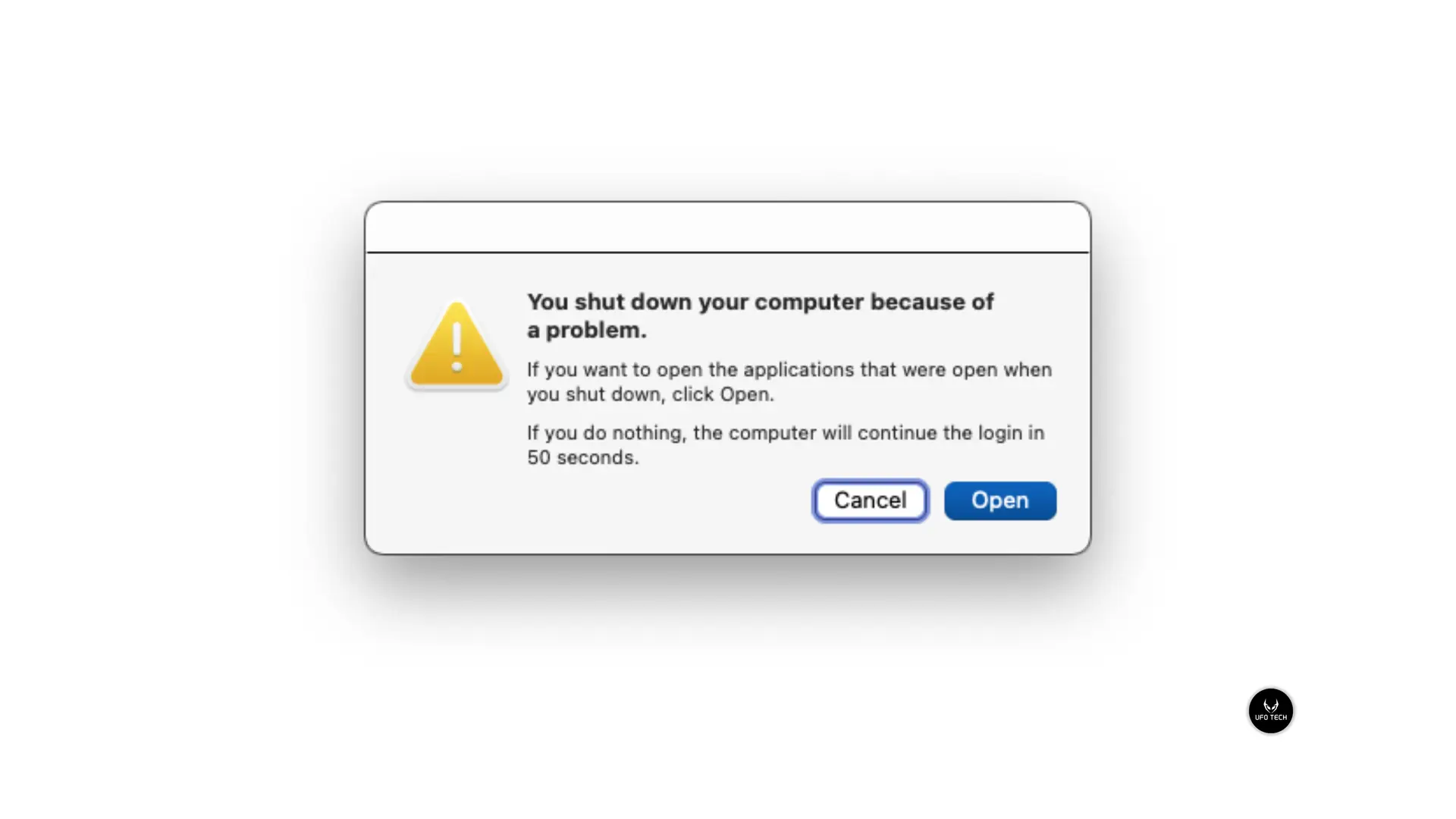
- Biểu hiện: Máy đang hoạt động bình thường (dung lượng pin vẫn còn) thì tắt đột ngột như bị ngắt điện. Màn hình chuyển sang màu đen ngay lập tức, không qua bước Shutdown.
- Nguyên nhân: Lỗi chip quản lý nguồn (IC nguồn), quá nhiệt gây tự ngắt, hoặc pin bị lỗi cell dẫn đến sụt áp đột ngột.
- Phân biệt: Khác với tình trạng máy tự khởi động lại (Restart) do lỗi phần mềm/hệ điều hành. Lỗi nguồn thường khiến máy tắt hẳn.
4. Cắm sạc nhưng không vào điện / Phần trăm pin không tăng
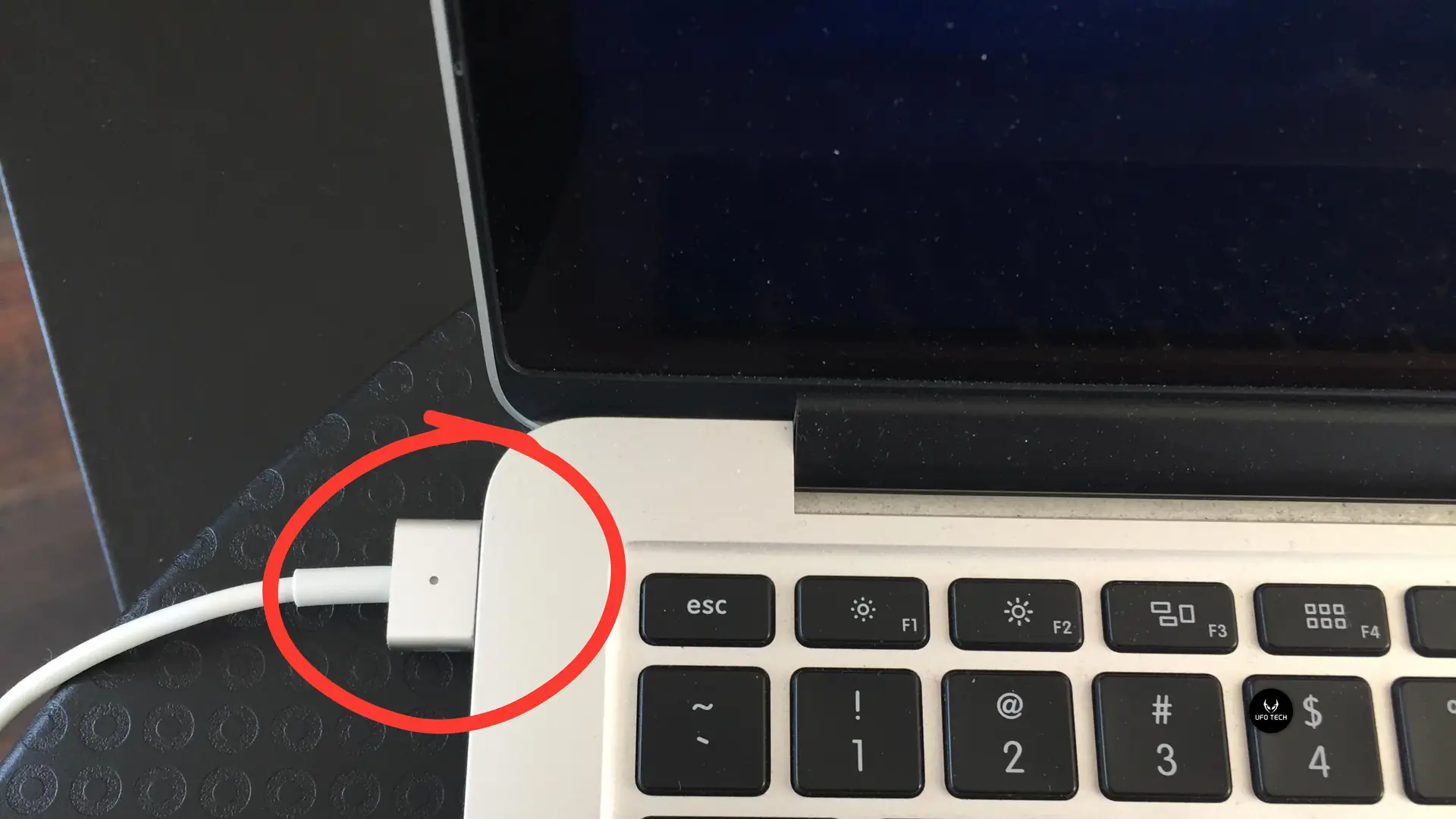
- Biểu hiện: Đã cắm sạc nhưng biểu tượng pin trên thanh menu không hiển thị trạng thái đang sạc, hoặc có báo sạc nhưng dung lượng pin không tăng sau thời gian dài.
- Nguyên nhân: Dây cáp sạc MacBook bị đứt ngầm, cổng sạc lỏng chân tiếp xúc, hoặc lỗi mạch sạc trên main (IC sạc).
- Cách thử: Vệ sinh cổng sạc và thử nghiệm với bộ sạc tiêu chuẩn khác.
5. Sạc chập chờn – Tiếp xúc kém
- Biểu hiện: Phải điều chỉnh, giữ dây sạc ở một vị trí nhất định máy mới nhận điện. Đèn MagSafe nhấp nháy xanh/cam liên tục không ổn định.
- Nguyên nhân: Phổ biến nhất là do cổng sạc (DC-in board) bị lỏng, oxy hóa, chân tiếp xúc bị mòn hoặc dây sạc bị đứt ngầm.
- Rủi ro: Sử dụng trong tình trạng này lâu dài dễ gây chập cháy mainboard do dòng điện không ổn định.
6. Máy báo đang sạc nhưng rút nguồn là tắt ngay
- Biểu hiện: Máy hoạt động bình thường khi cắm Adapter, nhưng vừa ngắt kết nối sạc là tắt nguồn ngay lập tức (dù pin báo đầy).
- Nguyên nhân: Pin đã hỏng hoàn toàn, hoặc mạch chuyển đổi nguồn từ Adapter sang Pin trên mainboard gặp sự cố.
- Cách thử: Kiểm tra số lần sạc (Cycle Count) và tình trạng pin trong mục System Report.
7. Pin sụt giảm nhanh chóng, báo sai dung lượng
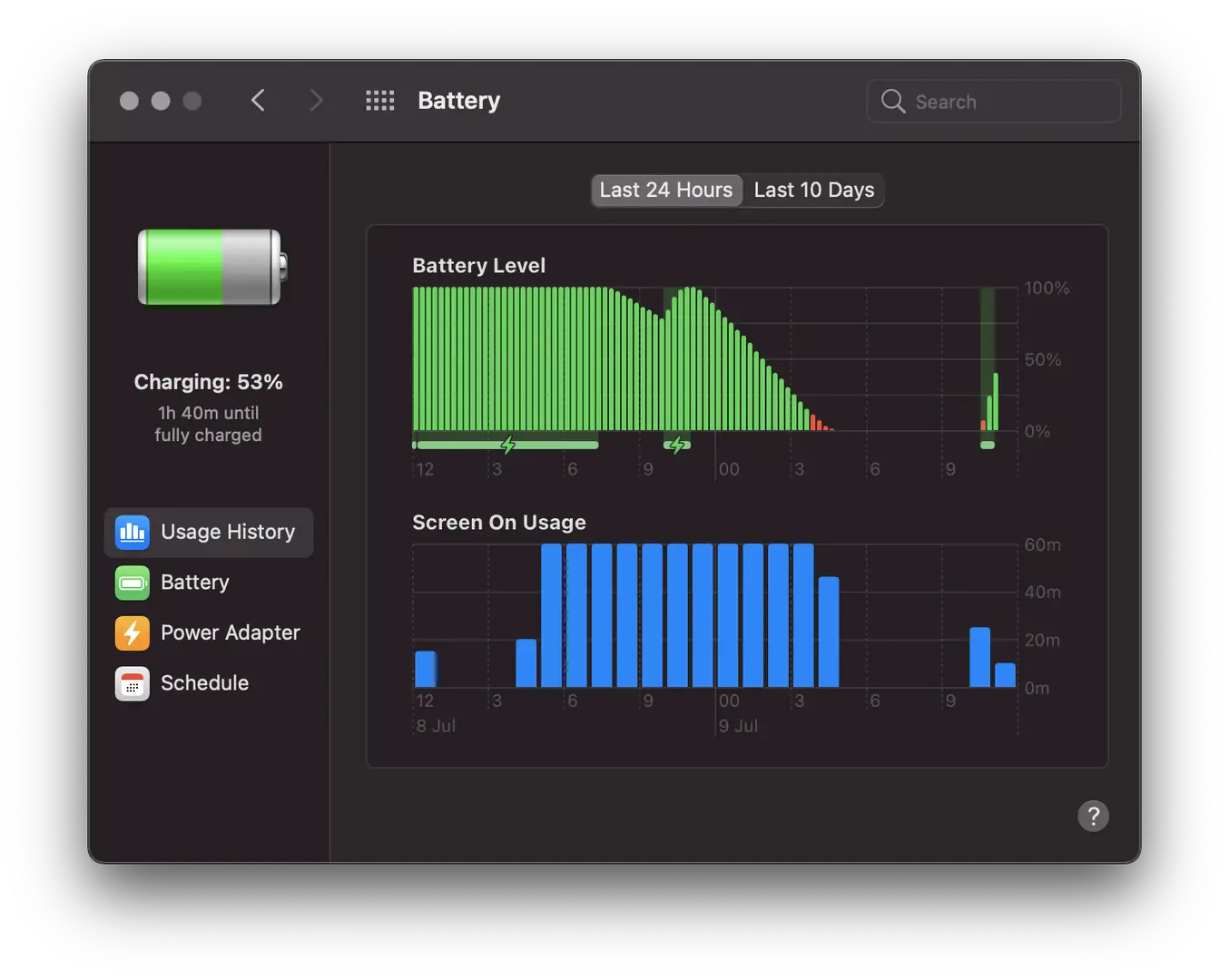
- Biểu hiện: Dung lượng pin giảm rất nhanh (ví dụ từ 80% xuống 20% chỉ trong 15 phút), máy báo dung lượng ảo hoặc hiện thông báo “Bảo trì”.
- Liên quan: Mặc dù đây thiên về lỗi Pin, nhưng nếu thay pin mới mà tình trạng vẫn tiếp diễn thì khả năng cao do lỗi mạch quản lý nguồn trên Mainboard gây hao dòng (ăn nguồn).
- Gợi ý: Nếu pin có dấu hiệu phồng hoặc báo bảo trì, bạn nên tham khảo dịch vụ thay pin MacBook sớm để tránh ảnh hưởng đến nguồn.
8. Máy nóng bất thường ở khu vực cổng sạc hoặc main
- Biểu hiện: Khi cắm sạc hoặc sử dụng tác vụ nhẹ, khu vực vỏ máy gần cổng sạc hoặc trung tâm bàn phím tỏa nhiệt cao bất thường, sau đó máy tự tắt hoặc treo.
- Nguyên nhân: Chạm chập tụ điện, Mosfet hoặc IC nguồn bị quá nhiệt.
- Cảnh báo: Đây là dấu hiệu nguy hiểm, cần ngưng sử dụng ngay để tránh làm hỏng CPU/GPU.
9. Có mùi khét, tiếng động lạ hoặc tia lửa điện

- Biểu hiện: Ngửi thấy mùi nhựa cháy, mùi khét từ khe tản nhiệt hoặc nghe tiếng nổ nhỏ/tiếng xì bên trong thân máy.
- Hành động khẩn cấp: Ngắt nguồn điện ngay lập tức! Tuyệt đối không cố gắng khởi động lại máy. Đây là dấu hiệu linh kiện đã bị cháy nổ, tiềm ẩn rủi ro an toàn.
10. Máy khởi động lại liên tục (Boot loop) hoặc Treo logo
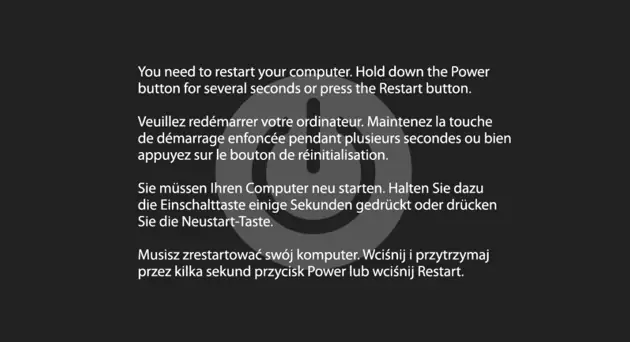
- Biểu hiện: Máy hiển thị logo Apple, thanh trạng thái chạy được một đoạn thì tắt nguồn và tự khởi động lại. Quá trình này lặp đi lặp lại.
- Phân biệt: Nếu máy hiện thông báo lỗi (Panic Log – màn hình đen chữ trắng) sau khi khởi động lại, nguyên nhân có thể do phần mềm. Ngược lại, nếu máy tắt đột ngột khi đang tải hệ điều hành, thường do nguồn cấp không đủ tải (sụt áp).
Phân biệt lỗi nguồn với lỗi màn hình và lỗi macOS
Để xác định đúng nguyên nhân và tránh sửa chữa sai, hãy lưu ý các điểm khác biệt sau:
- Lỗi nguồn vs Lỗi màn hình:
- Lỗi màn hình: Màn hình tối đen nhưng vẫn nghe thấy âm thanh khởi động, đèn phím Capslock sáng khi nhấn, hoặc cảm nhận được nhiệt độ và độ rung của quạt.
- Lỗi nguồn: Máy hoàn toàn không có phản hồi: không đèn, không tiếng, không nhiệt.
- Lỗi nguồn vs Lỗi macOS (Phần mềm):
- Lỗi macOS: Máy thường bị treo, phản hồi chậm, xuất hiện vòng xoay cầu vồng rồi mới khởi động lại. Lúc này, bạn nên thử cài đặt macOS lại để loại trừ nguyên nhân phần mềm.
- Lỗi nguồn: Máy tắt nguồn đột ngột, dứt khoát như bị ngắt điện.
Nguyên nhân phổ biến gây lỗi nguồn MacBook
Tại UFOTECH, qua quá trình tiếp nhận và sửa chữa, chúng tôi ghi nhận các nguyên nhân chính gây lỗi nguồn bao gồm:
- Sử dụng sạc MacBook không chính hãng: Việc dùng các bộ sạc kém chất lượng (sạc lô) là nguyên nhân hàng đầu làm chết IC nguồn do dòng điện không ổn định.
- Không vệ sinh, bảo dưỡng định kỳ: Bụi bẩn tích tụ gây nóng máy cục bộ, độ ẩm cao làm oxy hóa linh kiện dẫn đến chập mạch.
- Tác động của chất lỏng: Nước, cà phê đổ vào máy gây ăn mòn mạch nguồn rất nhanh nếu không được xử lý kịp thời.
- Tuổi thọ linh kiện: Các tụ điện, IC sau thời gian dài sử dụng có thể bị lão hóa, giảm hiệu năng.
- Va đập mạnh: Tác động vật lý làm nứt mainboard, bong chân hàn các IC quan trọng.
Nên làm gì khi nghi MacBook bị lỗi nguồn?

Việc NÊN làm:
- Sao lưu dữ liệu ngay lập tức nếu máy còn có thể khởi động (dù hoạt động chập chờn).
- Sử dụng bộ sạc chính hãng (Zin) để kiểm tra lại thiết bị.
- Vệ sinh sạch sẽ cổng sạc để đảm bảo tiếp xúc tốt.
Việc KHÔNG NÊN làm:
- Cố gắng cắm sạc và bật máy liên tục khi phát hiện dấu hiệu quá nhiệt hoặc mùi khét. Điều này có thể khiến hư hỏng lan rộng sang các linh kiện đắt tiền khác (CPU/VGA).
- Tự ý tháo máy để sửa chữa nếu không có chuyên môn và dụng cụ chuyên dụng.
Khi nào cần mang đi kiểm tra?
- Nếu thiết bị của bạn gặp phải các dấu hiệu 1, 2, 9, 10 hoặc tình trạng sập nguồn diễn ra thường xuyên, hãy mang máy đến các trung tâm sửa chữa chuyên sâu như UFOTECH để được kiểm tra bằng thiết bị đo đạc chuyên dụng.
Câu hỏi thường gặp (FAQ)
1. MacBook không lên nguồn có phải hỏng Mainboard không?
Tỷ lệ cao (khoảng 70-80%) lỗi không lên nguồn liên quan đến IC nguồn hoặc mạch sạc trên Mainboard. Tuy nhiên, vẫn có trường hợp lỗi chỉ nằm ở phím nguồn, trackpad hoặc cáp kết nối.
2. Sửa nguồn MacBook có bền không hay phải thay Mainboard mới?
Đa số các lỗi nguồn đều có thể sửa chữa triệt để bằng phương pháp thay thế linh kiện (IC, tụ điện) bị hỏng. Giải pháp này giúp tiết kiệm chi phí đáng kể so với việc thay toàn bộ bo mạch, đây cũng là ưu điểm của dịch vụ sửa Main MacBook chuyên nghiệp.
3. Củ sạc nóng khi sử dụng có phải là lỗi không?
Củ sạc tỏa nhiệt khi đang sạc cho máy (đặc biệt khi pin yếu) là hiện tượng vật lý bình thường. Tuy nhiên, nếu đầu dây sạc (phần cắm vào máy) nóng quá mức hoặc có mùi khét thì là do tiếp xúc kém, cần thay thế để đảm bảo an toàn.
4. MacBook sập nguồn đột ngột có làm mất dữ liệu không?
Dữ liệu lưu trữ trên ổ cứng (SSD) thường không bị ảnh hưởng bởi việc sập nguồn. Tuy nhiên, các tệp tin đang làm việc chưa kịp lưu (Save) có thể sẽ bị mất.
5. Thời gian kiểm tra và sửa lỗi nguồn mất bao lâu?
Tại UFOTECH, quy trình kiểm tra sơ bộ thường mất 15-30 phút. Đối với việc sửa chữa chuyên sâu trên Mainboard, thời gian xử lý thường từ 24-48 giờ để đảm bảo tính ổn định cao nhất sau khi sửa.
Kết luận
Lỗi nguồn là vấn đề kỹ thuật phức tạp nhưng hoàn toàn có thể khắc phục nếu được phát hiện sớm và xử lý đúng phương pháp. Nếu bạn đã thực hiện theo các bước kiểm tra cơ bản nhưng máy vẫn không khởi động được, hãy hạn chế việc tự can thiệp để tránh rủi ro phát sinh.
Hãy để đội ngũ kỹ thuật viên tại UFOTECH hỗ trợ bạn kiểm tra và đưa ra giải pháp tối ưu cho chiếc máy tính của mình. Chúng tôi chuyên xử lý các sự cố phần cứng MacBook, cam kết về chất lượng và độ an toàn cho thiết bị.






