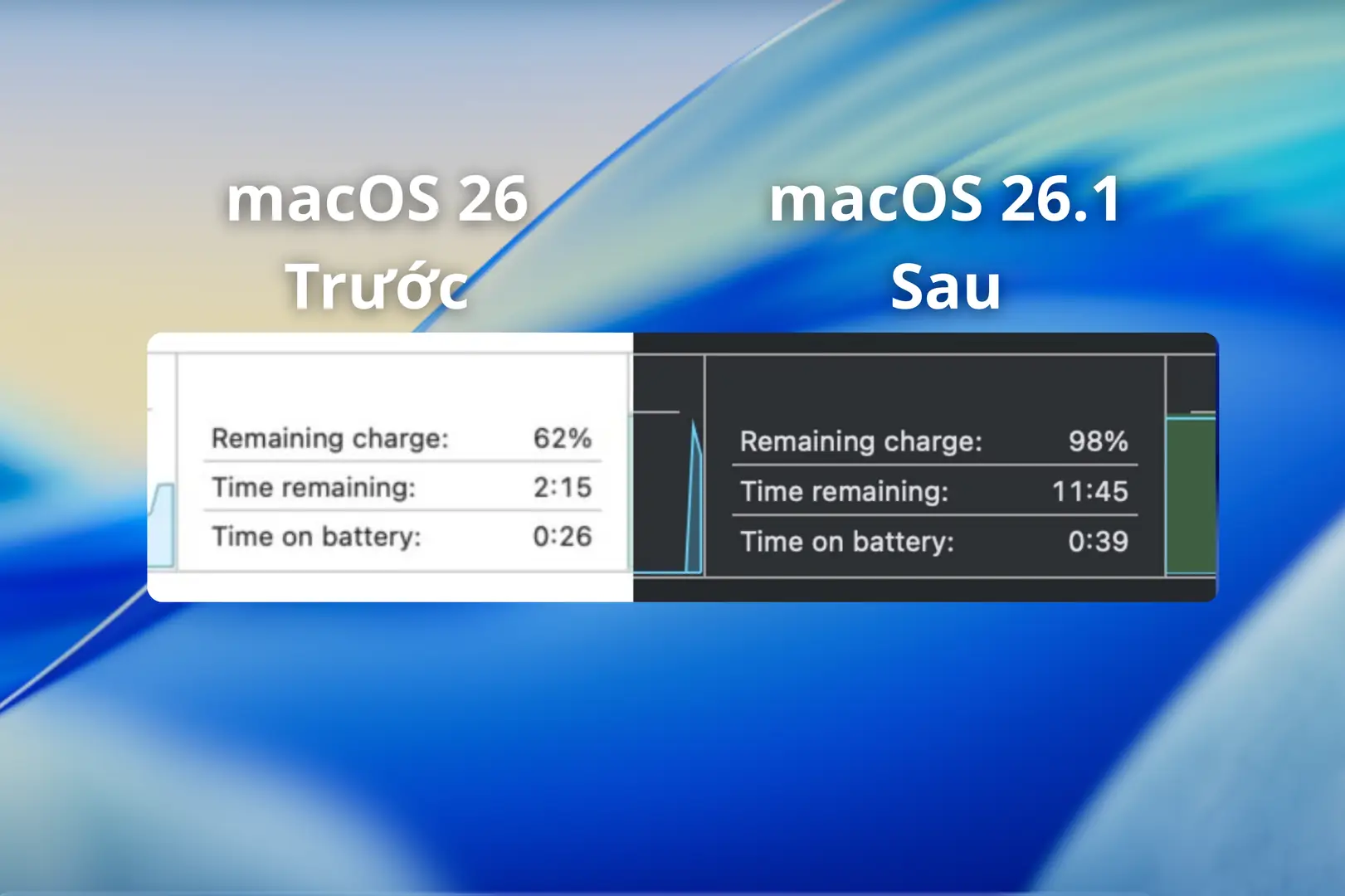
Tóm tắt : Bản macOS 26.1 tập trung tối ưu quản lý năng lượng (CPU/GPU, tác vụ nền), giúp nhiều người dùng ghi nhận thời lượng pin dài hơn, máy mát và ổn định hơn trong ngày. Hãy cập nhật, kiểm tra lại mức tiêu hao trong Activity Monitor → Năng lượng, bật các thiết lập tiết kiệm pin và điều chỉnh ứng dụng chạy nền để tận dụng tối đa cải thiện này.
Vì sao macOS 26.1 quan trọng với thời lượng pin?
- Tối ưu quản lý năng lượng: Cơ chế lập lịch tác vụ nền (Spotlight, Photos, iCloud…) được tinh chỉnh, giúp hệ thống ngủ sâu và giảm tiêu thụ khi nhàn rỗi.
- Cân bằng hiệu năng – pin: Điều phối CPU/GPU hiệu quả hơn cho tác vụ nhẹ (web, email, ứng dụng văn phòng), hạn chế “đỉnh” tiêu hao đột ngột.
- Trải nghiệm thực tế tích cực: Nhiều người dùng phản ánh thời lượng pin khôi phục về mức kỳ vọng, sử dụng được dài hơn trong ngày mà không cần sạc sớm.
Cải thiện tiêu thụ năng lượng trong thực tế
Trước đây, không ít máy bị tụt pin nhanh dù chỉ lướt web, gửi email hoặc soạn tài liệu. Với macOS 26.1:
- Tiêu hao nền giảm: Tiến trình hệ thống ít “đánh thức” máy khi không cần thiết.
- Máy mát, quạt êm: Giảm tải cho hệ thống tản nhiệt; thân máy ít ấm khi dùng tác vụ nhẹ.
- Tính ổn định cao hơn: Thời lượng pin ít dao động, phù hợp nhịp làm việc cả ngày.
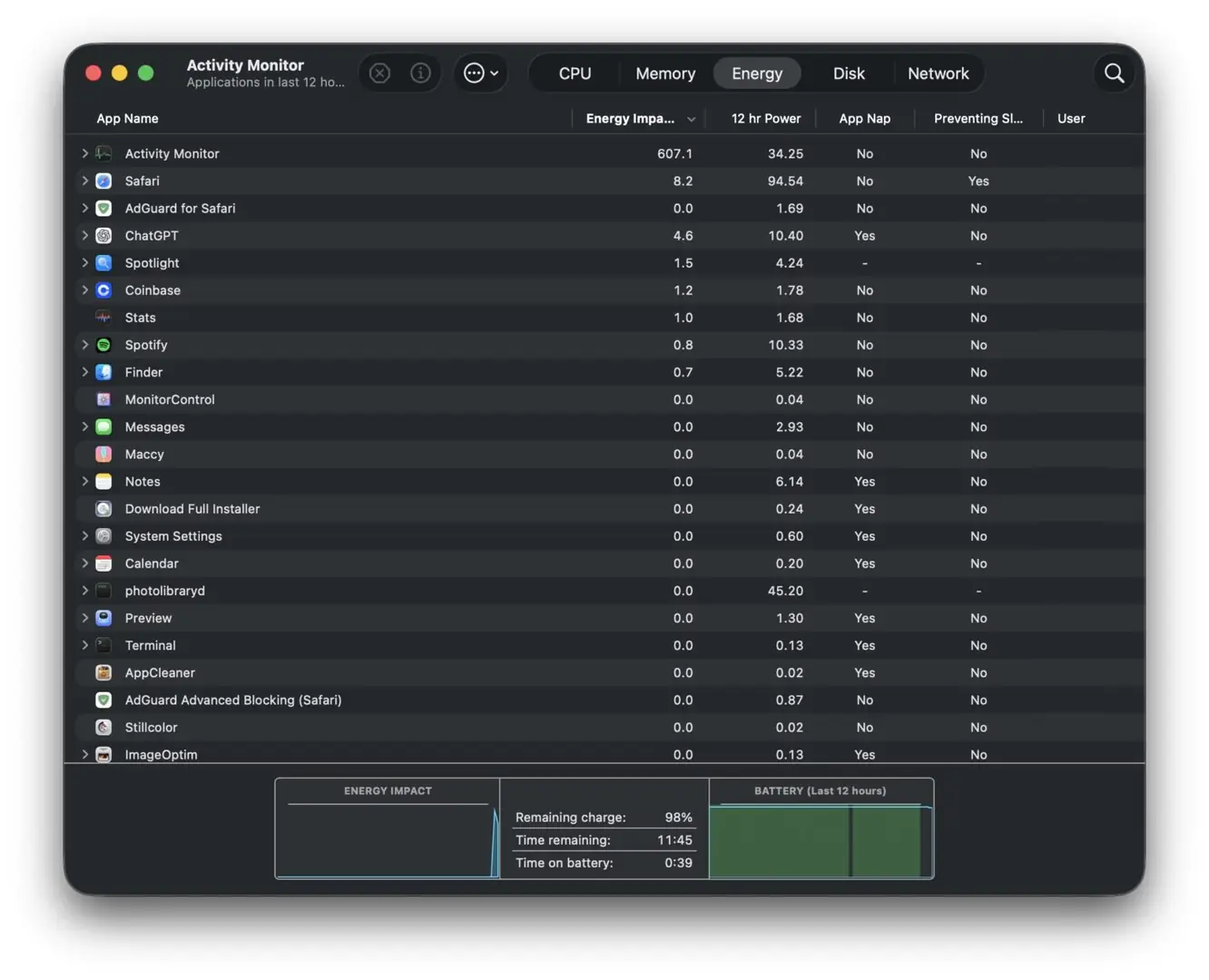
Mẹo nhanh (AEO): Mở Activity Monitor → tab Năng lượng để xem “Energy Impact” theo ứng dụng; tắt hoặc giới hạn những app tiêu hao cao bất thường.
Cách kiểm tra mức cải thiện pin sau khi cập nhật
- Cập nhật macOS 26.1 trong Cài đặt hệ thống → Cập nhật phần mềm.
- Khởi động lại để hoàn tất tối ưu các tiến trình nền.
- Activity Monitor → Năng lượng: Theo dõi “Energy Impact” và “Thời lượng còn lại ước tính”.
- Hiển thị phần trăm pin trên thanh menu để tiện quan sát biến động theo thói quen dùng.
- Đánh giá 1–2 ngày (sau khi iCloud/Photos/Spotlight đồng bộ lại) để có kết quả khách quan.
10 mẹo tối ưu pin trên macOS 26.1
- Giảm độ sáng màn hình về mức thoải mái.
- Bật Tối ưu hóa thời lượng pin (Cài đặt → Pin).
- Tắt Bluetooth/Wi-Fi/AirDrop khi không dùng.
- Giới hạn ứng dụng nền ngốn pin (đồng bộ file, video call, cloud drive).
- Tắt tự động làm mới nền với app không cần thiết.
- Dùng Safari cho tác vụ web nhẹ (thường tiết kiệm năng lượng hơn).
- Đặt chế độ Nguồn điện phù hợp (Hiệu suất/Pin) tùy ngữ cảnh.
- Đóng tab/ứng dụng không sử dụng; tránh multi-task nặng khi dùng pin.
- Cập nhật ứng dụng lên phiên bản mới để nhận tối ưu năng lượng.
- Hiệu chỉnh chu kỳ 100% → ~10% (một lần sau cập nhật) để hệ thống học lại pin.
Lưu ý về ứng dụng & tiến trình nền
- Một số tiện ích/ứng dụng bên thứ ba có thể ảnh hưởng lớn đến pin (đồng bộ liên tục, index file, theo dõi clipboard…).
- Sau cập nhật hệ điều hành, tiến trình như Spotlight/Photos/iCloud có thể bận rộn vài giờ đầu; hãy đợi đồng bộ hoàn tất rồi mới đánh giá chính xác.
Khi nào nên xử lý thêm?
- Vẫn tụt pin nhanh sau 1–2 ngày sử dụng bình thường.
- Máy nóng, quạt ồn ngay cả khi chỉ làm tác vụ nhẹ.
- Activity Monitor cho thấy Energy Impact cao bất thường ở ứng dụng hệ thống.
Giải pháp: Cân nhắc reset SMC/NVRAM, gỡ/tắt tiện ích gây hao pin, hoặc mang máy đến trung tâm uy tín để kiểm tra phần cứng và tình trạng chai pin.
Kết luận
macOS 26.1 là bản cập nhật đáng giá cho người dùng MacBook ưu tiên thời lượng pin và sự ổn định. Bằng việc kết hợp tối ưu hệ thống (cập nhật, thiết lập pin phù hợp) và thói quen sử dụng (giới hạn app nền, quản lý độ sáng, chọn công cụ nhẹ), bạn có thể kéo dài thời gian làm việc, học tập và giải trí trong ngày mà không phải lo sạc sớm.
Câu hỏi thường gặp FAQ
macOS 26.1 có giúp pin tốt hơn không?
Có. Nhiều người dùng ghi nhận thời lượng pin dài hơn và máy mát hơn sau khi cập nhật.
Tôi kiểm tra ứng dụng “ngốn pin” ở đâu?
Vào Activity Monitor → Năng lượng và sắp xếp theo cột “Energy Impact”.
Có cần hiệu chỉnh pin sau khi cập nhật?
Nên xả từ 100% → ~10% một lần để hệ thống học lại hành vi pin.
Sau cập nhật máy vẫn nóng, làm gì?
Chờ tiến trình đồng bộ (iCloud/Photos/Spotlight) hoàn tất; nếu vẫn nóng, xem lại app nền hoặc reset SMC/NVRAM.
Chế độ nào giúp tiết kiệm pin tốt hơn?
Dùng Chế độ tiêu thụ pin/tiết kiệm khi làm việc nhẹ, và chuyển sang Hiệu suất khi cần xử lý nặng có sạc kèm.