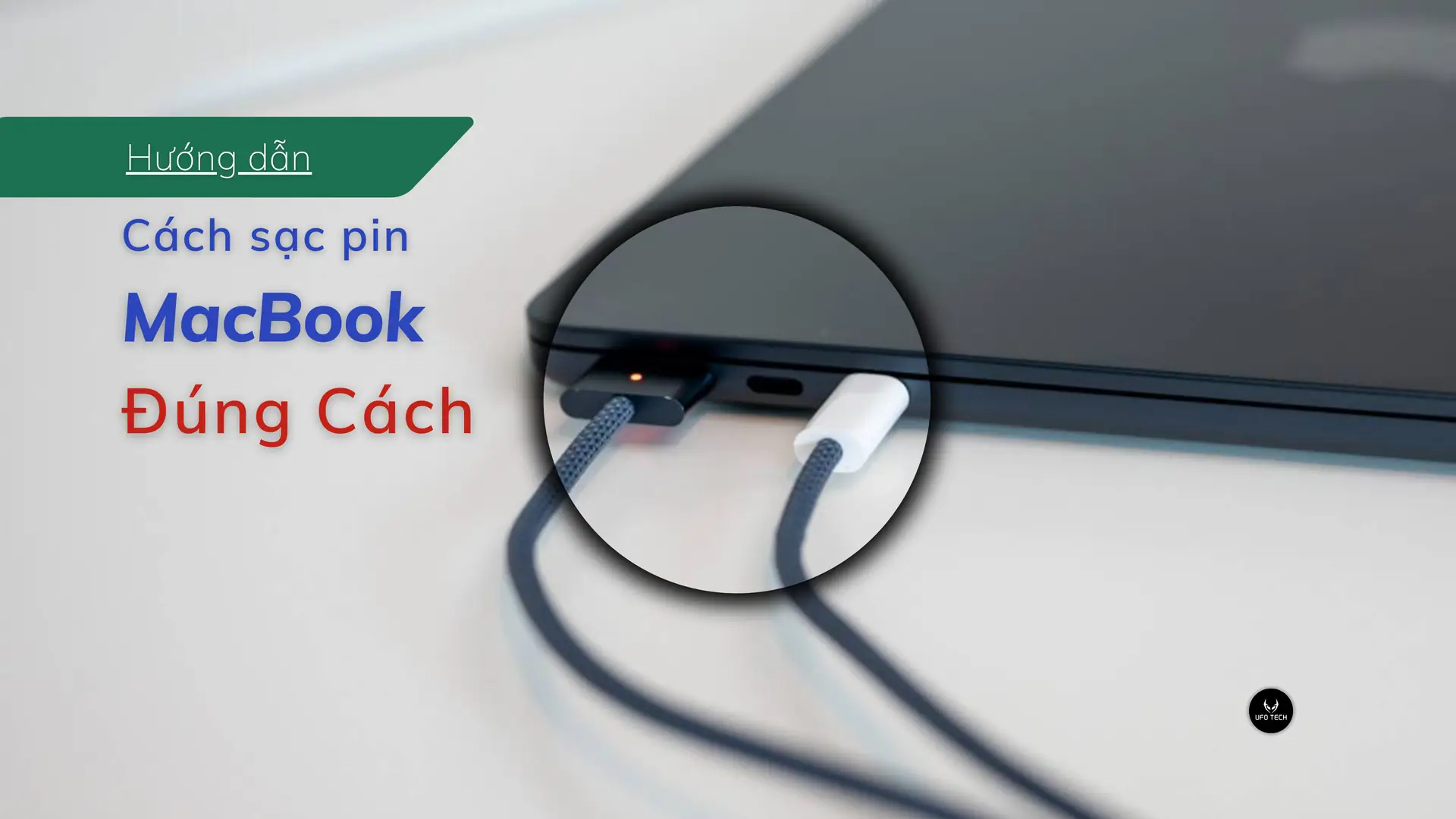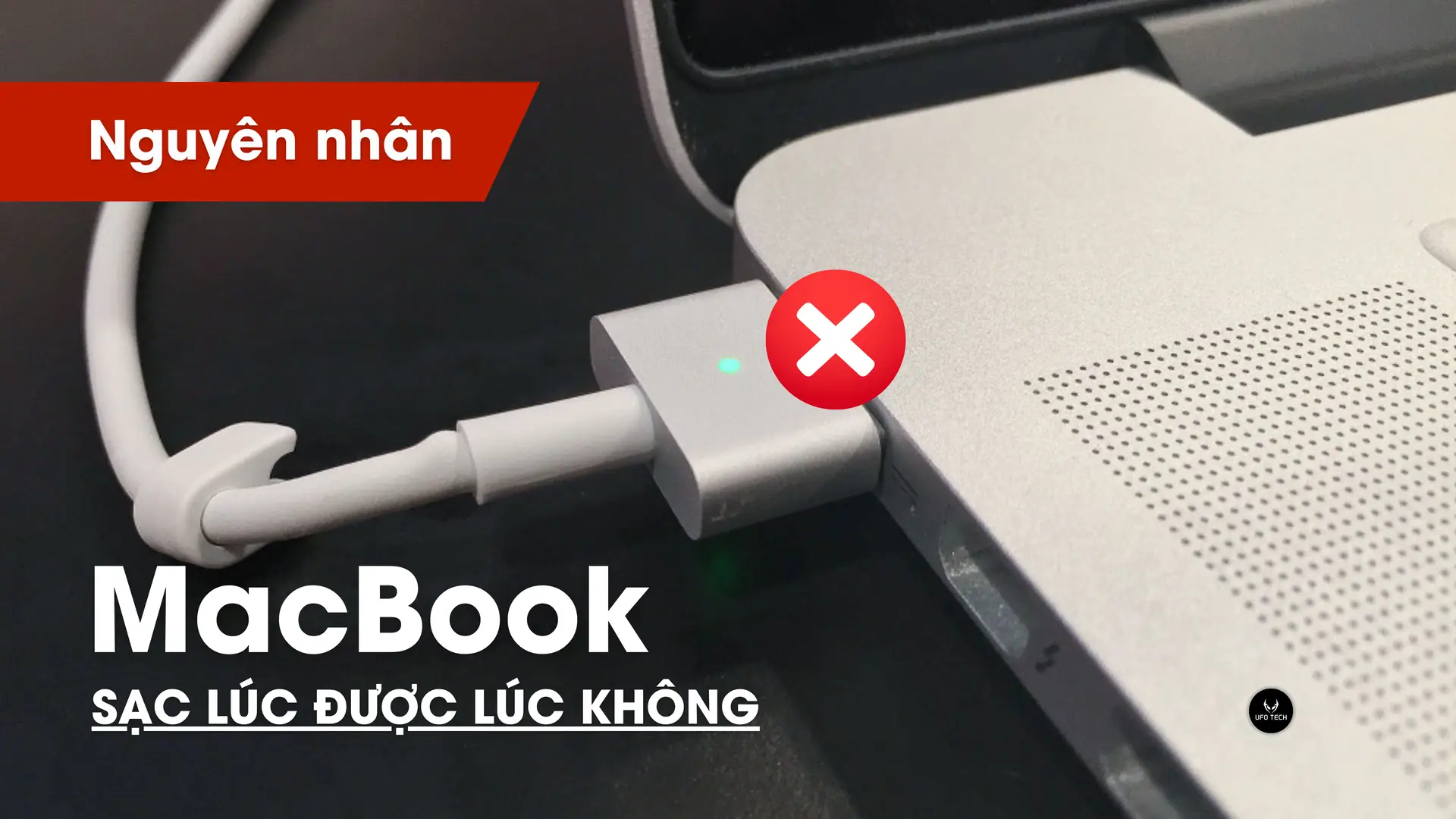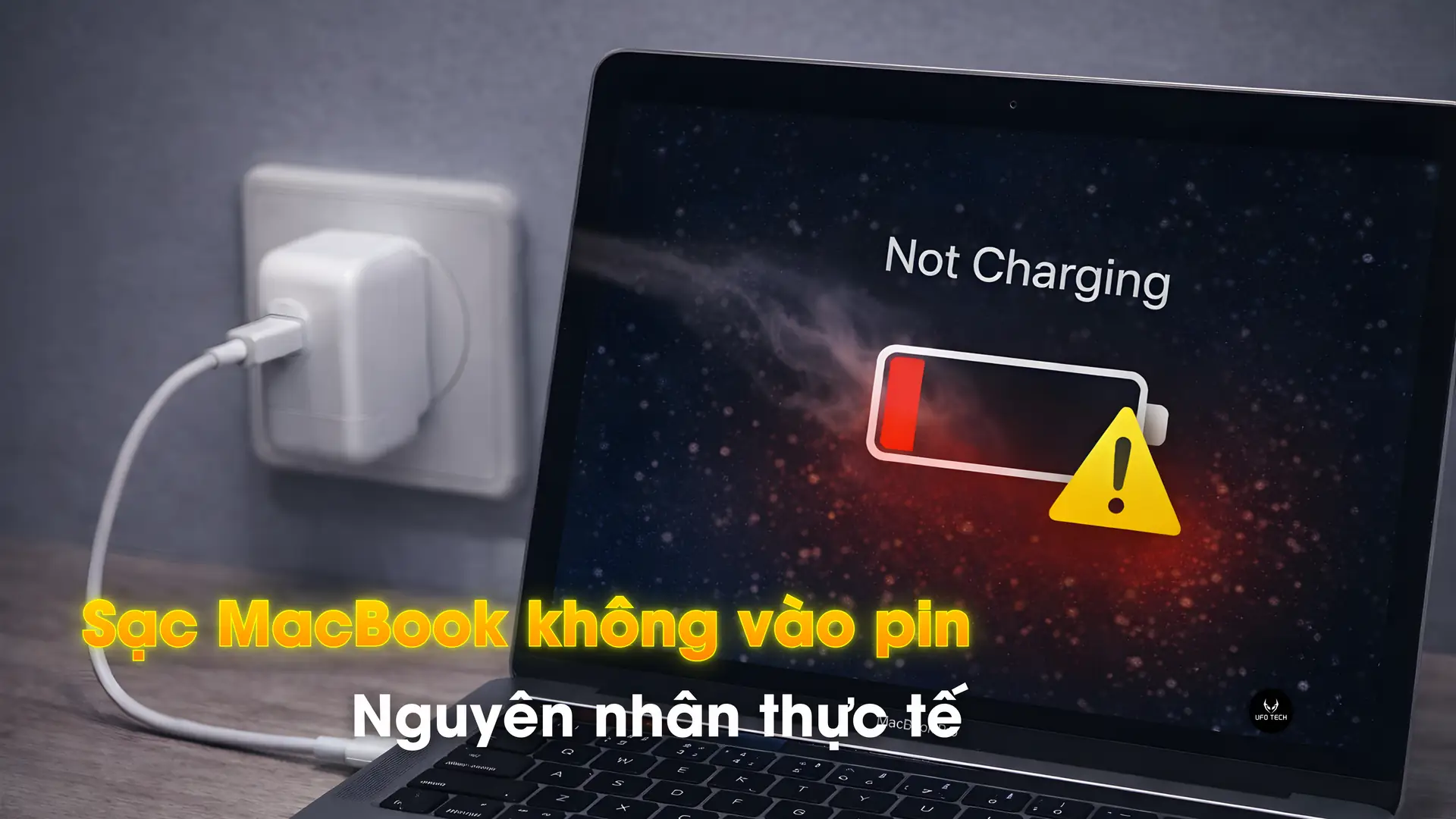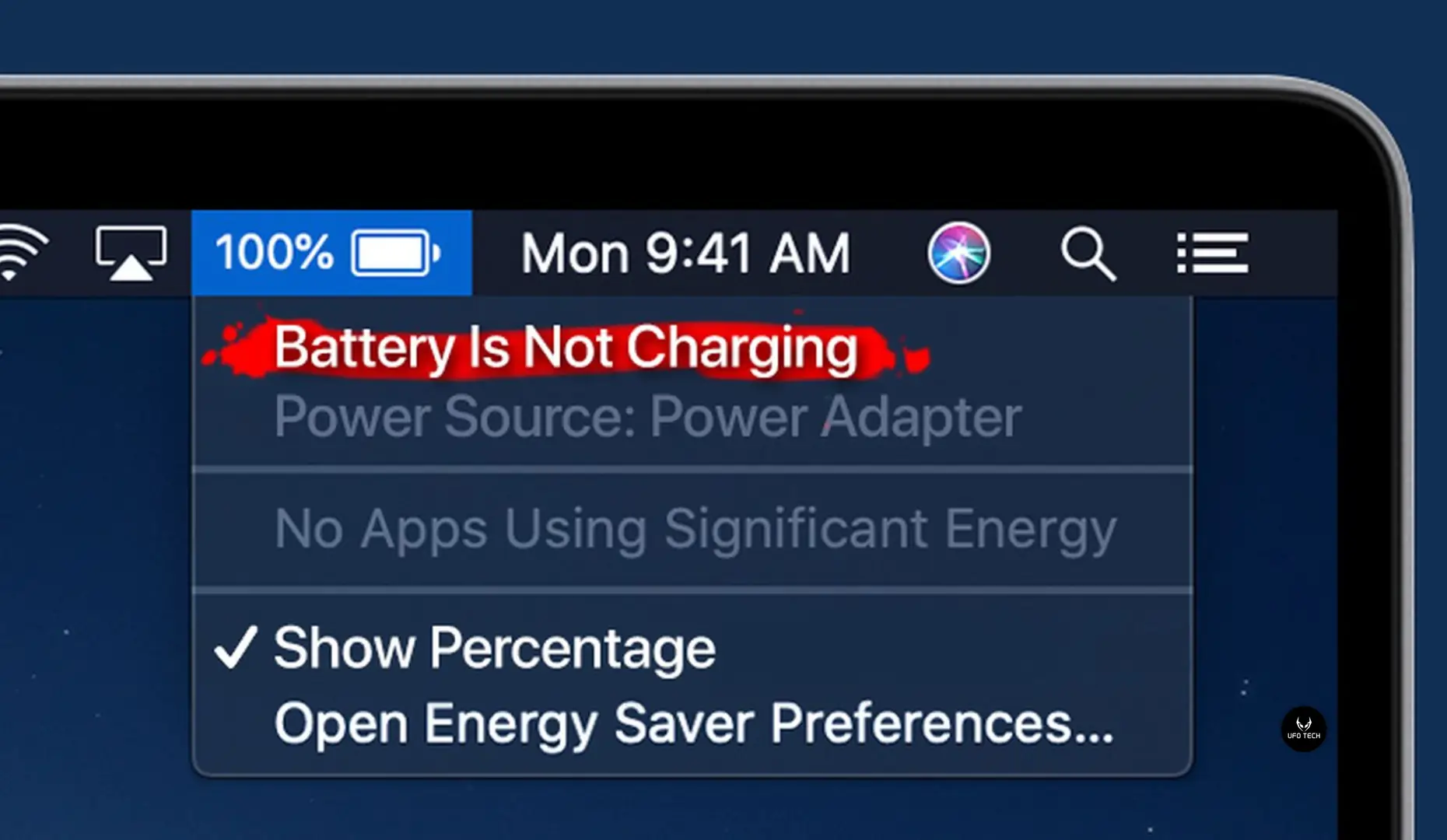
Chẳng còn gì tệ hơn khi đang “nước sôi lửa bỏng” chạy deadline mà chiếc MacBook yêu quý bỗng dưng “đình công”. Bạn cắm sạc nhưng đèn MagSafe vẫn tối om, hoặc biểu tượng pin trên thanh menu lạnh lùng hiện dòng chữ “Not Charging” (Không sạc)?
Bạn hãy thật bình tĩnh! Câu hỏi “MacBook không sạc được pin thì phải làm sao?” thực tế là thắc mắc mà đội ngũ kỹ thuật tại UFOTECH tiếp nhận hàng ngày. Tin vui là có đến 80% trường hợp sự cố này đến từ những nguyên nhân đơn giản mà bạn hoàn toàn có thể tự xử lý tại nhà với chi phí 0 đồng. Hãy cùng chúng tôi thực hiện quy trình 5 bước kiểm tra và “hồi sinh” chiếc máy của bạn ngay bây giờ nhé.
Bước 1: Kiểm tra nguồn điện và bộ sạc (Adapter)
Trước khi lo lắng về những hư hỏng phần cứng phức tạp như mainboard, hãy bình tĩnh kiểm tra lại nguồn cấp điện. Thực tế tại UFOTECH, chúng tôi gặp không ít trường hợp khách hàng vội vàng mang máy đi sửa chỉ vì… ổ cắm tại nhà bị lỏng hoặc dây sạc bị hư hại bên trong mà không hay biết.
- Kiểm tra nguồn điện: Bạn hãy thử cắm một thiết bị khác (như sạc điện thoại, đèn bàn) vào cùng ổ cắm đó xem có điện không. Đôi khi “thủ phạm” lại chính là hệ thống điện trong phòng chứ không phải chiếc MacBook.
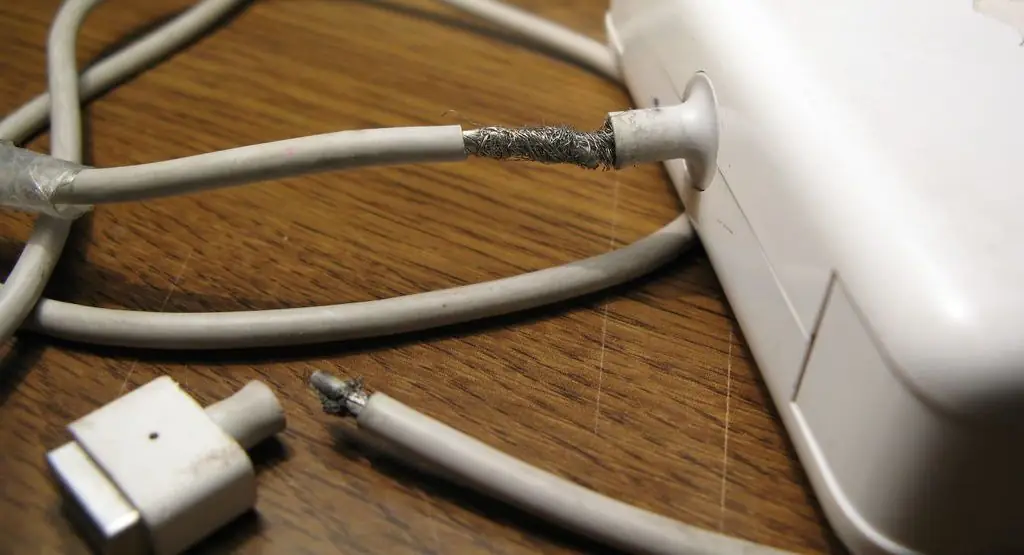
- Soi kỹ bộ sạc (Adapter & Dây cáp):
- Quan sát xem dây sạc có bị ố vàng, nứt gãy ở phần đầu tiếp xúc hay không (đây là lỗi vật lý rất phổ biến sau thời gian dài sử dụng).
- Củ sạc khi cắm có nóng bất thường hoặc bốc mùi khét nhẹ không?
- Nếu bạn đang dùng các dòng MacBook đời mới sạc qua cổng Type-C, hãy thử mượn một bộ sạc chính hãng khác để cắm thử, giúp loại trừ ngay khả năng lỗi do dây cáp.
Lời khuyên thật lòng: Hãy cố gắng sử dụng sạc chính hãng (zin) theo máy. Việc dùng các loại sạc trôi nổi, giá rẻ lâu ngày sẽ khiến dòng điện vào máy không ổn định; đây là nguyên nhân hàng đầu dẫn đến chết IC nguồn – một lỗi sửa chữa tốn kém hơn nhiều so với việc mua một bộ sạc tốt.
Tham khảo: Bộ sạc MacBook cũ zin chính hãng
Bước 2: Vệ sinh cổng sạc (MagSafe/Type-C)
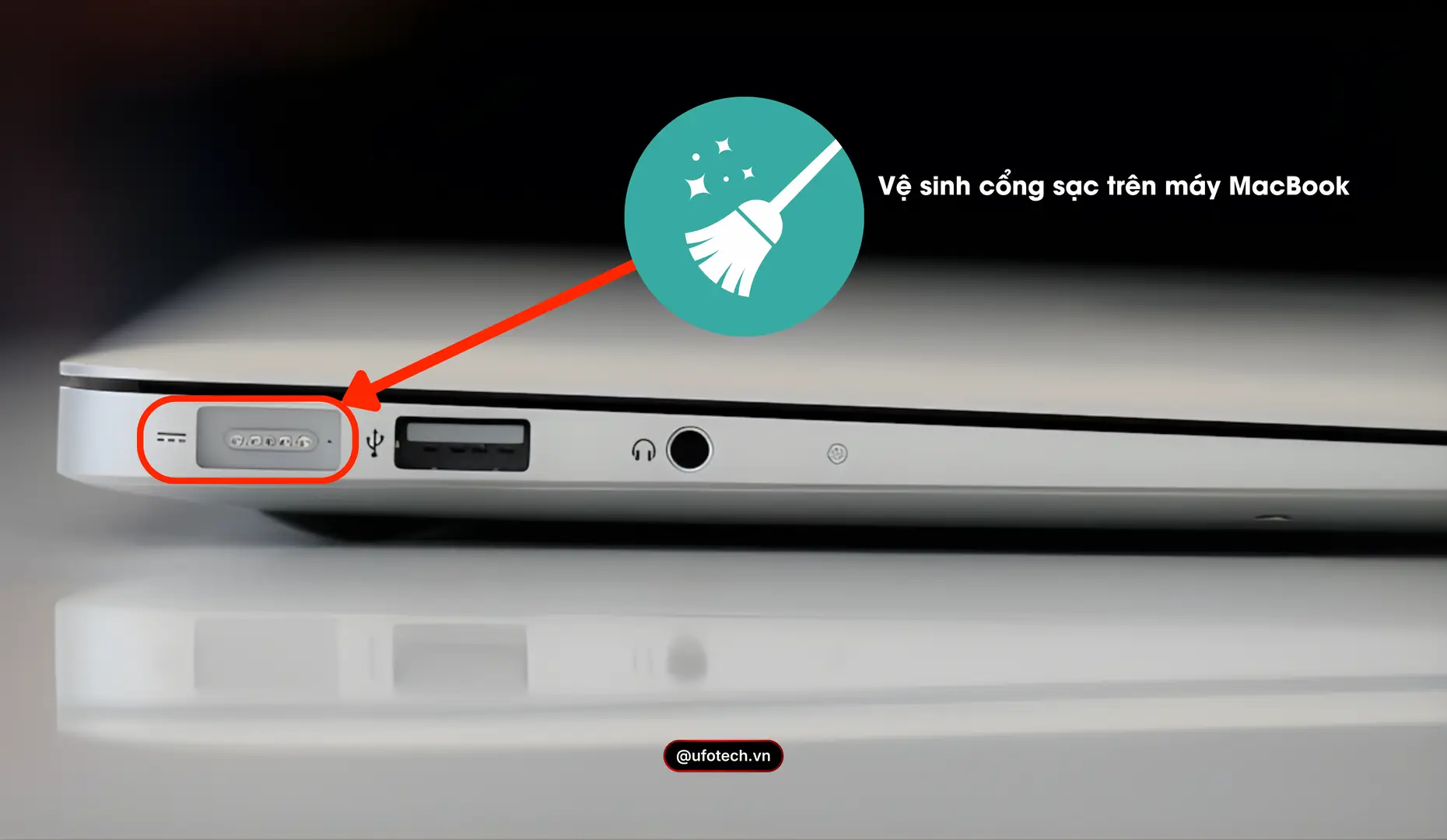
Bạn có biết bụi vải từ túi xách, balo hay lông thú cưng chính là tác nhân thầm lặng khiến cổng sạc (MagSafe hoặc USB-C) bị chập chờn? Lớp bụi tích tụ lâu ngày sẽ tạo thành màng cách điện, ngăn cản dòng điện đi vào máy.
Cách xử lý đơn giản:
- Tắt máy hoàn toàn để đảm bảo an toàn.
- Dùng một chiếc tăm gỗ hoặc bàn chải đánh răng lông mềm, nhẹ nhàng làm sạch bụi bẩn bên trong cổng sạc.
- Lưu ý: Tuyệt đối không dùng vật kim loại sắc nhọn (như kim, kẹp ghim) để tránh làm trầy xước hoặc chập mạch chân tiếp xúc.
Bước 3: Reset SMC (Cân chỉnh lại nguồn điện hệ thống)
Nếu các yếu tố vật lý bên ngoài đều ổn, rất có thể SMC (System Management Controller) – hệ thống chip quản lý nguồn điện của MacBook – đang hoạt động không ổn định. Việc thiết lập lại (Reset) SMC sẽ giúp đưa hệ thống về trạng thái chuẩn, thường giải quyết hiệu quả tình trạng máy nhận sạc nhưng pin không vào điện.
Cách thực hiện sẽ khác nhau tùy theo dòng máy bạn đang sử dụng:
Đối với MacBook chạy chip Apple Silicon (M1, M2, M3)
Các dòng máy này quản lý nguồn thông minh hơn và không cần thao tác phím phức tạp. Bạn chỉ cần làm mới hệ thống bằng cách:
- Tắt máy hoàn toàn (Shut Down).
- Đóng nắp máy lại và chờ khoảng 30 giây để máy xả hết tĩnh điện.
- Mở máy và khởi động lại như bình thường.
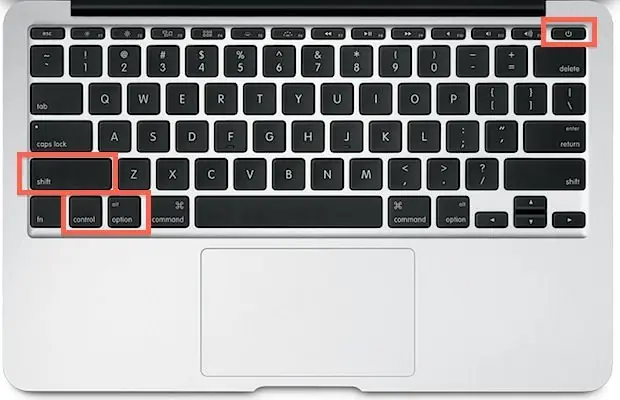
Đối với MacBook dùng chip bảo mật T2 (MacBook Air/Pro đời 2018 – 2020 Intel)
- Tắt máy hoàn toàn.
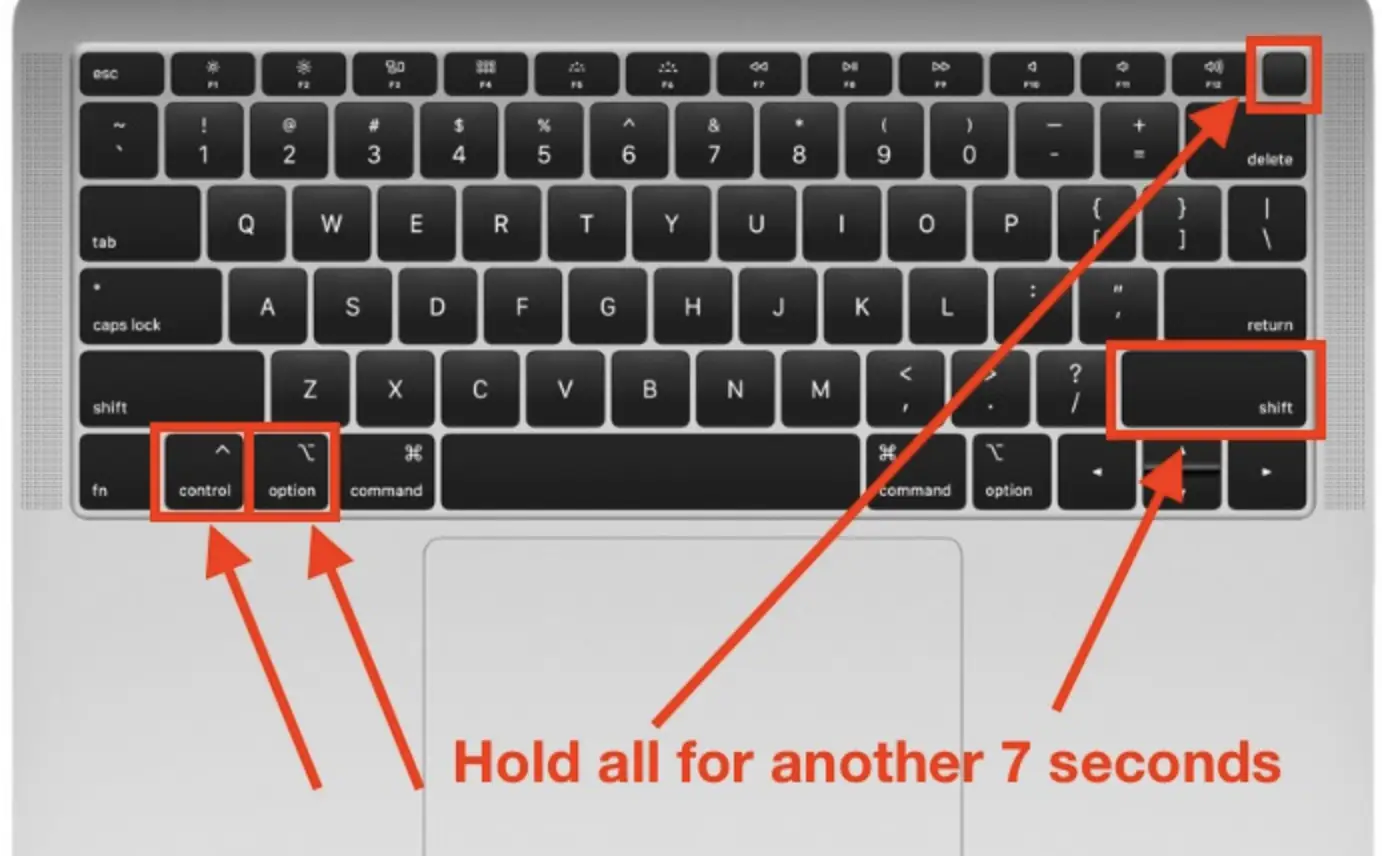
- Nhấn và giữ đồng thời 3 phím: Control (trái) + Option (trái) + Shift (phải).
- Vẫn giữ 3 phím trên, nhấn thêm Nút nguồn. Giữ cả 4 phím trong khoảng 7 giây rồi thả tay ra. Chờ một chút rồi bật máy lại.
Đối với MacBook đời cũ hơn (Pin liền, chưa có chip T2)
- Tắt máy hoàn toàn.
- Cắm sạc vào máy.
- Nhấn giữ tổ hợp: Shift (trái) + Control (trái) + Option (trái) + Nút nguồn.
- Giữ trong khoảng 10 giây, sau đó thả tất cả các phím ra cùng lúc và bật máy lên.
Bước 4: Kiểm tra tình trạng sức khỏe Pin
Đôi khi nguyên nhân không đến từ lỗi kỹ thuật hay chập cháy nào cả, mà đơn giản là viên pin trong máy đã cạn kiệt tuổi thọ sau nhiều năm phục vụ.
Bạn hãy vào Menu Apple () > System Settings (Cài đặt hệ thống) > Battery (Pin) để xem báo cáo sức khỏe pin.
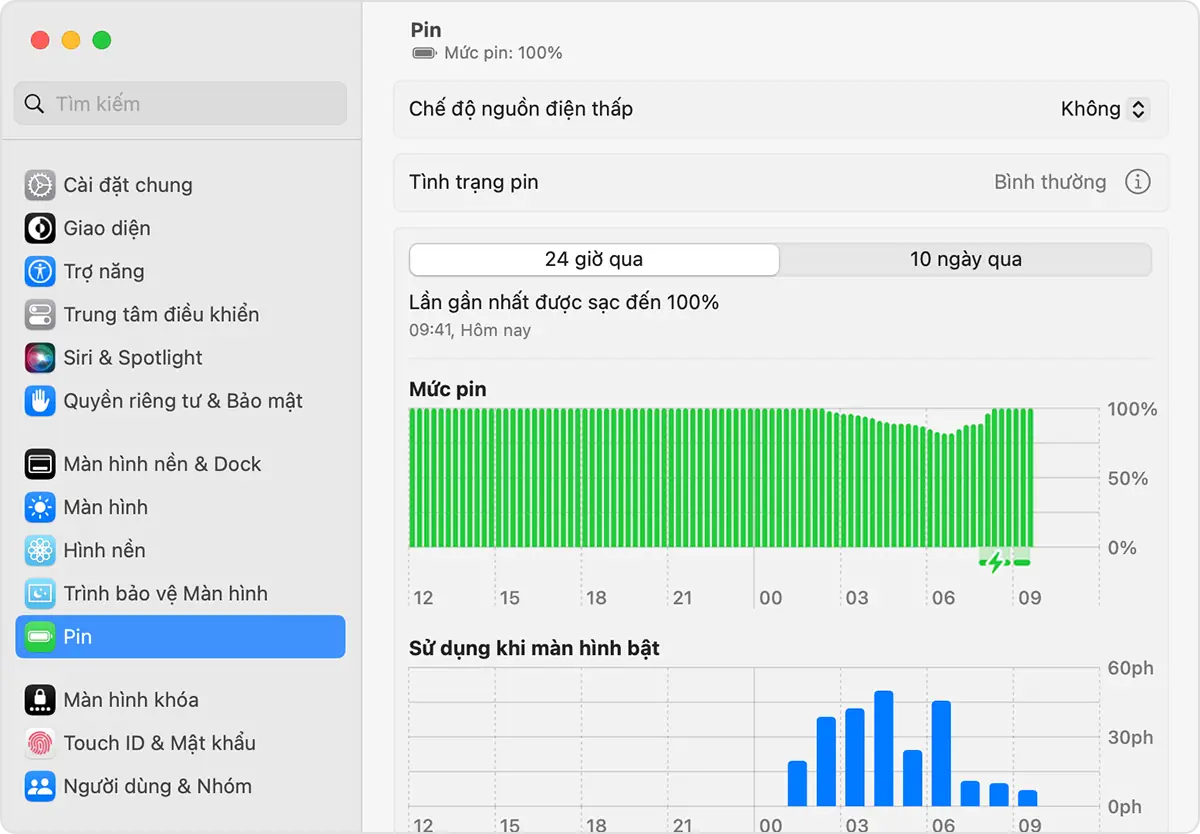
Nếu hệ thống hiển thị trạng thái “Service Recommended” (Bảo trì), điều này có nghĩa dung lượng thực tế của pin đã giảm sâu. Lúc này, pin không còn khả năng tích trữ năng lượng ổn định, dẫn đến việc cắm sạc nhưng không vào hoặc máy tắt đột ngột.
Lưu ý nhỏ: Khi pin báo bảo trì, bạn nên sớm lên kế hoạch thay thế. Việc cố gắng sử dụng pin chai quá lâu có thể dẫn đến hiện tượng phồng pin, gây chèn ép làm hỏng Trackpad hoặc bàn phím – một sự cố đáng tiếc mà chúng tôi thường xuyên phải xử lý giúp khách hàng.
Tham khảo chi phí: Giá sửa chữa MacBook tại UFOTECH Hà Nội
Bước 5: Xác định lỗi phần cứng chuyên sâu
Nếu bạn đã kiên nhẫn thử hết 4 bước “sơ cứu” phía trên mà chiếc MacBook vẫn chưa chịu nhận sạc, thì rất có thể vấn đề nằm sâu bên trong linh kiện phần cứng mà các thao tác bên ngoài không thể can thiệp được:
- Lỗi trên Mainboard (IC Nguồn): Dòng điện không được điều phối đúng cách vào máy.
- Hỏng chân tiếp xúc (I/O Board): Cổng sạc bị lỏng chân hàn hoặc gãy ngầm bên trong.
- Tác động môi trường: Máy từng bị dính nước hoặc để ở nơi độ ẩm quá cao gây oxy hóa mạch.
Đến bước này, lời khuyên chân thành là bạn không nên cố gắng tháo mở máy tại nhà nếu không có dụng cụ chuyên dụng, vì cấu trúc linh kiện Apple rất phức tạp và dễ tổn thương.
Ghé UFOTECH – Để chúng tôi chia sẻ nỗi lo cùng bạn
Thay vì lo lắng bị “vẽ bệnh” hay thay thế linh kiện không cần thiết, bạn có thể ghé qua UFOTECH. Quy trình làm việc của chúng tôi rất đơn giản và minh bạch:
- Kiểm tra miễn phí 100%: Kỹ thuật viên sẽ đo dòng điện, kiểm tra main ngay trước mặt bạn. Nếu máy chỉ bị lỏng cáp hay bẩn cổng sạc, chúng tôi sẽ vệ sinh giúp bạn mà không tính phí.
- Minh bạch tuyệt đối: Bạn ngồi xem trực tiếp toàn bộ quá trình tháo lắp và kiểm tra.
- Giải pháp toàn diện: Dù là sửa nguồn, thay màn hình MacBook hay thay bàn phím MacBook, chúng tôi luôn tư vấn phương án tối ưu chi phí nhất cho bạn.
Kết luận
Hy vọng rằng quy trình 5 bước phía trên đã giúp bạn tự xử lý thành công sự cố sạc pin ngay tại nhà. Trong trường hợp chiếc MacBook vẫn “từ chối” nhận điện dù bạn đã thử đủ mọi cách, đừng quá lo lắng, đội ngũ kỹ thuật của chúng tôi luôn sẵn sàng hỗ trợ bạn:
TRUNG TÂM SỬA CHỮA MACBOOK UFOTECH
- Địa chỉ: 108 Ngõ 101E3 Thái Thịnh, Q. Đống Đa, Hà Nội
- Hotline/Zalo: 0912.666.465
- Website: https://ufotech.vn
Câu hỏi thường gặp (FAQ)
Tổng hợp những thắc mắc nhanh của khách hàng khi gặp lỗi sạc MacBook:
1. Sửa lỗi sạc pin MacBook hết bao nhiêu tiền?
Chi phí phụ thuộc vào nguyên nhân (IC nguồn, chân sạc, hay pin). Tại UFOTECH, chúng tôi kiểm tra miễn phí. Nếu phải sửa phần cứng, giá thường dao động từ vài trăm đến hơn 1 triệu đồng và luôn báo giá trước khi làm.
2. Vừa sạc vừa dùng có làm chai pin không?
Không. Với MacBook đời mới, mạch sạc thông minh sẽ dùng điện trực tiếp từ nguồn khi pin đầy. Việc cắm sạc thường xuyên khi làm việc nặng (render, thiết kế) thậm chí còn tốt cho hiệu năng máy.
3. Tại sao củ sạc MacBook của tôi rất nóng?
Khi bạn sạc từ mức pin thấp lên cao, củ sạc tỏa nhiệt là bình thường. Tuy nhiên, nếu sạc nóng rát tay hoặc có mùi khét, hãy ngưng sử dụng ngay lập tức để tránh cháy nổ.
4. Đèn sạc MagSafe lúc xanh, lúc tắt là bị sao?
Đây là dấu hiệu của việc tiếp xúc kém. Nguyên nhân có thể do bụi bẩn (khắc phục bằng Bước 2) hoặc dây sạc bị đứt ngầm bên trong.
5. Thay pin MacBook tại UFOTECH mất bao lâu?
Chỉ mất từ 15 – 30 phút. Bạn hoàn toàn có thể ngồi xem kỹ thuật viên thao tác trực tiếp và lấy máy ngay, không cần để lại qua đêm.
Đừng để chiếc MacBook hỏng làm gián đoạn công việc của bạn. Hãy gọi ngay cho UFOTECH để được tư vấn giải pháp tiết kiệm nhất!