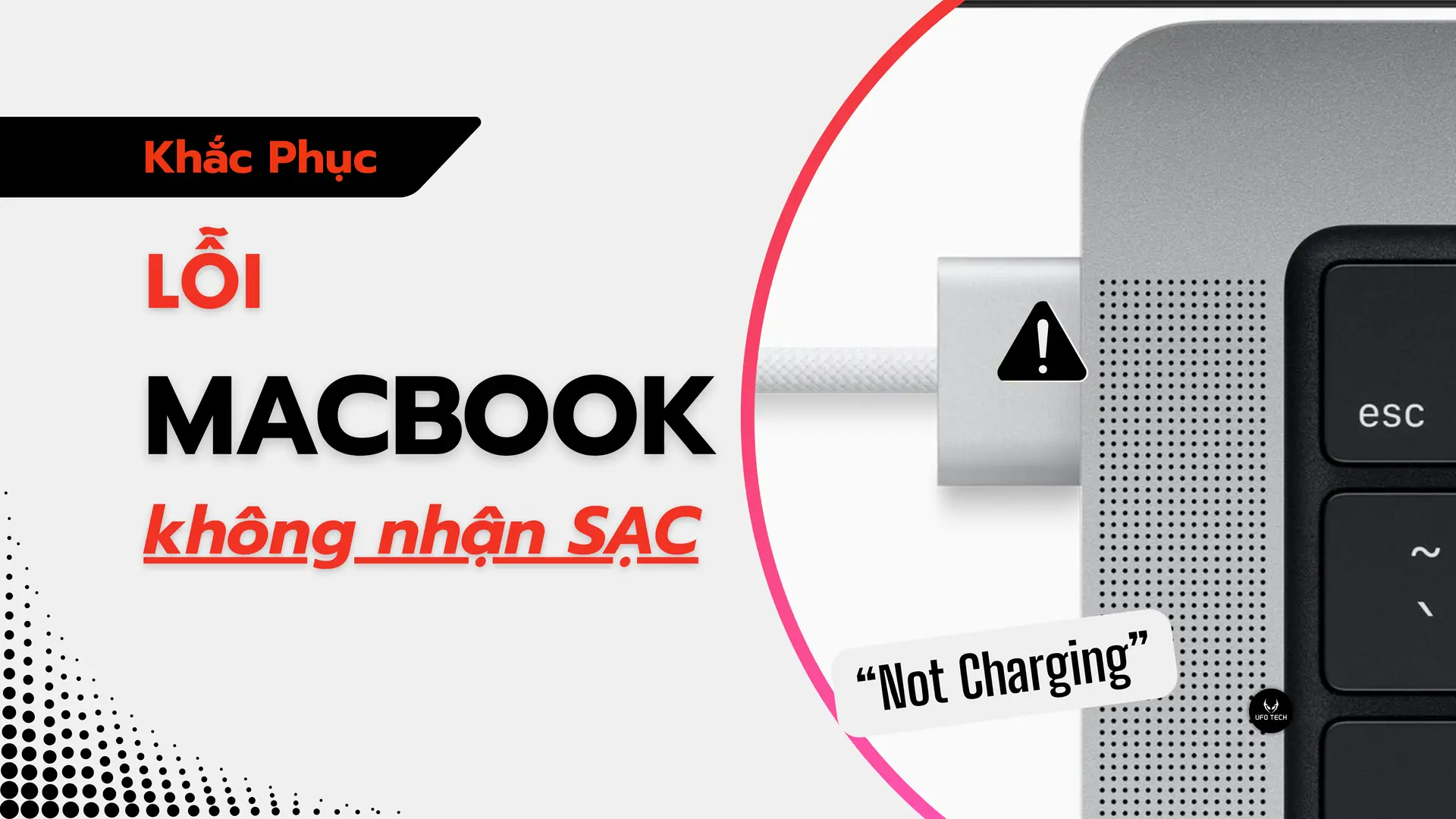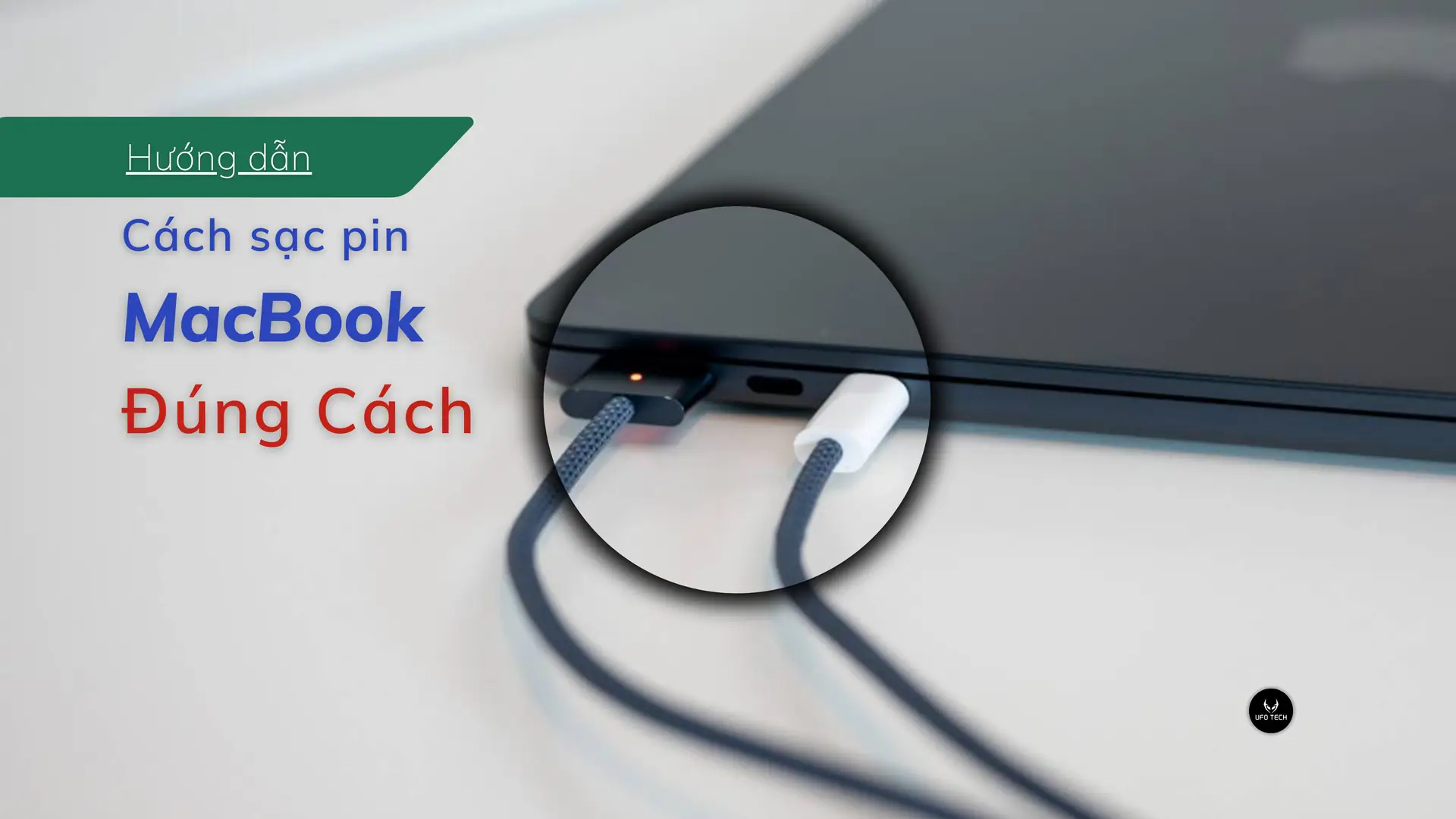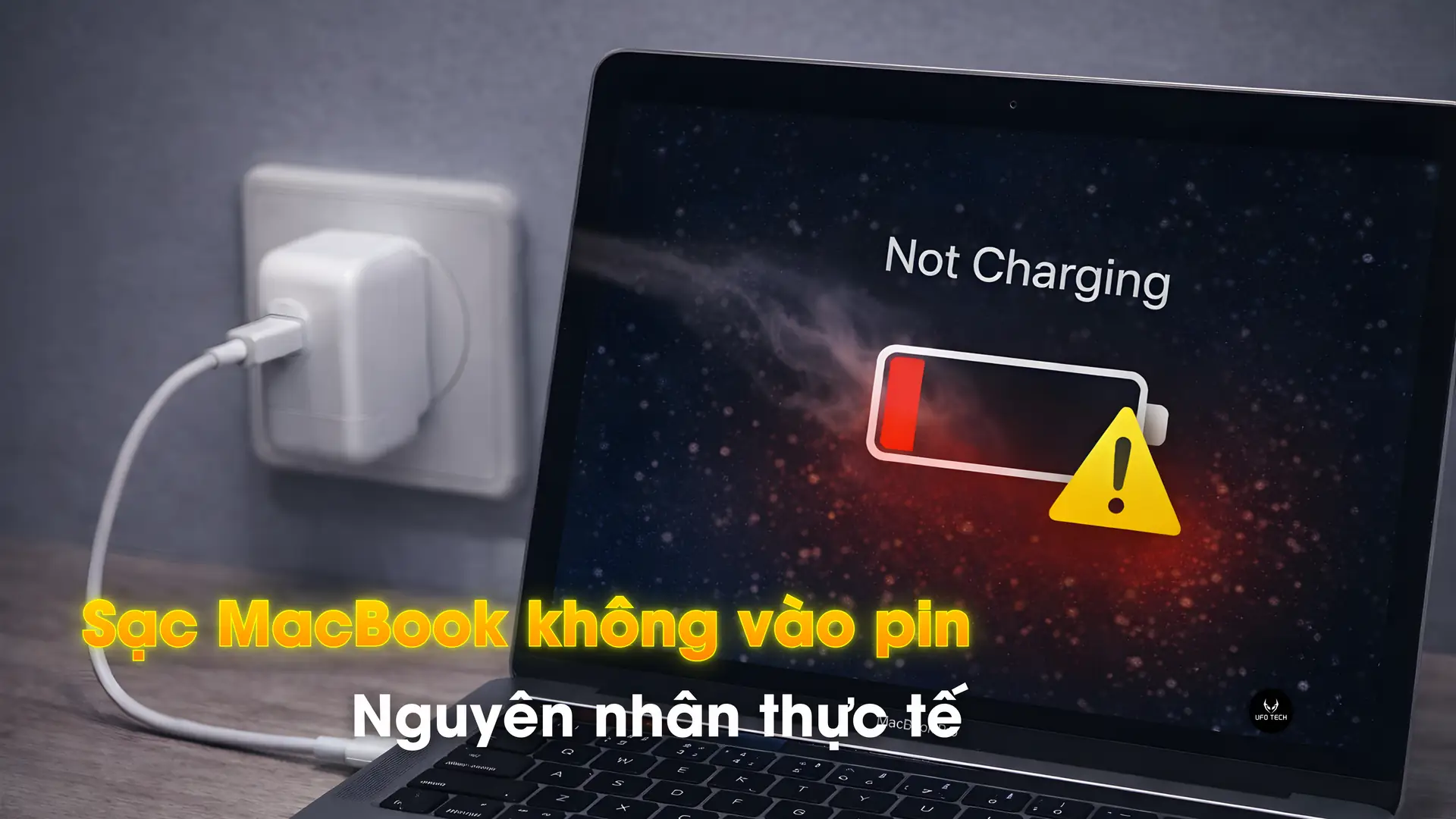
Trong quá trình sửa chữa MacBook tại UFOTECH, lỗi sạc MacBook không vào pin là tình trạng được ghi nhận rất thường xuyên. Người dùng thường gặp hiện tượng cắm sạc nhưng pin không tăng, thậm chí máy báo Not Charging dù vẫn hoạt động bình thường.
Thực tế sửa chữa cho thấy nguyên nhân gây lỗi sạc MacBook không vào pin không phải lúc nào cũng xuất phát từ pin, và trong nhiều trường hợp, việc thay pin ngay từ đầu là chưa cần thiết. Bài viết này tập trung phân tích các nguyên nhân kỹ thuật được ghi nhận trực tiếp trong quá trình kiểm tra và sửa chữa, dựa trên đo kiểm thực tế, không suy đoán và không phóng đại rủi ro.
Biểu hiện thường gặp khi MacBook sạc không vào pin
Trên thực tế, lỗi sạc không vào pin hiếm khi xảy ra một cách đột ngột mà thường biểu hiện dần trong quá trình sử dụng hằng ngày. Người dùng có thể vẫn cắm sạc và tiếp tục làm việc bình thường, nhưng nhận thấy pin không tăng như kỳ vọng hoặc hệ thống sạc phản hồi bất thường.
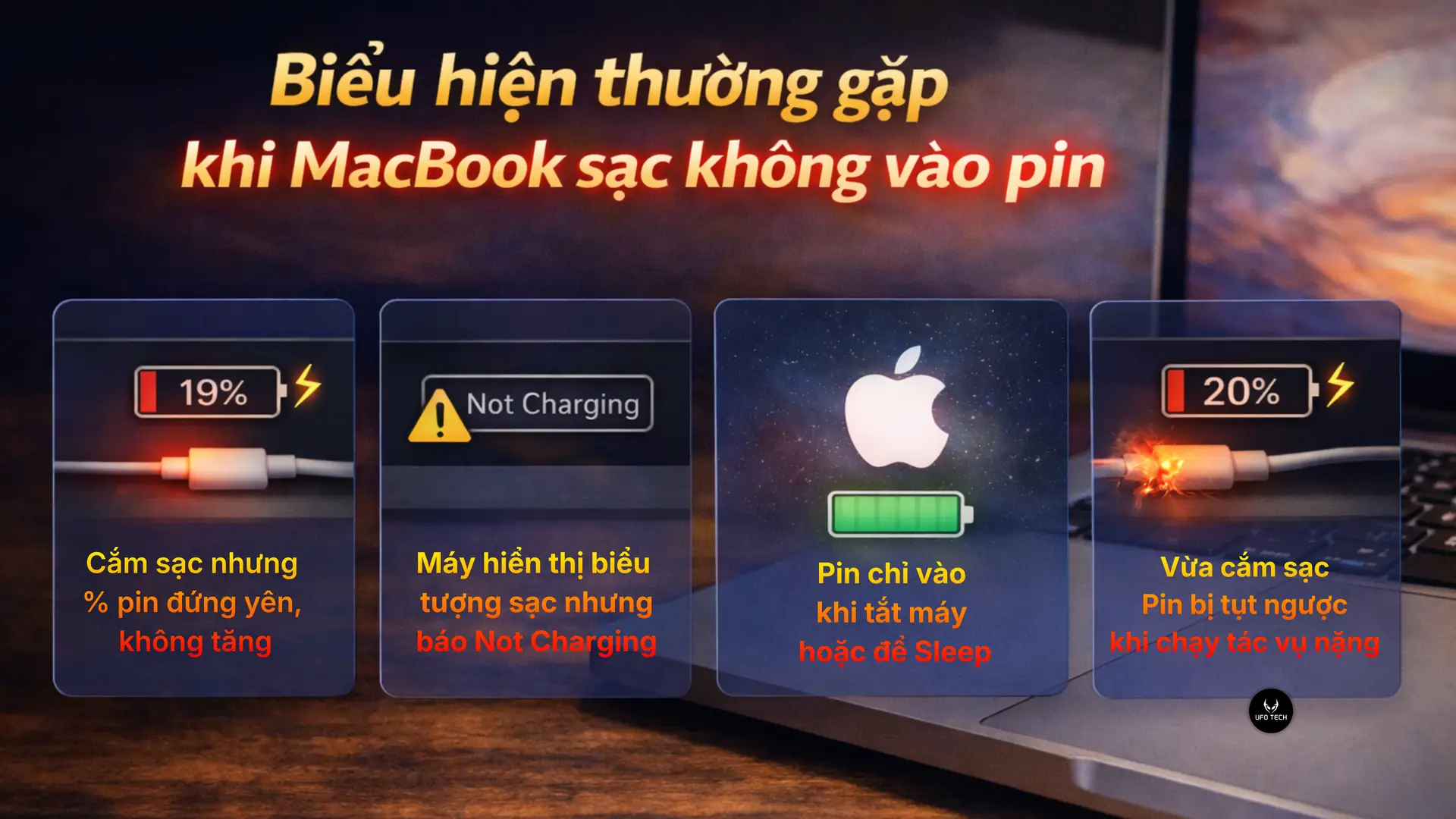
Những biểu hiện phổ biến mà người dùng thường gặp gồm:
- Cắm sạc nhưng % pin đứng yên, không tăng
- Máy hiển thị biểu tượng sạc nhưng báo Not Charging
- Pin chỉ vào khi tắt máy hoặc để sleep
- Vừa cắm sạc là pin tụt ngược khi chạy tác vụ nặng
Các dấu hiệu trên cho thấy dòng sạc đang không được phân phối ổn định giữa hệ thống và pin, phản ánh vấn đề ở khâu sạc hoặc quản lý nguồn, chứ không đơn thuần chỉ do pin hỏng.
Nguyên nhân sạc MacBook không vào pin
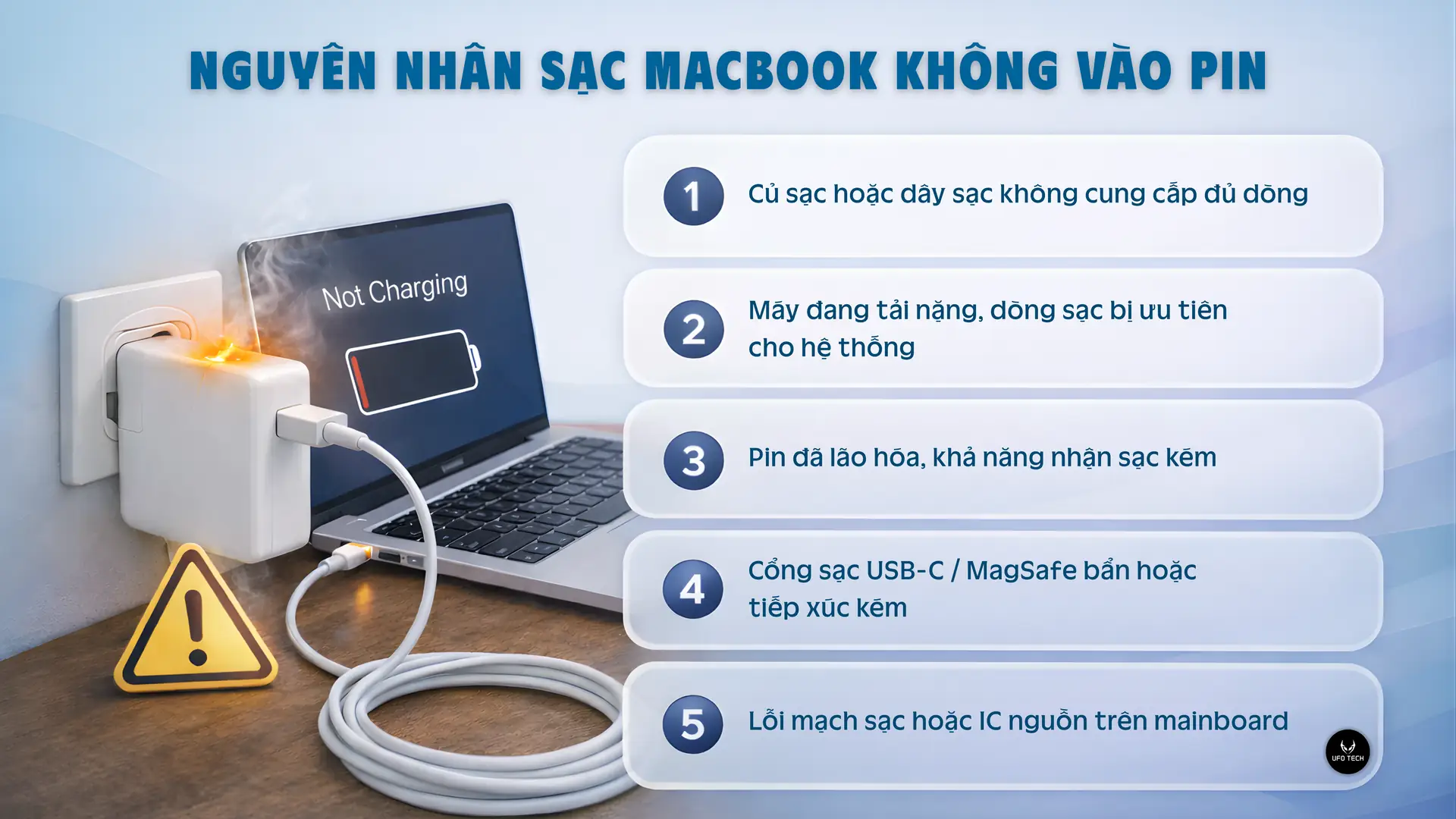
1. Củ sạc hoặc dây sạc không cung cấp đủ dòng
Đây là nguyên nhân gặp nhiều nhất trong thực tế.
- Sạc kém chất lượng, công suất không đủ
- Dây sạc bị gập, đứt ngầm lõi bên trong
- Đầu sạc tiếp xúc kém, điện trở tăng cao
Trong các trường hợp này, MacBook vẫn nhận sạc, nhưng dòng điện cấp vào không đủ để vừa nuôi máy vừa sạc pin. Kết quả là pin đứng % hoặc báo Not Charging.
Với các máy dùng USB-C, việc sử dụng sạc USB-C đạt chuẩn PD, đúng công suất là yếu tố bắt buộc để pin có thể vào ổn định.
2. Máy đang tải nặng, dòng sạc bị ưu tiên cho hệ thống
Khi MacBook chạy các tác vụ nặng như render, xử lý đồ họa, lập trình hoặc chạy máy ảo, hệ thống sẽ ưu tiên dòng điện cho CPU/GPU trước, pin chỉ sạc khi còn dư dòng.
Trong tình huống:
- Pin đang thấp (dưới ~20%)
- Cắm sạc công suất vừa đủ
- Đồng thời chạy tác vụ nặng
Việc pin không vào là bình thường về mặt kỹ thuật, không phải lỗi phần cứng.
3. Pin đã lão hóa, khả năng nhận sạc kém
Khi pin MacBook đã qua nhiều chu kỳ sạc:
- Điện trở trong pin tăng
- Khả năng nhận dòng giảm
- Hệ thống hạn chế sạc để đảm bảo an toàn
Dấu hiệu thường gặp:
- Pin vào rất chậm
- Chỉ sạc khi máy nguội hoặc tắt
- % pin nhảy không đều
Trường hợp này cần đánh giá tình trạng pin MacBook thực tế, không nên kết luận chỉ dựa vào số chu kỳ hiển thị.
4. Cổng sạc USB-C / MagSafe bẩn hoặc tiếp xúc kém
Một nguyên nhân hay bị bỏ qua là cổng sạc bị bám bụi, oxy hóa hoặc lỏng chân tiếp xúc.
- Máy nhận sạc chập chờn
- Phải xoay đầu cắm mới vào pin
- Sạc lúc vào lúc không
Trong nhiều ca sửa chữa, chỉ cần vệ sinh hoặc chỉnh lại cổng sạc, pin đã vào ổn định mà không cần thay linh kiện nào khác.
5. Lỗi mạch sạc hoặc IC nguồn trên mainboard
Đây là nguyên nhân ít gặp hơn nhưng cần lưu ý khi:
- Đã thử nhiều sạc, pin vẫn không vào
- Pin mới thay nhưng vẫn báo Not Charging
- Máy từng vào nước hoặc bị sốc điện
Lúc này cần đo kiểm IC sạc, mạch nguồn và đường cấp pin, thường thuộc nhóm lỗi sửa nguồn MacBook, bằng thiết bị chuyên dụng để xác định chính xác điểm lỗi.
Có nên tiếp tục dùng MacBook khi pin không vào?
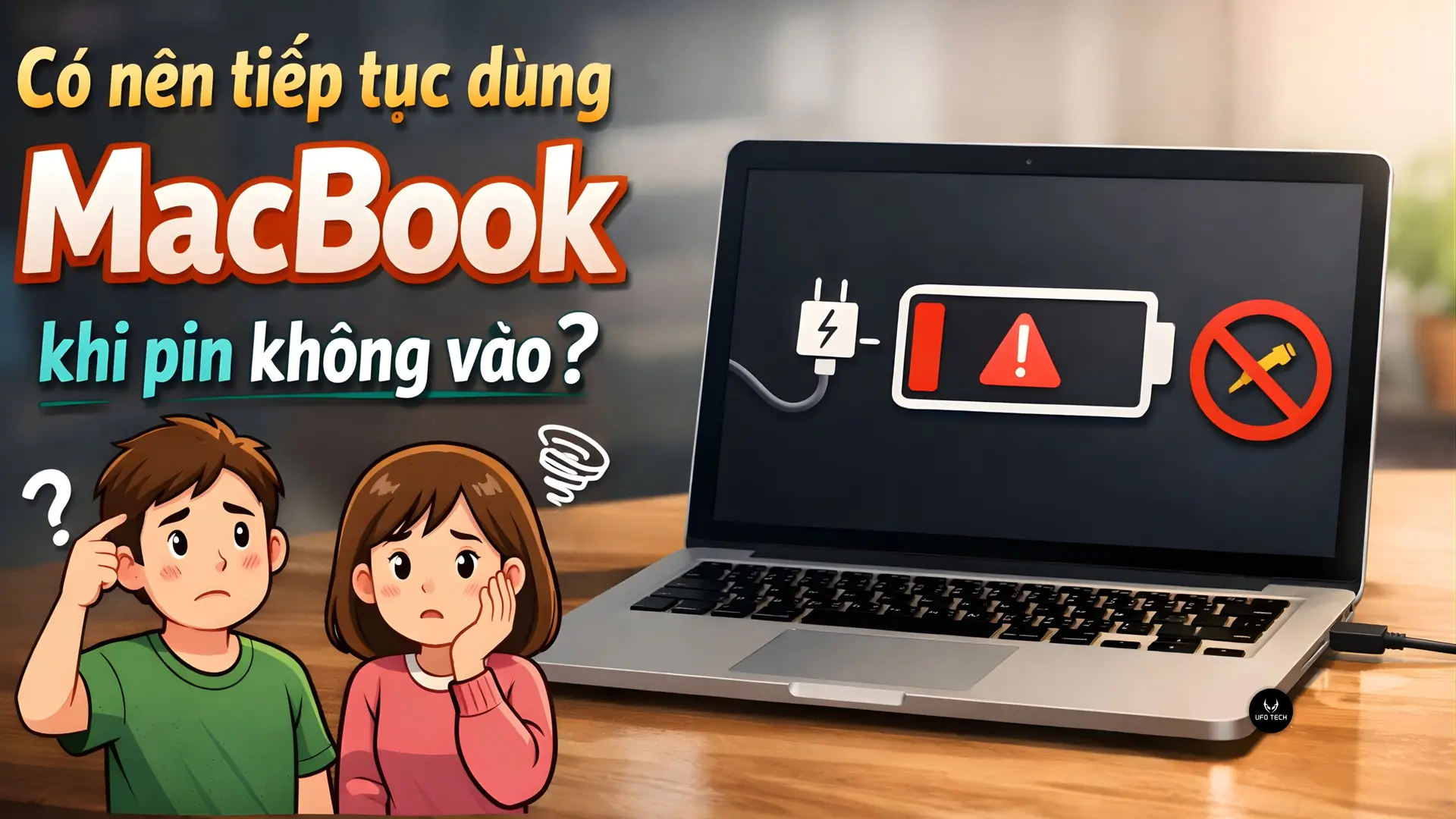
Trong ngắn hạn, MacBook vẫn có thể hoạt động khi cắm sạc. Tuy nhiên, nếu tình trạng sạc không vào pin kéo dài:
- Pin dễ chai nhanh hơn
- Hệ thống sạc làm việc không ổn định
- Nguy cơ phát sinh lỗi nguồn về sau
Vì vậy, không nên kéo dài tình trạng này mà không kiểm tra nguyên nhân, đặc biệt trước khi quyết định thay pin MacBook.
Khi nào nên mang MacBook đi kiểm tra?
Trong thực tế sửa chữa, rất nhiều trường hợp lỗi sạc MacBook không vào pin ban đầu diễn ra âm thầm, không gây tắt máy ngay nên người dùng thường có xu hướng bỏ qua hoặc cố dùng tiếp. Tuy nhiên, việc trì hoãn kiểm tra có thể khiến lỗi nhỏ trở thành lỗi phức tạp hơn theo thời gian.
Bạn nên chủ động mang MacBook đi kiểm tra khi xuất hiện một trong các dấu hiệu sau:
- Pin không vào dù đã đổi sạc và đổi dây sạc khác đạt chuẩn
- Máy thường xuyên báo Not Charging, dù pin chưa đầy
- Pin chỉ vào khi tắt máy, sleep, nhưng không sạc khi đang sử dụng
- Máy nóng bất thường tại khu vực cổng sạc hoặc thân máy khi cắm sạc
Việc kiểm tra sớm giúp xác định chính xác nguyên nhân nằm ở sạc, pin hay mạch nguồn, từ đó tránh tình trạng thay nhầm pin hoặc can thiệp linh kiện không cần thiết.
Gợi ý từ thợ sửa MacBook
Trong thực tế, rất nhiều máy được mang đi thay pin nhưng nguyên nhân thật sự lại nằm ở sạc, dây sạc hoặc cổng sạc.
Tại UFOTECH, quy trình kiểm tra lỗi sạc không vào pin luôn đi theo thứ tự:
- Kiểm tra sạc và dây sạc
- Đo dòng sạc thực tế
- Kiểm tra cổng sạc
- Đánh giá tình trạng pin
- Cuối cùng mới kiểm tra mạch sạc trên mainboard
Cách làm này giúp xử lý đúng lỗi, không can thiệp thừa và tiết kiệm chi phí cho người dùng.
Liên hệ chúng tôi Phone/Zalo: 0912 666 465
Câu hỏi thường gặp (FAQ)
1. MacBook báo Not Chargingcó phải hỏng pin không?
Không hẳn. Trong nhiều trường hợp, nguyên nhân nằm ở sạc, dây sạc hoặc cổng sạc, pin vẫn còn sử dụng được.
2. Sạc không vào pin nhưng máy vẫn dùng được có sao không?
Có thể dùng tạm, nhưng nếu kéo dài sẽ khiến pin và hệ thống sạc làm việc không ổn định, dễ phát sinh lỗi về sau.
3. Pin chỉ vào khi tắt máy hoặc sleep là do đâu?
Thường do dòng sạc không đủ, máy ưu tiên nuôi hệ thống khi đang hoạt động, pin chỉ sạc khi tải giảm.
4. Đổi sạc mà pin vẫn không vào thì nguyên nhân gì?
Khi đã loại trừ sạc và dây, cần kiểm tra cổng sạc, pin và mạch sạc trên mainboard.
5. Khi nào cần kiểm tra IC sạc hoặc mainboard?
Khi pin không vào dù đã thử sạc khác, pin khác, hoặc máy từng vào nước, sốc điện.