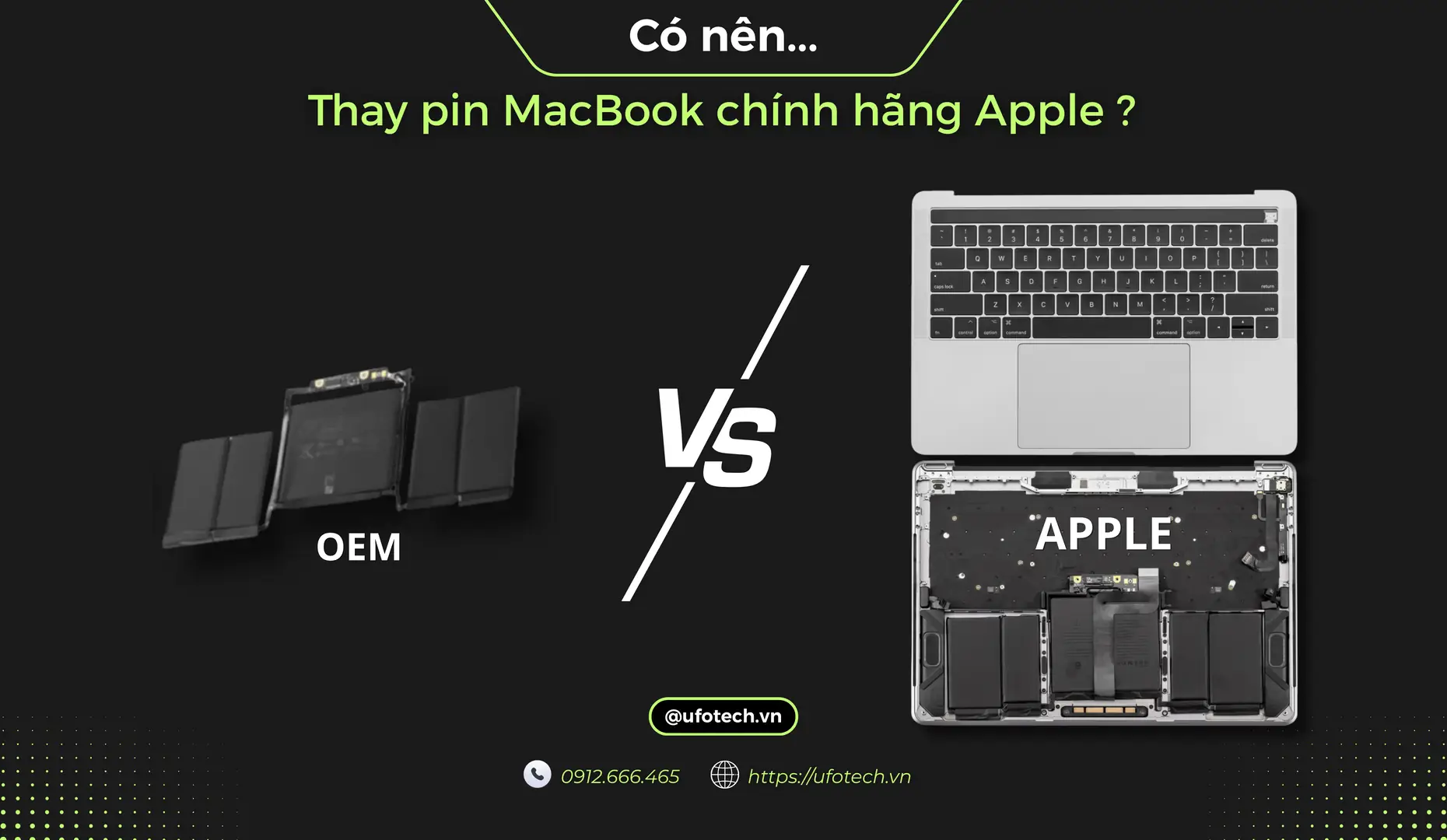
Sạc pin MacBook đúng cách là chìa khóa quan trọng nhất để duy trì tuổi thọ thiết bị và kéo dài thời lượng sử dụng hàng ngày. Ngược lại, những thói quen sạc sai lầm không chỉ làm pin nhanh chai mà còn tiềm ẩn rủi ro phồng pin, gây chèn ép và hư hỏng các linh kiện phần cứng đắt tiền khác bên trong máy.
Tóm tắt nhanh
- Có nên cắm sạc liên tục? Có thể, tính năng quản lý nguồn thông minh sẽ tự ngắt khi pin đầy 100%. Tuy nhiên, nên xả pin xuống 20% định kỳ 1-2 tuần/lần để tránh cell pin bị lão hóa.
- Mức pin lý tưởng để sạc: Khi máy báo pin yếu (khoảng 15% – 20%), tuyệt đối không để máy cạn kiệt tắt nguồn (0%).
- Yếu tố tối kỵ: Nhiệt độ cao và sử dụng bộ sạc không chính hãng.
- Tính năng cần bật: “Sạc pin được tối ưu hóa” (Optimized Battery Charging) trong Cài đặt hệ thống.
Tại trung tâm sửa chữa UFOTECH, qua thực tế tiếp nhận và xử lý sự cố cho hàng ngàn thiết bị, chúng tôi nhận thấy phần lớn nhu cầu kiểm tra và thay pin MacBook đều xuất phát từ việc người dùng chưa nắm rõ các quy chuẩn sạc an toàn.
Nếu muốn tìm hiểu sâu hơn về cơ chế hoạt động của lõi pin Lithium-ion trên các thiết bị Apple, bạn có thể tham khảo thêm bài viết về tổng quan pin MacBook của chúng tôi. Còn trong khuôn khổ bài viết này, đội ngũ kỹ thuật UFOTECH sẽ tập trung hướng dẫn bạn chi tiết các bước sạc pin chuẩn xác nhất, giúp tối ưu hóa hiệu suất và giữ cho chiếc máy Mac luôn bền bỉ theo thời gian.
Có nên cắm sạc MacBook liên tục khi sử dụng không?
Về mặt kỹ thuật, câu trả lời là Hoàn toàn có thể, nhưng cần tuân thủ nguyên tắc chu kỳ.
Các thế hệ MacBook hiện nay, đặc biệt là các dòng sử dụng chip Apple Silicon (M1, M2, M3, M4) được tối ưu hóa điện năng xuất sắc hơn rất nhiều so với các dòng chip Intel trước đây. Tất cả đều được trang bị mạch quản lý nguồn (SMC) thông minh. Khi dung lượng đạt 100%, hệ thống sẽ tự động ngắt dòng điện nạp vào pin và chuyển sang sử dụng nguồn điện trực tiếp từ bộ sạc. Nhờ đó, máy hoàn toàn không gặp tình trạng “sạc nhồi” hay quá tải dòng điện.

Lưu ý từ kỹ thuật viên UFOTECH: Dù việc cắm sạc liên tục là an toàn, nhưng nếu duy trì trạng thái 100% trong nhiều tháng liền, các cell pin Lithium-ion sẽ không được thực hiện chu kỳ xả – nạp. Điều này đẩy nhanh quá trình lão hóa hóa học và làm tăng nguy cơ phồng pin.
Phương pháp tối ưu: Bạn nên cắm sạc khi thực hiện các tác vụ đòi hỏi hiệu năng cao (thiết kế đồ họa, kết xuất video) để đảm bảo nguồn điện ổn định. Tuy nhiên, định kỳ khoảng 1-2 tuần, hãy rút sạc và sử dụng máy bằng nguồn pin xuống mức khoảng 20%, sau đó cắm sạc lại để duy trì sự tuần hoàn của các ion.
5 Nguyên tắc kỹ thuật về cách sạc pin MacBook đúng cách
Để đảm bảo viên pin hoạt động bền bỉ, hạn chế rủi ro thay thế tốn kém, dưới đây là 5 tiêu chuẩn bạn cần áp dụng trong quá trình sử dụng:
1. Không sử dụng cạn kiệt dung lượng (0%) mới sạc

Đặc tính của pin Lithium-ion là rất nhạy cảm với những chu kỳ xả sâu. Việc thường xuyên sử dụng máy đến mức cạn kiệt tự tắt nguồn sẽ gây tổn hại nghiêm trọng đến cấu trúc cell pin, làm giảm dung lượng tối đa nhanh chóng. Mức dung lượng lý tưởng để kết nối bộ sạc là khi hệ thống báo pin yếu (dao động từ 15% đến 20%). Bạn cũng có thể áp dụng quy tắc 20-80 (sạc khi pin xuống 20% và rút sạc ở mức 80%) để tối ưu vòng đời cell pin.
2. Kích hoạt tính năng “Sạc pin được tối ưu hóa”

“Optimized Battery Charging” là tính năng quản lý điện năng thông minh được Apple tích hợp sẵn trên hệ điều hành macOS. Tính năng này sử dụng máy học (Machine Learning) để ghi nhớ thói quen sạc hàng ngày của bạn, từ đó tự động tạm dừng sạc ở mức 80% và chỉ sạc đầy 100% ngay trước khi bạn cần rút máy ra.
- Thao tác thiết lập: Truy cập
Cài đặt hệ thống (System Settings)>Pin (Battery)> Kích hoạtSạc pin được tối ưu hóa (Optimized Battery Charging).
3. Kiểm soát nhiệt độ môi trường khi sạc

Nhiệt độ cao là yếu tố ảnh hưởng nghiêm trọng nhất đến tuổi thọ hóa học của pin. Việc vừa sạc vừa sử dụng máy tính trên các bề mặt giữ nhiệt (như nệm, gối, sô-pha) sẽ cản trở quá trình tản nhiệt tự nhiên của khung nhôm. Bạn nên đặt MacBook trên mặt bàn phẳng, cứng và trong môi trường làm việc thoáng mát. Nếu máy phát sinh nhiệt lượng quá cao, hãy tạm ngưng các phần mềm nặng để hệ thống làm mát.
4. Trình tự kết nối nguồn điện an toàn
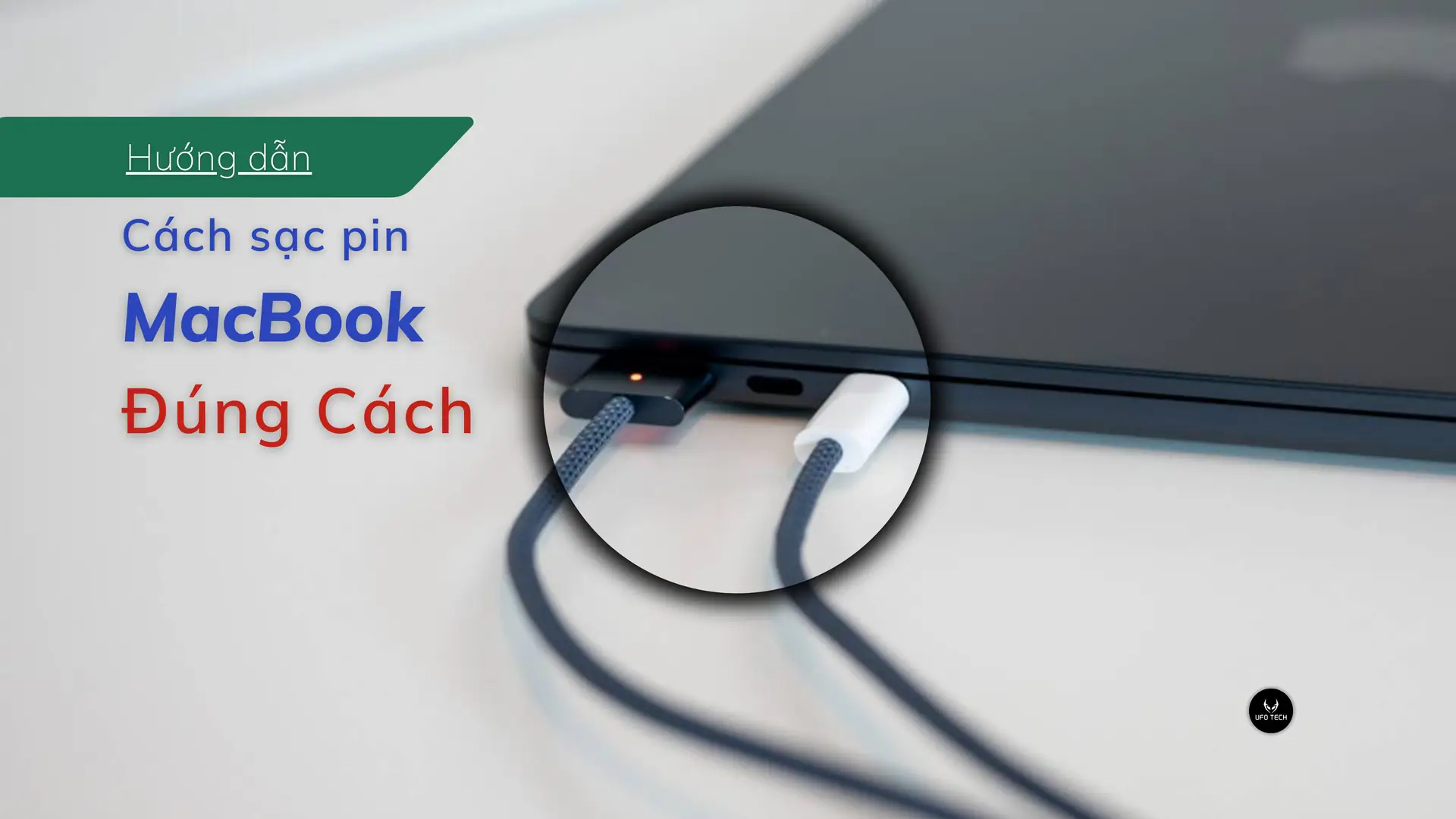
Thao tác cắm sạc đúng trình tự giúp hạn chế tối đa hiện tượng xung điện (đánh lửa) tại cổng kết nối, bảo vệ an toàn cho IC nguồn trên bo mạch chủ. Trình tự chuẩn bao gồm 2 bước:
- Kết nối củ sạc (Adapter) vào ổ cắm điện nguồn trước.
- Sau đó, kết nối đầu cáp sạc (MagSafe hoặc USB-C) vào cổng sạc của MacBook.
5. Tuyệt đối sử dụng phụ kiện sạc chính hãng hoặc đạt chuẩn

Sử dụng bộ sạc kém chất lượng, không rõ nguồn gốc là nguyên nhân hàng đầu dẫn đến sự cố cháy nổ linh kiện và phồng pin. Dòng điện thiếu ổn định sẽ trực tiếp phá hủy mạch quản lý nguồn. Nếu bộ sạc đi kèm máy bị hỏng, bạn chỉ nên thay thế bằng bộ sạc chính hãng Apple hoặc các thương hiệu phụ kiện được chứng nhận (MFi).
Quy trình bảo quản MacBook khi không sử dụng dài ngày
Nếu bạn có kế hoạch không sử dụng thiết bị trong thời gian dài (từ vài tuần trở lên), Apple khuyến cáo không nên cất máy khi pin đang đầy 100% hoặc cạn kiệt 0%.
Quy trình chuẩn kỹ thuật: Hãy điều chỉnh mức pin về mức khoảng 50%. Sau đó, tắt máy hoàn toàn (Shut Down) và bảo quản thiết bị trong môi trường khô ráo, nhiệt độ dưới 32°C. Việc cất giữ máy với mức pin 100% trong thời gian dài có thể làm giảm dung lượng tối đa vĩnh viễn (gây phồng pin). Ngược lại, nếu cất máy ở mức 0%, pin sẽ rơi vào trạng thái xả sâu và có nguy cơ mất khả năng nhận sạc trong tương lai.
Dấu hiệu cảnh báo cần kiểm tra và thay thế pin
Pin MacBook là linh kiện tiêu hao và sẽ suy giảm hiệu suất sau một số chu kỳ sạc nhất định. Bạn cần lên phương án kiểm tra và bảo dưỡng phần cứng nếu thiết bị xuất hiện các dấu hiệu sau:

- Hệ điều hành macOS hiển thị trạng thái pin: “Bảo trì đề xuất” (Service Recommended).
- Thời lượng sử dụng thực tế giảm sút nghiêm trọng, thiết bị đột ngột tắt nguồn dù phần trăm pin vẫn còn ở mức 20-30%.
- Số chu kỳ sạc (Cycle Count) trong System Information vượt quá giới hạn khuyến cáo của Apple.
- Khung máy khu vực mặt đáy có dấu hiệu vênh, cong.
- Bàn di chuột (Trackpad) mất độ phản hồi, thao tác nhấp chuột bị cứng (do các cell pin bên dưới bị phồng rộp và chèn ép lên Trackpad).
Giải pháp từ UFOTECH: Pin Lithium-ion bị phồng không chỉ làm hỏng cấu trúc khung máy, Trackpad, bàn phím mà còn tiềm ẩn nguy cơ mất an toàn về phòng cháy chữa cháy. Khi phát hiện các dấu hiệu trên, bạn nên ngừng sử dụng và mang máy đến các cơ sở kỹ thuật chuyên môn.
Tại UFOTECH, chúng tôi cung cấp dịch vụ kiểm tra tổng thể thiết bị miễn phí và khắc phục sự cố phần cứng chuyên sâu. Bạn có thể tham khảo báo giá thay pin MacBook chi tiết cho từng dòng máy (Air, Pro, chip Intel, M-Series) được niêm yết minh bạch trên website của chúng tôi.
Câu hỏi thường gặp (FAQ)
Sạc MacBook qua đêm có sao không?
Hoàn toàn không sao. Khi pin đầy 100%, hệ thống tự động ngắt sạc nên không gây hiện tượng quá tải. Tuy nhiên, bạn hãy đảm bảo máy được đặt ở nơi thoáng mát, không để trên giường nệm để tránh quá nhiệt.
Vừa sạc vừa dùng MacBook có làm chai pin không?
Không. Thậm chí Apple còn khuyến khích điều này khi bạn chạy các tác vụ nặng. Lúc này, máy sẽ sử dụng điện trực tiếp từ bộ sạc, giúp duy trì hiệu năng tối đa mà không làm tiêu hao dung lượng pin.
Có cần xả pin MacBook định kỳ không?
Đối với các dòng MacBook cũ (sạc MagSafe đời đầu), việc này là cần thiết. Tuy nhiên, với các dòng MacBook hiện đại sử dụng pin tích hợp liền khối và chip quản lý mới, Apple đã xác nhận bạn không cần thực hiện quy trình xả pin định kỳ nữa.
Hotline hỗ trợ kỹ thuật trực tiếp: 0912.666.465
Việc thiết lập thói quen sạc pin đúng chuẩn kỹ thuật là phương pháp tiết kiệm chi phí sửa chữa hiệu quả nhất. Hãy áp dụng ngay các nguyên tắc trên và để UFOTECH đồng hành cùng hiệu suất công việc của bạn!