Tại UFOTECH, chúng tôi thường xuyên nhận được câu hỏi từ khách hàng: “Liệu việc cắm sạc liên tục hay vừa sạc vừa dùng có làm chai pin MacBook nhanh hơn bình thường không?”. Đây là nỗi băn khoăn rất thực tế, bởi pin luôn là một trong những linh kiện “nhạy cảm” và có chi phí thay thế không hề rẻ trên các dòng máy đời mới.
Nếu như trên các thiết bị di động hay laptop thế hệ cũ, thói quen “vừa nạp vừa xả” thường gây tích nhiệt và giảm tuổi thọ pin nhanh chóng, thì với MacBook, Apple đã áp dụng một cơ chế quản lý năng lượng khác biệt hơn nhiều. Bài viết này sẽ giúp bạn hiểu rõ cách vận hành của máy để yên tâm sử dụng tối đa hiệu năng mà không phải lo lắng thái quá.
Lý giải vừa sạc vừa dùng có làm chai pin MacBook
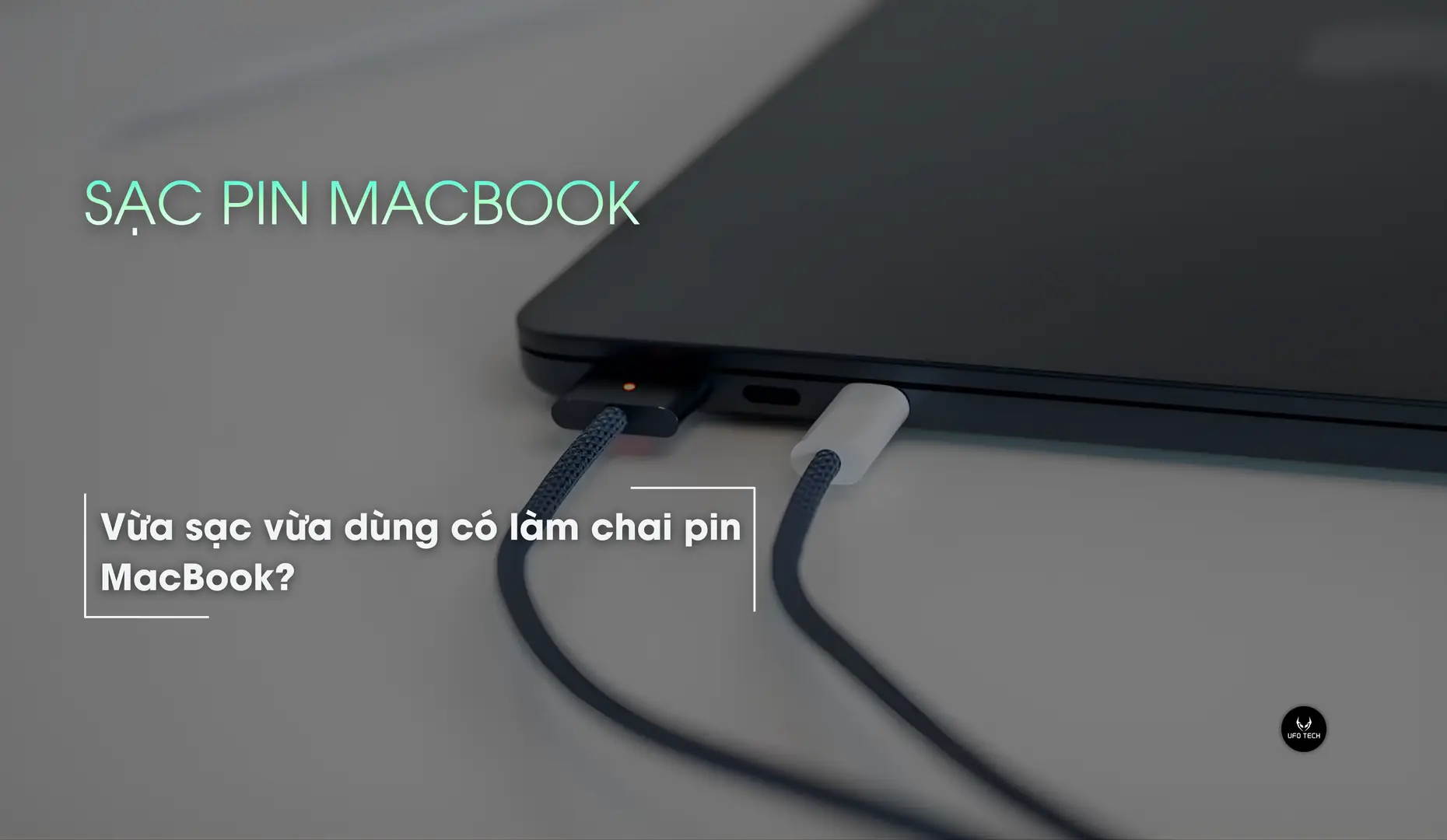
Về bản chất, việc bạn cắm sạc khi đang sử dụng MacBook là hoàn toàn an toàn, thậm chí được khuyến khích trong môi trường làm việc cố định. Điều này nhờ vào thiết kế mạch nguồn thông minh mà Apple trang bị cho các dòng máy Mac:
- Giai đoạn sạc: Khi mức pin chưa đạt 100%, dòng điện từ bộ sạc (Adapter) sẽ được chia làm hai luồng: một phần để nạp vào pin và một phần cung cấp năng lượng cho hệ thống hoạt động.
- Giai đoạn dùng nguồn trực tiếp: Ngay khi pin đạt ngưỡng 100%, mạch sạc sẽ tự động ngắt dòng điện vào pin. Lúc này, toàn bộ hệ thống (CPU, màn hình, loa…) sẽ sử dụng điện trực tiếp từ bộ sạc. Viên pin sẽ chuyển sang trạng thái chờ và không tham gia vào quá trình cấp điện.
Nhờ cơ chế này, nếu bạn thường xuyên làm việc tại bàn và cắm sạc, pin sẽ không phải hoạt động (xả) liên tục. Điều này giúp hạn chế tối đa việc tăng số chu kỳ sạc (Cycle Count) – yếu tố cốt lõi quyết định tuổi thọ của pin Lithium-ion.
Nhiệt độ là “kẻ thù số 1” khiến pin MacBook nhanh chai
Mặc dù cơ chế sạc trực tiếp rất an toàn và câu trả lời cho việc “vừa sạc vừa dùng có làm chai pin MacBook” là KHÔNG, nhưng vẫn có một yếu tố vật lý mà người dùng cần đặc biệt lưu tâm, đó là nhiệt độ.
Pin Lithium-ion hoạt động tối ưu nhất trong dải nhiệt độ mát mẻ. Khi bạn thực hiện các tác vụ đòi hỏi hiệu năng cao (như dựng phim, thiết kế đồ họa 3D, chơi game…) kết hợp với nhiệt lượng sinh ra trong quá trình sạc, nhiệt độ thân máy sẽ tăng lên đáng kể. Nhiệt độ cao kéo dài là nguyên nhân chính thúc đẩy các phản ứng hóa học tiêu cực bên trong pin, dẫn đến tình trạng suy giảm dung lượng hoặc phồng pin.
Lời khuyên từ kỹ thuật: Trong quá trình sử dụng, hãy đảm bảo máy được đặt ở nơi thoáng mát để tản nhiệt tốt. Nếu nhận thấy nhiệt độ máy tăng cao bất thường, bạn nên tạm ngưng cắm sạc hoặc giảm tải công việc cho đến khi nhiệt độ ổn định trở lại.
3 Nguyên tắc vàng giúp kéo dài tuổi thọ pin MacBook
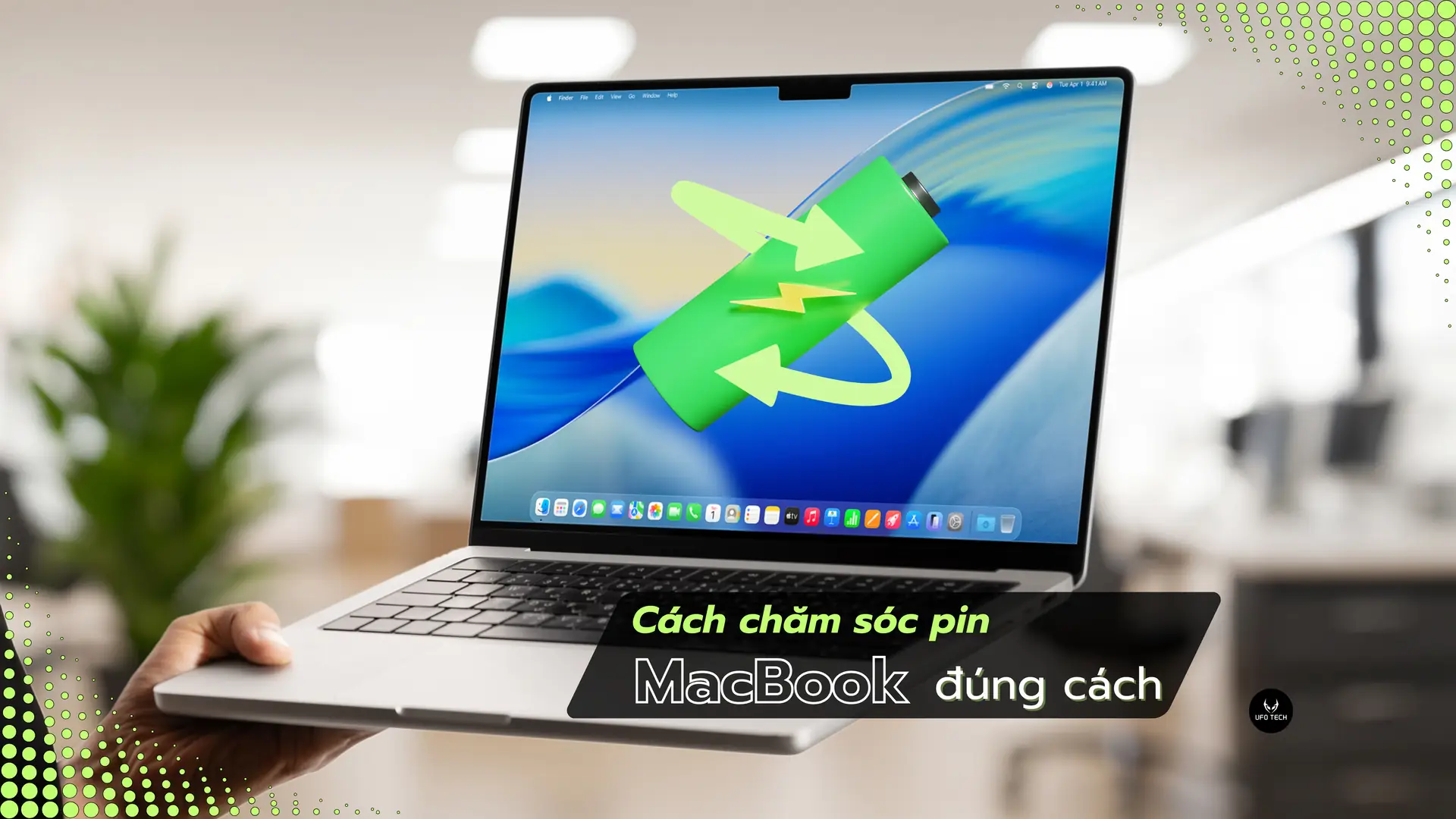
Thay vì lo lắng về việc cắm sạc liên tục, bạn hãy tập trung xây dựng những thói quen sử dụng khoa học dưới đây để giữ viên pin luôn ở trạng thái tốt nhất:
1. Hạn chế để máy sập nguồn (Deep Discharge)
Việc thường xuyên dùng cạn pin đến mức máy tự tắt là một trong những nguyên nhân hàng đầu gây hại cho cấu trúc hóa học của pin Li-ion. Thói quen tốt nhất là kết nối bộ sạc ngay khi máy báo pin yếu (thường ở mức 10-20%).
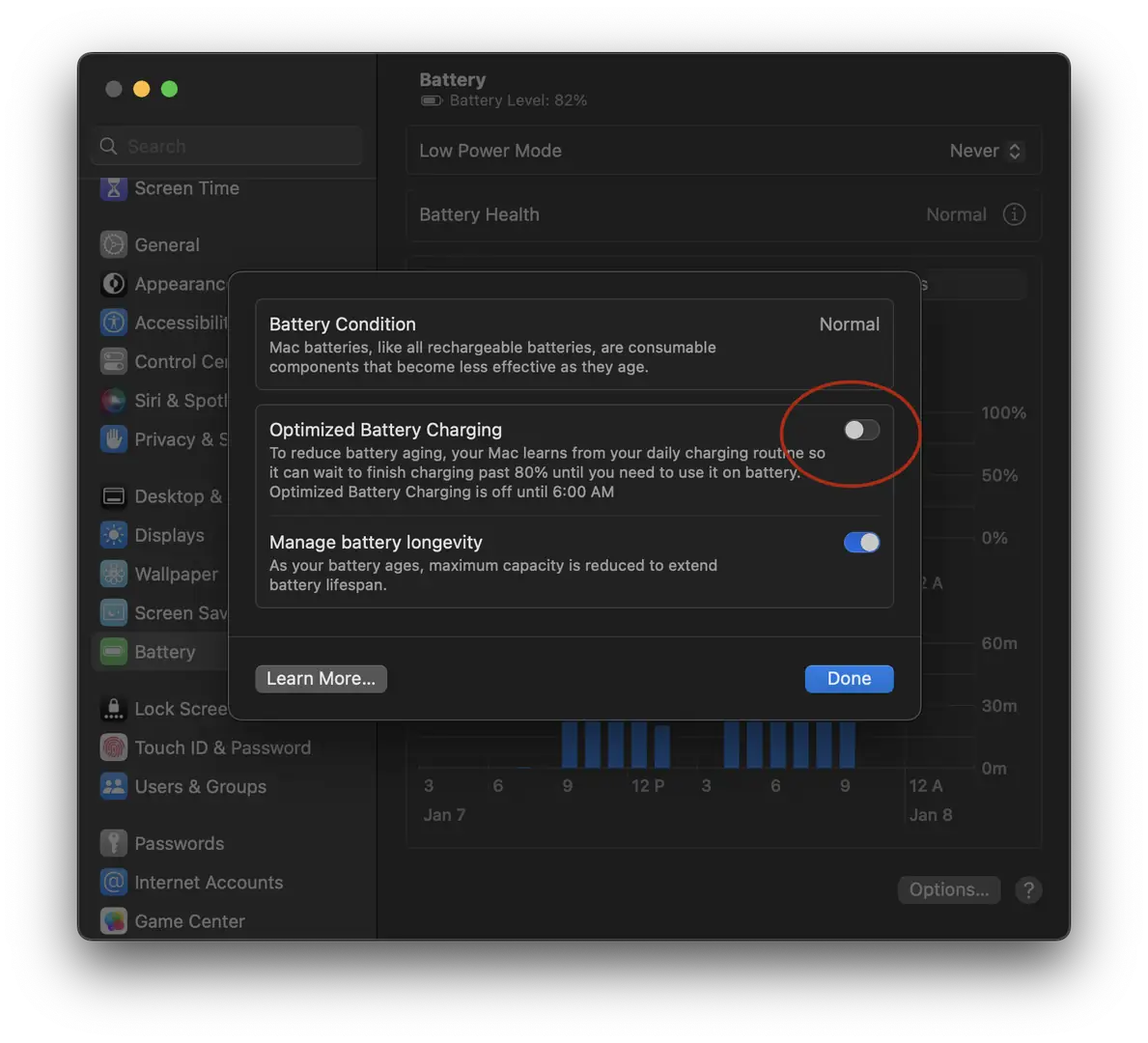
2. Tận dụng tính năng “Sạc pin được tối ưu hóa”
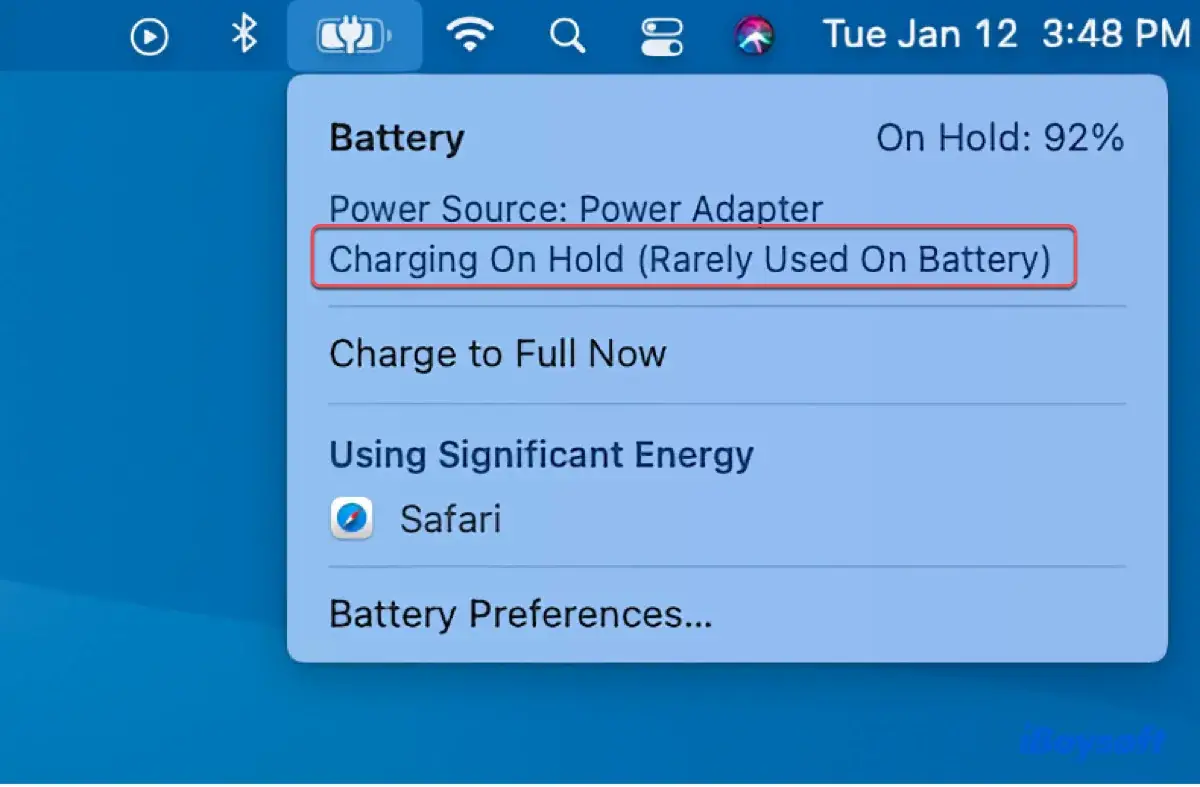
Trên các phiên bản macOS mới (từ Big Sur trở đi), Apple cung cấp tính năng Optimized Battery Charging. Hệ thống sẽ ghi nhớ thói quen sạc của bạn để chỉ nạp đến 80%, và nạp đầy 20% còn lại ngay trước khi bạn cần sử dụng. Điều này giúp giảm thiểu thời gian pin phải chịu áp lực ở mức 100%.
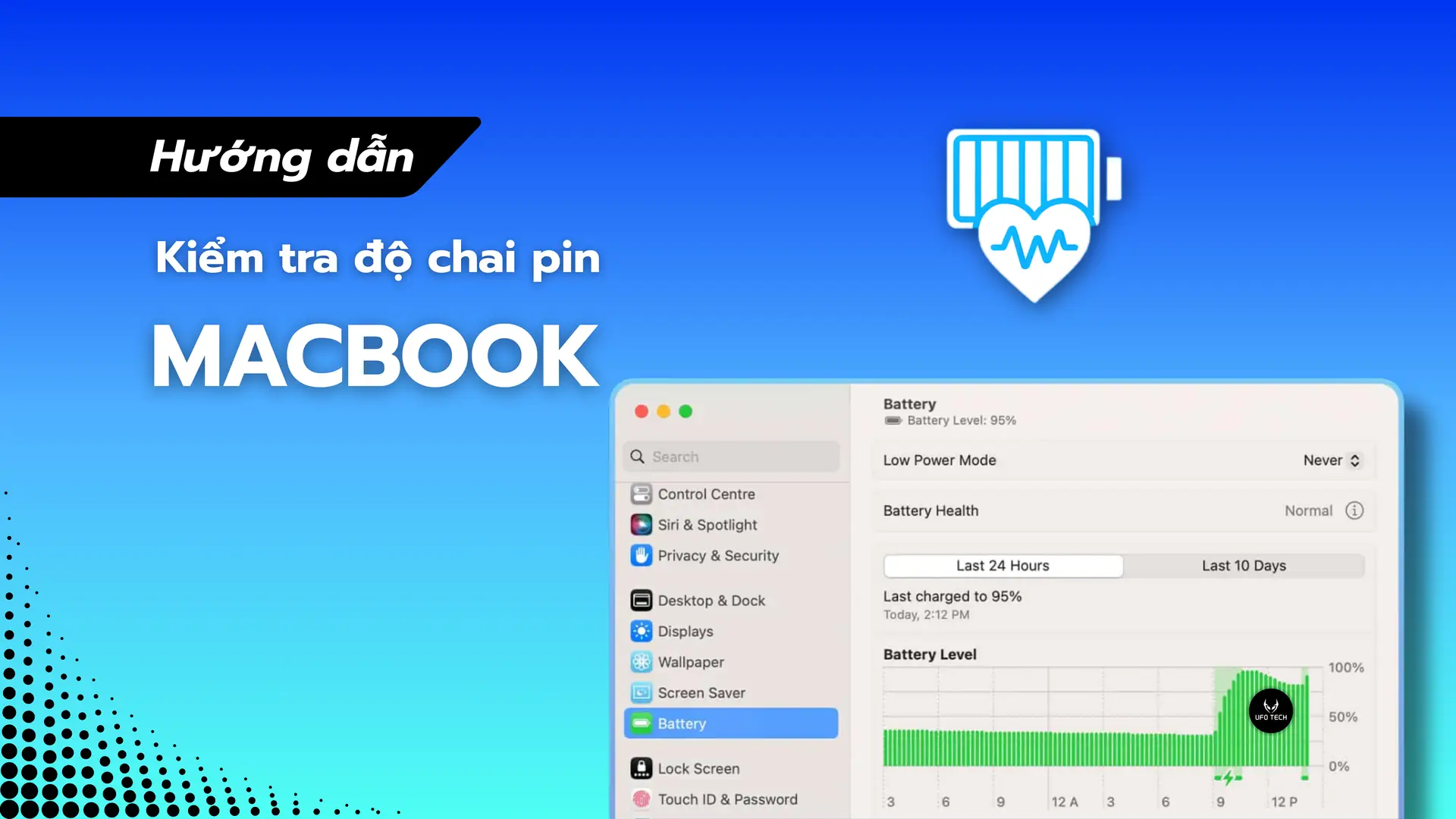
- Cách bật: Truy cập System Settings > Battery > Battery Health và tích chọn tính năng này.
3. Duy trì “nhịp sinh học” cho pin
Mặc dù việc cắm sạc thường xuyên là tốt, nhưng bạn không nên để pin ở trạng thái đầy 100% trong thời gian quá dài (ví dụ: cả tháng không rút sạc). Khoảng 1-2 tuần/lần, hãy rút sạc và sử dụng pin xuống mức 30-40% rồi sạc lại. Việc này giúp các ion trong pin được di chuyển, duy trì khả năng tích điện hiệu quả.
Dấu hiệu cho thấy pin MacBook cần được bảo trì
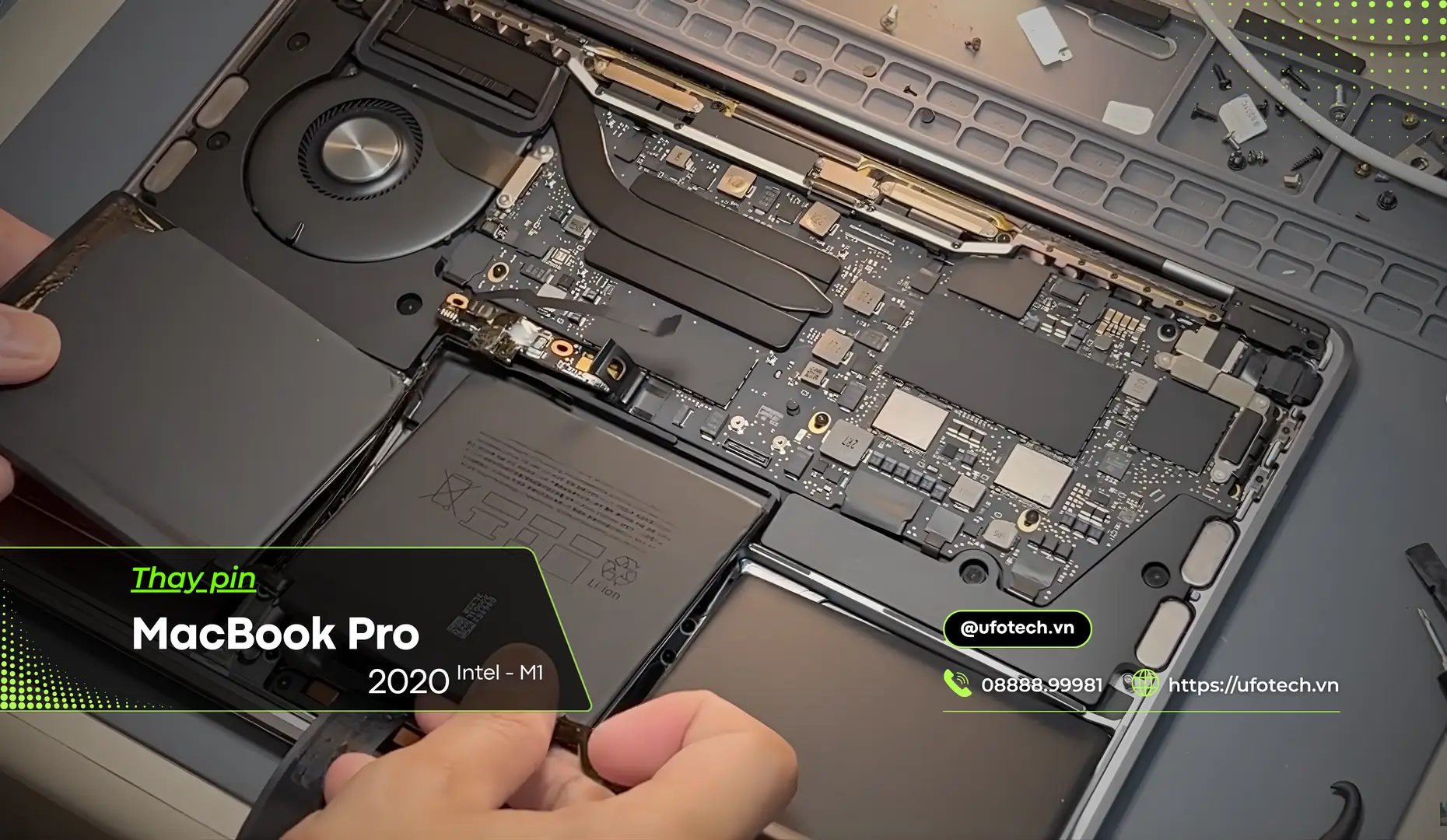
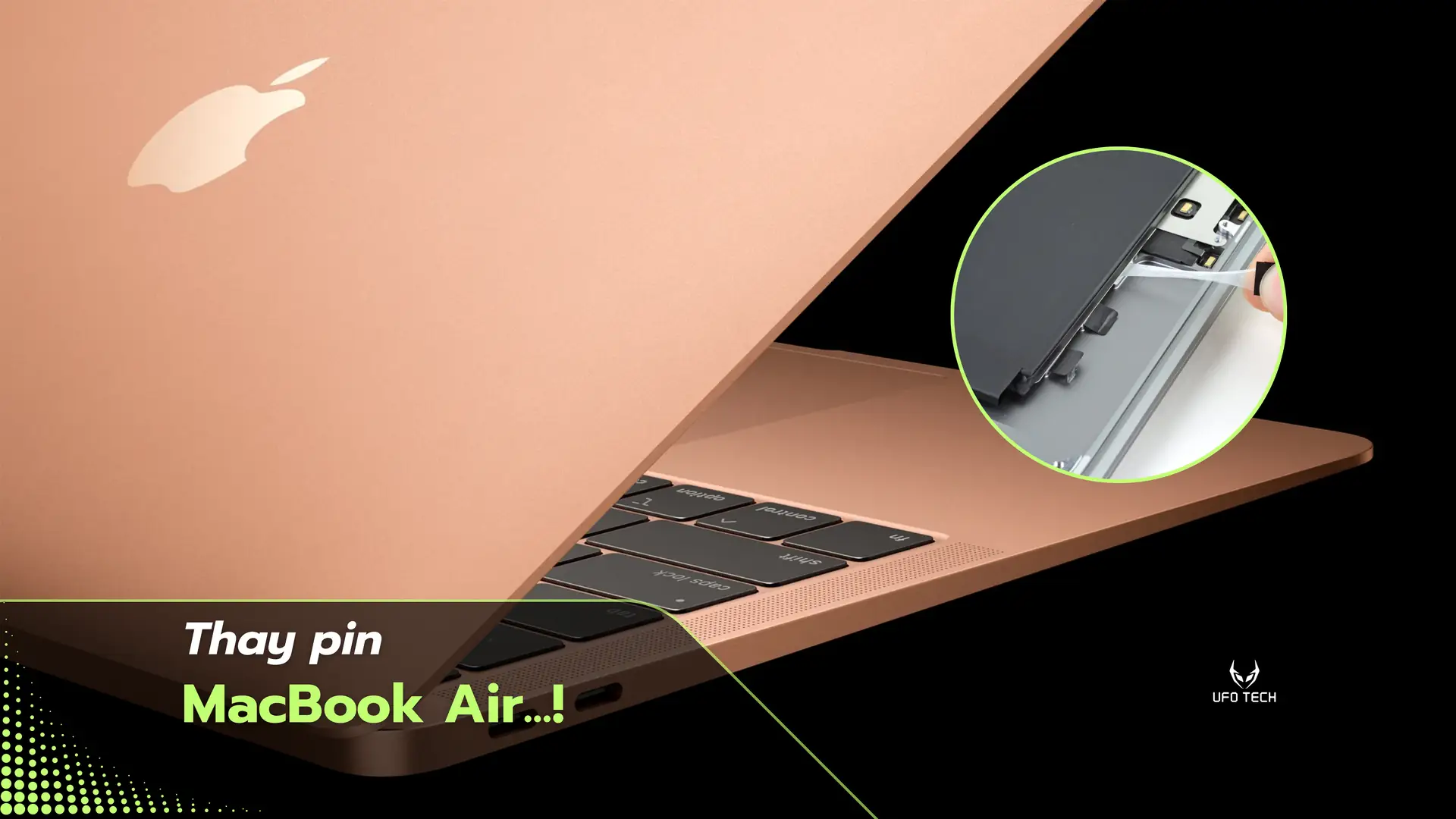
Pin Lithium-ion có “tuổi thọ hóa học” nhất định. Dù bạn sử dụng cẩn thận đến đâu, sau khoảng 3-5 năm, hiệu năng của pin cũng sẽ suy giảm tự nhiên. Bạn nên cân nhắc sử dụng dịch vụ thay pin MacBook nếu gặp các tình trạng sau:
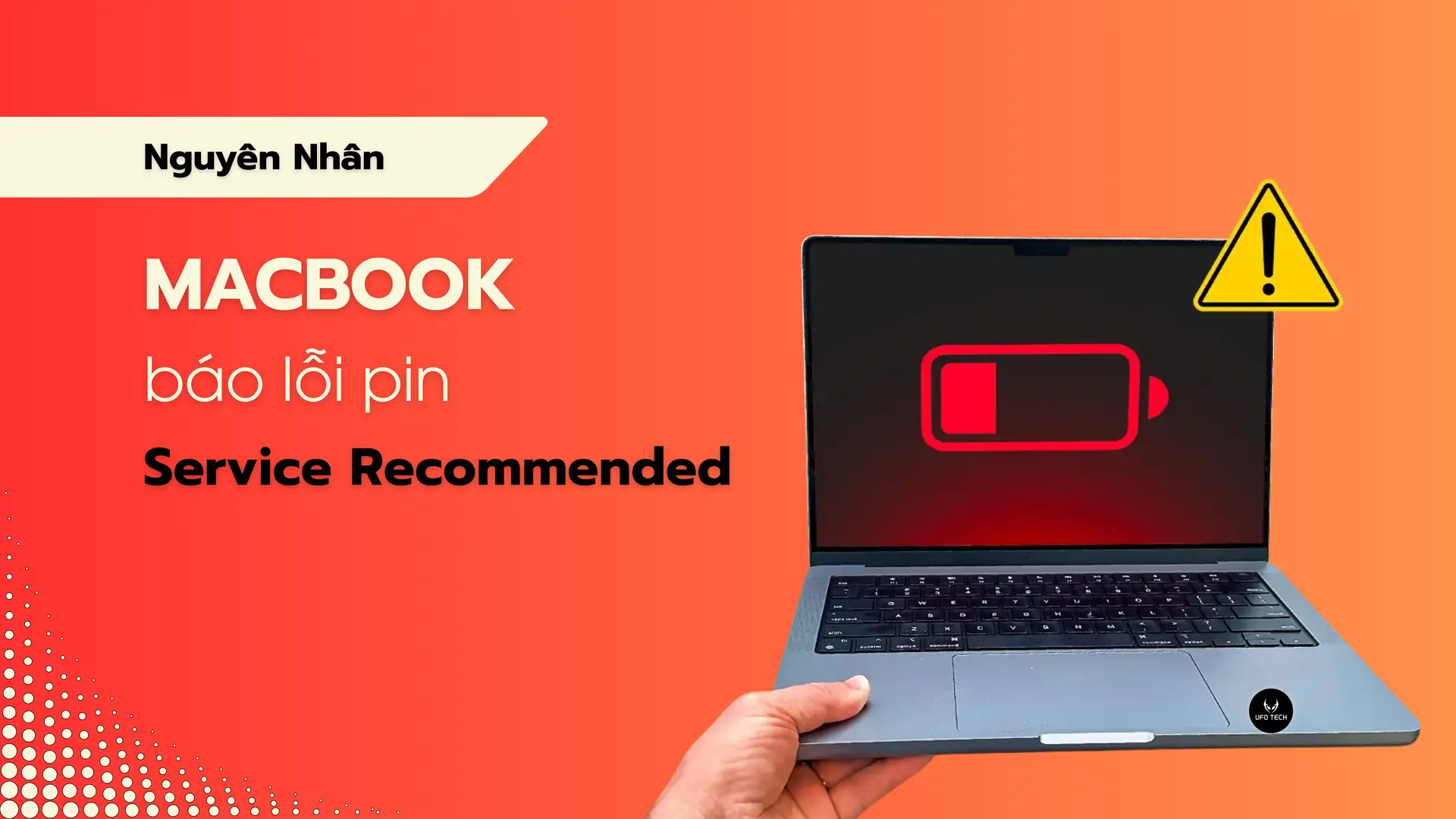
- Cảnh báo từ hệ thống: Biểu tượng pin trên thanh menu hiển thị trạng thái “Service Recommended” (Bảo trì). Đây là lúc dung lượng pin thực tế đã xuống thấp dưới ngưỡng an toàn (thường là dưới 80%).
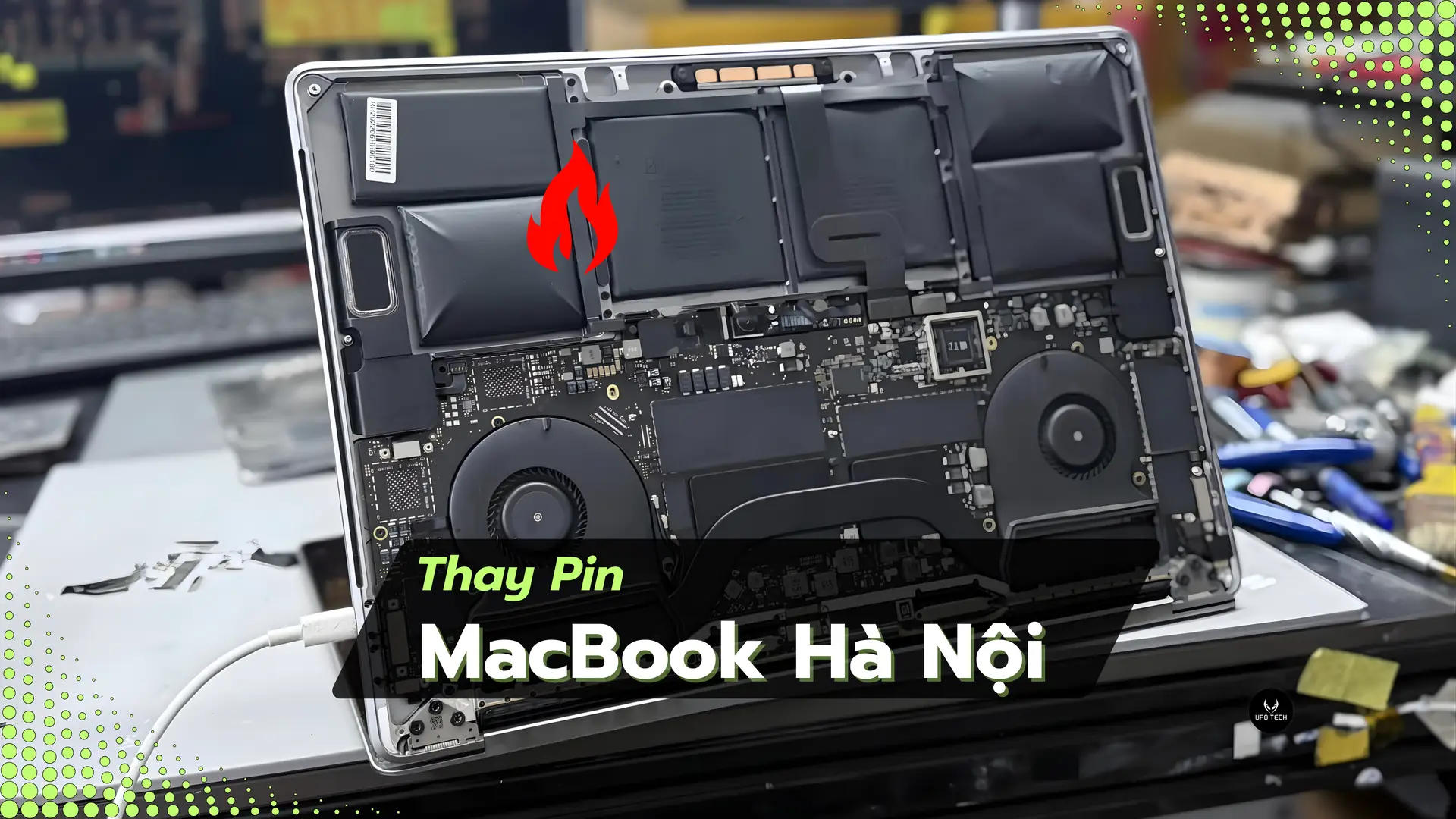
- Biến dạng vật lý: Pin bị phồng rộp làm kênh Trackpad hoặc biến dạng mặt đáy của máy. Đây là tình trạng nguy hiểm, cần xử lý ngay để tránh nguy cơ cháy nổ.
- Trải nghiệm suy giảm: Máy sụt pin rất nhanh, tắt nguồn đột ngột dù vẫn còn % pin báo ảo.
Để có sự chuẩn bị tốt nhất về ngân sách, bạn có thể tham khảo trước bảng báo giá thay pin MacBook chi tiết cho từng dòng máy tại đây.
An tâm thay pin MacBook chuẩn kỹ thuật tại UFOTECH
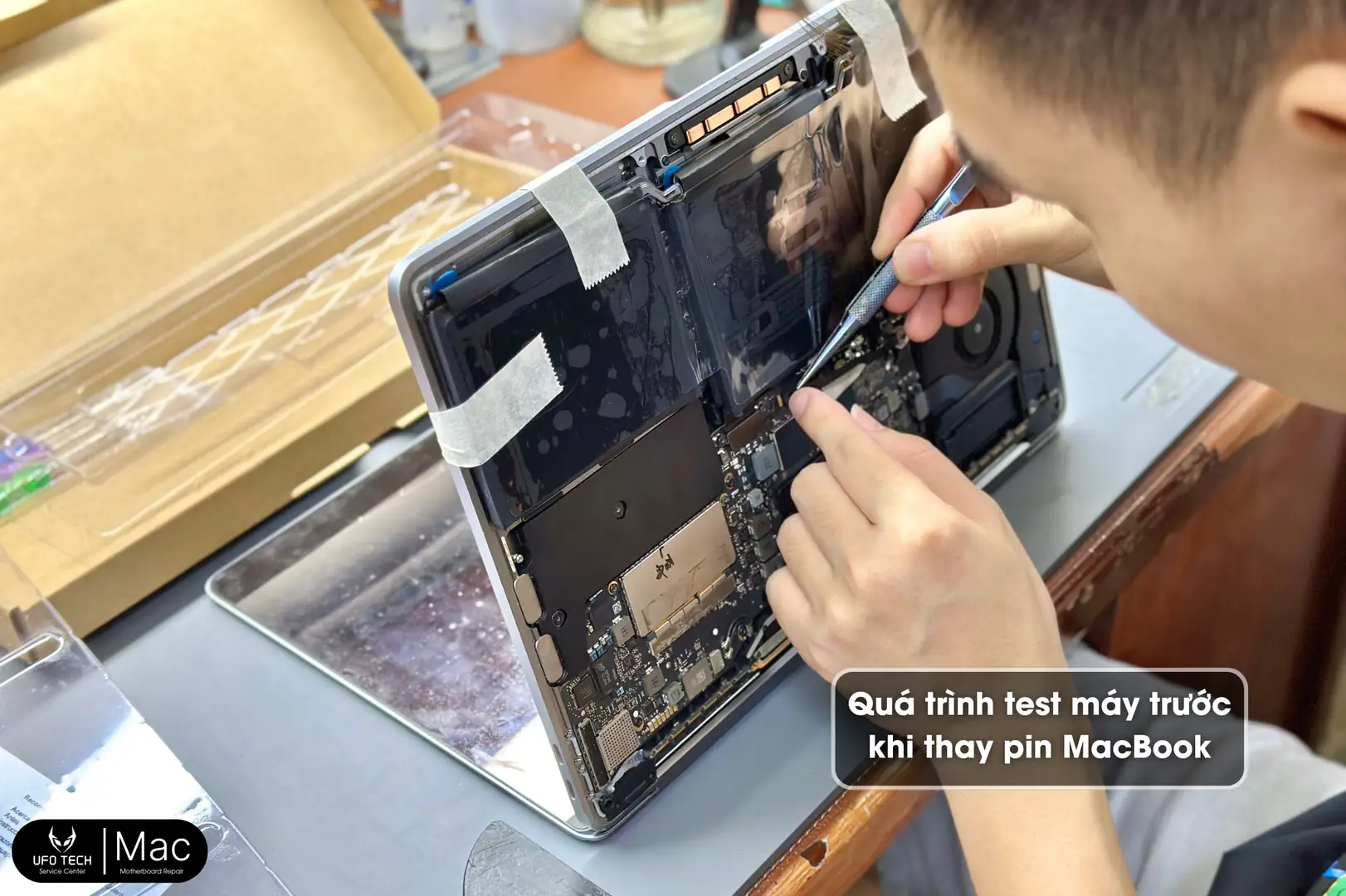
Tại Hà Nội, UFOTECH cam kết mang đến giải pháp thay thế pin an toàn và minh bạch nhất cho người dùng Mac:
- Kiểm tra sức khỏe pin thực tế: Chúng tôi sử dụng phần mềm chuyên dụng để đo đạc dung lượng thực, số lần sạc và tình trạng các cell pin hoàn toàn miễn phí trước khi tư vấn.
- Quy trình minh bạch: Bạn có thể ngồi quan sát trực tiếp kỹ thuật viên thao tác thay thế. Chúng tôi nói không với việc tráo đổi linh kiện hay làm việc thiếu rõ ràng.
- Linh kiện tiêu chuẩn: Pin thay thế đảm bảo đúng dung lượng thiết kế, tương thích hoàn hảo với bo mạch chủ, giúp máy hoạt động ổn định và bền bỉ.
Đừng để một viên pin chai làm gián đoạn nguồn cảm hứng của bạn. Hãy để UFOTECH giúp chiếc MacBook của bạn lấy lại năng lượng mạnh mẽ như ngày đầu.
Câu hỏi thường gặp (FAQ)
Tổng hợp những thắc mắc ngắn gọn mà người dùng thường gửi về cho UFOTECH:
1. Cắm sạc MacBook qua đêm có sao không?
Hoàn toàn không. Khi pin đầy, MacBook tự ngắt dòng điện vào pin nên việc cắm qua đêm là an toàn. Tuy nhiên, bạn nên tắt máy hoặc để chế độ Sleep để bảo vệ các linh kiện khác.
2. Sạc đầy 100% có cần rút dây ngay không?
Không cần thiết. Việc rút ra cắm lại liên tục khi đang ngồi làm việc một chỗ thực tế còn làm tăng số chu kỳ sạc (cycle count), khiến pin nhanh chai hơn.
3. Dùng cục sạc của hãng khác hoặc công suất thấp hơn có sao không?
Có thể dùng được nếu đó là sạc chuẩn PD (Power Delivery) từ thương hiệu uy tín (Anker, Hyper, Baseus…). Tuyệt đối tránh xa sạc “lô”, sạc fake giá rẻ vì dòng điện không ổn định rất hại pin.
4. Tại sao máy tôi vừa sạc vừa dùng lại rất nóng?
Thường do bạn đang chạy tác vụ nặng hoặc môi trường xung quanh quá nóng. Hãy thử kê cao máy hoặc tạm ngưng sạc để máy hạ nhiệt.
5. Thay pin MacBook tại UFOTECH mất bao lâu?
Quy trình thay pin thường chỉ mất khoảng 30-45 phút. Bạn hoàn toàn có thể ngồi đợi, xem trực tiếp và lấy máy ngay.
Lời kết
Chiếc MacBook là công cụ đắc lực hỗ trợ công việc, vì vậy đừng để nỗi lo “vừa sạc vừa dùng có làm chai pin MacBook” trở thành rào cản khiến bạn không dám tận dụng hết hiệu năng của máy. Hãy sử dụng thiết bị một cách thoải mái và hiệu quả nhất. Và khi viên pin đã hoàn thành sứ mệnh của mình sau nhiều năm phục vụ, UFOTECH sẽ luôn ở đây để hỗ trợ bạn thay thế với linh kiện chuẩn và quy trình kỹ thuật an toàn nhất.
Liên Hệ: UFO TECH – Trung tâm sửa chữa MacBook uy tín tại Hà Nội
- Địa chỉ: 108 Ngõ 101E3 Thái Thịnh, Q. Đống Đa, Hà Nội
- Hotline/Zalo: 0912.666.465
- Giờ làm việc: Thứ 2 – Chủ Nhật | 8h00 – 18h00
- Website: https://www.ufotech.vn