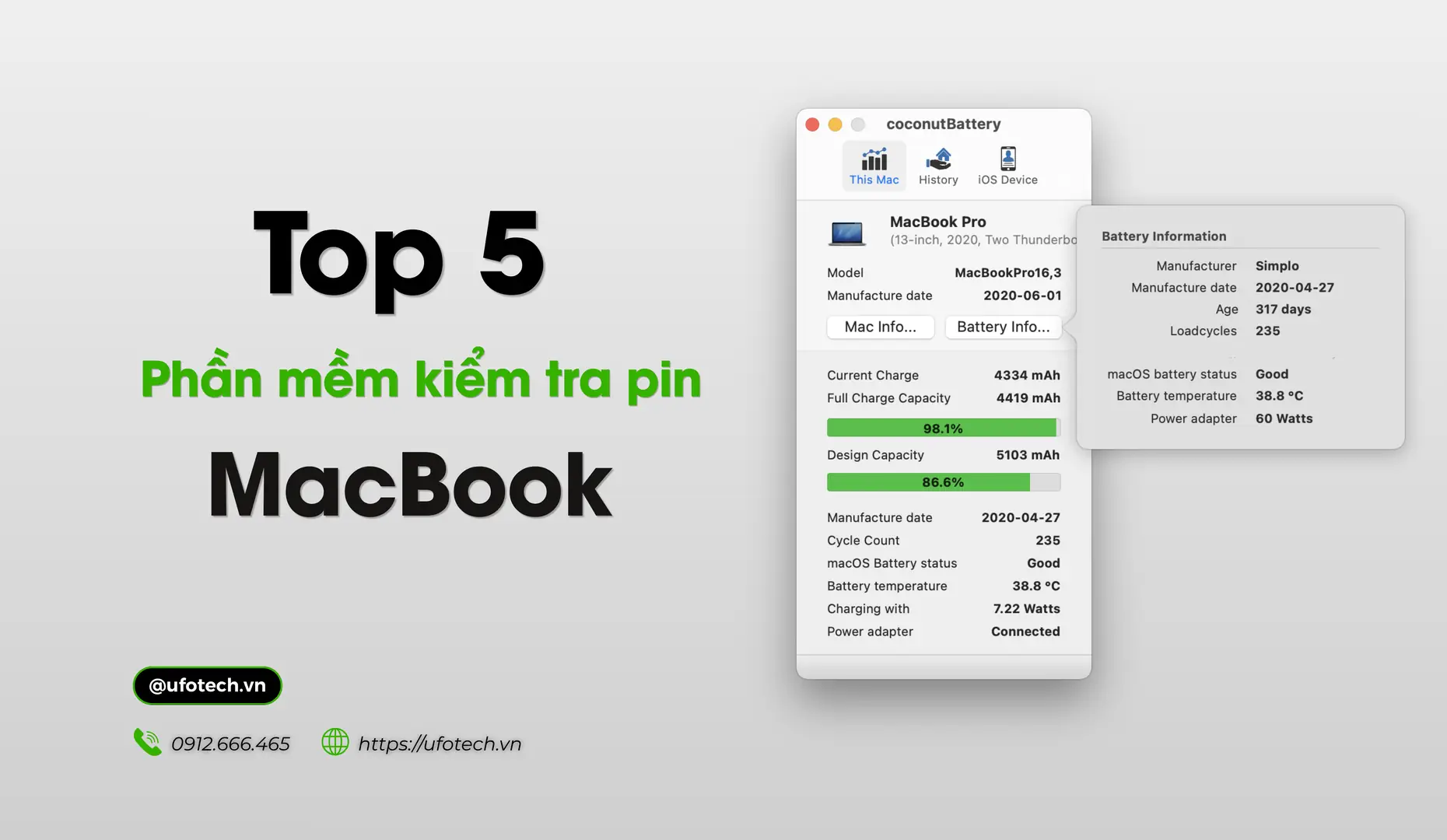
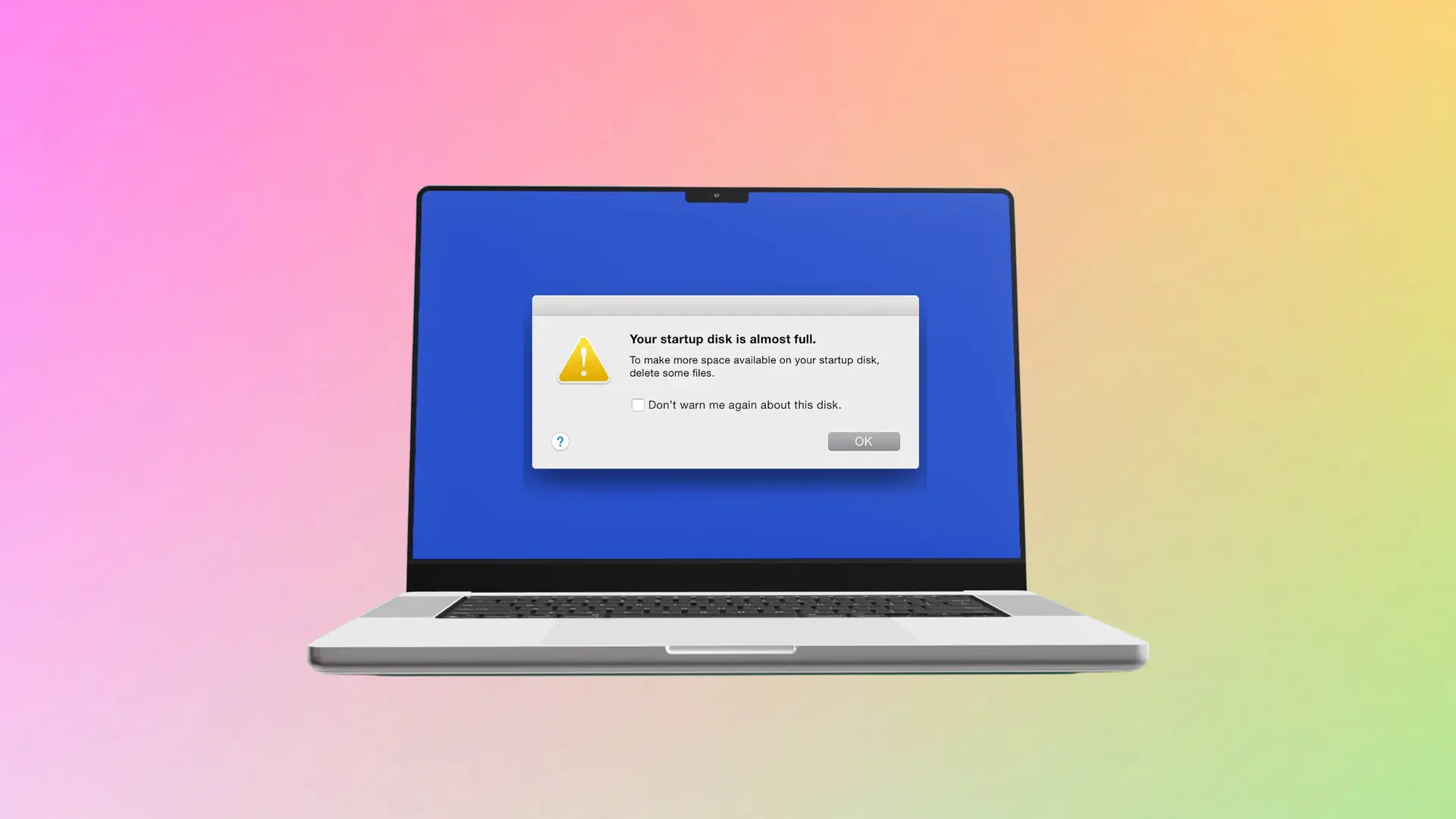
Trong quá trình cung cấp dịch vụ bảo dưỡng thiết bị Apple tại UFOTECH, chúng tôi ghi nhận nhiều trường hợp MacBook bị suy giảm hiệu suất và liên tục xuất hiện cảnh báo “Your disk is almost full”. Lúc này, việc tìm kiếm một phần mềm dọn rác MacBook tốt nhất là ưu tiên hàng đầu của nhiều người dùng. Tuy nhiên, nếu tự ý cài đặt các ứng dụng tối ưu không rõ nguồn gốc, bạn không những không giải quyết được sự cố mà còn tiềm ẩn rủi ro về bảo mật hoặc gây xung đột hệ thống.
Bài viết dưới đây được tổng hợp từ dữ liệu đo kiểm thực tế của đội ngũ kỹ thuật viên UFOTECH. Chúng tôi sẽ đánh giá khách quan các công cụ dọn dẹp và tối ưu an toàn nhất hiện nay, giúp bạn đưa ra lựa chọn phù hợp cho thiết bị của mình.
Tóm tắt nhanh
- Lựa chọn miễn phí, an toàn tuyệt đối: Optimize Storage (Công cụ tích hợp sẵn của Apple).
- Giải pháp toàn diện, dễ sử dụng nhất: CleanMyMac X.
- Công cụ kiểm tra dung lượng trực quan nhất: DaisyDisk.
- Khuyến nghị từ chuyên gia: Chỉ dùng phần mềm để dọn dẹp file tạm. Nếu máy nóng, quạt kêu to, giật lag liên tục, bạn cần can thiệp phần cứng (vệ sinh tra keo tản nhiệt hoặc nâng cấp SSD/RAM).
Tại sao bộ nhớ MacBook bị đầy sau một thời gian sử dụng?
Hệ điều hành macOS được đánh giá cao về khả năng quản lý tài nguyên. Tuy nhiên, theo nguyên lý hoạt động của các chuẩn phân vùng ổ cứng (như APFS), máy tính vẫn sẽ tích tụ dữ liệu thừa theo thời gian, bao gồm:
- Bộ nhớ cache (trạm lưu trữ tạm) của hệ điều hành và các phần mềm đồ họa, dựng phim.
- File log và tệp tin tạm thời phát sinh trong quá trình duyệt web, làm việc trực tuyến.
- Tệp tin rác hệ thống (Leftovers) còn sót lại sau khi gỡ cài đặt ứng dụng không đúng cách.
- Dữ liệu cục bộ (Local Snapshots) do hệ thống Time Machine tự động tạo ra.
Sự tích tụ này không chỉ chiếm dụng không gian lưu trữ của ổ cứng SSD mà còn làm giảm tốc độ đọc/ghi dữ liệu. Hệ quả thực tế là thiết bị xử lý tác vụ chậm hơn, nhiệt độ tăng cao và có thể gây sụt giảm tuổi thọ linh kiện.
Tiêu chuẩn lựa chọn phần mềm dọn dẹp an toàn cho macOS
Với nền tảng là kỹ thuật viên sửa chữa, UFOTECH khuyến nghị người dùng đánh giá các công cụ tối ưu hệ thống dựa trên 4 tiêu chí cốt lõi:
- Tính xác thực và Nguồn gốc: Ứng dụng cần được tải từ App Store hoặc từ nhà phát triển đã vượt qua quy trình kiểm duyệt (Apple Notarized) để phòng tránh mã độc.
- An toàn với cấu trúc tệp hệ thống: Phần mềm không được phép can thiệp trái phép vào phân vùng hệ thống. Việc can thiệp sai lệch có thể vô hiệu hóa tính năng System Integrity Protection (SIP) hoặc gây lỗi Kernel Panic, làm gián đoạn quá trình khởi động máy.
- Tích hợp chức năng bảo mật: Ưu tiên các phần mềm có khả năng rà soát phần mềm gián điệp (Adware, Malware).
- Tính minh bạch trong quá trình xóa tệp: Ứng dụng phải hiển thị rõ ràng đường dẫn và tên tệp tin trước khi người dùng xác nhận thao tác xóa.
Đánh giá Top 5 phần mềm dọn rác MacBook hiệu quả nhất
Dựa trên các bài test hiệu năng tại phòng kỹ thuật, dưới đây là danh sách 5 phần mềm và bộ công cụ đáp ứng tốt nhất các tiêu chí trên.
1. Tính năng Optimize Storage của Apple (Khuyến nghị sử dụng)
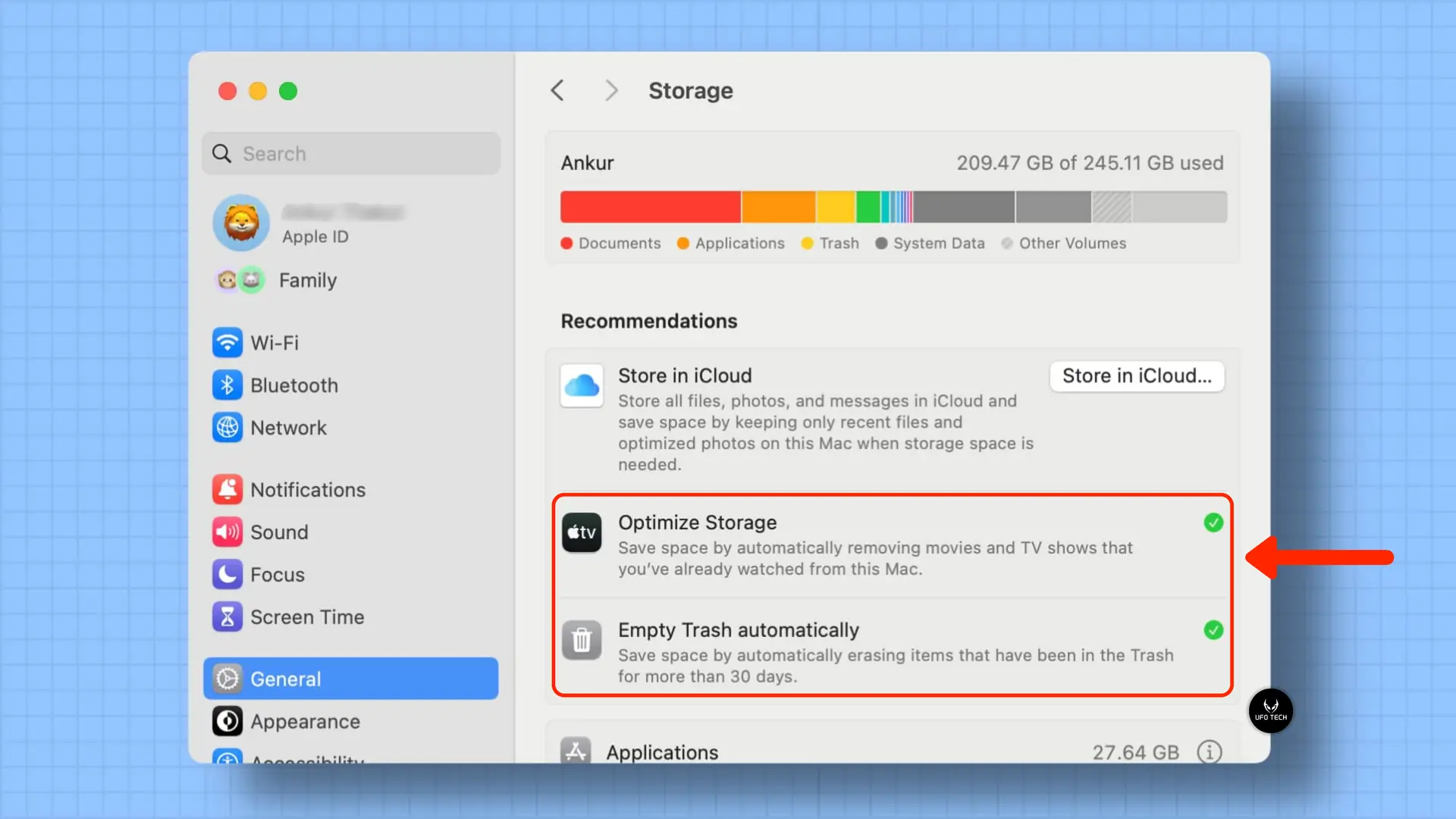
Trước khi can thiệp bằng phần mềm bên thứ ba, chúng tôi luôn hướng dẫn khách hàng sử dụng tính năng Tối ưu hóa dung lượng (Optimize Storage) được Apple tích hợp nguyên bản vào macOS.
- Ưu điểm: Đảm bảo tính toàn vẹn 100% cho hệ điều hành. Hệ thống tự động thiết lập quy trình dọn dẹp thùng rác sau 30 ngày, phân loại rõ ràng các tệp tin có kích thước lớn và hỗ trợ đồng bộ dữ liệu tĩnh lên iCloud.
- Hạn chế: Không hỗ trợ rà soát các tệp tin rác ẩn sâu trong thư mục Library hoặc cache của phần mềm bên thứ ba.
- Hướng dẫn truy cập: Chọn Menu Apple > Cài đặt hệ thống (System Settings) > Cài đặt chung (General) > Dung lượng (Storage).
2. CleanMyMac X – Giải pháp quản lý tài nguyên toàn diện
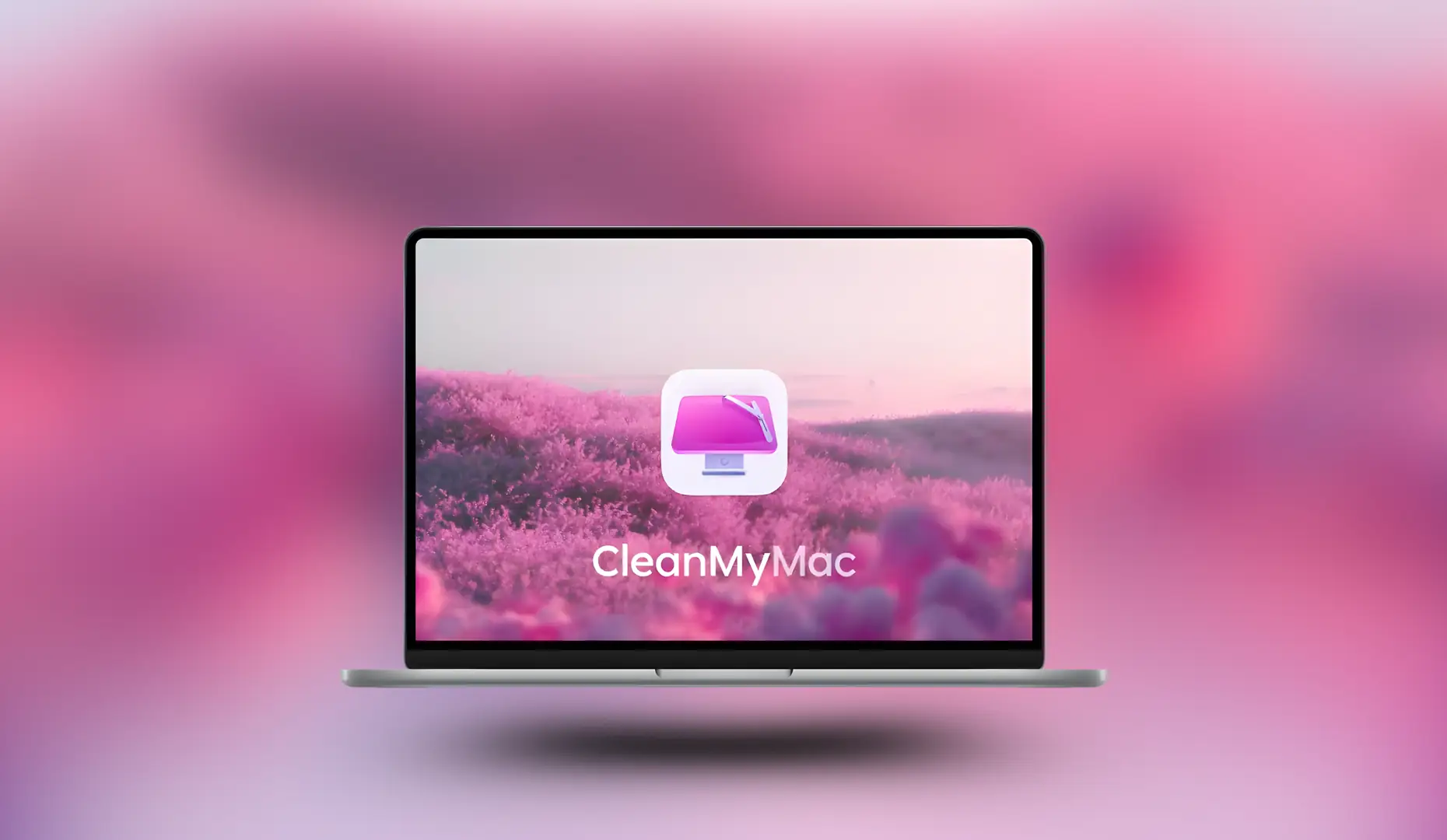
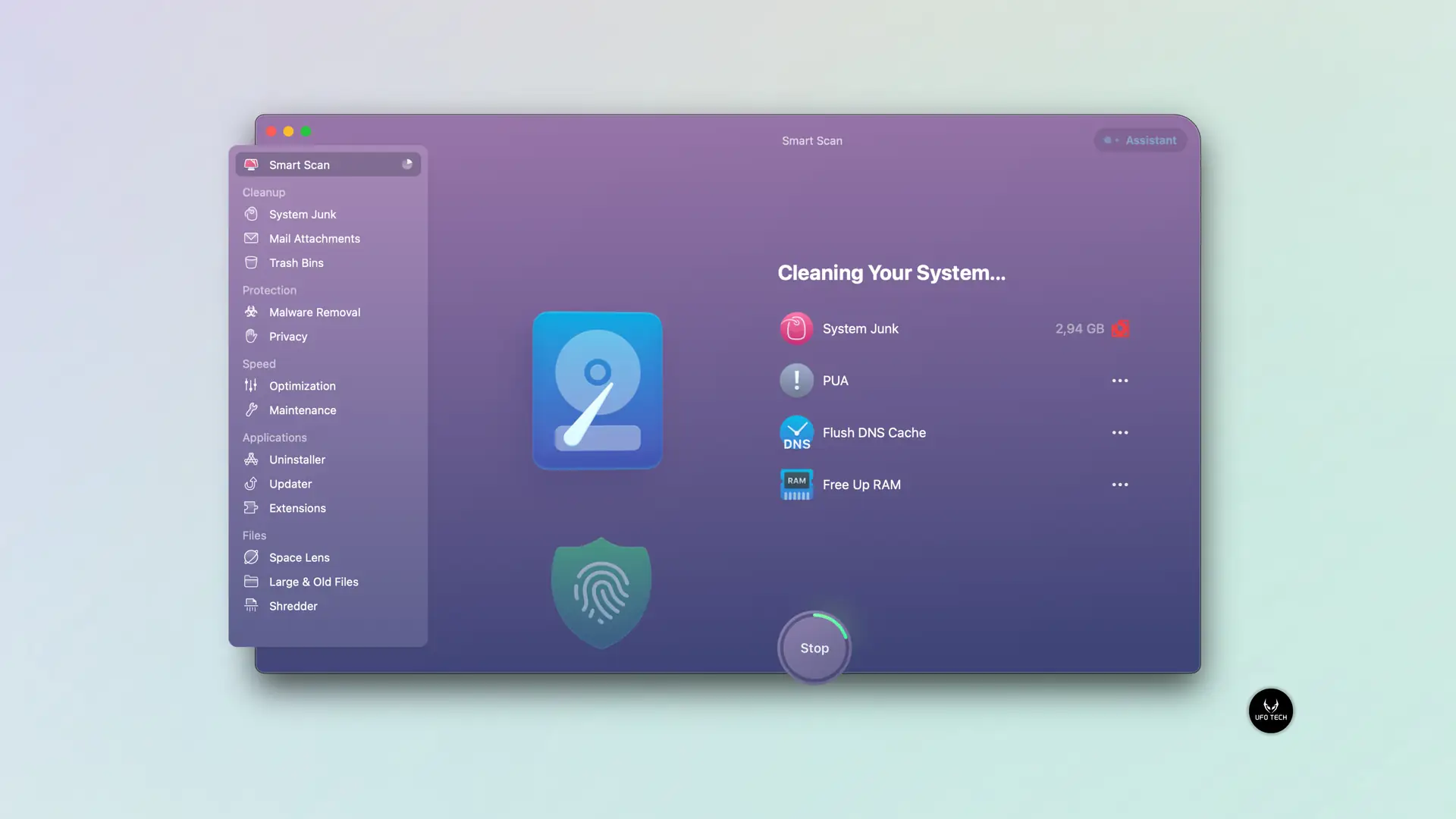
Được phát triển bởi MacPaw, CleanMyMac X hiện là công cụ thương mại được đánh giá cao nhất về sự kết hợp giữa giao diện hiện đại và tính năng chuyên sâu.
- Ưu điểm: Tích hợp công cụ Smart Scan giúp quét toàn bộ hệ thống (cache, logs, tệp ngôn ngữ dư thừa) trong thời gian ngắn. Module Uninstaller hoạt động rất hiệu quả trong việc gỡ bỏ tận gốc ứng dụng. Ngoài ra, phần mềm sở hữu cơ sở dữ liệu nhận diện Malware được cập nhật liên tục.
- Hạn chế: Phiên bản dùng thử (Trial) bị giới hạn dung lượng dọn dẹp. Người dùng cần mua bản quyền (đăng ký theo năm hoặc mua vĩnh viễn) để mở khóa toàn bộ tính năng.
>>>Xem thêm: Tải CleanMyMac X v5.0.9 tăng tốc MacBook 2025
3. OnyX – Công cụ bảo trì hệ thống chuyên sâu
OnyX là một tiện ích hệ thống miễn phí với khả năng can thiệp ở cấp độ cao vào macOS. Công cụ này thường được giới kỹ thuật viên sử dụng để bảo trì và sửa lỗi cấu trúc tệp.
- Ưu điểm: Hoàn toàn miễn phí. Khả năng làm sạch bộ nhớ cache của hệ thống và nhân kernel rất mạnh mẽ. Cung cấp các công cụ cấu trúc lại (Rebuild) chỉ mục Spotlight và Launch Services.
- Hạn chế: Giao diện thuần kỹ thuật, không có tính năng tự động. Nếu thực hiện sai thao tác, người dùng có nguy cơ làm lỗi cấu hình máy. Chỉ phù hợp với người dùng am hiểu sâu về hệ điều hành.

Link tải: OnyX
4. DaisyDisk – Trực quan hóa cấu trúc ổ lưu trữ
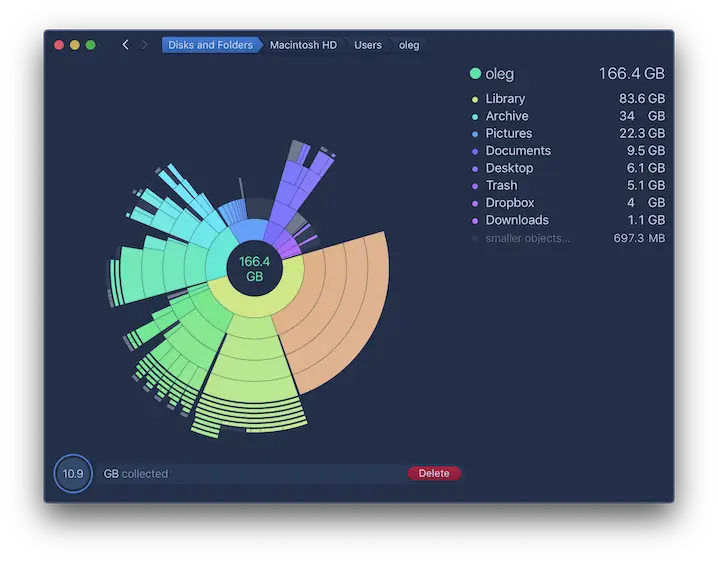
Thay vì tự động xóa, DaisyDisk hỗ trợ người dùng phân tích không gian lưu trữ dưới dạng biểu đồ tương tác (Sunburst Map).
- Ưu điểm: Tốc độ quét phân vùng ổ cứng cực nhanh. Cung cấp cái nhìn trực quan để người dùng dễ dàng phát hiện chính xác thư mục hoặc tệp tin ẩn đang chiếm dụng dung lượng lớn (chẳng hạn như các bản sao lưu Xcode hoặc bộ nhớ đệm của Final Cut Pro).
- Hạn chế: Công năng duy nhất là phát hiện và xóa thủ công các tệp tin lớn. Không tích hợp các module tự động dọn dẹp hệ thống hay quét virus.
Link tải: DaisyDisk
5. CCleaner cho Mac – Tiện ích dọn dẹp cơ bản và quen thuộc
Phiên bản dành cho macOS của CCleaner vẫn duy trì được tính ổn định và là một lựa chọn tốt cho những nhu cầu tối ưu ở mức cơ bản.
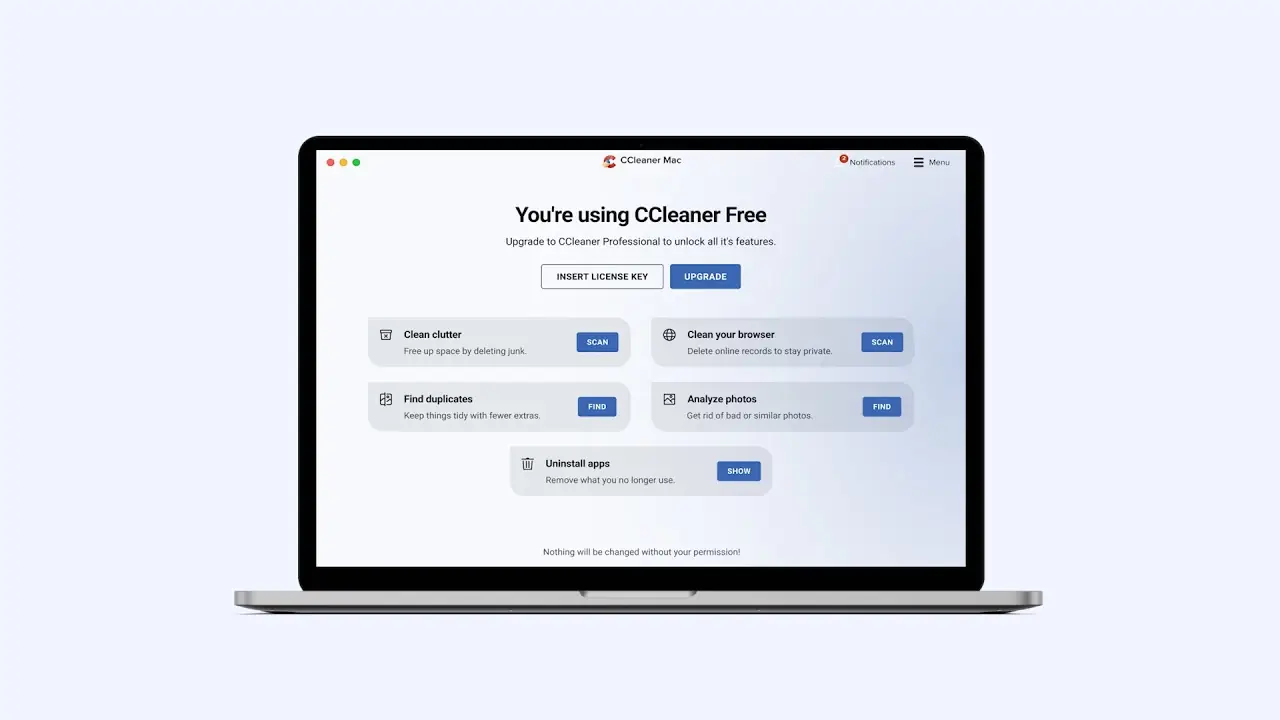
- Ưu điểm: Tập trung mạnh vào việc xóa bộ nhớ đệm trình duyệt, cookies và bảo vệ quyền riêng tư trực tuyến. Tính năng quét tệp tin trùng lặp (Duplicate Finder) hoạt động chính xác. Có cung cấp phiên bản miễn phí.
- Hạn chế: Giao diện người dùng chưa thực sự tối ưu cho thiết kế của macOS hiện đại. Hiệu năng quét sâu vào hệ thống kém hơn so với CleanMyMac X.
Link tải: CCleaner
Lời khuyên từ chuyên gia
Phần mềm dọn rác MacBook là giải pháp hữu hiệu để bảo trì hệ thống tệp tin. Tuy nhiên, dựa trên kinh nghiệm thực tế của chúng tôi, phần mềm không phải là phương pháp xử lý triệt để cho mọi nguyên nhân gây suy giảm hiệu suất.
Nếu sau khi dọn dẹp hệ thống, thiết bị của bạn vẫn gặp tình trạng phản hồi chậm, nhiệt độ khung máy cao bất thường hoặc quạt tản nhiệt quay ồn, vấn đề cốt lõi thường nằm ở phần cứng:
- Suy giảm hệ thống tản nhiệt: Máy hoạt động qua nhiều năm khiến lớp keo tản nhiệt CPU/GPU bị khô cứng, kết hợp với bụi bẩn bám dính trên quạt. Việc can thiệp bằng phần mềm lúc này là vô tác dụng. Thiết bị cần một quy trình vệ sinh MacBook và bảo dưỡng tản nhiệt chuyên sâu.
- Quá tải phân vùng lưu trữ vật lý: Nếu bạn đang sử dụng phiên bản MacBook có dung lượng ổ SSD hạn chế (128GB hoặc 256GB), việc dọn dẹp vài Gigabyte rác chỉ giải quyết tình trạng cảnh báo trong ngắn hạn. Giải pháp mang tính bền vững là cân nhắc nâng cấp dung lượng ổ cứng MacBook (áp dụng với các dòng máy hỗ trợ).
- Suy hao linh kiện nguồn: Pin bị chai (cycle count cao) hoặc phồng rộp không chỉ làm giảm thời lượng sử dụng mà còn khiến macOS tự động hạ xung nhịp CPU (throttling) để bảo vệ an toàn cháy nổ, gây ra hiện tượng giật lag. Việc kiểm tra và thay pin MacBook kịp thời là điều bắt buộc.
Câu hỏi thường gặp (FAQ)
Dùng phần mềm dọn rác có làm hỏng máy Mac không?
Nếu bạn sử dụng các phần mềm uy tín như CleanMyMac X hay DaisyDisk và cấp quyền đúng cách, hệ điều hành macOS hoàn toàn an toàn. Tuy nhiên, tuyệt đối tránh các phần mềm crack (bẻ khóa) vì chúng thường chứa mã độc mã hóa dữ liệu.
Tôi có cần dọn rác MacBook mỗi ngày không?
Không cần thiết. macOS có cơ chế tự dọn dẹp khá tốt. Bạn chỉ nên chạy các phần mềm tối ưu 1-2 lần/tháng hoặc khi dung lượng ổ đĩa báo đỏ.
Tại sao phần “System Data” (Dữ liệu hệ thống) lại chiếm quá nhiều dung lượng?
Dữ liệu hệ thống thường bao gồm các bản sao lưu Time Machine cục bộ, cache của các ứng dụng làm phim/ảnh, hoặc file cập nhật iOS chưa hoàn tất. Bạn có thể dùng CleanMyMac X hoặc tính năng Optimize Storage để rà soát cụ thể mục này.
Lời kết
Việc duy trì thói quen dọn dẹp hệ thống định kỳ kết hợp với các phần mềm đáng tin cậy như CleanMyMac X hay tiện ích tích hợp của Apple sẽ giúp MacBook của bạn luôn duy trì trạng thái hoạt động ổn định.
Đừng quên rằng sự trơn tru của một thiết bị công nghệ là sự kết hợp hoàn hảo giữa phần mềm tối ưu và phần cứng khỏe mạnh. Nếu bạn cần đo kiểm chính xác tình trạng sức khỏe ổ cứng hoặc cần tư vấn về các giải pháp can thiệp phần cứng an toàn, hãy đặt lịch kiểm tra miễn phí cùng các chuyên gia tại UFOTECH – Trung tâm sửa chữa MacBook tại Hà Nội.
HOTLINE/ZALO: 0912.666.465