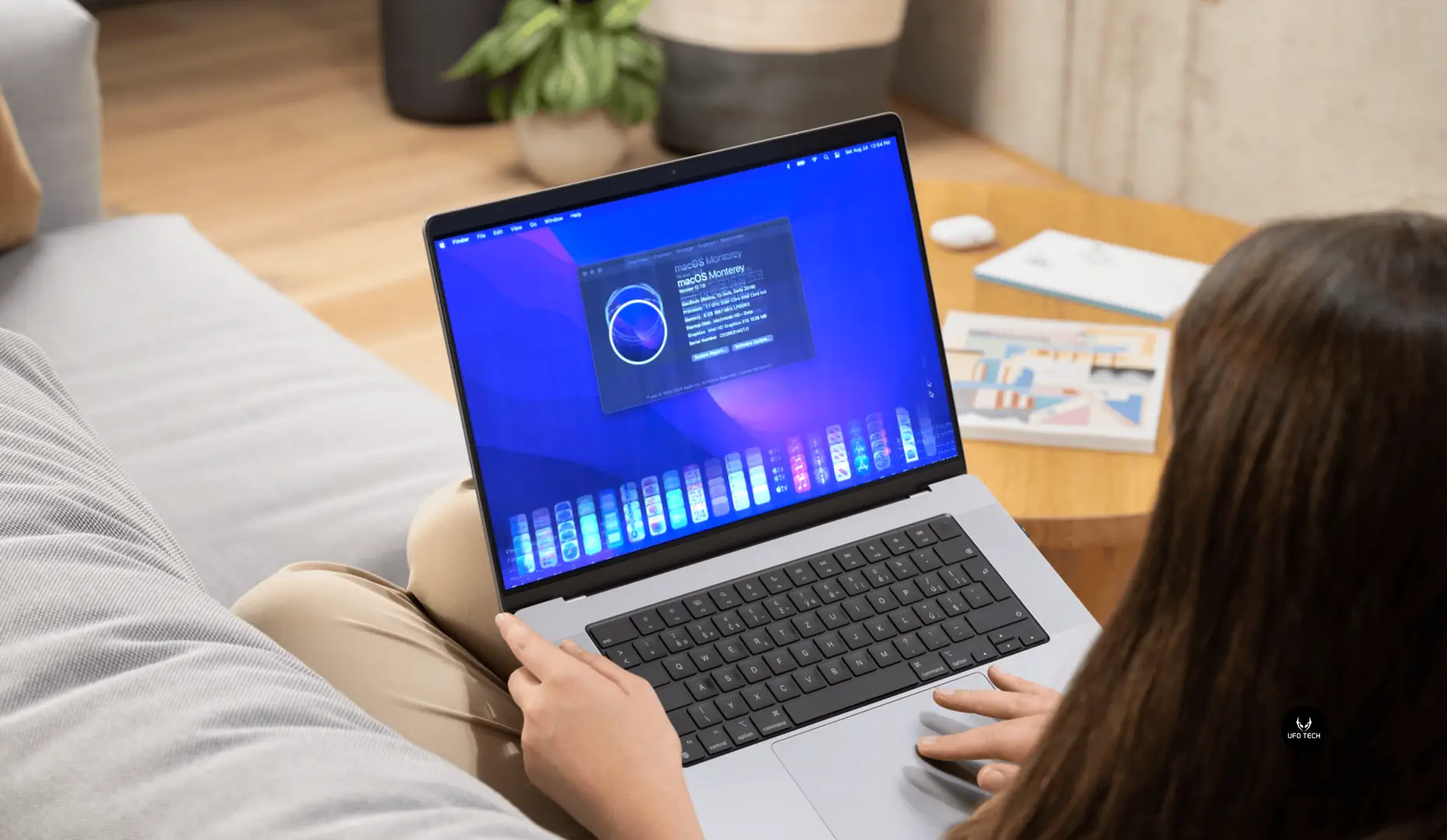
Tình trạng MacBook bật không lên màn hình (hoặc màn hình tối đen dù máy vẫn có tín hiệu nguồn) là một sự cố phần cứng phức tạp thường gặp trên các hệ máy Mac. Lỗi này không chỉ làm gián đoạn công việc mà còn dễ gây nhầm lẫn với các hư hỏng nghiêm trọng khác trên bo mạch chủ.
Với nhiều năm kinh nghiệm cung cấp dịch vụ sửa chữa MacBook chuyên sâu tại Hà Nội, đội ngũ kỹ thuật viên của UFOTECH sẽ giúp bạn phân tích cơ chế gây lỗi, hướng dẫn các bước tự chẩn đoán tại nhà và đưa ra giải pháp khắc phục an toàn, tối ưu chi phí nhất.
Tóm tắt nhanh
- Bước 1 – Chẩn đoán: Phân biệt rõ máy mất nguồn hoàn toàn (im lìm) hay máy vẫn hoạt động (Caps Lock sáng, có âm thanh) nhưng không hiển thị hình ảnh.
- Bước 2 – Sơ cứu phần mềm: Cắm sạc 15 phút, tăng độ sáng màn hình. Thực hiện thao tác Reset SMC và NVRAM/PRAM để khắc phục lỗi xung đột hệ thống.
- Bước 3 – Xác định lỗi phần cứng: Nếu thử màn hình rời vẫn lên hình, thiết bị có thể bị đứt cáp Flexgate, lỗi IC đèn nền hoặc hỏng cụm màn. Nếu màn hình rời không nhận tín hiệu, khả năng cao lỗi nằm ở khối VGA/GPU trên bo mạch chủ.
👇 Kéo xuống để xem hướng dẫn chi tiết từng bước & hình ảnh minh họa nhé!
Bước chẩn đoán xác định máy mất nguồn hay hỏng màn hình?
Điểm nhầm lẫn phổ biến nhất của người dùng là đánh đồng việc không lên màn hình với mất nguồn. Trước khi áp dụng bất kỳ biện pháp kỹ thuật nào, bạn cần xác định chính xác trạng thái hiện tại của thiết bị thông qua bài kiểm tra vật lý sau:
- Kết nối bộ sạc chính hãng vào MacBook và chờ khoảng 5 phút.
- Nhấn nút Nguồn (hoặc phím Touch ID) một lần.
- Quan sát và lắng nghe các phản hồi từ hệ thống:
- Có phát ra âm thanh khởi động (tiếng “Ting” đặc trưng) không?
- Quạt tản nhiệt có hoạt động không? (Áp dụng cho dòng máy Intel).
- Chạm vào Trackpad có cảm nhận được phản hồi rung (Force Touch) không?
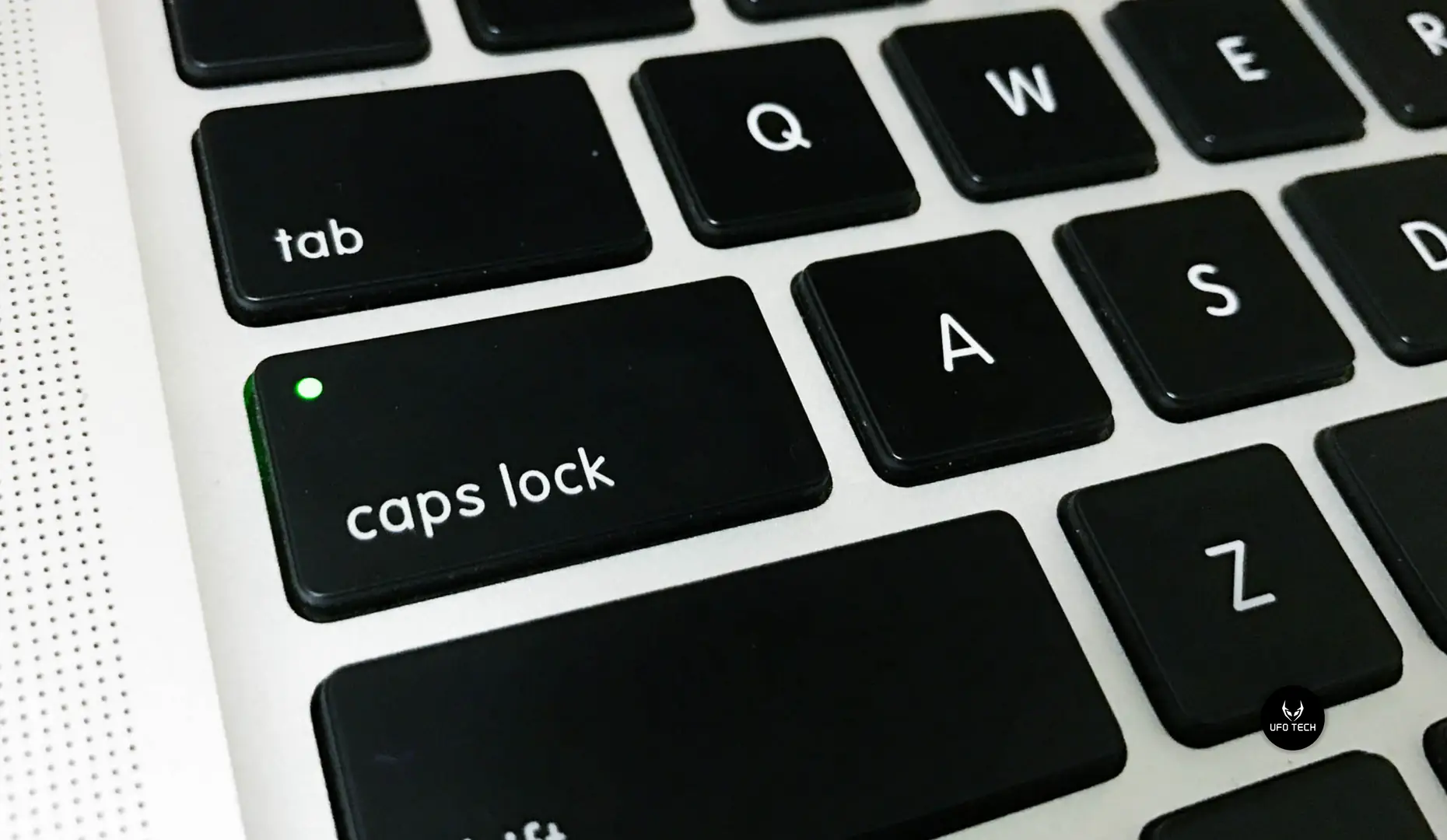
- Nhấn phím Caps Lock, đèn báo màu xanh lá cây có sáng không?
Kết luận chẩn đoán:
- Nếu máy có một trong các dấu hiệu trên: Dấu hiệu này chứng tỏ bo mạch chủ (Mainboard) vẫn đang hoạt động. Vấn đề chỉ nằm ở cụm hiển thị, cáp tín hiệu hoặc xung đột phần mềm điều khiển màn hình.
- Nếu máy im lìm hoàn toàn, Trackpad không phản hồi, Caps Lock không sáng: Thiết bị đã rơi vào trạng thái mất nguồn cục bộ (chập cháy vi mạch, lỗi IC nguồn). Lúc này, việc khắc phục đòi hỏi kỹ thuật viên phải kiểm tra và sửa nguồn MacBook trực tiếp trên bo mạch chủ.
Cách tự khắc phục MacBook không lên màn hình tại nhà
Trong trường hợp máy vẫn có dấu hiệu hoạt động nhưng màn hình đen, hãy lần lượt áp dụng các phương pháp loại trừ lỗi phần mềm sau đây trước khi mang máy đến trung tâm sửa chữa.
Cách 1: Kiểm tra độ sáng màn hình và kết nối sạc
Dù cơ bản nhưng có không ít trường hợp sự cố bắt nguồn từ việc vô tình giảm độ sáng màn hình về mức 0 hoặc máy cạn kiệt pin sâu, không đủ dòng điện kích hoạt hệ thống đèn nền.
- Đảm bảo máy đang được cắm sạc ít nhất 15 phút.
- Nhấn liên tục phím F2 (hoặc biểu tượng tăng độ sáng trên Touch Bar) để kiểm tra mức độ sáng.

Cách 2: Khởi động lại bằng phím vật lý (Force Restart)
Hệ điều hành macOS đôi khi bị treo (crash) tại tiến trình xuất hình ảnh, khiến màn hình bị kẹt ở trạng thái đen.
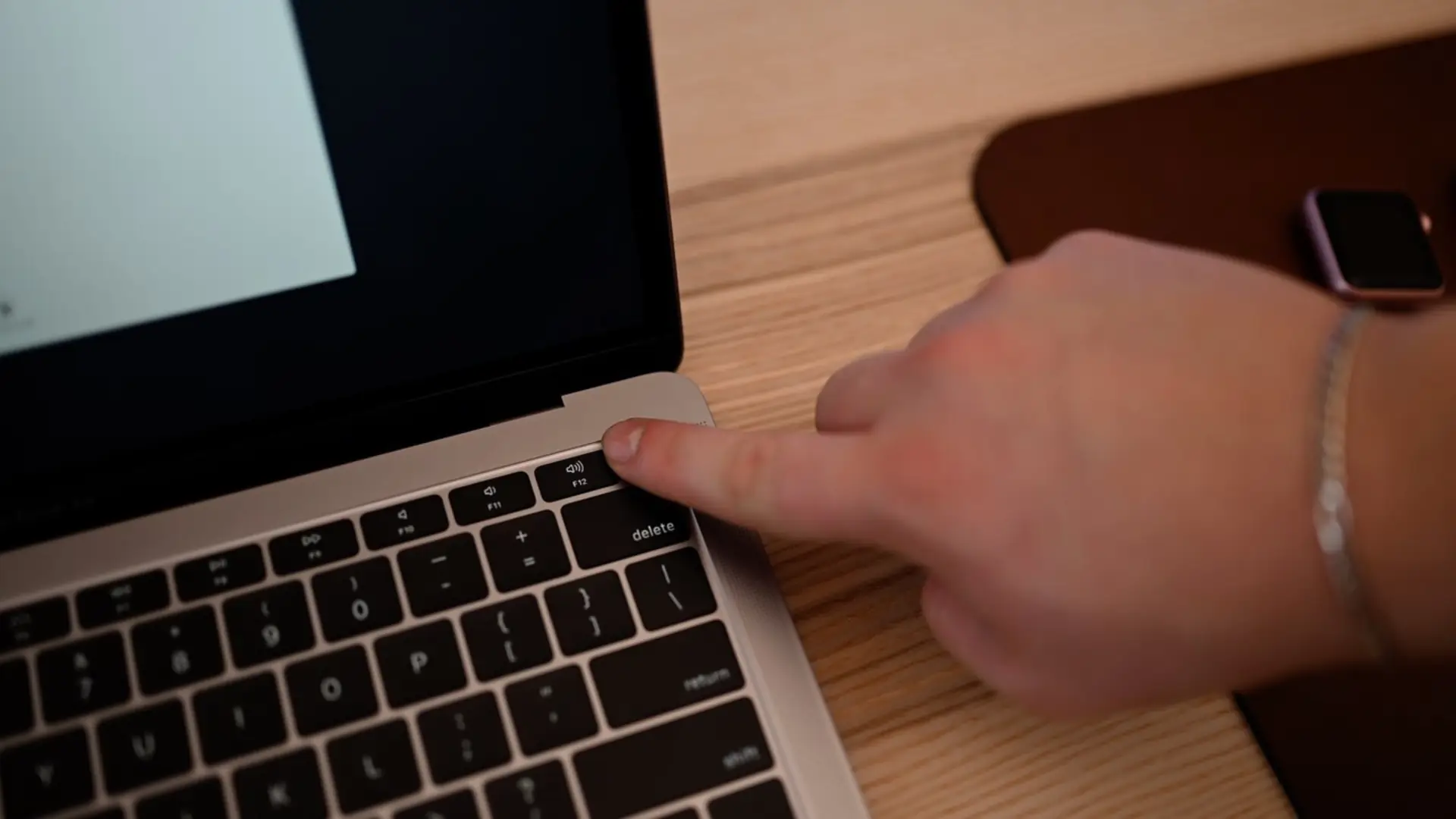
- Nhấn và giữ nút Nguồn (Touch ID) trong khoảng 10 giây để ngắt điện hoàn toàn.
- Chờ 5 giây, sau đó nhấn khởi động lại thiết bị.
Cách 3: Reset PRAM/NVRAM (Dành cho MacBook chip Intel)
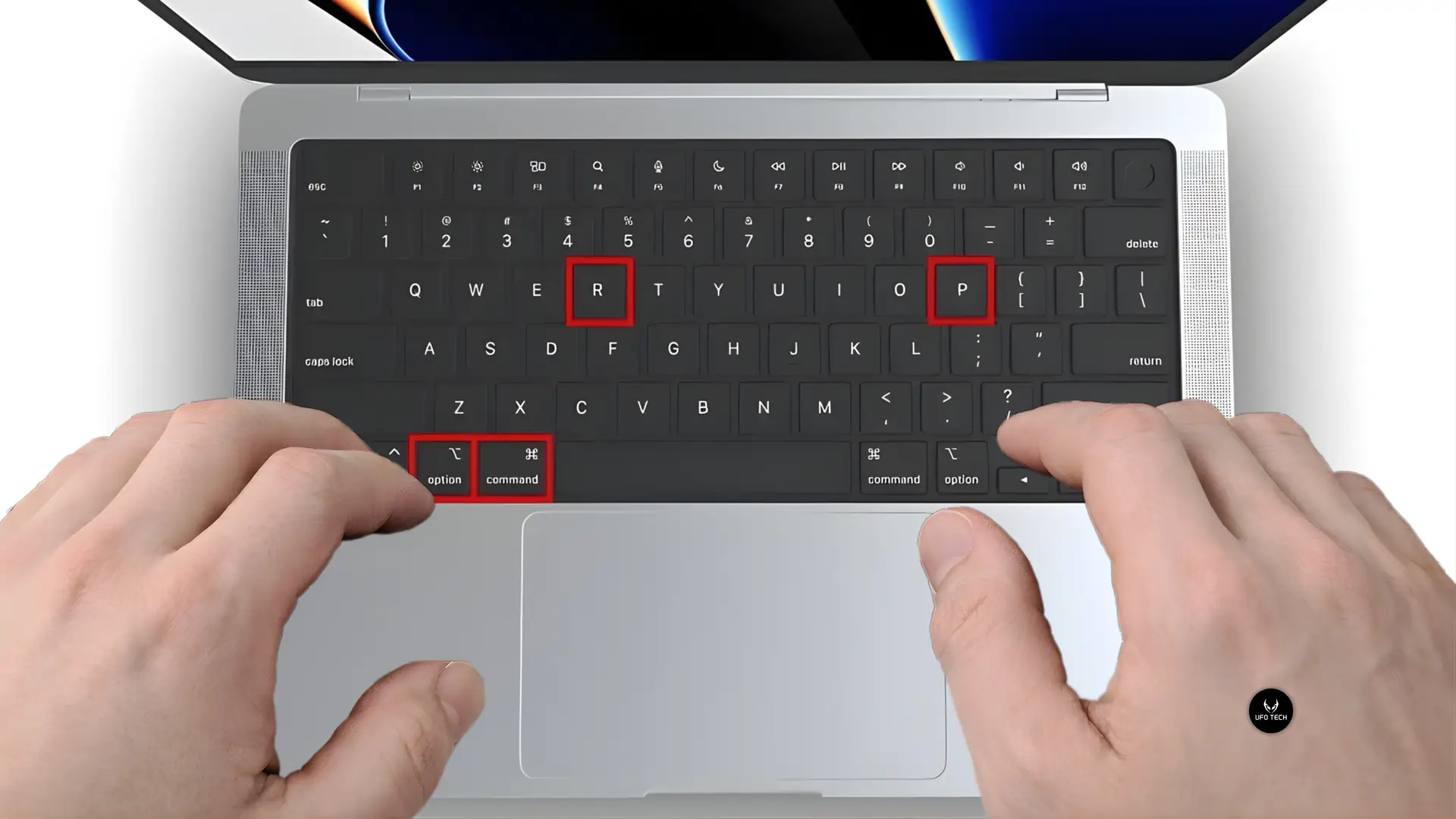
NVRAM (Non-Volatile Random-Access Memory) lưu trữ các cấu hình tĩnh của máy, bao gồm cả độ phân giải và độ sáng màn hình. Xung đột dữ liệu NVRAM là nguyên nhân thường gặp gây lỗi hiển thị. Bạn có thể tham khảo hướng dẫn reset PRAM/NVRAM MacBook chi tiết từ UFOTECH hoặc thao tác nhanh như sau:
- Nhấn nút Nguồn để bật máy.
- Ngay lập tức nhấn và giữ đồng thời 4 phím: Option + Command + P + R.
- Giữ nguyên tổ hợp phím này trong khoảng 20 giây (hoặc cho đến khi bạn nghe thấy âm thanh khởi động lần thứ hai).
- Thả tay và đợi máy thiết lập lại tiến trình khởi động.
Cách 4: Reset SMC (Bộ điều khiển quản lý hệ thống)
SMC quản lý việc phân bổ điện năng, bao gồm cả hệ thống đèn nền màn hình. Việc đặt lại SMC giúp định tuyến lại dòng điện bị kẹt trên bo mạch. Để đảm bảo an toàn cho từng đời máy, vui lòng xem hướng dẫn reset SMC cụ thể, hoặc thực hiện theo nguyên tắc chung:
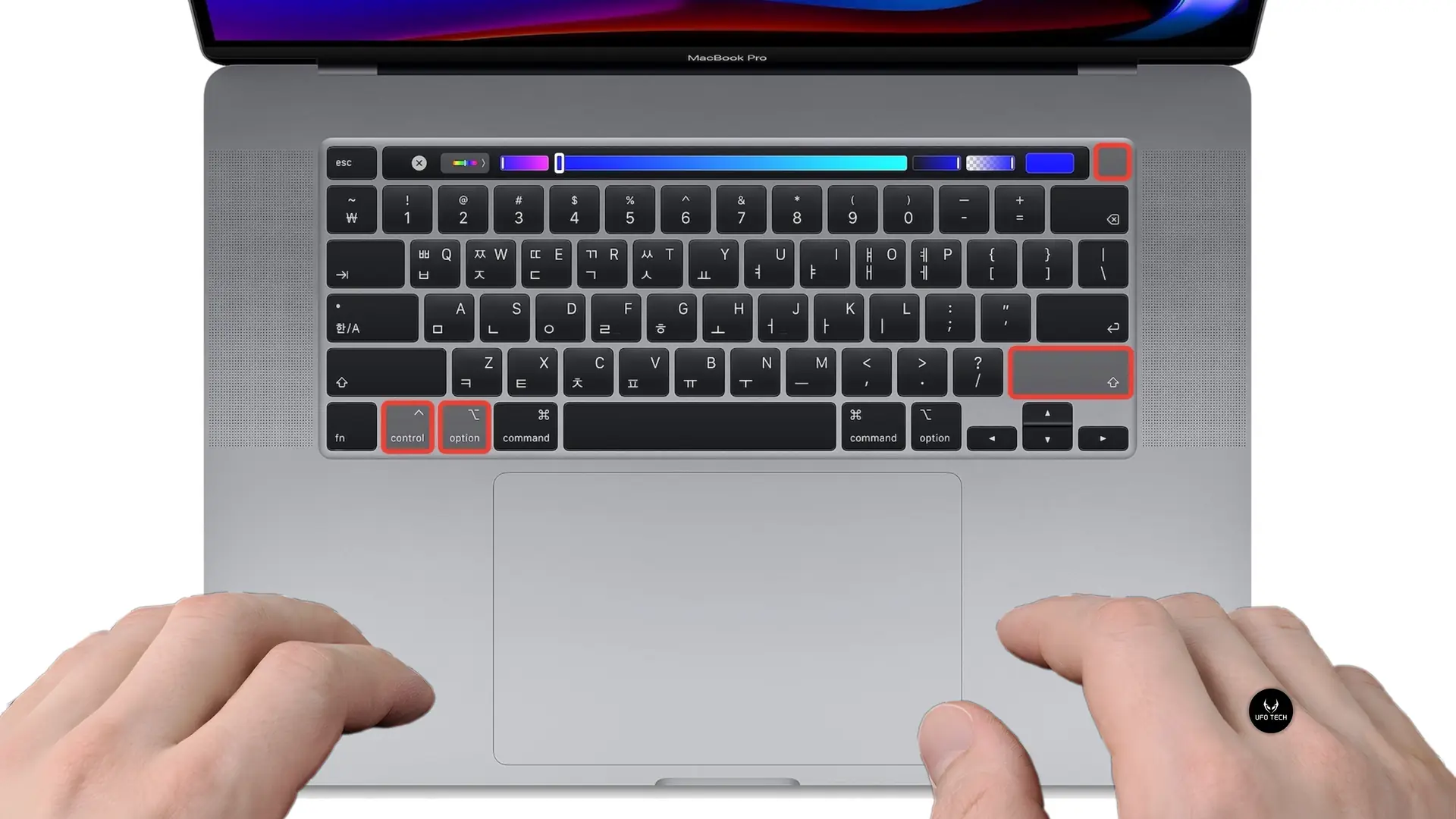
- Đối với MacBook chip T2 (2018 – 2020): Tắt máy. Nhấn giữ Control trái + Option trái + Shift phải trong 7 giây. Vẫn giữ 3 phím đó, nhấn thêm nút Nguồn và giữ toàn bộ trong 7 giây nữa rồi thả ra và bật máy.
- Đối với MacBook Apple Silicon (M1, M2, M3): Cắm sạc, tắt máy, đóng nắp lại và để yên trong 30 giây. Máy sẽ tự động thực hiện chu trình Reset SMC.
Nguyên nhân phần cứng khiến MacBook đen màn hình
Nếu đã thử các biện pháp phần mềm nhưng màn hình vẫn tối đen, khả năng cao thiết bị đã gặp sự cố về phần cứng. Dưới đây là các bệnh lý kỹ thuật phổ biến được ghi nhận tại phòng lab của UFOTECH.
1. Lỗi đứt cáp màn hình (Lỗi Flexgate)
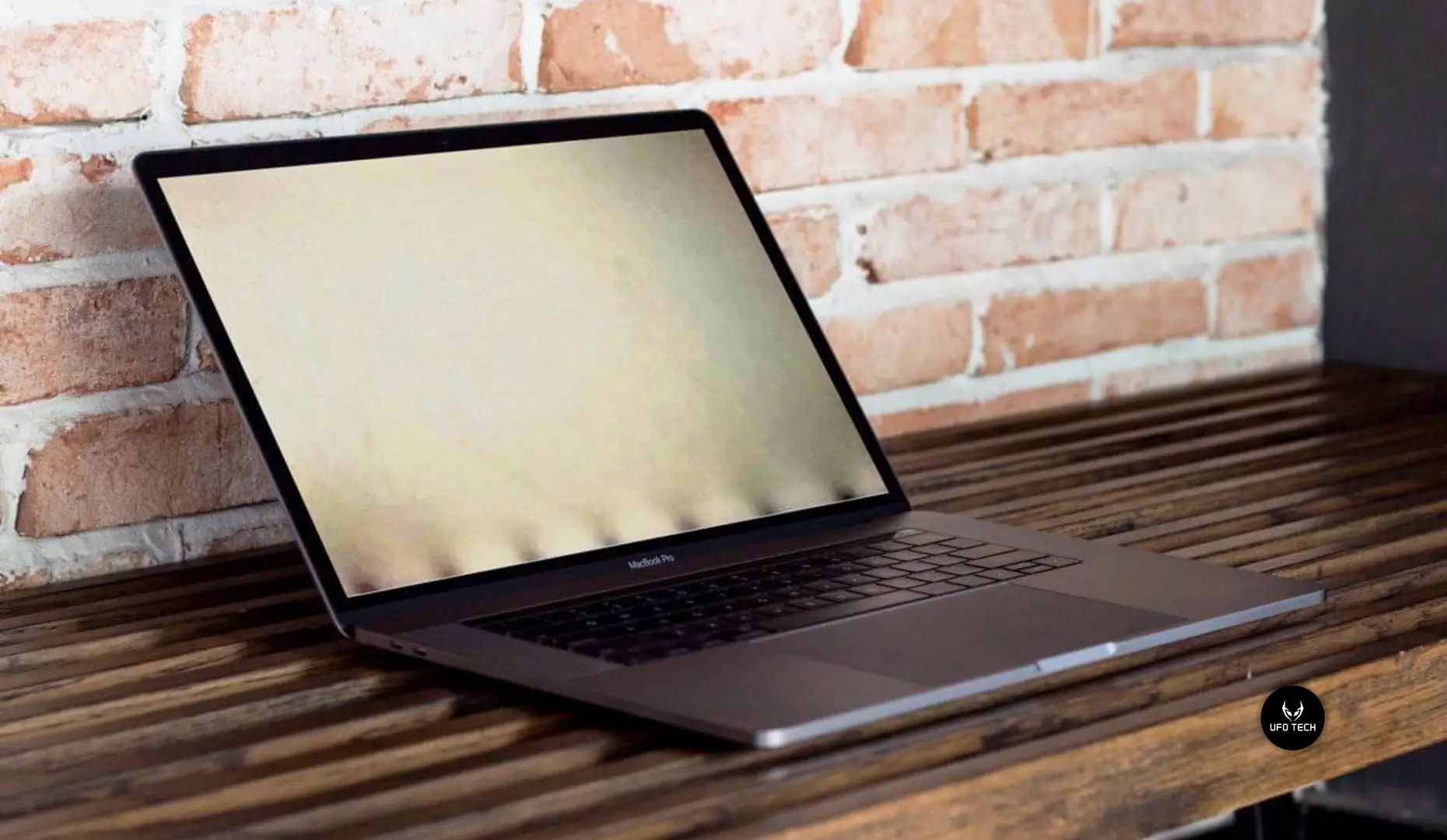
Đây là vấn đề thiết kế đặc thù trên các dòng MacBook Pro (sản xuất từ 2016 đến 2018). Sợi cáp tín hiệu nối từ Mainboard lên màn hình có chiều dài khá ngắn. Việc gập mở bản lề liên tục trong thời gian dài khiến cáp bị căng và đứt ngầm các mạch truyền tải ánh sáng.
- Dấu hiệu nhận biết: Khi mở nắp máy ở góc hẹp (khoảng 45 độ), màn hình sáng bình thường. Tuy nhiên, khi mở rộng ra góc 90 độ, màn hình lập tức tắt đen, hoặc xuất hiện hiện tượng hở sáng dạng “sân khấu” ở cạnh dưới.
2. Lỗi IC điều khiển đèn nền (Backlight)
Màn hình LCD hoạt động dựa trên hệ thống đèn LED nền. Nếu IC điều khiển đèn nền trên bo mạch chủ bị chập hoặc dải LED bên trong màn hình bị lỗi, dữ liệu hình ảnh vẫn được xuất ra nhưng không có ánh sáng để hiển thị.
- Mẹo chẩn đoán: Dùng đèn pin chiếu sát vào giữa màn hình khi máy đang bật. Nếu quan sát kỹ thấy logo Apple hoặc giao diện đăng nhập mờ mờ bên dưới, máy của bạn đang bị lỗi khối đèn nền.
3. Hỏng tấm nền hiển thị (Panel LCD)
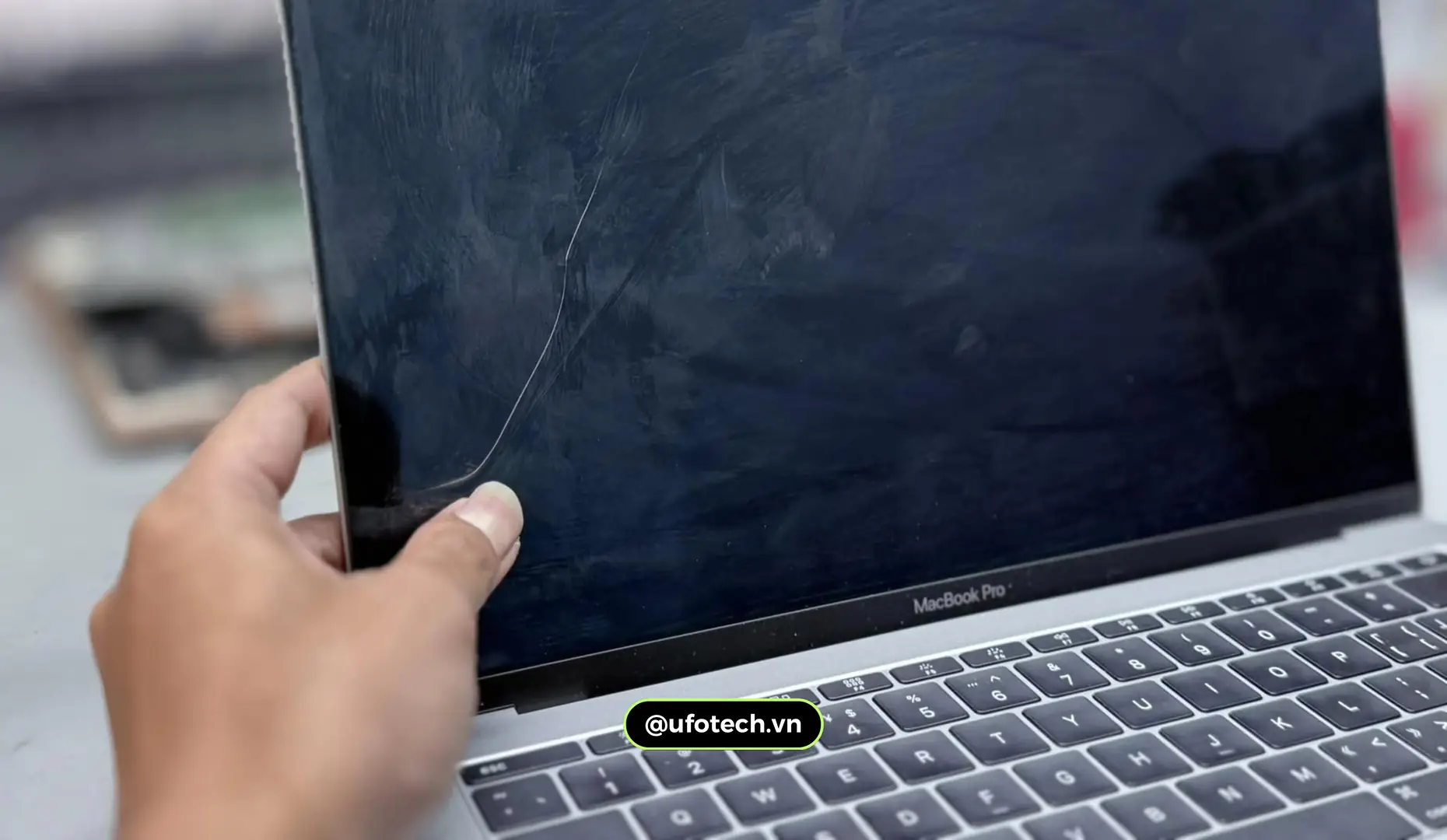
Việc di chuyển máy tính trong balo quá chật, vô ý kẹp dị vật (bút, kẹp giấy) khi gập máy, hoặc chất lỏng xâm nhập qua khe màn hình sẽ gây hỏng trực tiếp tấm nền hiển thị. Sự cố này thường dẫn đến màn hình mất hoàn toàn tín hiệu, sọc ngang dọc hoặc chảy mực.
4. Lỗi khối xử lý đồ họa (VGA/GPU)
Đặc biệt phổ biến trên các phiên bản MacBook Pro 15 inch dùng chip Intel. Việc máy hoạt động ở nhiệt độ cao thường xuyên làm suy giảm chất lượng chân hàn của chip VGA, khiến bo mạch vẫn chạy nhưng không thể xuất tín hiệu hiển thị lên cả màn hình trong lẫn màn hình ngoài.
Giải pháp xử lý chuyên sâu và tối ưu chi phí tại UFOTECH
Thay vì thay mới toàn bộ cụm màn hình với chi phí cao, việc chẩn đoán chính xác nguyên nhân lỗi là quy trình bắt buộc tại UFOTECH nhằm bảo vệ linh kiện nguyên bản và tối ưu ngân sách cho khách hàng.
Nếu bạn đang tìm kiếm một địa chỉ thay màn hình MacBook hoặc xử lý phần cứng uy tín tại Hà Nội, quy trình kỹ thuật minh bạch của chúng tôi sẽ bao gồm các bước:
- Bước 1: Kỹ thuật viên tiến hành test xuất hình ảnh qua cổng kết nối ngoại vi (External Monitor) kết hợp dùng các phần mềm kiểm tra màn hình MacBook chuyên dụng. Nếu màn hình ngoài nhận tín hiệu, lỗi sẽ được khoanh vùng ở cáp Flex hoặc tấm nền.
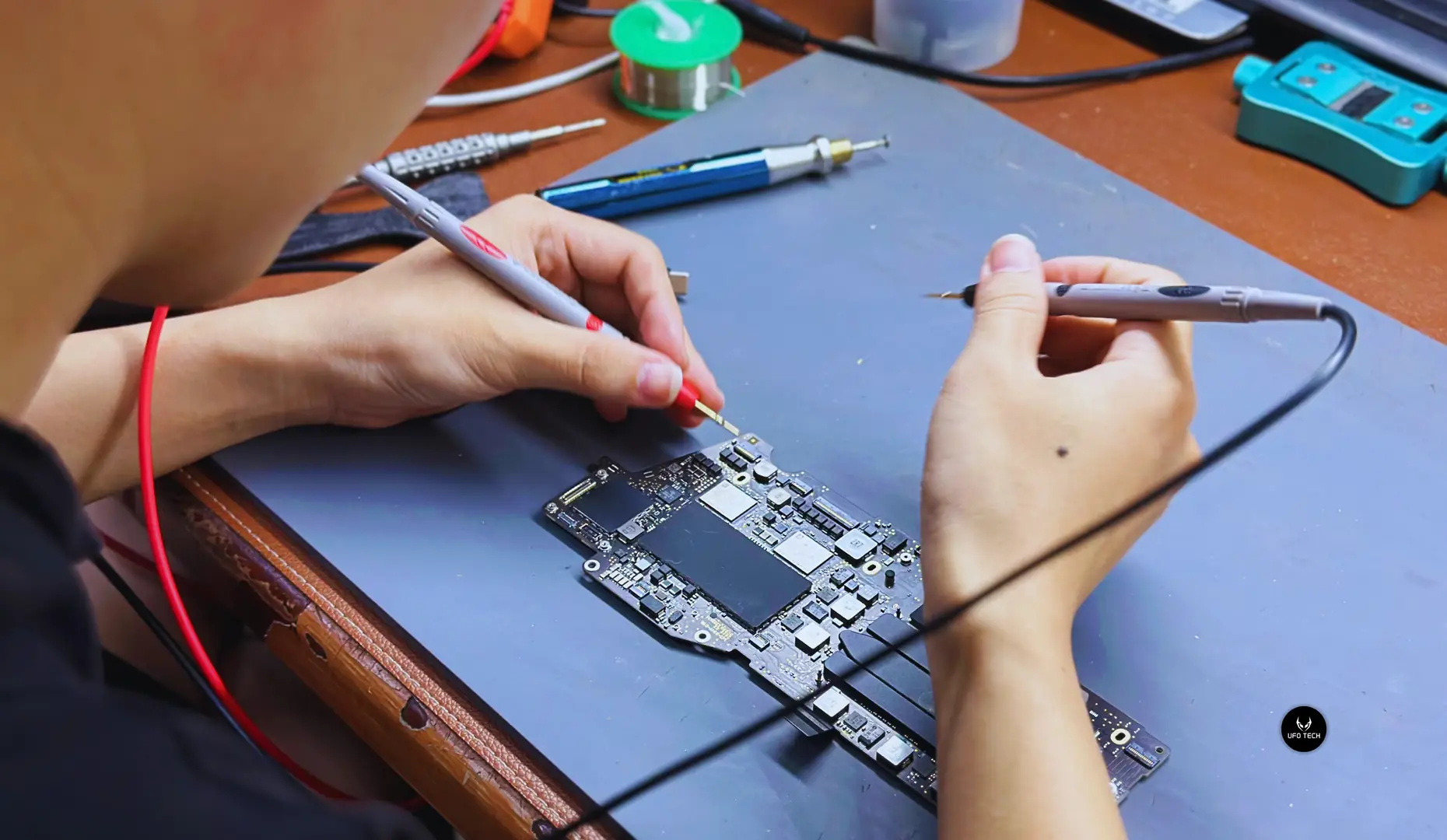
- Bước 2: Đo đạc thông số điện áp trực tiếp trên bo mạch chủ bằng thiết bị chuyên ngành, nhằm xác định tình trạng hoạt động của IC đèn nền và chip VGA. Khách hàng có thể tham khảo trước bảng báo giá sửa chữa MacBook nếu lỗi nằm ở vi mạch.
- Bước 3: Đề xuất phương án thực tế. Ví dụ, với sự cố Flexgate, UFOTECH cung cấp giải pháp nối cáp mới thay thế cáp cũ theo máy, giúp tiết kiệm chi phí đáng kể so với việc thay màn hình MacBook nguyên cụm. Các mức chi phí linh kiện đều được niêm yết công khai tại bảng báo giá thay màn hình MacBook.
Thông tin liên hệ trung tâm sửa chữa UFOTECH:
- Website: https://ufotech.vn
- Dịch vụ: Chẩn đoán, bảo dưỡng và xử lý sự cố phần mềm, phần cứng chuyên sâu cho các dòng thiết bị Apple (MacBook, iMac, Mac mini).
HOTLINE/ZALO: 0912.666.465
Câu hỏi thường gặp (FAQ)
Góc giải đáp thêm các vấn đề xoay quanh tình trạng lỗi hiển thị trên máy Mac để bạn yên tâm hơn.
Xử lý lỗi đứt cáp màn hình (Flexgate) có đảm bảo độ bền lâu dài không?
Giải pháp ép cáp tại UFOTECH đảm bảo độ bền cao. Kỹ thuật viên sẽ thay thế bằng cáp mới có chiều dài hơn so với thiết kế gốc của Apple, triệt tiêu hoàn toàn lực căng cơ học khi đóng mở bản lề. Phương pháp này đi kèm chế độ bảo hành minh bạch.
MacBook đang dùng tự nhiên màn hình chớp tắt rồi đen xì là lỗi gì?
Hiện tượng chớp tắt liên tục trước khi tắt hẳn là dấu hiệu đặc trưng của việc nguồn điện cấp cho màn hình không ổn định (chập IC đèn nền hoặc chân cáp bị oxy hóa). Bạn nên ngừng sử dụng và mang máy đi kiểm tra phần cứng, tránh thao tác khởi động lại nhiều lần gây chập cháy diện rộng trên bo mạch.
Đã thử kết nối MacBook ra màn hình rời qua cáp HDMI nhưng vẫn không có tín hiệu?
Hiện tượng máy phát ra âm thanh khởi động nhưng cả màn hình tích hợp lẫn màn hình ngoài đều không nhận tín hiệu thường bắt nguồn từ lỗi khối xử lý đồ họa (VGA/GPU) trên bo mạch chủ. Đây là sự cố phần cứng phức tạp, đòi hỏi kỹ thuật viên có chuyên môn can thiệp vi mạch để đo đạc và khắc phục.