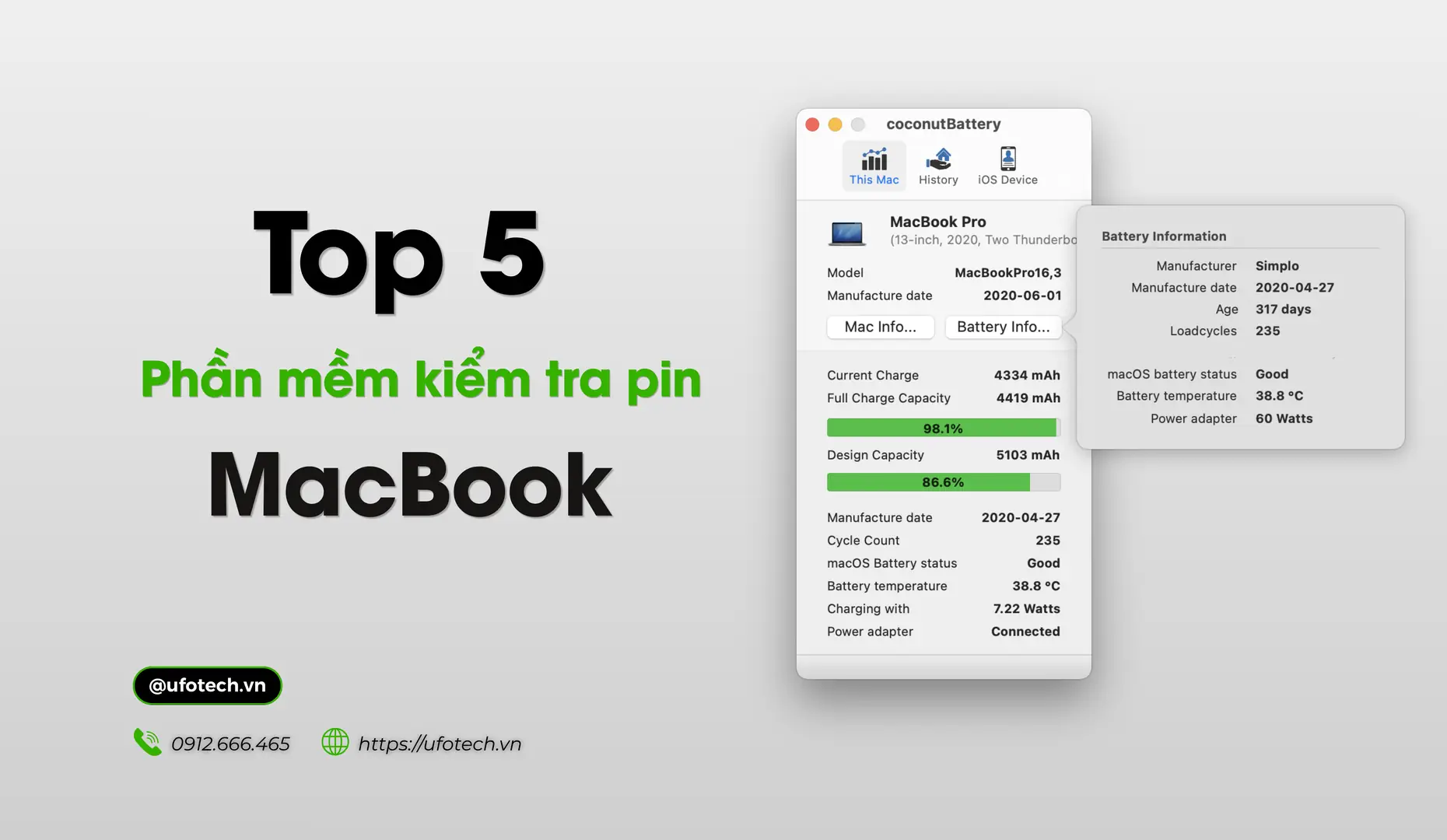
Việc theo dõi sức khỏe nguồn điện định kỳ và chăm sóc pin MacBook đúng cách là giải pháp thiết thực để kéo dài tuổi thọ pin MacBook. Để có kết quả chuẩn xác, bạn cần sử dụng các phần mềm kiểm tra pin MacBook chuyên dụng nhằm đo lường dung lượng thực tế, số chu kỳ sạc và nhiệt độ lõi pin. Dựa trên kinh nghiệm chẩn đoán và xử lý sự cố phần cứng tại trung tâm sửa chữa UFOTECH, bài viết này sẽ đánh giá 5 công cụ test pin tốt nhất hiện nay, đồng thời hướng dẫn bạn cách phân tích thông số kỹ thuật chuẩn như chuyên gia.
Tóm tắt nhanh 5 phần mềm tốt nhất
- CoconutBattery (Miễn phí): Công cụ phổ biến nhất, độ chính xác tuyệt đối, đo lường chi tiết độ chai pin và số lần sạc.
- CleanMyMac X (Trả phí): Tích hợp menu bar tiện lợi, kết hợp vừa dọn dẹp hệ thống vừa giám sát nhiệt độ pin.
- Sensei (Trả phí/Dùng thử): Giao diện hiện đại, phân tích chuyên sâu điện áp dòng điện dành cho kỹ thuật viên.
- Battery Health (Miễn phí cơ bản): Ứng dụng gọn nhẹ trên App Store, hiển thị trực quan dung lượng thực tế.
- iStat Menus (Trả phí): Trình giám sát tài nguyên phần cứng toàn diện (bao gồm cả pin, CPU, RAM và quạt).
Đọc tiếp bên dưới để xem hướng dẫn phân tích thông số pin chuẩn kỹ thuật viên UFOTECH!
Cách kiểm tra pin MacBook không cần cài phần mềm
Trước khi can thiệp bằng ứng dụng của bên thứ ba, bạn hoàn toàn có thể đánh giá nhanh tình trạng nguồn điện qua công cụ System Information được Apple tích hợp sẵn. Đây cũng là thao tác kiểm tra lâm sàng đầu tiên mà các kỹ thuật viên tại UFOTECH thực hiện khi tiếp nhận máy.
Các bước truy cập nhanh:
- Nhấn giữ phím Option trên bàn phím.
- Click vào biểu tượng logo Apple ở góc trên cùng bên trái màn hình.
- Chọn System Information (Thông tin hệ thống). (Lưu ý: Với macOS đời mới như Ventura, Sonoma, bạn có thể vào Cài đặt hệ thống > Cài đặt chung > Giới thiệu > Báo cáo hệ thống).
- Tìm và click vào mục Power (Nguồn điện) ở thanh thực đơn bên trái.
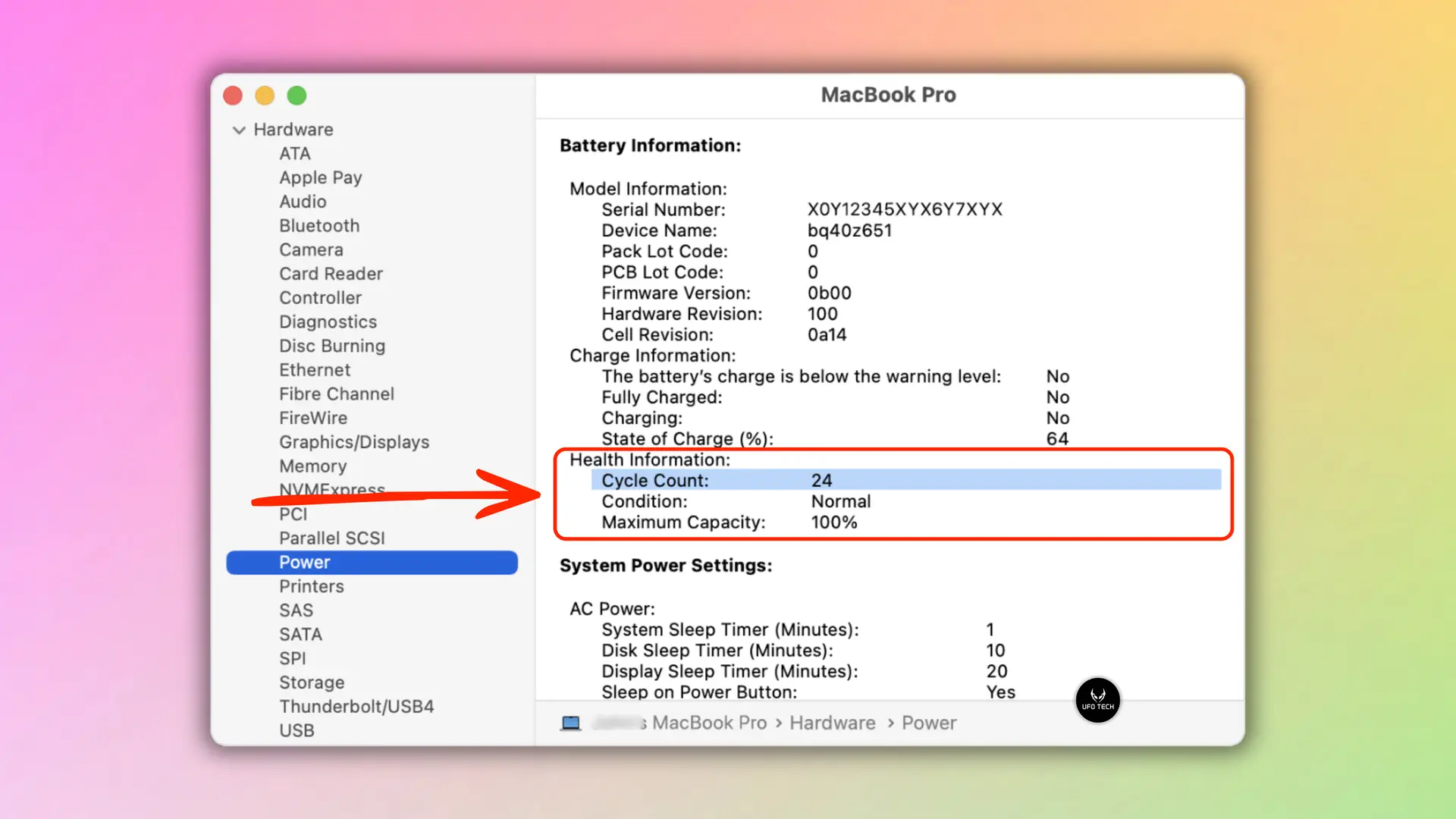
Tại đây, bạn cần tập trung vào phần Health Information (Thông tin tình trạng) với hai thông số cốt lõi:
- Cycle Count (Số lượng chu kỳ sạc): Tuổi thọ linh kiện được tính dựa trên số vòng sạc. Đa số các dòng MacBook đời mới có giới hạn là 1000 chu kỳ. Để biết chính xác máy của mình đã chạm ngưỡng an toàn hay chưa, bạn nên đối chiếu với bảng giới hạn chu kỳ sạc pin của từng dòng MacBook theo đúng tiêu chuẩn công bố từ Apple.
- Condition (Tình trạng): Nếu hệ thống báo “Normal” (Bình thường), dòng điện vẫn hoạt động ổn định. Khi xuất hiện cảnh báo “Service Recommended” (Đề xuất bảo trì), dung lượng tối đa đã thoái hóa nghiêm trọng và bạn cần chuẩn bị phương án thay thế.
Bảng so sánh 5 phần mềm kiểm tra pin MacBook tốt nhất hiện nay
Để giúp bạn dễ dàng lựa chọn, UFOTECH đã tổng hợp bảng so sánh tổng quan các phần mềm dựa trên chi phí và tính năng nổi bật:
| Tên Phần Mềm | Bản Quyền | Ưu Điểm Nổi Bật | Phù hợp cho |
|---|---|---|---|
| CoconutBattery | Miễn phí | Chính xác cao, trích xuất dữ liệu nhanh, đo được ngày xuất xưởng. | Mọi người dùng, thợ kỹ thuật |
| CleanMyMac X | Trả phí | Tích hợp menu bar tiện lợi, kết hợp dọn rác hệ thống. | Người dùng văn phòng, cơ bản |
| Sensei | Trả phí | Giao diện tương lai, phân tích điện áp dòng điện (Voltage) sâu. | Người am hiểu công nghệ |
| Battery Health | Miễn phí cơ bản | Tải trực tiếp từ App Store, giao diện đồng bộ macOS. | Người dùng cơ bản |
| iStat Menus | Trả phí | Giám sát toàn diện cả CPU, RAM, quạt tản nhiệt và Pin. | Dân thiết kế, lập trình viên |
Đánh giá chi tiết 5 phần mềm kiểm tra pin MacBook chuyên sâu
Để giám sát chi tiết mức độ hao mòn hoặc kiểm định chất lượng máy cũ trước khi mua, dưới đây là đánh giá chi tiết 5 công cụ được giới kỹ thuật toàn cầu tin dùng.
1. CoconutBattery – Giải pháp trực quan, chi tiết nhất
CoconutBattery được xem là phần mềm chẩn đoán pin tiêu chuẩn, hoàn toàn miễn phí, dung lượng cực nhẹ và có khả năng trích xuất dữ liệu phần cứng vi mạch nhanh chóng.
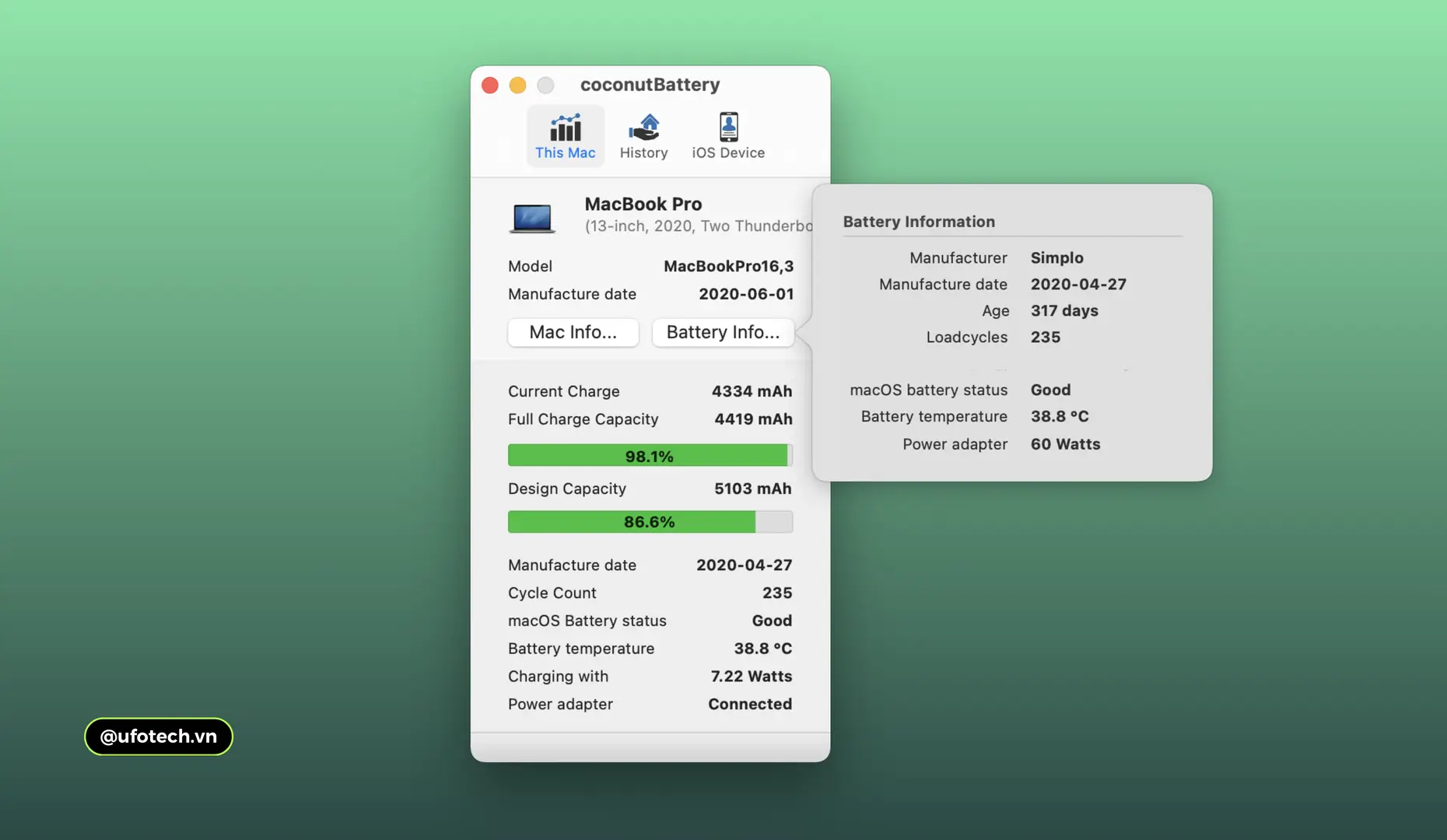
Công cụ này cung cấp các chỉ số quan trọng:
- Current Capacity: Dung lượng điện thực tế viên pin có thể lưu trữ ở thời điểm hiện tại.
- Design Capacity: Dung lượng thiết kế ban đầu theo thông số nhà máy.
- Tỷ lệ phần trăm (%): Mức chênh lệch giữa dung lượng hiện tại và thiết kế. Con số này phản ánh trực tiếp mức độ chai pin.
- Nhiệt độ pin: Chỉ số cực kỳ quan trọng giúp phát hiện tình trạng máy nóng bất thường do lỗi bo mạch xả điện.
Thực tế sửa chữa tại UFOTECH cho thấy, tỷ lệ % Design Capacity trên CoconutBattery phản ánh rất sát thời lượng sử dụng máy thực tế của khách hàng.
2. CleanMyMac X – Giám sát tiện lợi, đa dụng
Được định vị là tiện ích tối ưu hóa hệ thống toàn diện (có trả phí), CleanMyMac X đồng thời sở hữu một trình theo dõi pin (Menu App) hoạt động ngầm cực kỳ hiệu quả trên thanh trạng thái.
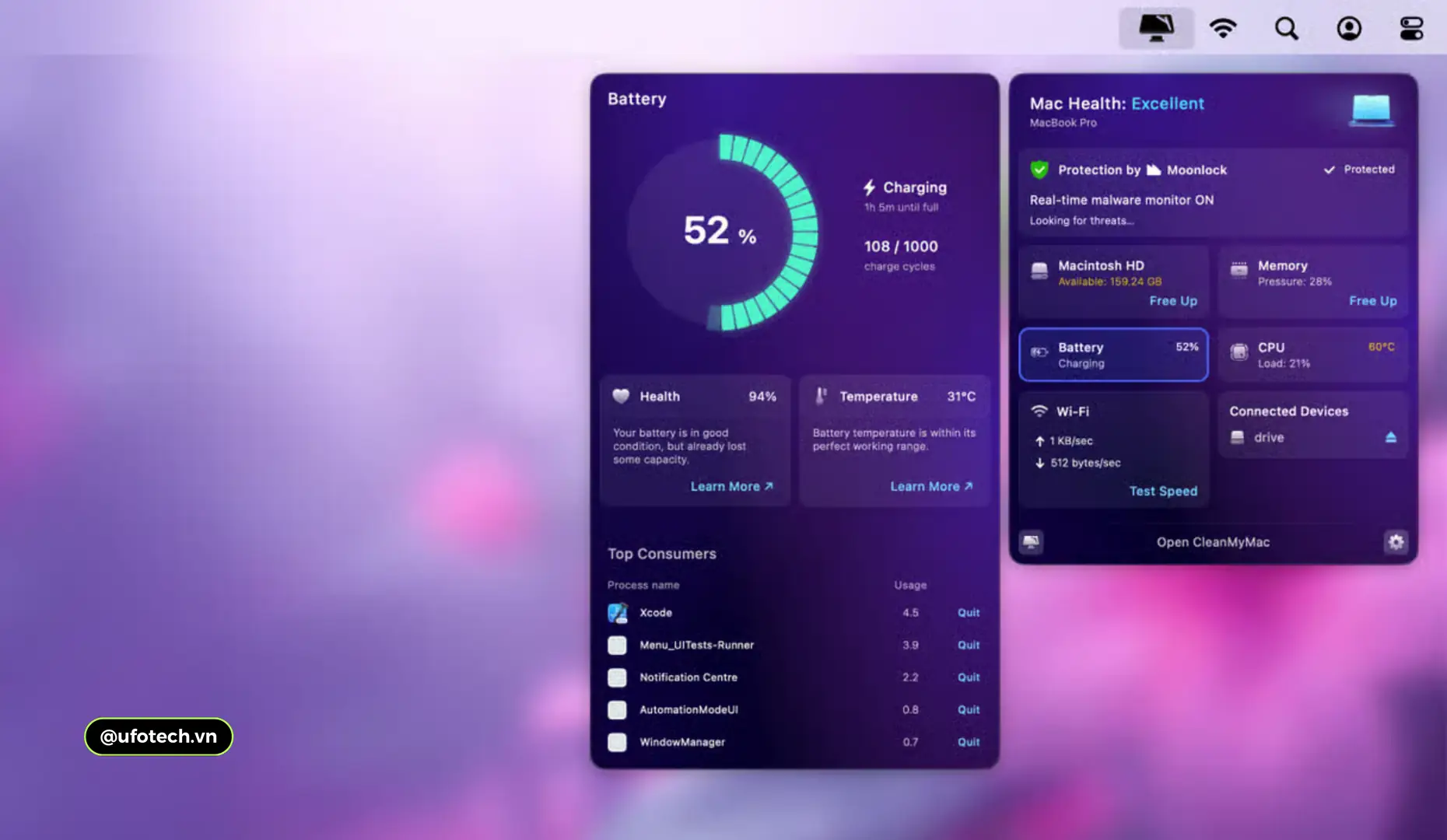
Chỉ với một thao tác click chuột, bạn có thể xem ngay tình trạng sức khỏe pin (Battery Health), số chu kỳ sạc đã tiêu hao và nhiệt độ hiện tại. Tính năng này tối ưu cho nhóm người dùng văn phòng muốn giám sát máy tính liên tục mà không cần mở các phần mềm chẩn đoán độc lập, phức tạp.
3. Sensei – Phân tích phần cứng chuyên sâu
Sensei là ứng dụng giám sát hiệu suất cao cấp mang lại góc nhìn sâu sắc về các thông số vi mạch, phù hợp cho người dùng có kiến thức về công nghệ hoặc thợ kỹ thuật.
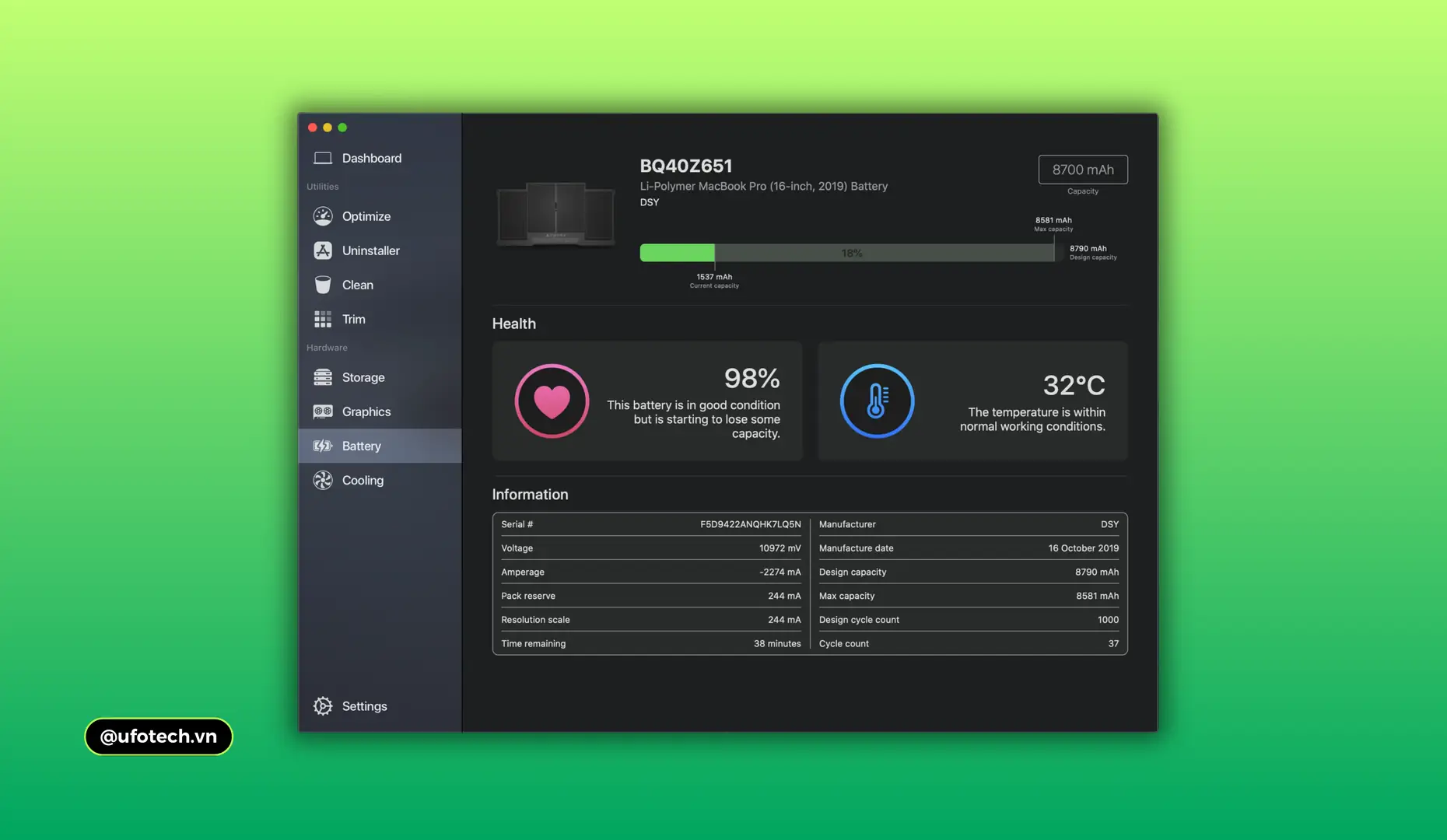
Tại mô-đun theo dõi pin, Sensei vẽ biểu đồ tiêu thụ điện năng theo thời gian thực, cung cấp chi tiết tên nhà sản xuất cell pin, ngày xuất xưởng và điện áp dòng điện (Voltage). Những thông số này giúp kỹ thuật viên xác định chính xác vi mạch quản lý pin đang xả điện đều hay gặp hiện tượng sụt áp đột ngột.
4. Battery Health – Gọn nhẹ, dễ quản lý trên App Store
Nếu bạn ưu tiên các ứng dụng chính chủ tải trực tiếp từ App Store, Battery Health là một lựa chọn an toàn và miễn phí cho các tính năng cơ bản. Phần mềm mang đến các thông tin nền tảng tương tự CoconutBattery nhưng với thiết kế đồ họa đồng bộ cao với ngôn ngữ thiết kế của macOS.
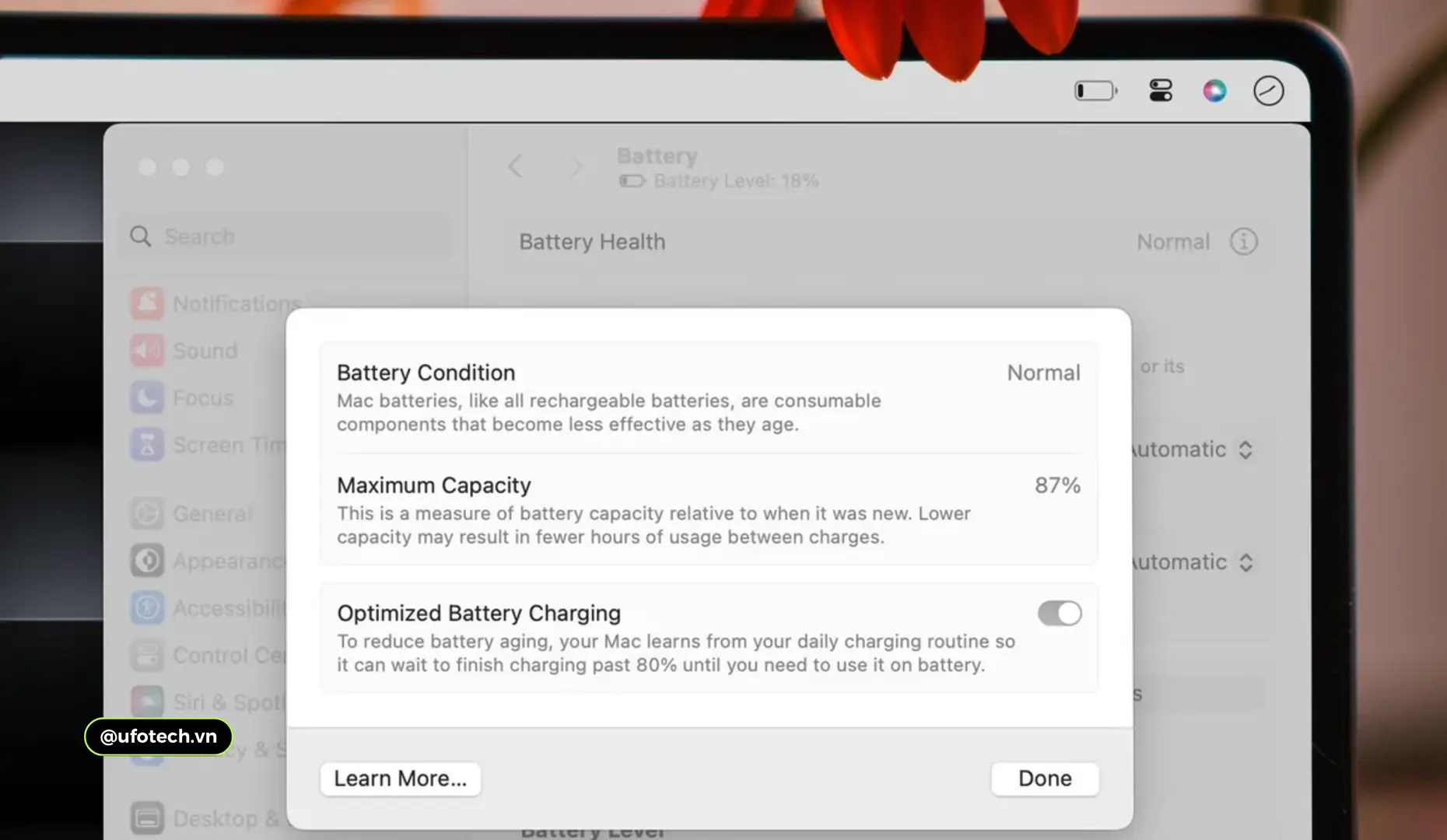
Bảng điều khiển trên thanh Menu giúp người dùng quản lý mức tiêu thụ điện năng của từng ứng dụng đang mở, dung lượng khả dụng và ước tính thời gian sử dụng thực tế dựa trên các tác vụ hệ thống đang xử lý.
5. iStat Menus – Trình quản lý tài nguyên hệ thống tổng thể
Không chỉ dừng lại ở chức năng kiểm tra pin MacBook, phần mềm iStat Menus (có trả phí) cho phép người dùng giám sát toàn bộ hệ sinh thái phần cứng.
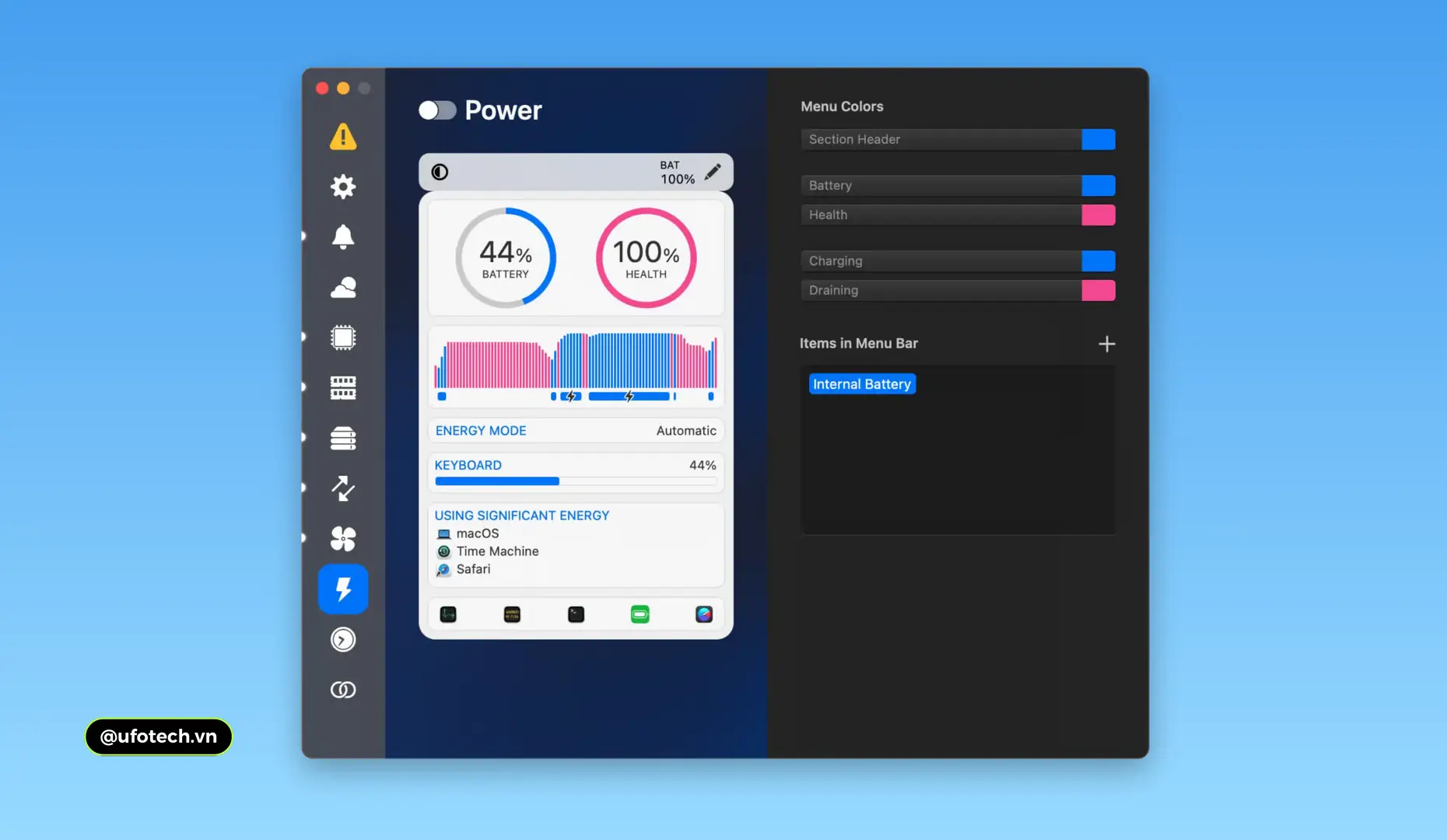
Phần mềm hiển thị chi tiết biểu đồ sức khỏe pin cùng với nhiệt độ CPU/GPU, tình trạng thắt cổ chai của RAM và tốc độ vòng quay quạt tản nhiệt. Đây là công cụ không thể thiếu dành cho các nhà sáng tạo nội dung, editor hoặc lập trình viên – những người ép máy hoạt động ở cường độ cao liên tục và cần kiểm soát sát sao rủi ro quá nhiệt.
Hướng dẫn đọc chỉ số pin từ góc độ kỹ thuật viên UFOTECH
Các con số hiển thị trên phần mềm chỉ mang ý nghĩa tham khảo nếu không được đối chiếu với trải nghiệm thực tế. Dưới đây là 3 tiêu chí chẩn đoán sức khỏe pin chuyên môn cao:
- Tỷ lệ Design Capacity dưới 80%: Theo chuẩn kỹ thuật Apple, khi dung lượng sạc đầy tối đa giảm xuống dưới ngưỡng 80%, cell pin được xác định là đã thoái hóa. Thiết bị sẽ có hiện tượng hao hụt phần trăm pin nhanh chóng chỉ với các tác vụ nhẹ.
- Nhiệt độ duy trì trên 35 độ C: Nếu bạn chỉ soạn thảo văn bản nhưng nhiệt độ pin liên tục vượt ngưỡng an toàn, nguyên nhân cốt lõi có thể do cell pin bị phồng rộp bên trong, hoặc hệ thống tản nhiệt đang bị ách tắc hoàn toàn do bụi bẩn.
- Hiện tượng pin báo ảo: Khách hàng thường gặp tình trạng cắm sạc báo 100% nhưng khi rút sạc máy lập tức tắt nguồn sau 15 phút. Dù phần mềm lúc này vẫn báo tình trạng pin Tốt (Good), nhưng trên thực tế mạch điều khiển pin đã hỏng hoàn toàn và cần can thiệp xử lý phần cứng.
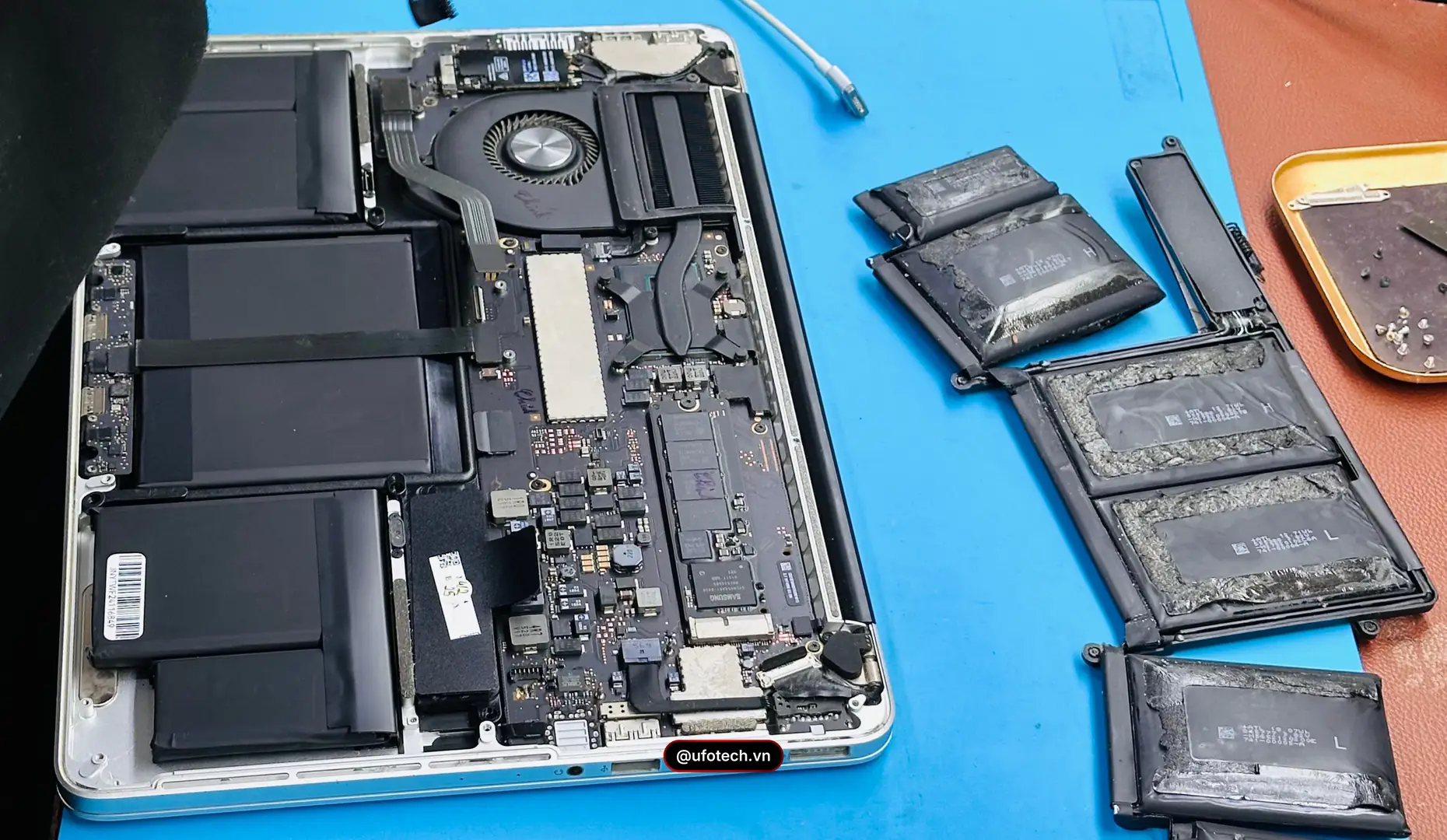
Dấu hiệu cảnh báo nguy hiểm cần kiểm tra vật lý
Phần mềm đo lường không thể phát hiện các biến dạng vật lý đang âm thầm diễn ra bên trong khung máy. Bạn cần mang thiết bị đến trung tâm sửa chữa chuyên nghiệp để kiểm tra an toàn ngay lập tức khi gặp các dấu hiệu sau:
- Hệ thống liên tục thông báo “Service Recommended” đi kèm hiện tượng sập nguồn đột ngột dù phần mềm báo pin còn 20 – 30%.
- Trackpad (bàn di chuột) có cảm giác bị cứng, hành trình phím nông đi rõ rệt, hoặc mặt đáy vỏ máy có dấu hiệu cong vênh, bập bênh khi đặt trên mặt bàn phẳng. Đây là biểu hiện vật lý rõ ràng nhất khi cell pin bên trong bị phồng to, chèn ép trực tiếp lên các linh kiện xung quanh. Việc cần làm ngay là tham khảo các dấu hiệu MacBook bị phồng pin để có biện pháp ngắt nguồn điện, dừng sử dụng an toàn.
- Khi viên pin đã biến dạng vật lý, việc cố gắng cắm sạc tiềm ẩn nguy cơ chập cháy bo mạch chủ rất cao. Thiết bị cần được cách ly linh kiện hỏng, vệ sinh hệ thống và thay pin MacBook chính hãng để khôi phục hiệu suất làm việc, đảm bảo tuyệt đối an toàn cho người sử dụng.
Câu hỏi thường gặp (FAQ) về pin MacBook
1. Phần mềm kiểm tra pin MacBook nào miễn phí và chính xác nhất?
CoconutBattery là phần mềm miễn phí và chính xác nhất hiện nay. Công cụ này cung cấp đầy đủ thông số chuyên sâu về dung lượng thiết kế, chu kỳ sạc và nhiệt độ pin mà không yêu cầu trả phí cho các tính năng cơ bản.
2. Độ chai pin MacBook bao nhiêu phần trăm thì cần thay mới?
Bạn nên thay pin MacBook khi dung lượng tối đa (Design Capacity) giảm xuống dưới mức 80%. Đây là mốc khuyến cáo tiêu chuẩn từ Apple nhằm đảm bảo hiệu năng máy và phòng tránh rủi ro phồng pin gây nứt Trackpad.
3. Tại sao phần mềm báo pin còn tốt (Good) nhưng máy vẫn hay sập nguồn?
Đây là hiện tượng “pin báo ảo” do mạch điều khiển xả điện bị lỗi hoặc các cell pin bên trong thoái hóa không đồng đều. Trong trường hợp này, phần mềm không thể đo lường chính xác và bạn cần kỹ thuật viên can thiệp phần cứng.
4. Cắm sạc MacBook liên tục có làm sai lệch chỉ số phần mềm không?
Việc cắm sạc liên tục không làm sai lệch phần mềm. Tuy nhiên, để cảm biến dòng điện hoạt động chính xác nhất và duy trì tuổi thọ linh kiện, bạn vẫn nên xả pin định kỳ (dùng pin đến khoảng 20% rồi sạc đầy lại) mỗi tháng một lần.
5. Có thể dùng tính năng có sẵn trên máy thay vì tải phần mềm không?
Hoàn toàn được. Bạn có thể xem chu kỳ sạc và tình trạng báo Service ngay trong phần System Information của macOS. Mặc dù vậy, các phần mềm bên thứ ba sẽ trực quan hơn khi cung cấp chính xác chỉ số phần trăm dung lượng còn lại và mức nhiệt độ.
Tổng kết
Tạo thói quen sử dụng các phần mềm kiểm tra pin MacBook định kỳ như CoconutBattery, CleanMyMac X hay Sensei là giải pháp chủ động bảo vệ tài sản của bạn. Hãy đặc biệt lưu tâm đến sự biến thiên của dung lượng tối đa, số chu kỳ sạc và nhiệt độ phát tỏa.
Nếu phần mềm đo lường cảnh báo chỉ số sức khỏe suy giảm, hoặc máy xuất hiện các hiện tượng bất thường về nguồn điện, hãy mang máy đi kiểm tra càng sớm càng tốt để tránh hư hỏng lây lan sang bo mạch chủ.
Liên hệ hỗ trợ kỹ thuật tại UFOTECH: Là trung tâm chuyên xử lý các sự cố phần cứng chuyên sâu cho MacBook, iMac và Mac mini, UFOTECH cam kết kiểm tra lỗi chính xác, tư vấn minh bạch và đưa ra giải pháp khắc phục tiết kiệm, tối ưu nhất.
- UFOTECH – Trung tâm sửa chữan MacBook tại Hà Nội
- Địa chỉ: Số 108, Ngõ 101E3 Thái Thịnh, P. Thịnh Quang, Q. Đống Đa, TP. Hà Nội
- Giờ làm việc: Thứ 2 – Chủ Nhật: 08h00 – 18h00 (nghỉ trưa 12h00 – 13h30) Nghỉ các ngày Lễ, Tết theo quy định
- Hotline/Zalo: 0912.666.465 – 08888 99981
- Website: https://ufotech.vn
- Dịch vụ nổi bật: Kiểm tra tình trạng pin miễn phí, tham khảo bảng giá thay pin MacBook chính hãng, minh bạch.