Trong bài hướng dẫn chi tiết này, tôi sẽ chỉ cho bạn 3 phương pháp để tải xuống các tệp cài đặt macOS (macOS Installer) đầy đủ. Các tệp này rất cần thiết nếu bạn muốn cài đặt macOS trên một phân vùng ổ cứng khác hoặc tạo bộ cài USB (USB Boot) để cứu hộ máy.
Việc cài đặt macOS trên một phân vùng thứ hai cho phép bạn chạy song song hai hoặc nhiều phiên bản macOS (ví dụ: macOS Tahoe và macOS Sequoia) trên cùng một máy tính.
Ngoài ra, việc tạo một USB Boot cài đặt macOS giúp bạn thực hiện cài đặt sạch (clean install) để máy chạy mượt hơn, hoặc cài đặt nhanh chóng trên nhiều máy Mac khác nhau mà không cần tốn thời gian tải lại.
Để làm được cả hai việc trên, bạn cần có tệp cài đặt macOS (macOS Installer). Dưới đây là 3 cách chuẩn nhất để lấy nó.
Trước khi bắt đầu
Để quá trình diễn ra thuận lợi, bạn cần lưu ý:
- Dung lượng trống: Đảm bảo máy Mac của bạn còn trống ít nhất 20 GB.
- Kết nối mạng: Cần đường truyền Internet ổn định vì file cài đặt khá nặng.
- Tính tương thích: Về mặt chính thức, máy Mac chỉ có thể cài đặt phiên bản macOS đi kèm khi xuất xưởng hoặc các bản mới hơn.
- Ví dụ: Mac mini M2 của tôi khi mua được cài sẵn macOS Ventura (2022). Vì vậy, tôi có thể tải và cài từ macOS Ventura (2022) đến macOS Tahoe (2025). Tôi không thể cài macOS Monterey (2021) hoặc cũ hơn trên máy này.
Cách 1: Sử dụng link tải trực tiếp
Ưu điểm của phương pháp này là bạn chỉ cần nhấp vào liên kết để tải tệp cài đặt về, quá trình cài đặt sau đó rất đơn giản. Tỷ lệ lỗi cực kỳ thấp trừ khi mạng của bạn không ổn định.
Bước 1: Tìm kiếm các liên kết tải xuống trực tiếp. Một trong những nguồn uy tín nhất là Mr. Macintosh, trang này tổng hợp link từ server Apple cho cả bản Beta và bản chính thức. Dưới đây là link tải một số phiên bản macOS mới nhất (file định dạng .pkg):
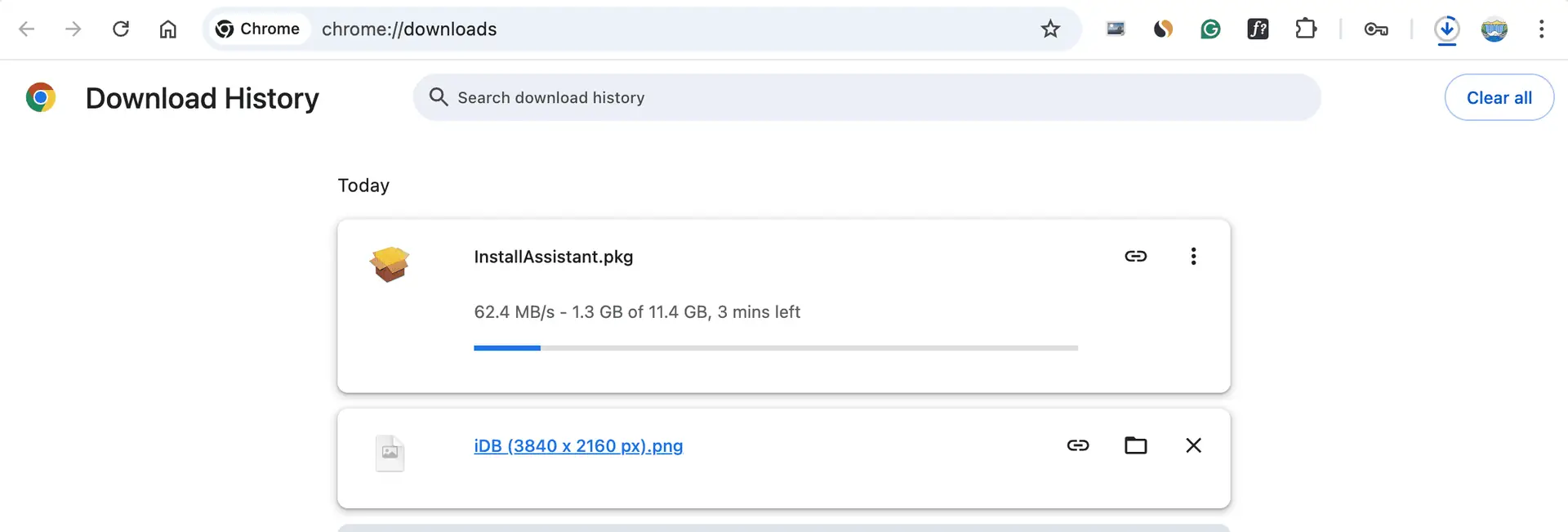
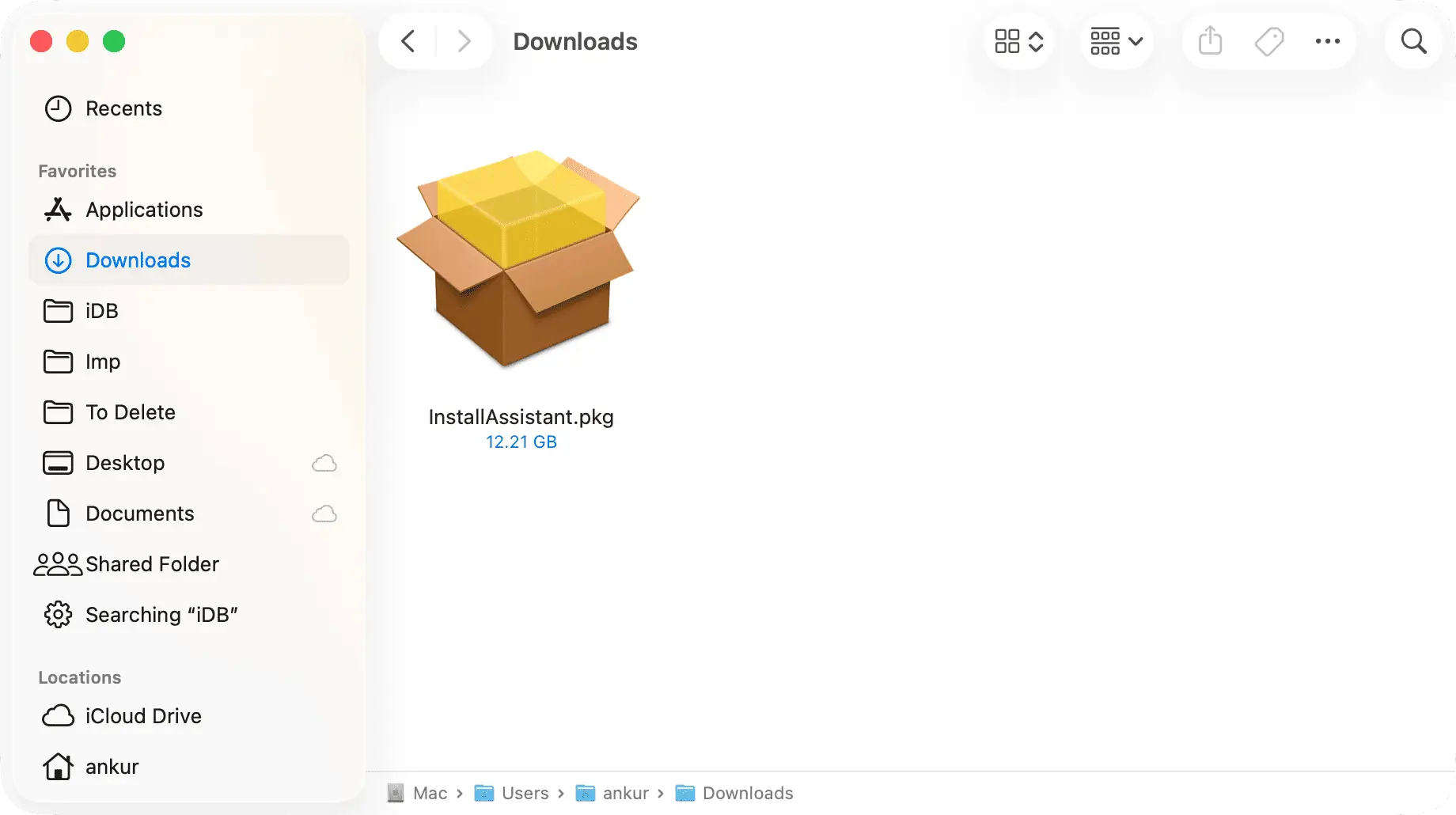
Bước 2: Sau khi tải xong file InstallAssistant.pkg, hãy nhấp đúp để mở nó.
Bước 3: Thực hiện theo các bước cài đặt trên màn hình. Bạn không cần thay đổi vị trí cài đặt, cứ để mặc định.
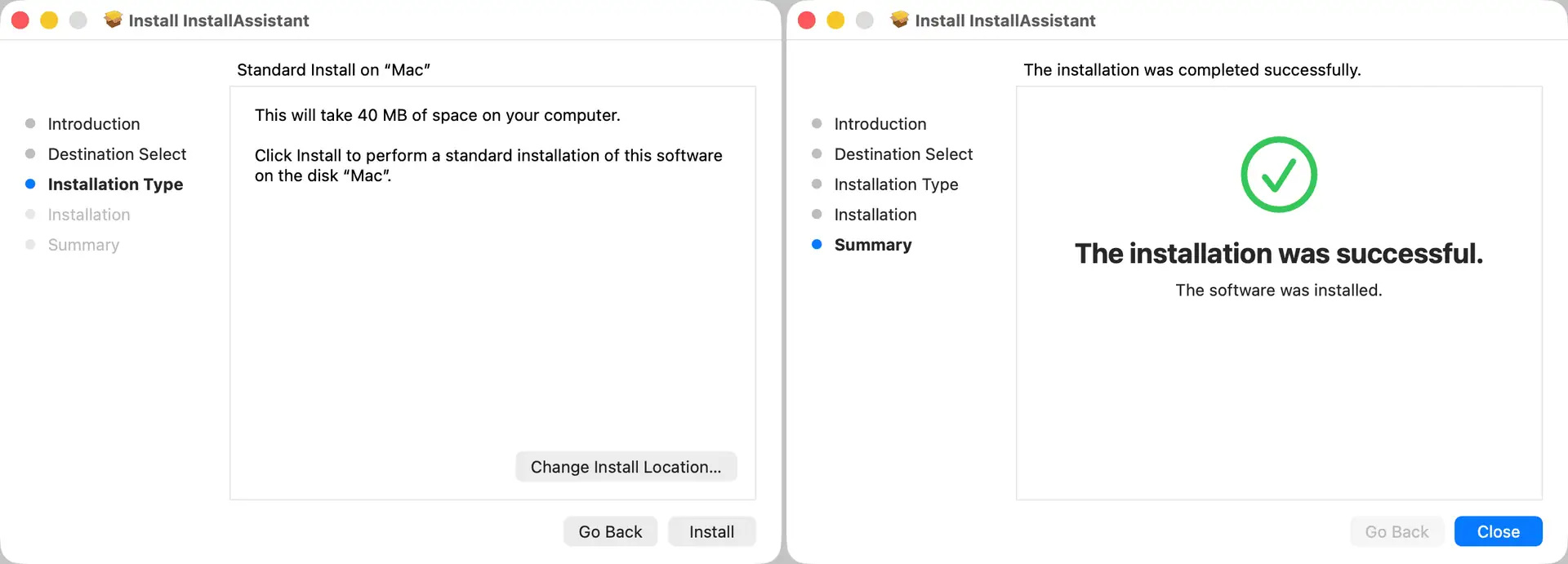
Bước 4: Sau khi chạy file pkg thành công, hệ thống có thể hỏi bạn muốn giữ file PKG hay chuyển vào Thùng rác. Bạn có thể xóa để giải phóng dung lượng, nhưng tôi khuyên bạn nên xóa sau khi đã kiểm tra xong ở Bước 5.
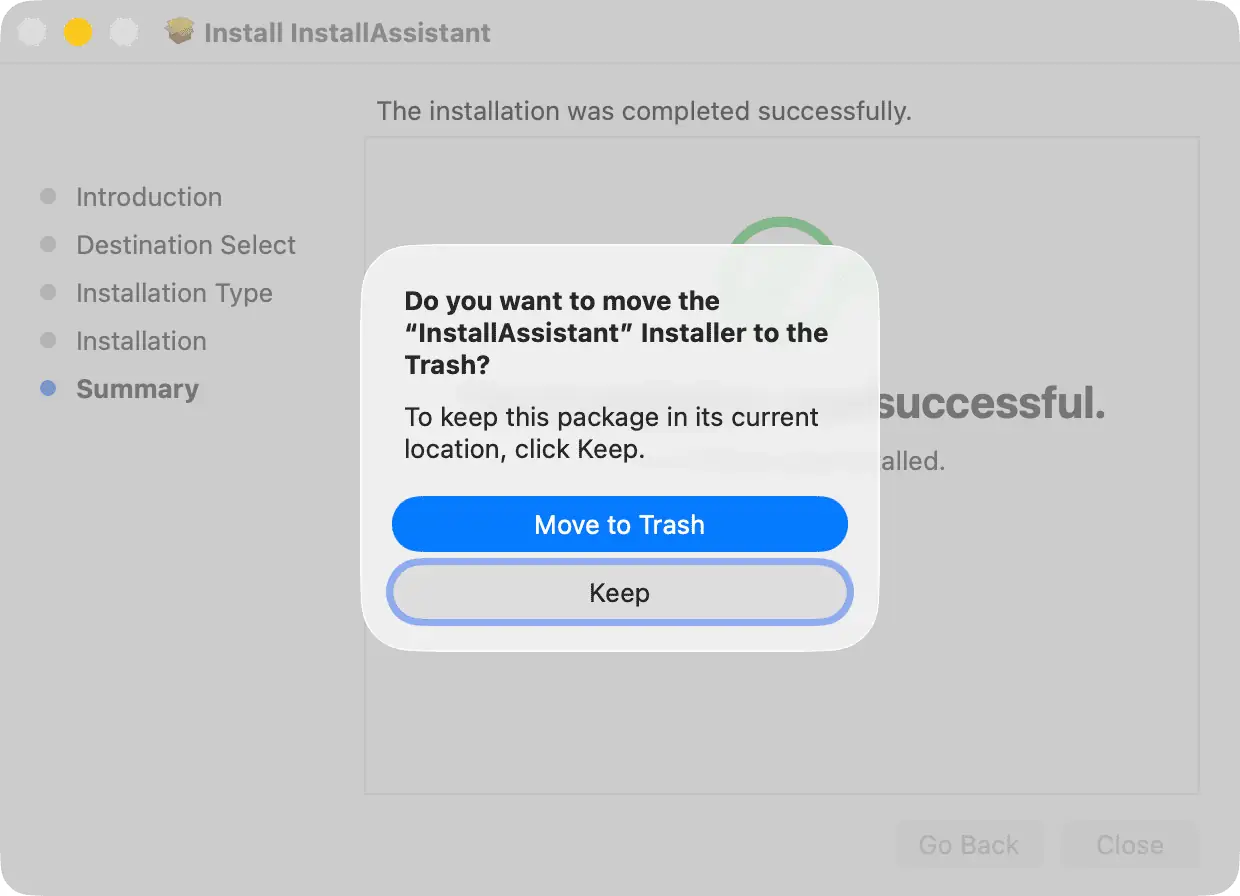
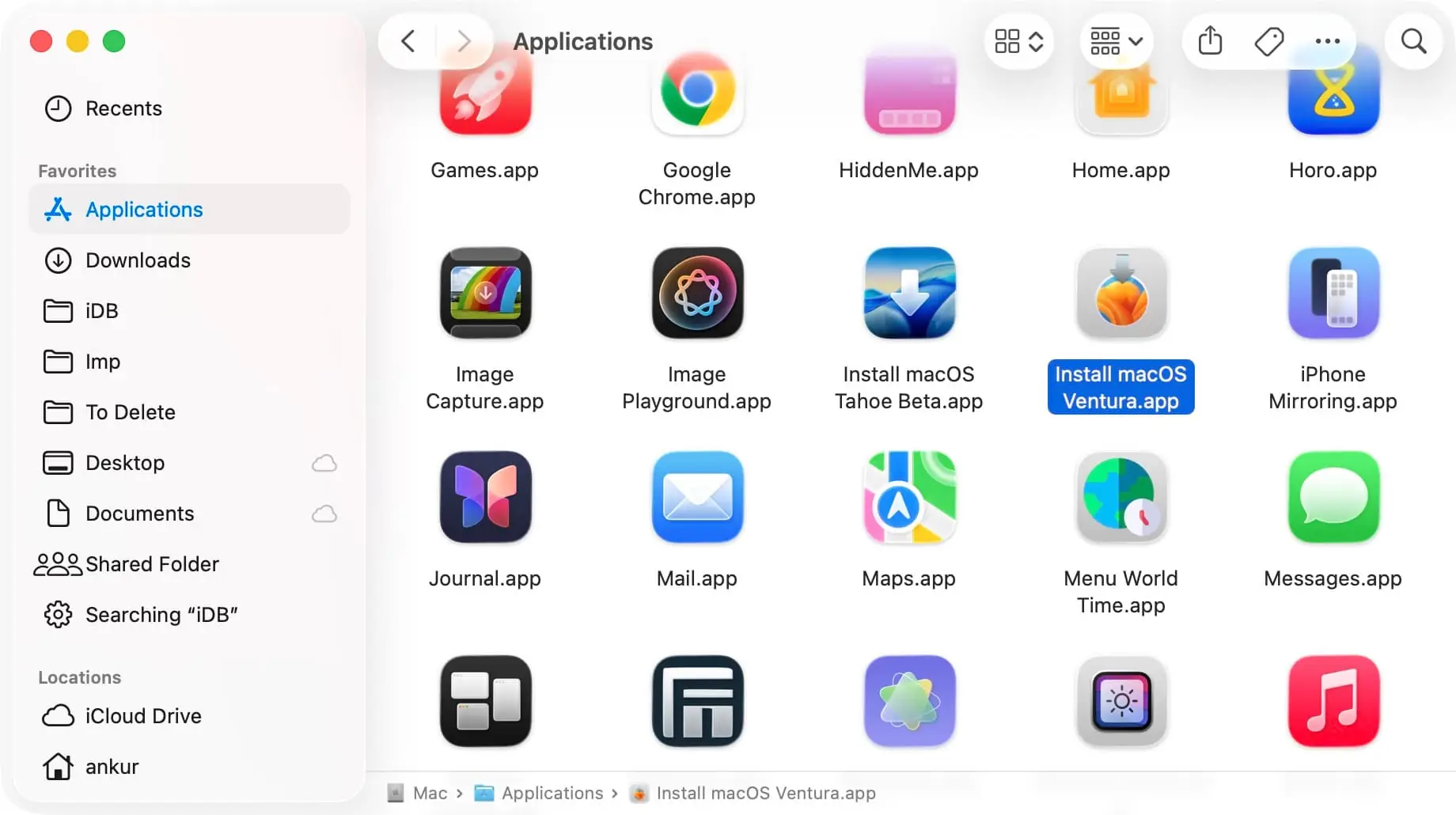
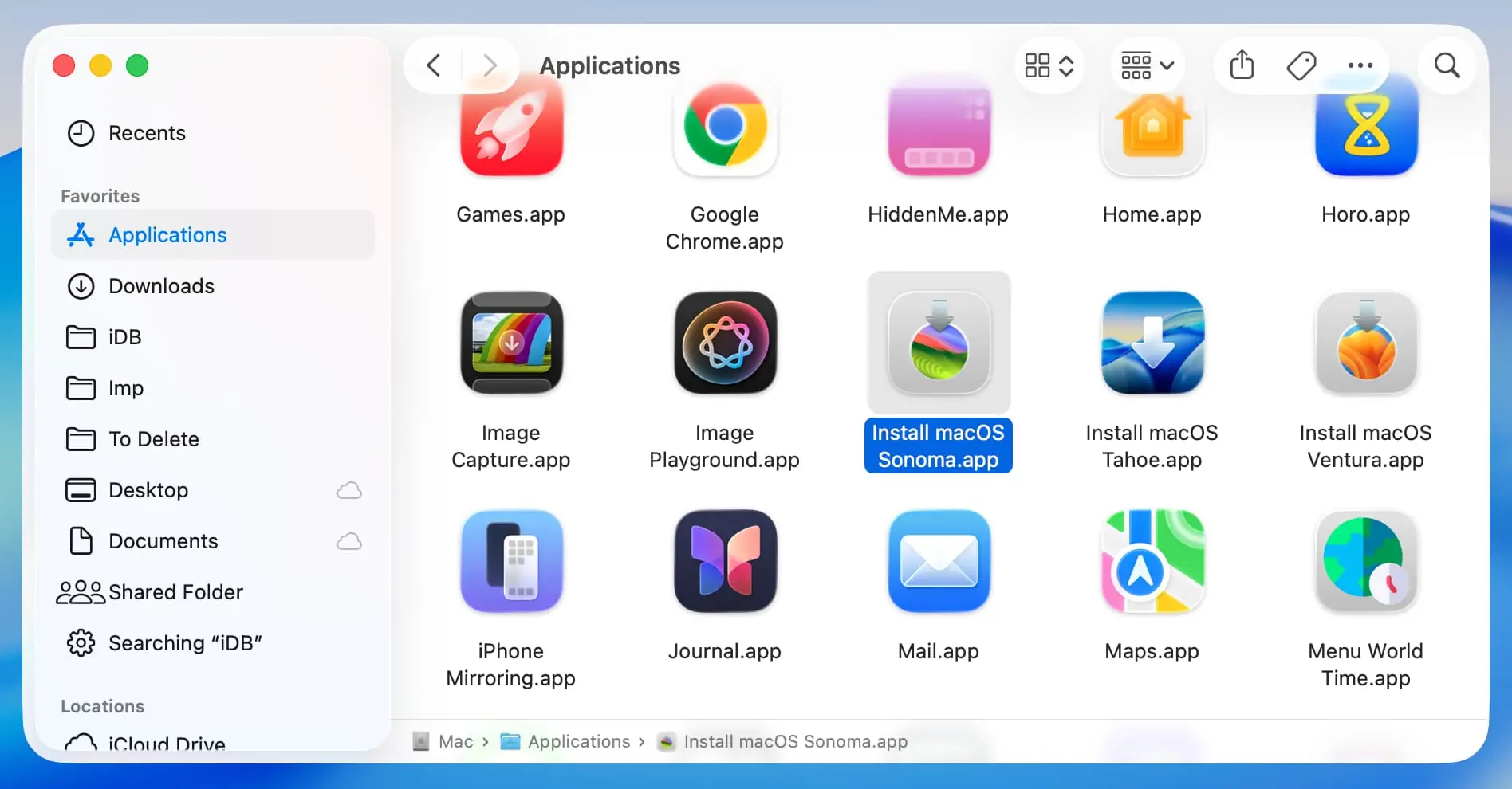
Bước 5: Mở thư mục Applications (Ứng dụng) trong Finder (hoặc Launchpad). Bạn sẽ thấy ứng dụng bộ cài macOS (có tên dạng Install macOS $$Tên phiên bản$$) xuất hiện ở đây.
Cách 2: Sử dụng Terminal (Khuyên dùng)
Terminal là một trong những cách chính chủ dễ dàng nhất để tải bộ cài macOS. Đừng lo lắng vì giao diện dòng lệnh, quá trình này thực ra rất trực quan.
Bước 1: Mở ứng dụng Terminal có sẵn trên máy Mac (tìm trong Spotlight hoặc thư mục Utilities).
Bước 2: Nhập lệnh sau và nhấn Enter:
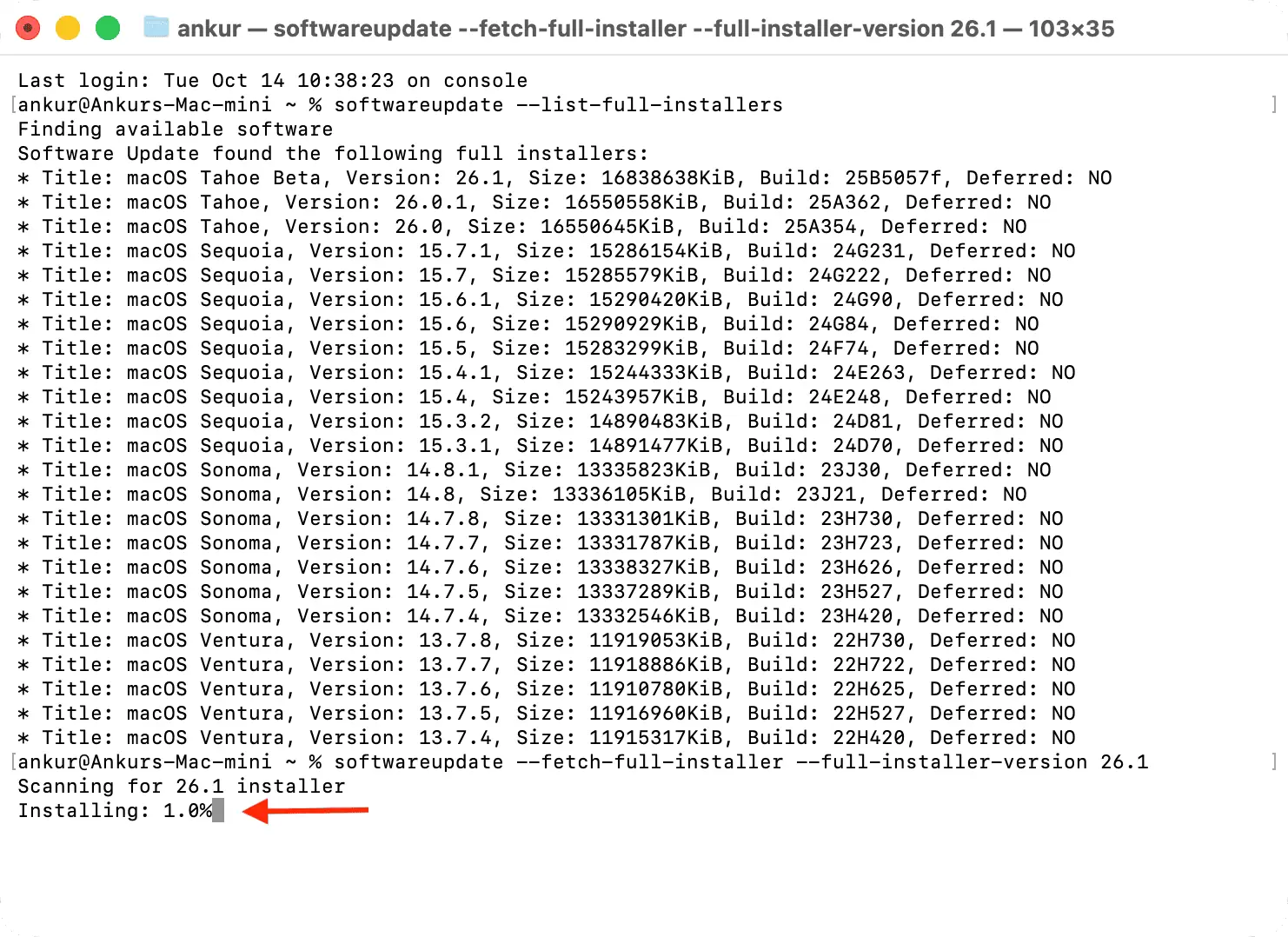
softwareupdate --list-full-installers
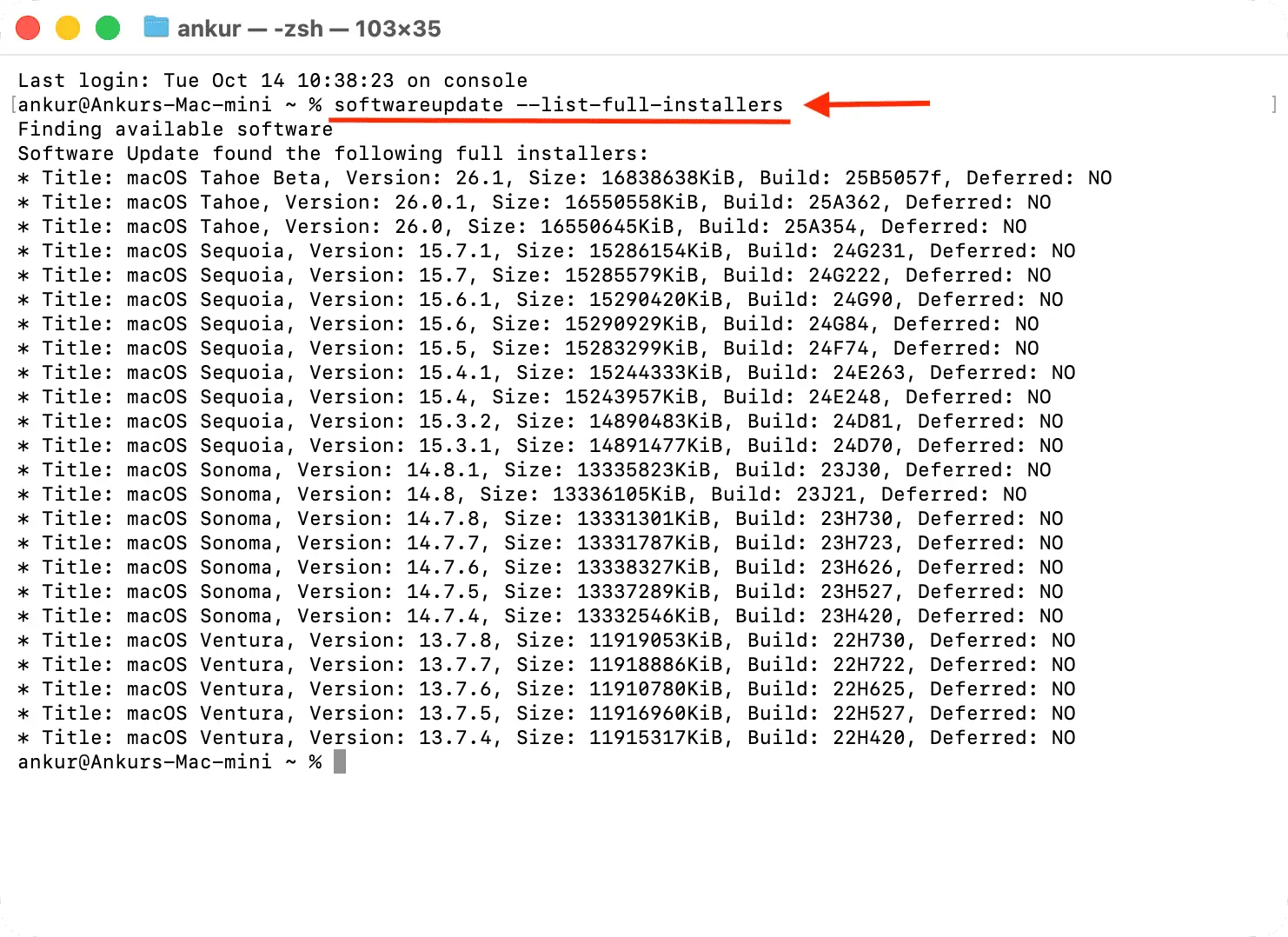
Terminal sẽ mất một chút thời gian để tìm và liệt kê tất cả các phiên bản macOS tương thích với máy Mac của bạn.
Mẹo: Nếu bạn muốn tải các bản Beta, hãy vào Cài đặt hệ thống > Cài đặt chung > Cập nhật phần mềm > bấm chữ (i) cạnh mục Cập nhật Beta và chọn Developer/Public Beta. Sau đó chạy lại lệnh trên.
Bước 3: Khi danh sách phiên bản hiện ra, hãy chọn phiên bản bạn muốn tải và dùng cú pháp lệnh sau: softwareupdate --fetch-full-installer --full-installer-version [số_phiên_bản]
Ví dụ: Tôi muốn tải macOS Tahoe phiên bản 26.1, lệnh sẽ là:
softwareupdate --fetch-full-installer --full-installer-version 26.1
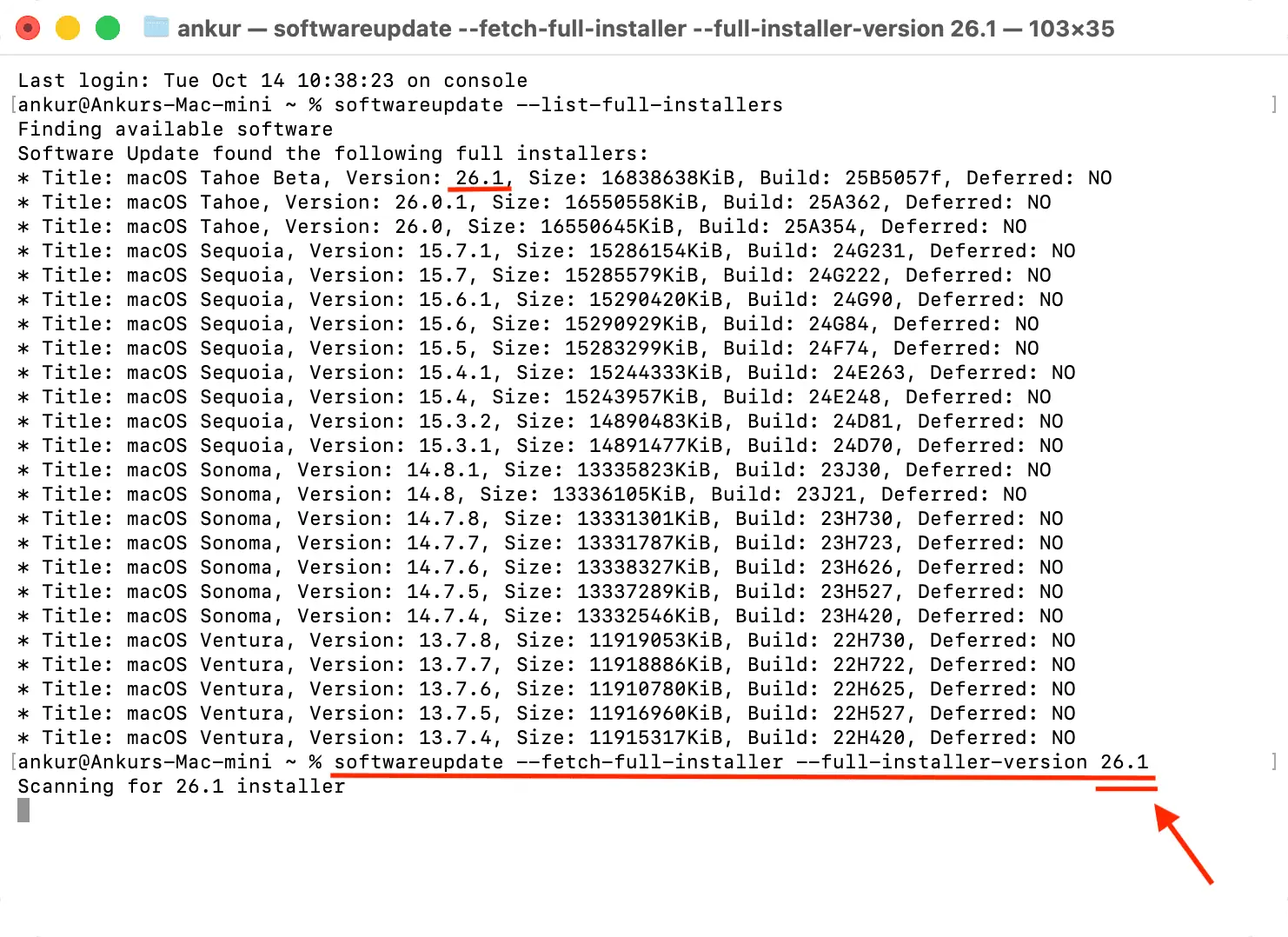
Bước 4: Terminal sẽ bắt đầu tải xuống. Bạn có thể theo dõi phần trăm tiến trình ngay trên cửa sổ lệnh.
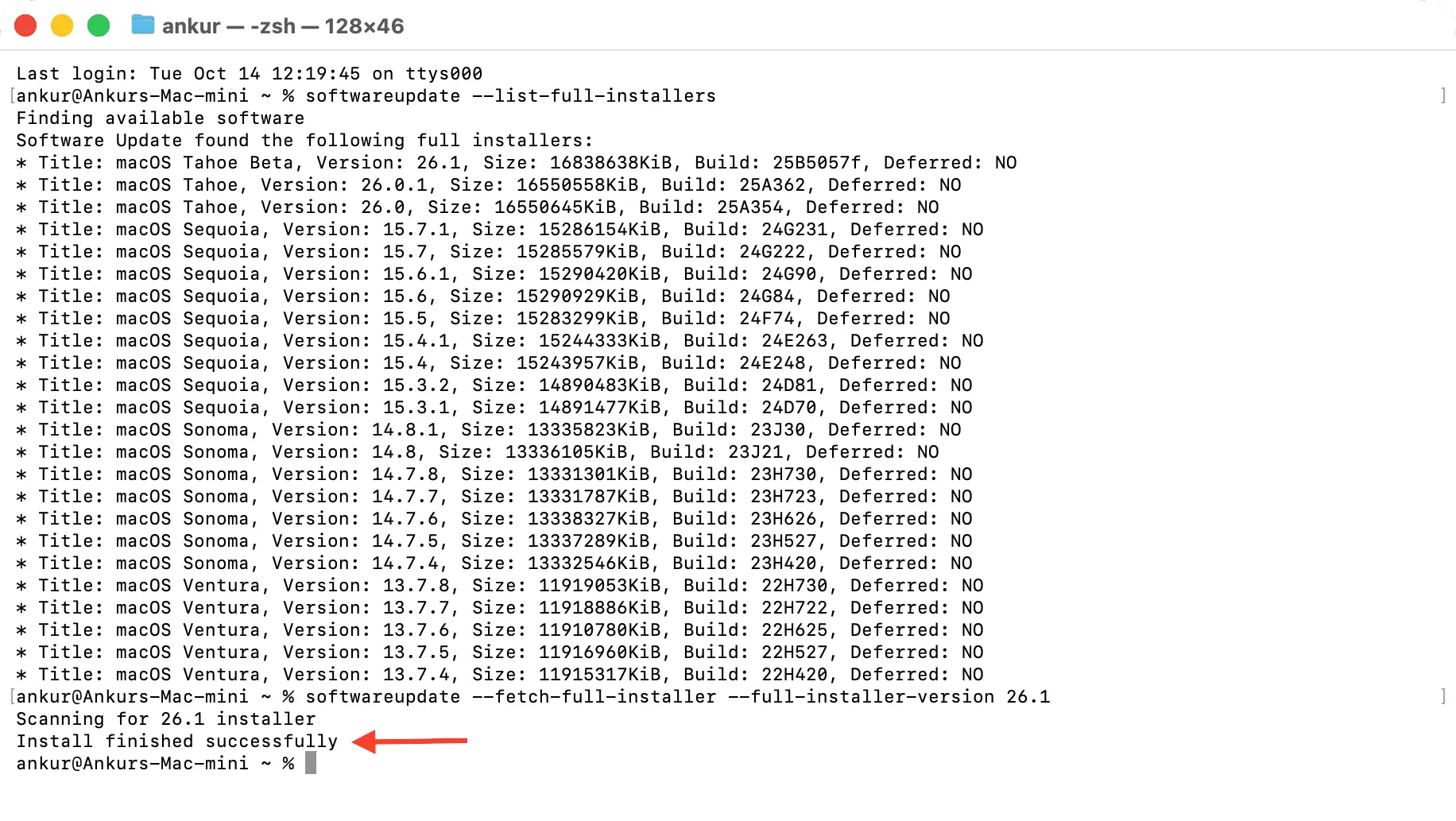
Bước 5: Khi hoàn tất, Terminal sẽ báo “Install finished successfully”. Lúc này bạn có thể tắt Terminal.
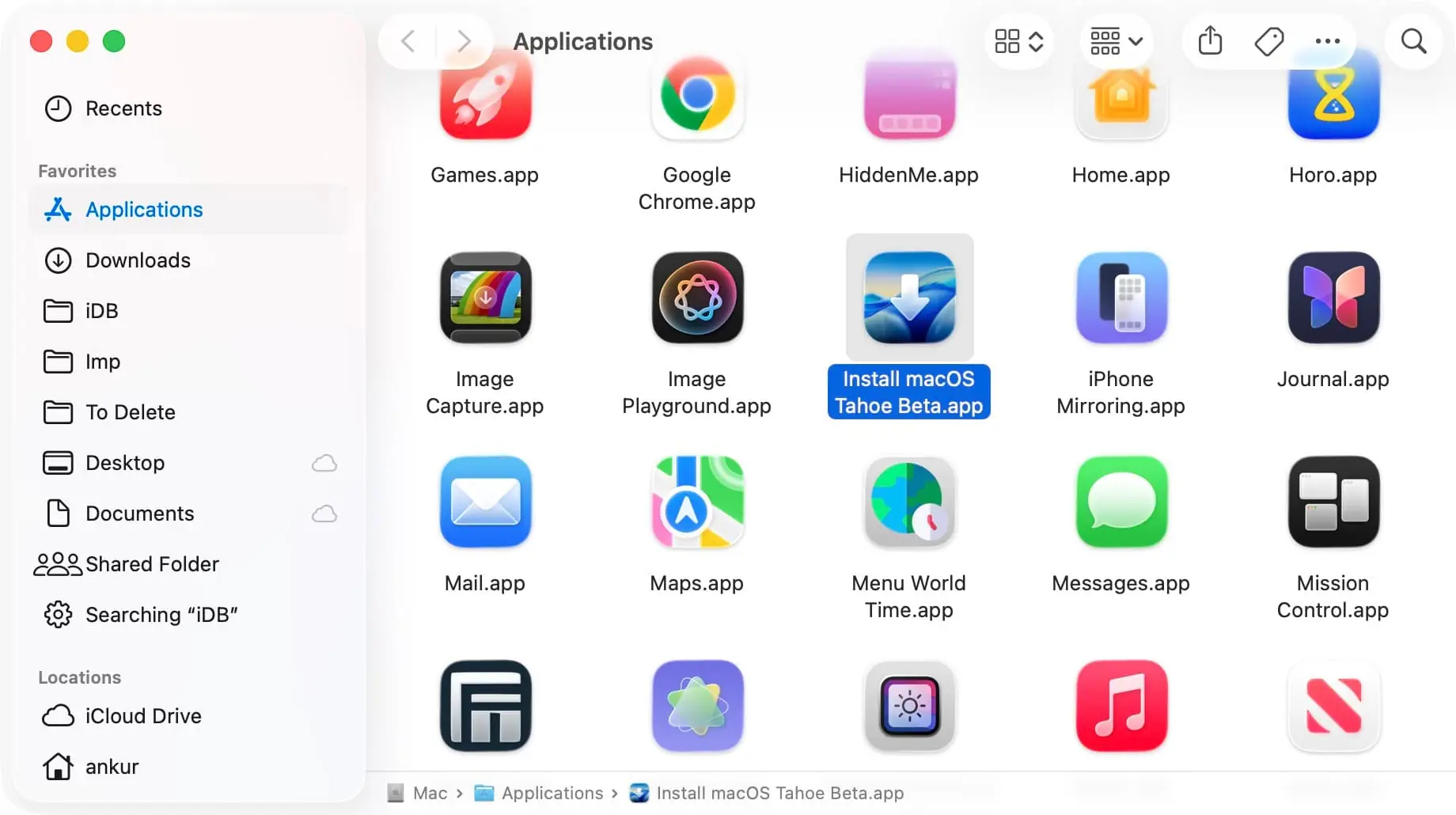
Bước 6: Kiểm tra thư mục Applications, bộ cài bạn vừa tải sẽ nằm ở đó.
Cách 3: Sử dụng App Store
Hầu hết các phiên bản macOS (trừ bản mới nhất đôi khi chưa cập nhật kịp) đều có trên Mac App Store.
Bước 1: Mở App Store và tìm tên macOS (ví dụ: macOS Sequoia). Tuy nhiên, công cụ tìm kiếm của App Store đôi khi hoạt động không hiệu quả. Tốt nhất, hãy sử dụng các đường link trực tiếp dưới đây để mở đúng trang tải trên App Store:
- Download macOS Sequoia
- Download macOS Sonoma
- Download macOS Ventura
- Download macOS Monterey
- Download macOS Big Sur
- Download macOS Catalina
- Download macOS Mojave
- Download macOS High Sierra
- Download macOS Sierra
- Download OS X El Capitan
Với các phiên bản rất cũ (dạng file dmg/pkg):
- Download macOS Sierra 10.12
- Download OS X El Capitan 10.11
- Download OS X Yosemite 10.10
- Download OS X Mountain Lion 10.8
- Download OS X Lion 10.7
Bước 2: Nhấn nút GET (Nhận) hoặc Download (Tải về) trên App Store. Hệ thống sẽ mở cửa sổ Software Update (Cập nhật phần mềm) trong Cài đặt hệ thống. Nhấn Download tại popup hiện ra để bắt đầu.
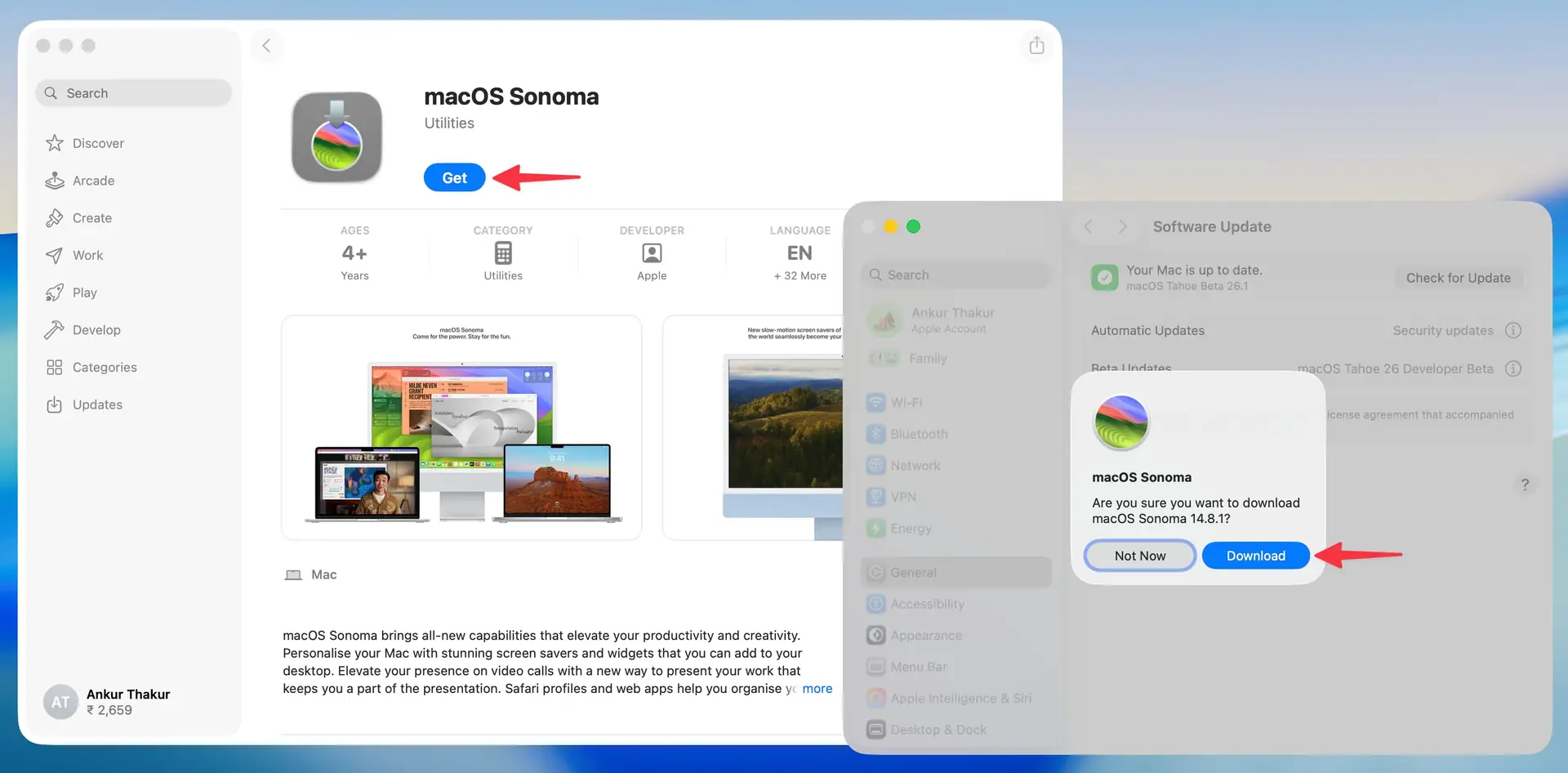
Bạn không quá lo lắng việc này vì quá trình này chỉ tải bộ cài về thư mục Ứng dụng chứ KHÔNG tự động cài đè lên hệ điều hành hiện tại của bạn, nên hãy yên tâm.
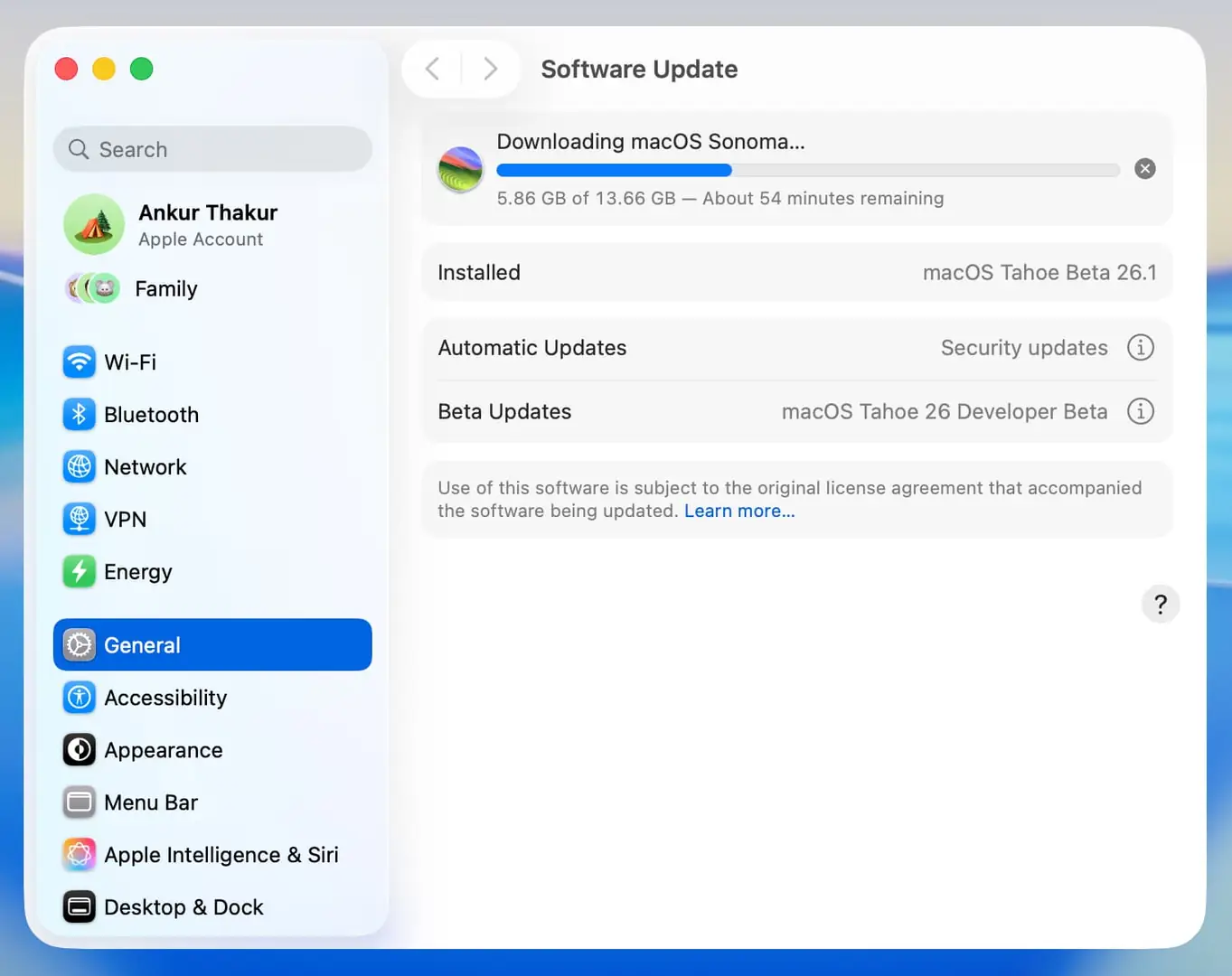
Chú ý: Nút GET sẽ chuyển sang màu xám hoặc bạn sẽ thấy lỗi nếu máy Mac của bạn không tương thích với phiên bản macOS
Bước 3: Sau khi tải xong, hãy kiểm tra thư mục Applications trong Finder.
Cần làm gì tiếp theo?
Khi bạn đã có file Install macOS [Tên].app trong thư mục Ứng dụng, bạn có thể:
- Cài đặt song song: Chia phân vùng ổ cứng để chạy 2 hệ điều hành (ví dụ vừa chạy Sequoia vừa chạy Tahoe).
- Tạo USB Boot: Sử dụng dòng lệnh
createinstallmediađể tạo USB cài đặt macOS cứu hộ hoặc cài cho máy khác.
Xem thêm: Cách tạo usb cài đặt macOS
Cách khắc phục lỗi khi tải thất bại
Với phương pháp Link trực tiếp: Nếu tải bị ngắt quãng, hãy thử resume (tiếp tục) hoặc nhấp lại link để tải lại từ đầu.
Với phương pháp Terminal: Nếu thấy báo lỗi “Install failed with error: An internal error occurred”, hãy thử chạy lại đúng câu lệnh đó. Terminal thông minh sẽ tiếp tục tải từ điểm bị đứt (resume).

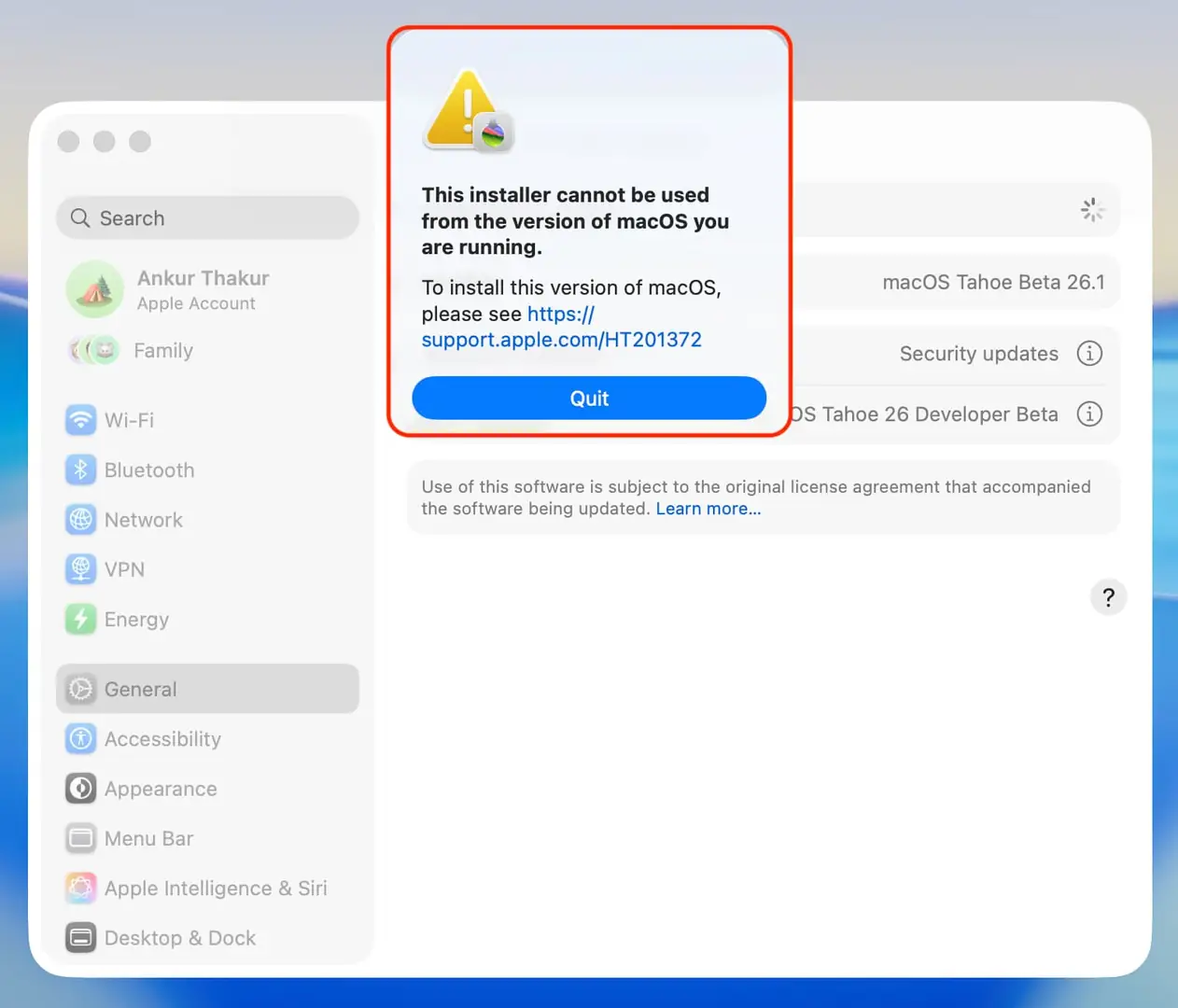
Với phương pháp App Store: Đôi khi tải xong, máy báo lỗi “This installer cannot be used from the version of macOS you are running” (Bộ cài này không dùng được trên phiên bản macOS đang chạy). Hãy bỏ qua thông báo này, vào thư mục Applications kiểm tra xem file tải về có ở đó không. Nếu không, hãy chuyển sang dùng Cách 1 hoặc Cách 2.
Đâu là cách tải macOS yêu thích của bạn? Nếu có thắc mắc nào hãy liên hệ chúng tôi UFOTECH để được tư vấn nhé!
Bài viết bạn cảm thấy hữu ích hãy chia sẻ để nhiều người biết đến nhé. Cảm ơn bạn!