Tóm tắt nhanh
- Xử lý phần mềm (Thao tác tại nhà): Tắt ứng dụng chạy ngầm qua Activity Monitor, dọn dẹp ổ cứng (duy trì 20% dung lượng trống), vô hiệu hóa ứng dụng khởi động cùng máy, quản lý tab trình duyệt và Reset SMC/NVRAM.
- Xử lý phần cứng (Cần kỹ thuật viên hỗ trợ): Vệ sinh toàn diện, thay thế keo tản nhiệt mới, nâng cấp dung lượng RAM và chuyển đổi sang ổ cứng chuẩn SSD.
- Lưu ý quan trọng: Luôn sao lưu dữ liệu (Backup) bằng Time Machine trước khi thực hiện bất kỳ thay đổi nào trên hệ thống.
Sau 4 đến 5 năm hoạt động, việc thiết bị phản hồi chậm, khởi động lâu hay giật lag khiến nhiều người dùng phải đau đầu tìm cách tăng tốc MacBook cũ. Mặc dù các dòng máy tính Mac luôn được đánh giá cao về vòng đời bền bỉ, nhưng sự xuống cấp vật lý của linh kiện và khối lượng dữ liệu hệ thống ngày càng lớn là điều khó tránh khỏi.
Thay vì vội vàng chi tiền thay thế máy mới, bạn hoàn toàn có thể khôi phục phần lớn hiệu suất thiết bị thông qua các bước bảo dưỡng đúng cách. Bài viết dưới đây sẽ hướng dẫn chi tiết những cách tăng tốc MacBook cũ mang tính thực tiễn cao, được đúc kết từ quá trình xử lý hàng ngàn thiết bị thực tế tại phòng kỹ thuật của UFOTECH.
Tối ưu hóa hệ thống phần mềm xử lý tại nhà
Trước khi can thiệp vào cấu trúc vật lý, việc dọn dẹp và phân bổ lại tài nguyên trên hệ điều hành macOS là bước kiểm tra đầu tiên và cơ bản nhất.
Kiểm soát tài nguyên qua Activity Monitor
Tình trạng treo máy thường bắt nguồn từ một hoặc vài tiến trình chạy ngầm tiêu thụ vượt ngưỡng cho phép lượng RAM và CPU của hệ thống.
- Mở công cụ Activity Monitor (Giám sát hoạt động) thông qua công cụ tìm kiếm Spotlight (nhấn tổ hợp phím
Command + Space). - Tại đây, bạn cần quan sát tab CPU và đặc biệt là biểu đồ Memory Pressure (Áp lực bộ nhớ) ở tab Memory. Nếu biểu đồ chuyển sang trạng thái màu vàng hoặc đỏ, hệ thống đang cạn kiệt RAM vật lý và phải sử dụng bộ nhớ ảo (Swap memory) liên tục. Hãy xác định các ứng dụng không cần thiết đang chiếm dụng nhiều bộ nhớ, chọn chúng và nhấn biểu tượng “X” để buộc dừng quá trình.
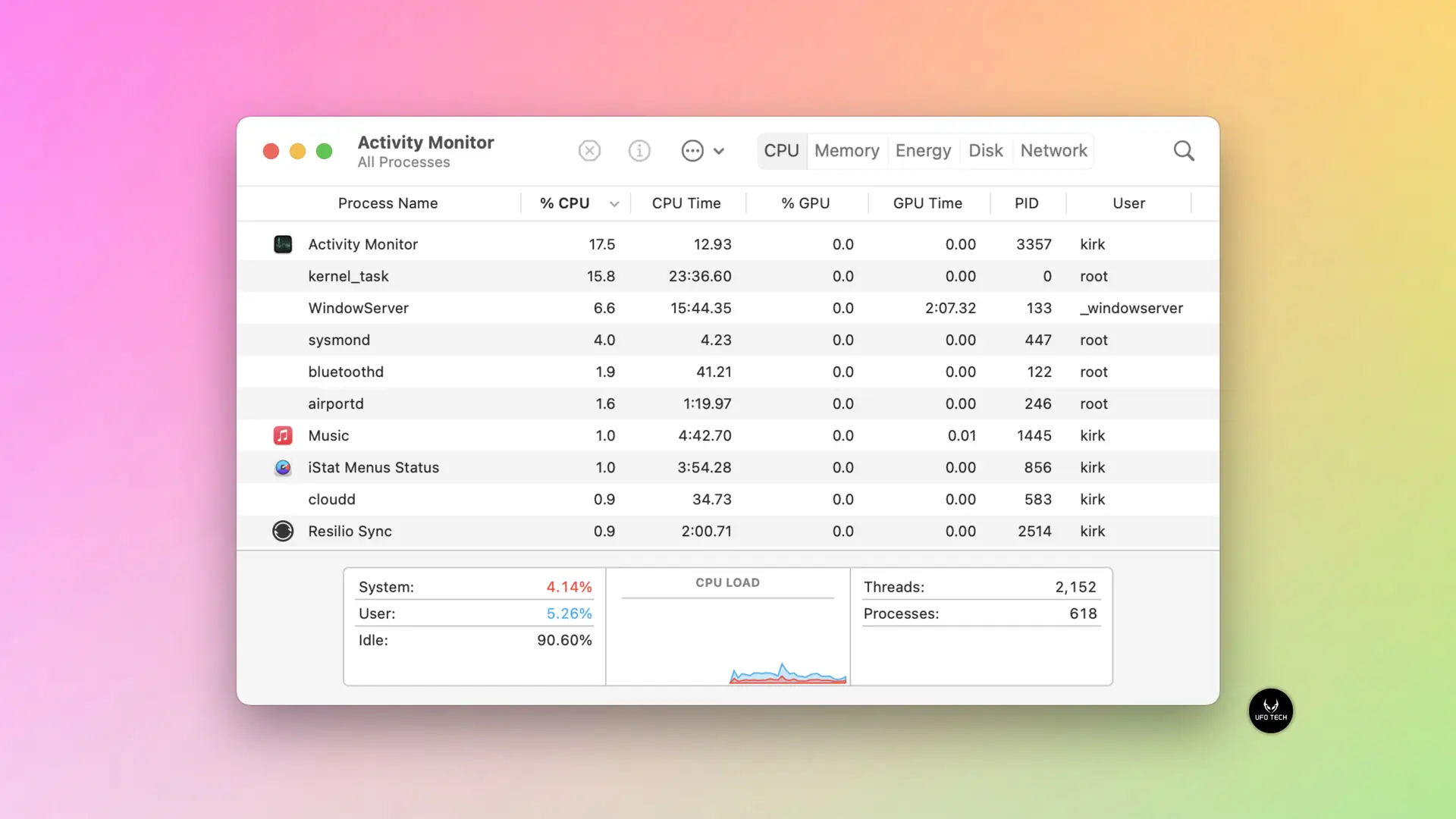
Lưu ý: Chỉ buộc dừng các ứng dụng bạn nhận diện được (như trình duyệt web, phần mềm chat), tuyệt đối không tắt các tiến trình hệ thống (như windowserver, kernel_task) để tránh gây lỗi macOS.
Quản lý bộ nhớ của trình duyệt Web
Trình duyệt web thường là tác nhân ngốn RAM lớn nhất trên các thiết bị cũ. Việc duy trì hàng chục tab trình duyệt cùng lúc trên một chiếc máy tính có 4GB hoặc 8GB RAM sẽ nhanh chóng dẫn đến hiện tượng tràn bộ nhớ.
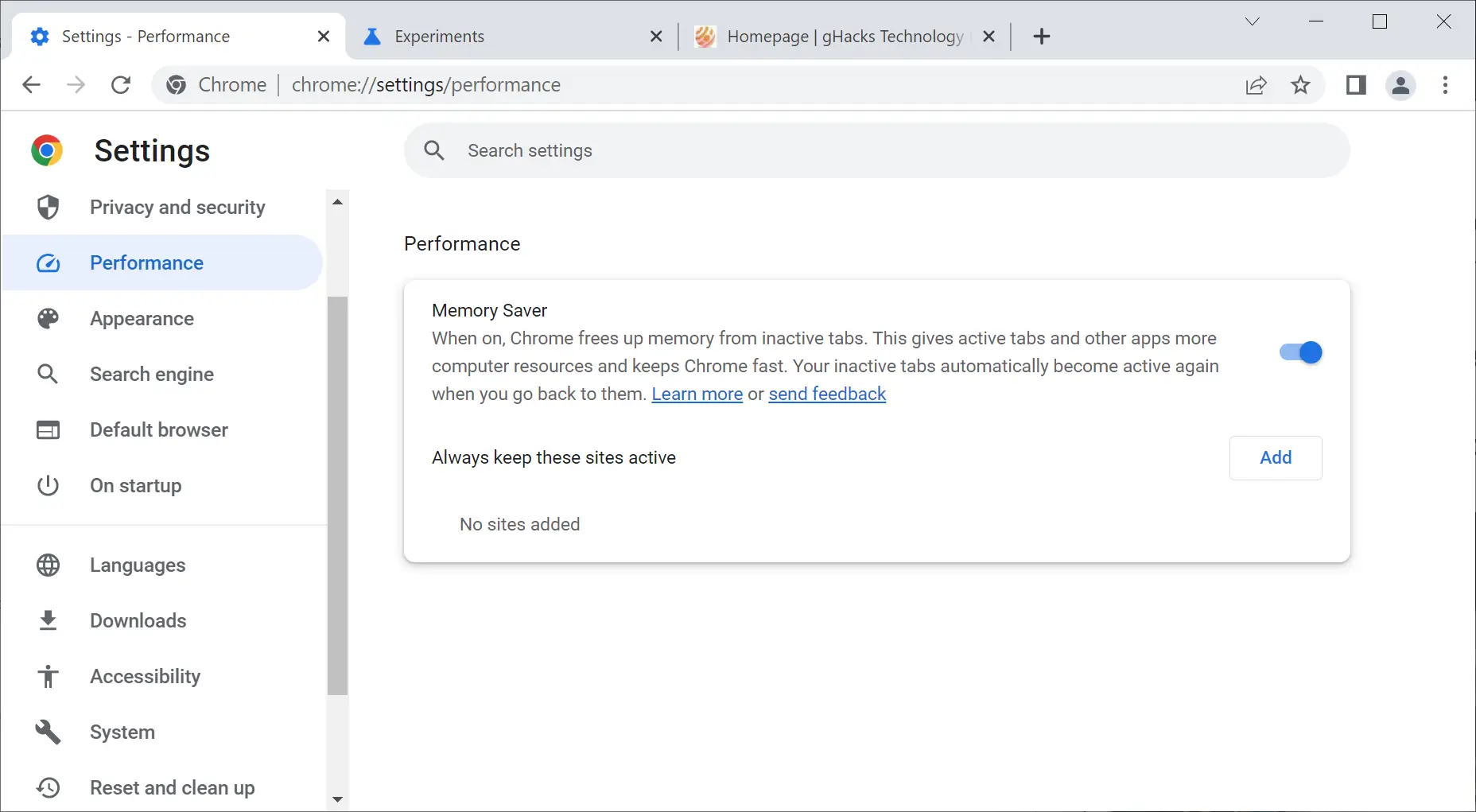
- Giải pháp: Xây dựng thói quen đóng các tab không còn sử dụng. Nếu sử dụng Google Chrome, bạn nên kích hoạt tính năng Memory Saver (Tiết kiệm bộ nhớ) trong phần Cài đặt hiệu suất. Tối ưu nhất, hãy ưu tiên sử dụng trình duyệt mặc định Safari, bởi phần mềm này được Apple phát triển tối ưu riêng cho tài nguyên phần cứng của Mac.
Giải phóng không gian lưu trữ (Ổ cứng SSD/HDD)
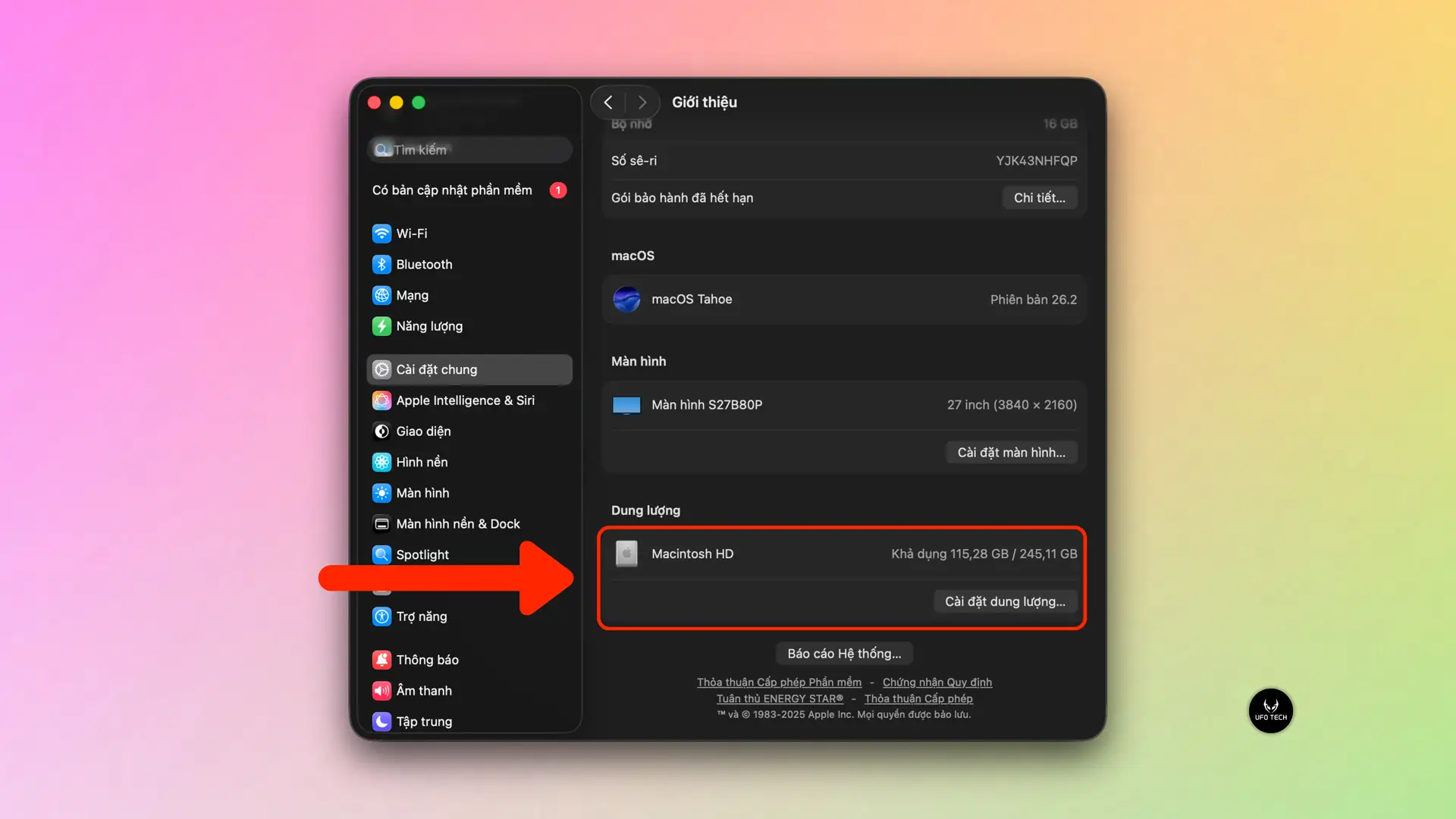
Dung lượng lưu trữ ở mức cảnh báo (đầy trên 85-90%) sẽ trực tiếp làm suy giảm hiệu suất thiết bị. Khi ổ cứng không đủ không gian trống, hệ điều hành mất đi khả năng ghi chép các tệp tin đệm (cache) và không thể phân bổ bộ nhớ ảo, dẫn đến tình trạng máy phản hồi rất chậm.
- Kiểm tra dung lượng hiện tại tại: Menu Apple > About This Mac > Storage.
- Sử dụng công cụ Manage… (Quản lý) có sẵn ngay trong mục Storage của macOS. Công cụ này trực quan hóa các file rác, ứng dụng cũ và cho phép thiết lập tự động dọn dẹp Thùng rác rất tiện lợi.
- Để khắc phục, bạn cần xóa các tệp tin dung lượng lớn, làm sạch thư mục Downloads và Trash (Thùng rác). Mức dung lượng trống khuyến nghị cần được duy trì là 15% đến 20% tổng dung lượng ổ cứng để hệ thống hoạt động ổn định.
>>>Xem thêm: Cách dọn dẹp và tối ưu MacBook chỉ trong một dòng lệnh
Vô hiệu hóa ứng dụng khởi động cùng macOS
Nhiều phần mềm bên thứ ba tự động thiết lập quyền khởi chạy ngầm ngay khi thiết bị được bật. Quá trình này tạo ra gánh nặng xử lý lớn cho hệ thống trong những phút đầu tiên khởi động.
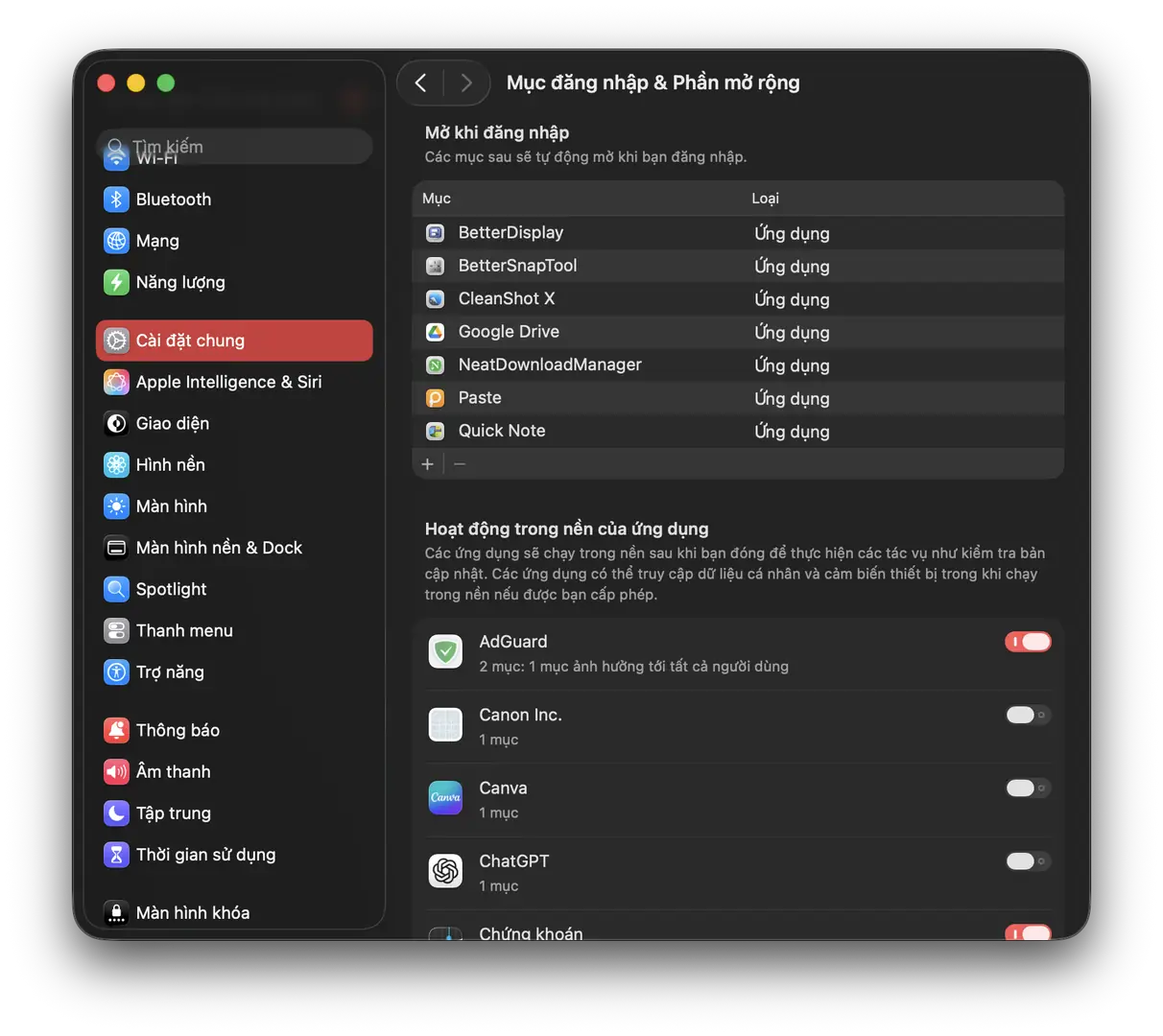
Đối với macOS Ventura đến mới nhất:
- Điều hướng tới System Preferences (Cài đặt hệ thông) > General (Cài đặt chung) > Login Items (Mục đăng nhập & Phần mở rộng):
- Chọn các ứng dụng không cần thiết rồi bấm dấu (-) để tắt
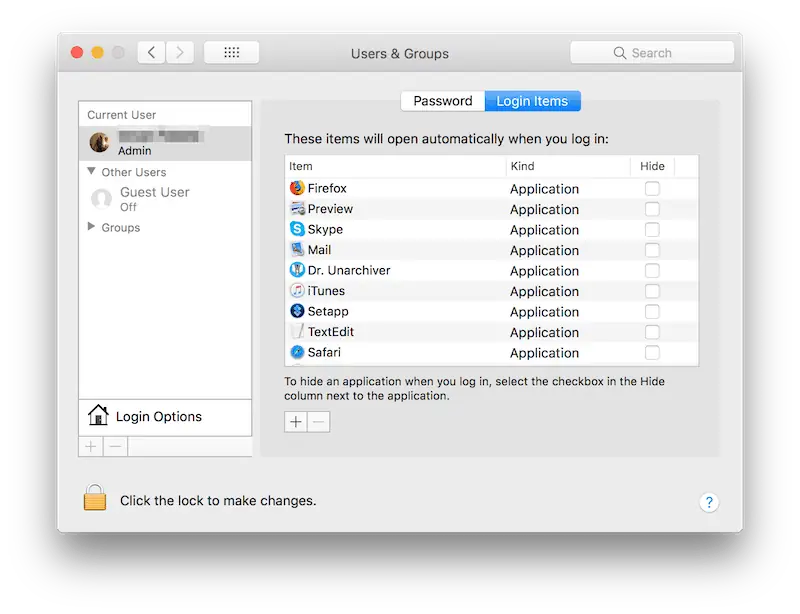
Đối với macOS Catalina trở về trước:
- Điều hướng tới System Preferences > Users & Groups.
- Chọn tài khoản người dùng của bạn và mở tab Login Items.
- Chọn các ứng dụng không thực sự cần thiết (như Zalo, Skype, bộ gõ tiếng Việt tự mở nhiều luồng…) và nhấn biểu tượng dấu “-” để loại bỏ chúng khỏi danh sách khởi động.
Đặt lại SMC và NVRAM/PRAM
Đây là quy trình chẩn đoán và khắc phục lỗi cơ bản được Apple khuyến nghị khi thiết bị gặp các vấn đề bất thường về quản lý nguồn điện, cảm biến nhiệt độ và hiệu suất tổng thể.
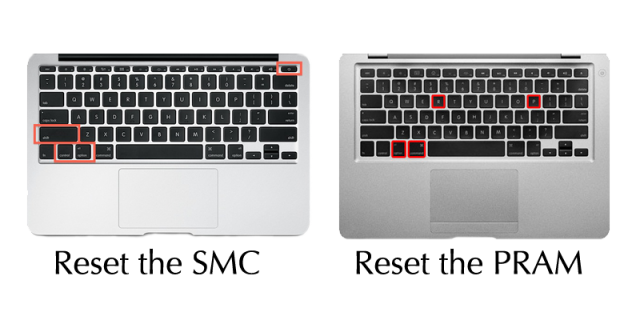
- SMC (System Management Controller): Chịu trách nhiệm quản lý nguồn điện, pin và tốc độ quạt tản nhiệt.
- NVRAM/PRAM: Khu vực bộ nhớ nhỏ lưu trữ các cài đặt hệ thống cơ bản để thiết bị truy xuất nhanh khi khởi động.
Việc đặt lại (Reset SMC/PRAM) các thành phần này giúp xử lý triệt để tình trạng quạt tản nhiệt quay ồn ào không rõ nguyên nhân và khôi phục nhịp độ xử lý của máy.
Lưu ý: Thao tác Reset sẽ có sự khác biệt giữa dòng máy sử dụng vi xử lý Intel và vi xử lý Apple Silicon. Vui lòng tham khảo tài liệu kỹ thuật trên trang chủ Apple để thực hiện đúng cách.
Can thiệp phần cứng xử lý triệt để
Nếu các phương pháp tối ưu phần mềm không đem lại kết quả như kỳ vọng, vấn đề nằm ở sự xuống cấp vật lý của linh kiện. Can thiệp phần cứng chuyên sâu là giải pháp cần thiết ở giai đoạn này.
Bảo dưỡng hệ thống tản nhiệt
Sau nhiều năm vận hành, bụi bẩn sẽ tích tụ và bịt kín các khe thoát gió, đồng thời lớp keo tản nhiệt nguyên bản trên bề mặt CPU/GPU sẽ bị khô cứng, mất khả năng truyền dẫn nhiệt. Khi nhiệt độ vi xử lý vượt ngưỡng thiết kế, cơ chế bảo vệ Thermal Throttling sẽ tự động kích hoạt, ép xung nhịp máy giảm xuống mức thấp nhất để tránh đoản mạch. Đây chính là nguyên nhân cốt lõi khiến máy tính giật lag khi mở các phần mềm nặng.
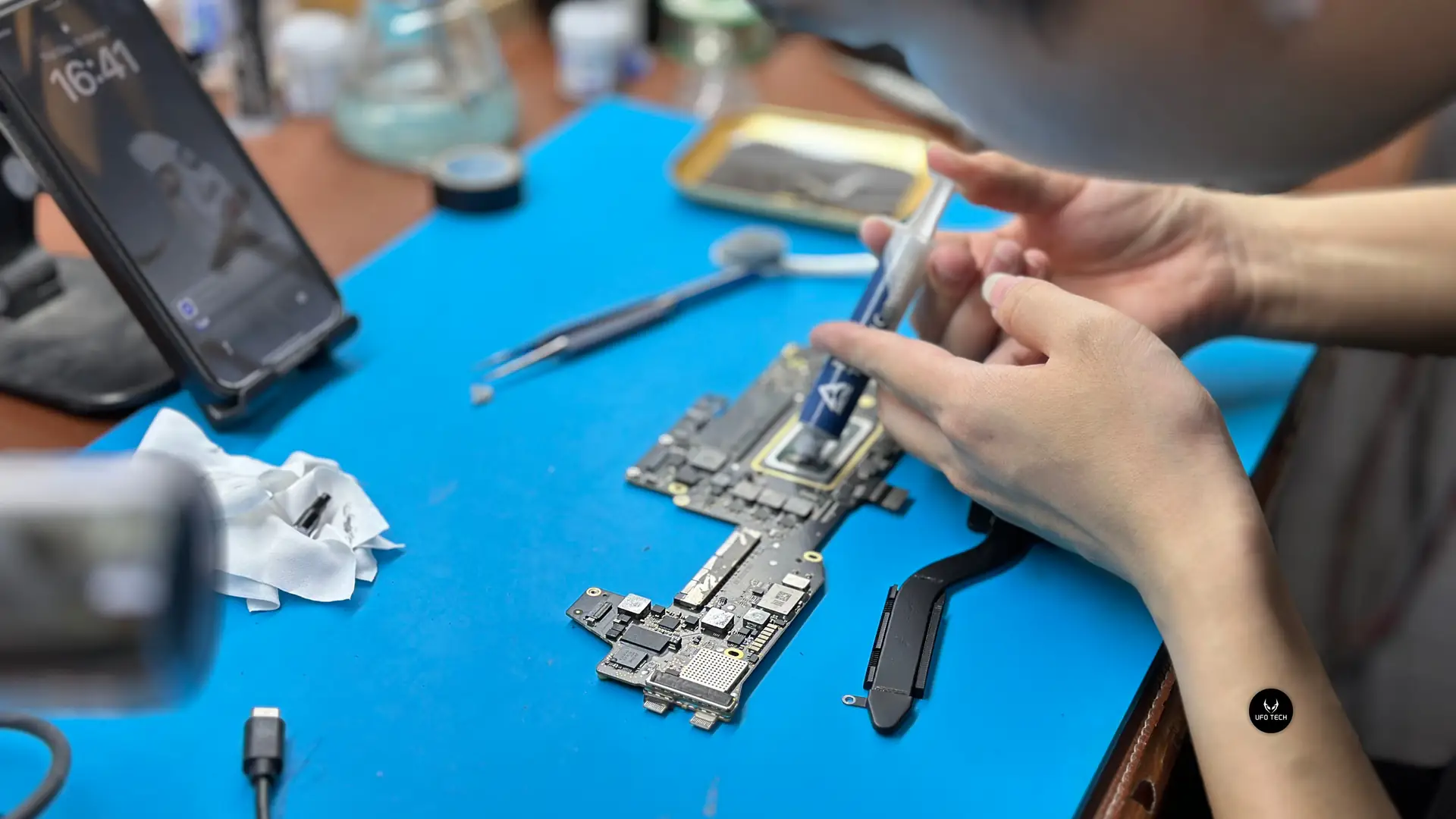
Quy trình tháo lắp (ngắt kết nối pin đầu tiên để tránh chập cháy bo mạch chủ), vệ sinh bụi bẩn toàn diện và tra lại lớp keo tản nhiệt chất lượng cao (như MX-4, Thermal Grizzly Kryonaut) sẽ khôi phục hoàn toàn hiệu suất tản nhiệt, đảm bảo thiết bị hoạt động ổn định ở cường độ cao.
Nâng cấp cấu hình lưu trữ và bộ nhớ
Tùy thuộc vào kiến trúc bo mạch của từng thế hệ MacBook, khả năng nâng cấp phần cứng sẽ được giới hạn khác nhau:
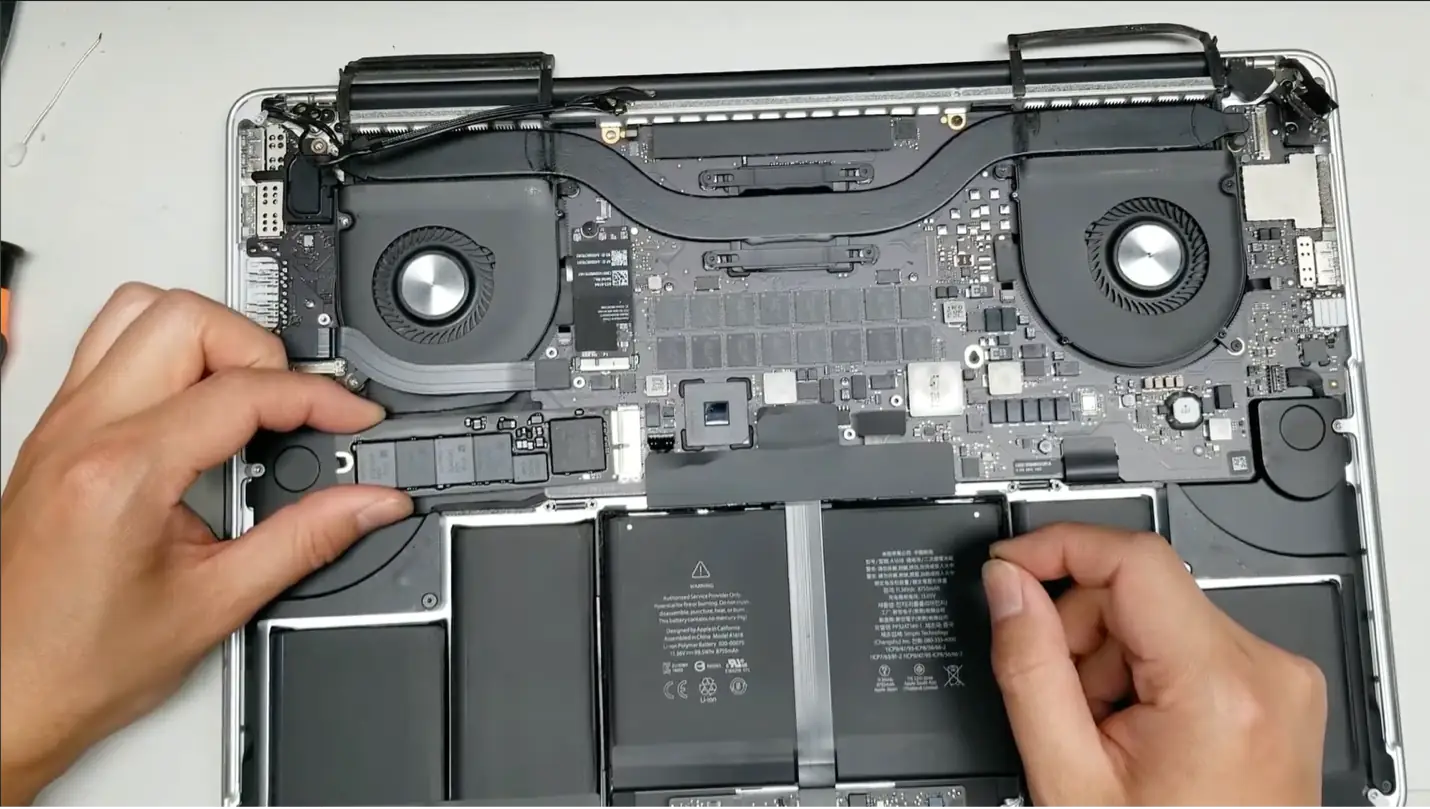
- Đối với các dòng MacBook Pro Unibody (sản xuất năm 2012 trở về trước): Đây là các model có lợi thế lớn về khả năng tùy biến. Việc thay thế ổ cứng cơ học (HDD) bằng ổ cứng thể rắn (SSD) và nâng cấp dung lượng RAM sẽ giúp giảm thiểu đáng kể độ trễ khi khởi chạy ứng dụng và truy xuất dữ liệu.
- Đối với các dòng MacBook Air và MacBook Pro Retina (sản xuất từ 2013 – 2015): Bộ nhớ RAM đã được nhà sản xuất tích hợp cố định trên bo mạch chủ. Tuy nhiên, người dùng vẫn có thể thay thế cụm ổ cứng SSD PCIe nguyên bản sang các chuẩn ổ cứng mới có dung lượng và tốc độ đọc/ghi cao hơn để giải quyết tình trạng thiếu hụt không gian lưu trữ.
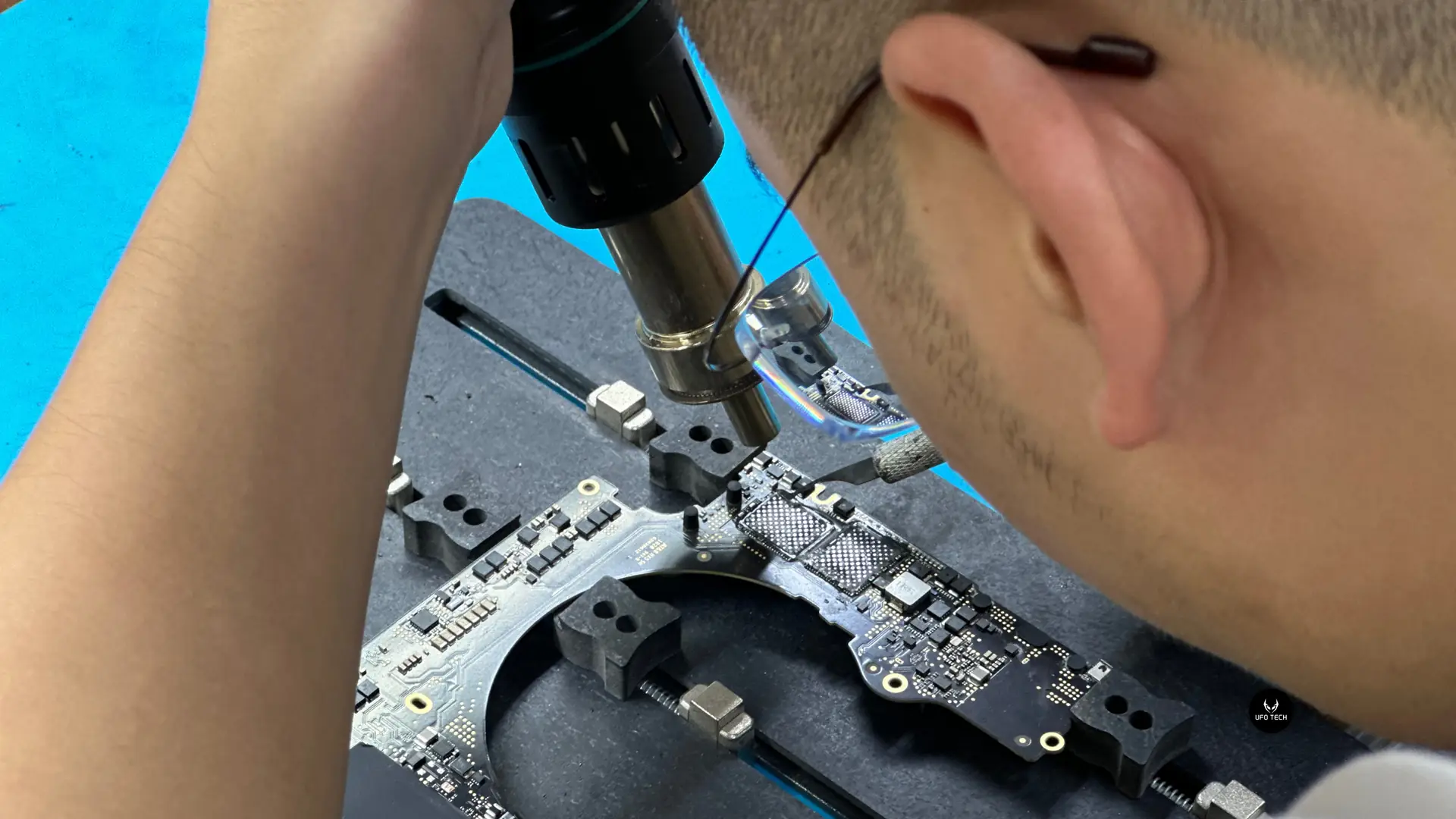
Lưu ý: Hầu hết các mẫu MacBook Pro từ đời 2016 và MacBook Air từ đời 2018 trở đi đều sử dụng kiến trúc linh kiện hàn cố định hoàn toàn, do đó việc nâng cấp sau khi mua máy chi phí sẽ tốn kém hơn rất nhiều vì can thiệp phần cứng chuyên sâu.
FAQ – Câu hỏi thường gặp
Cài đặt lại toàn bộ hệ điều hành (Clean Install) có giúp máy chạy nhanh hơn không?
Có. Nếu thiết bị đã trải qua nhiều đợt cập nhật phần mềm chồng chéo mà chưa từng được cài đặt lại, việc định dạng (format) ổ cứng và cài đặt một phiên bản macOS sạch sẽ giúp loại bỏ triệt để các tệp tin hệ thống lỗi, phần mềm rác và bộ nhớ đệm tồn dư, giúp máy hoạt động ổn định trở lại.
Có bắt buộc phải cập nhật lên phiên bản macOS mới nhất không?
Không. Các phiên bản macOS mới thường yêu cầu mức cấu hình phần cứng cao hơn. Đối với các thiết bị có tuổi đời trên 5 năm, việc nâng cấp lên hệ điều hành mới nhất có thể gây quá tải cho bộ vi xử lý và RAM. Ưu tiên hàng đầu là sử dụng phiên bản macOS hoạt động mượt mà nhất trên phần cứng hiện tại của bạn.
Tổng kết
Quy trình khôi phục hiệu năng cho MacBook cũ cần được tiếp cận một cách bài bản từ cấp độ phần mềm đến phần cứng. Với các thiết lập về hệ điều hành, người dùng hoàn toàn có thể tự thực hiện thông qua các công cụ có sẵn. Tuy nhiên, đối với công đoạn tháo lắp vệ sinh chuyên sâu hay can thiệp linh kiện, việc thiếu dụng cụ chuẩn và kinh nghiệm thực hành có thể dẫn đến các rủi ro hư hỏng nghiêm trọng trên bo mạch chủ.
Tại khu vực Hà Nội, nếu thiết bị của bạn cần được kiểm tra cấu trúc phần cứng, đội ngũ kỹ thuật viên tại dịch vụ bảo dưỡng và nâng cấp MacBook UFOTECH luôn sẵn sàng tiếp nhận. Với quy trình chẩn đoán minh bạch và am hiểu sâu sắc kiến trúc linh kiện Apple, chúng tôi sẽ đưa ra phương án can thiệp kỹ thuật phù hợp và tiết kiệm nhất cho thiết bị của bạn.
Bạn có thể tìm hiểu chi tiết về quy trình tiếp nhận máy và đặt lịch kiểm tra trực tiếp thông qua website chính thức của UFOTECH hoặc liên hệ Hotline/Zalo: 0912.666.465