Khá nhiều người dùng Mac đã nhận thấy rằng macOS Tahoe (MacOS 26) làm giảm đáng kể tuổi thọ và hiệu suất pin trên phần cứng MacBook của họ. Dạo quanh các diễn đàn trực tuyến, bạn sẽ tìm thấy vô số lời phàn nàn từ người dùng MacBook Pro và MacBook Air về việc pin bị tụt nhanh chóng và thời lượng sử dụng giảm sút kể từ khi cài đặt bản cập nhật macOS Tahoe.
Mặc dù việc macOS chạy chậm và hiệu suất chưa tối ưu sau khi cài đặt bản cập nhật phần mềm hệ thống mới là điều khá phổ biến (do quá trình lập chỉ mục và các tác vụ nền), nhưng quá trình này thường tự giới hạn và kết thúc sau một hoặc vài ngày. Tuy nhiên, các vấn đề về pin mà một số người dùng macOS Tahoe đang gặp phải dường như không tự giải quyết được ngay cả khi quá trình lập chỉ mục ban đầu đã hoàn tất.
Tham khảo thêm: Dịch vụ thay pin MacBook của UFOTECH
Những vấn đề tiềm ẩn về pin và hiệu suất như thế này là lý do khiến một số người dùng trì hoãn việc cập nhật lên macOS Tahoe. Họ chờ đợi các bản sửa lỗi trong tương lai, có thể là MacOS 26.1, MacOS 26.2, macOS 26.3 hoặc các phiên bản sau đó.
Trong bài viết này, chúng tôi sẽ xem xét một số mẹo giúp cải thiện tuổi thọ pin và xác định xem tác nhân nào đang làm cạn kiệt pin nhanh chóng trên macOS Tahoe, từ đó giúp bạn cải thiện tình hình tốt nhất có thể.
Mới cập nhật lên Tahoe và Pin yếu?
Như thường lệ, nếu bạn vừa mới cập nhật lên macOS Tahoe, hệ điều hành sẽ khởi chạy một loạt các tác vụ lập chỉ mục (indexing) và chạy ngầm. Quá trình này nhằm sắp xếp lại dữ liệu cho tính năng tìm kiếm (Spotlight), tệp tin, nhận dạng đối tượng và khuôn mặt trong Ảnh (Photos), dọn dẹp bộ nhớ cache và nhiều thứ khác. Tất cả những hành vi này là hoàn toàn bình thường và được dự báo trước sau khi cài đặt một bản cập nhật hệ thống lớn như macOS Tahoe.
Hầu hết người dùng nhận thấy rằng nếu họ cắm sạc cho MacBook Pro hoặc MacBook Air và để máy chạy qua đêm trong một hoặc vài ngày, quá trình này sẽ hoàn tất và tuổi thọ pin sẽ được cải thiện.
Nhiều người dùng ban đầu báo cáo sự cố tụt pin với macOS Tahoe sau đó nhận ra vấn đề của họ liên quan trực tiếp đến giai đoạn lập chỉ mục lại này. Vì vậy, chỉ cần để các tác vụ này hoàn thành, rất có thể tuổi thọ pin của bạn cũng sẽ trở lại bình thường.
Sử dụng tính năng “Giảm độ trong suốt” để hạn chế hiệu ứng Liquid Glass
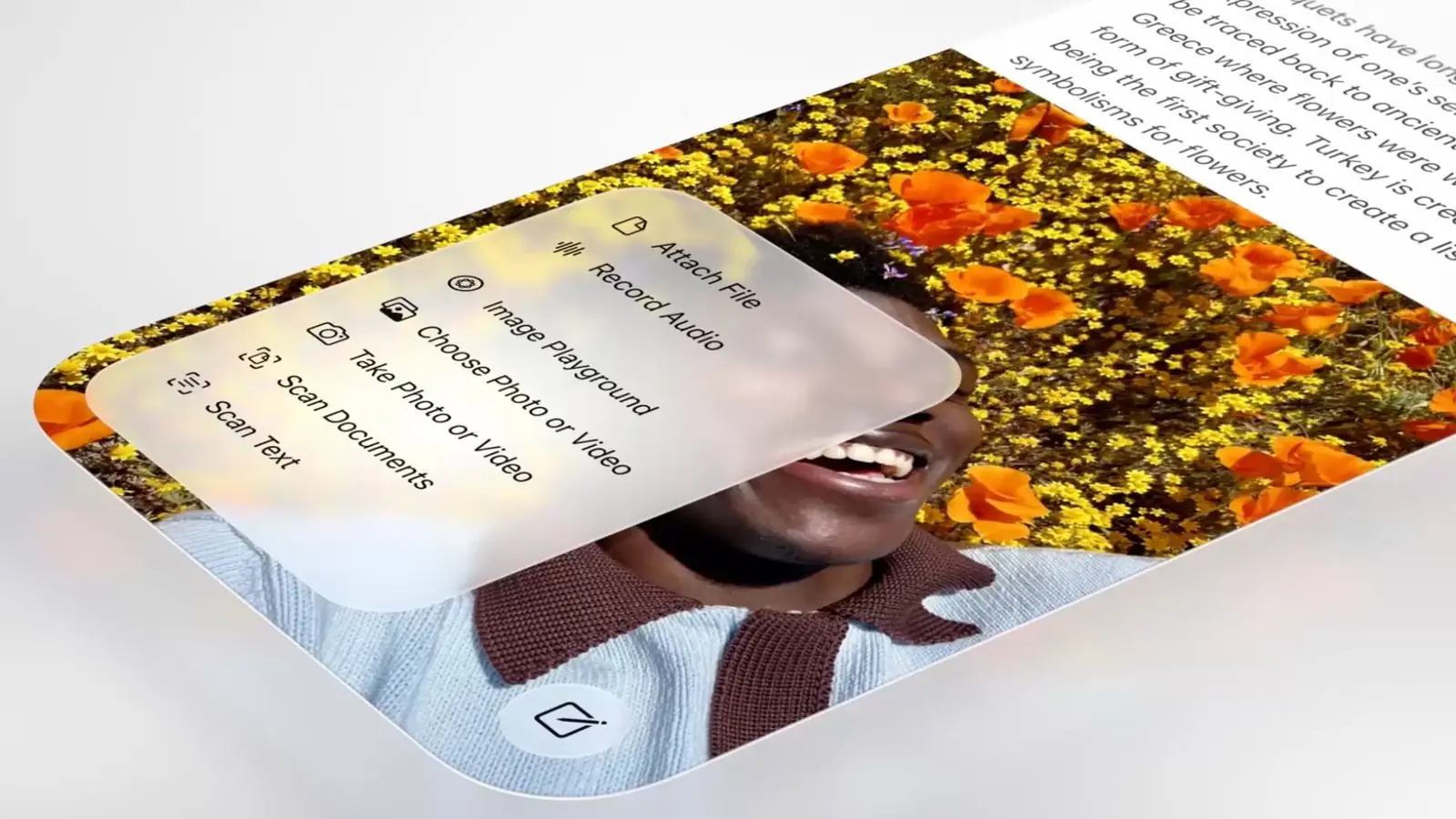
Ngôn ngữ thiết kế Liquid Glass mới đã gây ra nhiều tranh cãi, nhưng việc bạn có thích giao diện của Liquid Glass hay không có lẽ chỉ là vấn đề thứ yếu so với các vấn đề hiệu suất tiềm ẩn liên quan đến việc sử dụng quá nhiều hiệu ứng trong suốt và mờ ảo trên toàn hệ thống.
Việc hiển thị các hiệu ứng bắt mắt trên màn hình tiêu tốn nhiều tài nguyên hệ thống hơn, và việc sử dụng nhiều tài nguyên hơn đòi hỏi mức tiêu thụ năng lượng cao hơn, dẫn đến giảm tuổi thọ pin. Do đó, nếu bạn tắt các hiệu ứng trong suốt của Liquid Glass trên macOS Tahoe, bạn có thể cải thiện một chút thời lượng pin cho MacBook.
Cách thực hiện: Đi tới Cài đặt hệ thống (System Settings) > Trợ năng (Accessibility) > Màn hình (Display) > Bật tùy chọn “Giảm độ trong suốt” (Reduce Transparency).
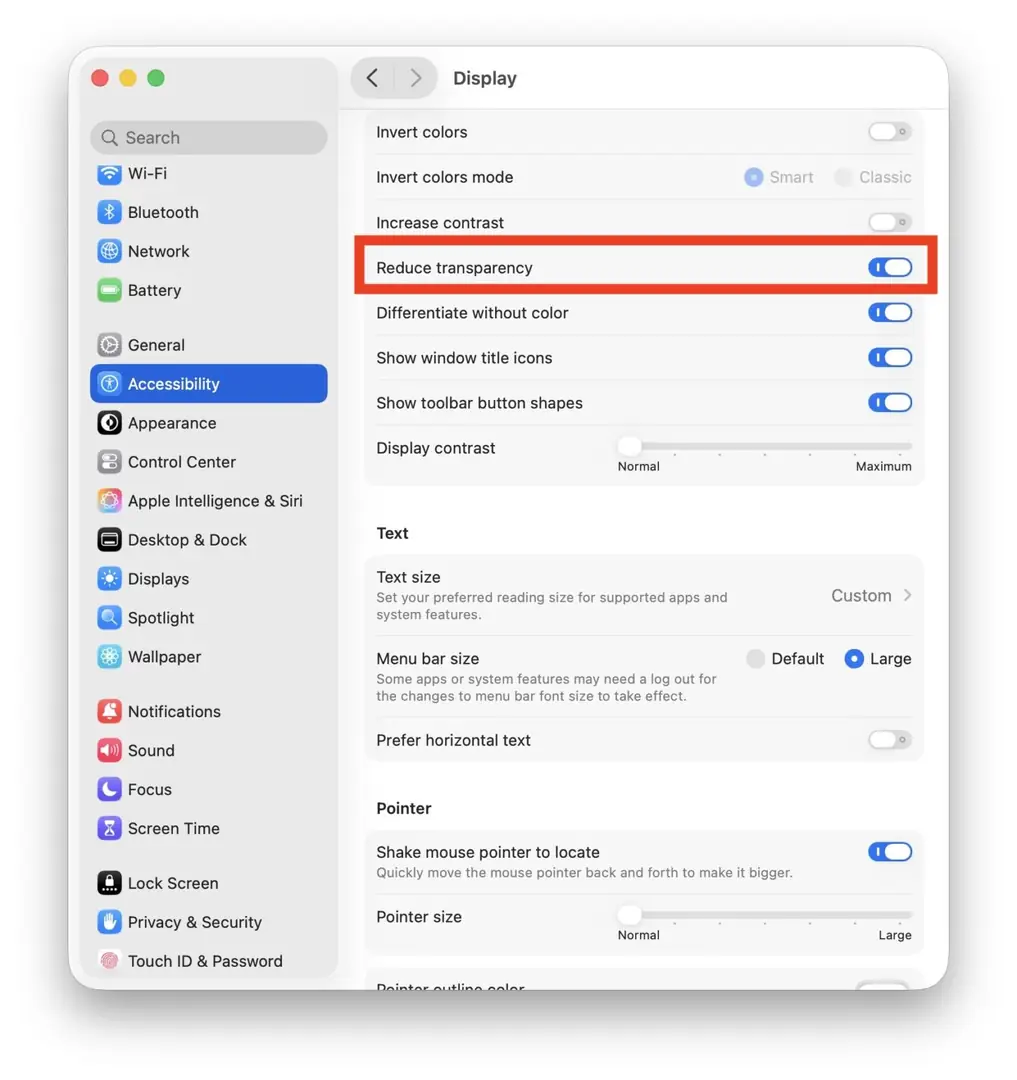
Bạn có thể thấy rằng việc sử dụng tính năng Giảm độ trong suốt mang lại một chút cải thiện về tuổi thọ pin và hiệu suất chung của macOS Tahoe.
Tích cực đóng các Tab/Cửa sổ trình duyệt & Lưu ý lỗi rò rỉ bộ nhớ của Safari
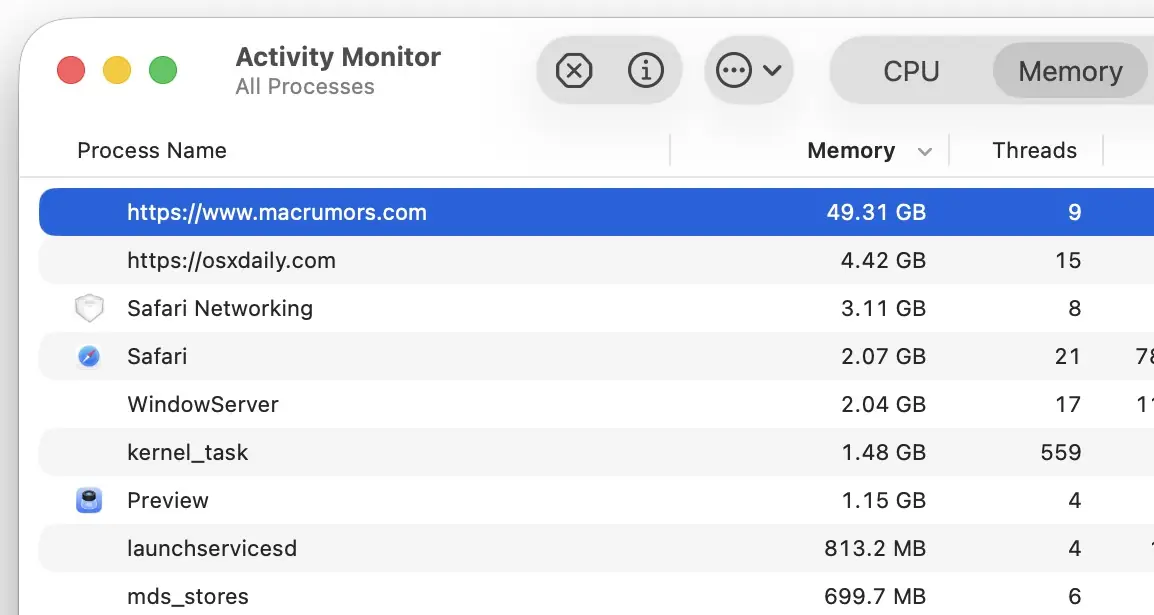
Trình duyệt Safari trên macOS Tahoe dường như gặp một số vấn đề về rò rỉ bộ nhớ (memory leak) đối với các tab hoặc cửa sổ trình duyệt mở lâu. Điều này có thể gây ra hiện tượng trao đổi bộ nhớ (swap) đáng kể, tăng cường đọc/ghi đĩa và sử dụng CPU, tất cả đều góp phần làm pin tụt nhanh hơn và tiêu thụ năng lượng cao hơn.
Trong ảnh chụp màn hình minh họa, chúng ta có thể thấy hai tab Safari để qua đêm đã phình to chiếm dung lượng bộ nhớ khổng lồ, nhiều hơn cả lượng RAM vật lý mà máy Mac có. Khi đánh thức máy Mac khỏi chế độ ngủ, máy tính chậm đến mức gần như không thể sử dụng được, và việc tắt hai tiến trình Safari bị lỗi này đã giải quyết được vấn đề (mặc dù việc để các tab mở trong thời gian dài có vẻ như sẽ nhanh chóng tái hiện lại vấn đề).
Giải pháp:
- Hiện tại, hãy tích cực đóng các tab và cửa sổ trình duyệt Safari, đừng để chúng nhàn rỗi trong nền quá lâu.
- Một giải pháp khác là sử dụng trình duyệt web khác trên macOS Tahoe, như Chrome hoặc Brave, mặc dù các trình duyệt đó cũng có thể có các vấn đề hiệu suất riêng trên Tahoe.
- Ngoài ra, hãy lưu ý rằng nếu bạn sử dụng các tiện ích mở rộng (extensions), plugin và Trình chặn nội dung trong Safari, hãy cập nhật chúng thường xuyên. Đôi khi các vấn đề tương thích với các plugin cũ trên phiên bản Safari mới có thể dẫn đến các vấn đề về hiệu suất.
Tìm ứng dụng gây hao pin bằng “Giám sát hoạt động” (Activity Monitor)
Bạn có thể sử dụng Activity Monitor để truy tìm các ứng dụng và quy trình đang tiêu thụ nhiều năng lượng, từ đó làm giảm tuổi thọ pin của bạn.
Cách thực hiện: Mở Activity Monitor (thông qua Spotlight hoặc vào /Applications/Utilities/) và chuyển đến tab “Năng lượng” (Energy), sau đó sắp xếp theo cột “Tác động năng lượng” (Energy Impact) để tìm các ứng dụng và quy trình sử dụng nhiều năng lượng nhất.
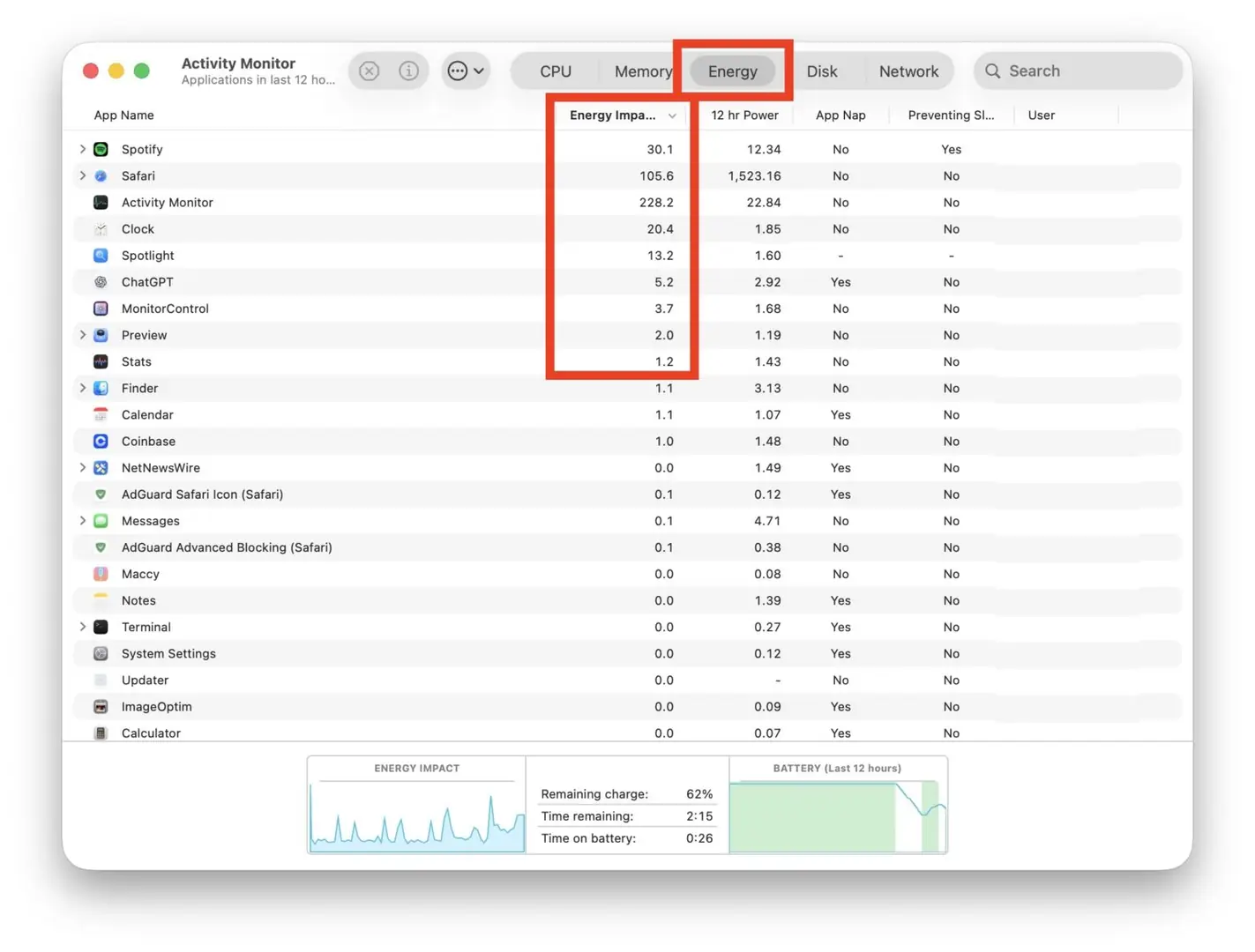
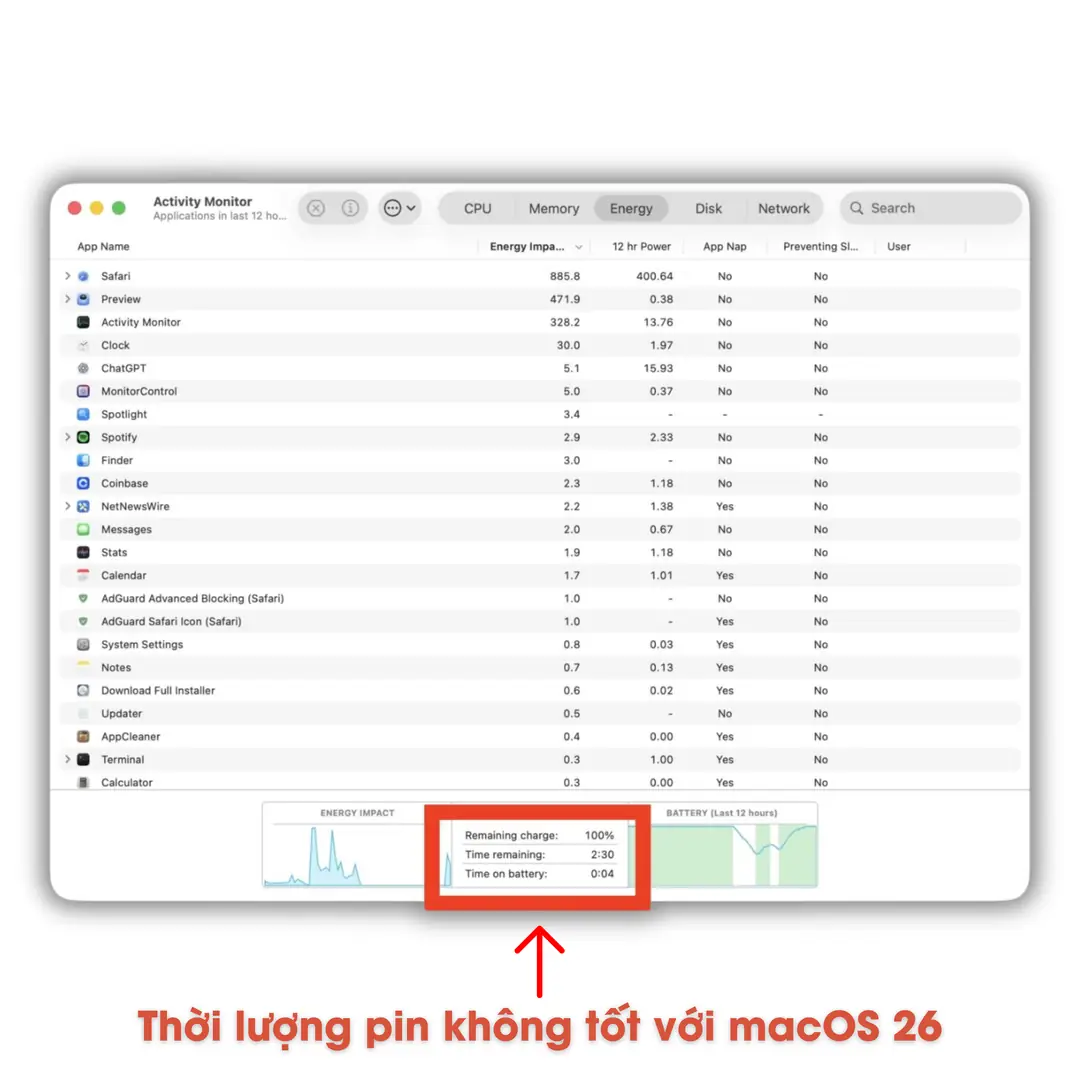
Bạn cũng sẽ thấy ở cuối cửa sổ Năng lượng hiển thị thời gian sử dụng pin và thời lượng pin ước tính còn lại. Như bạn có thể thấy trong các ảnh chụp màn hình khác nhau trong bài viết này, thời lượng pin trên chiếc MacBook Air M3 chạy macOS Tahoe này thực sự không ấn tượng.
Hạn chế sử dụng Slack, Discord & Ứng dụng Electron do lỗi đã xác định
Một lỗi GPU đã được xác nhận đang tồn tại trên các ứng dụng nền tảng Electron chạy macOS Tahoe, bao gồm các ứng dụng phổ biến như Slack, Discord, VS Code, v.v.
Hãy theo dõi các bản cập nhật cho những ứng dụng này và cài đặt ngay khi có sẵn, vì lỗi này có thể dẫn đến các vấn đề về hiệu suất và gây hao pin. Nếu các ứng dụng Electron bạn sử dụng chưa có bản cập nhật và chúng đang gây hao pin, hãy cân nhắc hạn chế sử dụng chúng khi bạn đang cần kéo dài thời gian sử dụng pin.
Đây là một vấn đề đã được biết đến và có vẻ liên quan đến lỗi đổ bóng (drop shadow bug) gây ra các vấn đề hiệu suất đáng kể cho một số ứng dụng Electron, Chrome và các trình duyệt web dựa trên Chromium khác.
Ngoài ra, một số người dùng đã phát hiện ra lỗi có vẻ là lỗi Tự động điền (AutoFill bug) khiến việc cuộn trang bị giật lag và sử dụng GPU bất thường. Mặc dù có các dòng lệnh defaults write để khắc phục tạm thời, nhưng nó sẽ vô hiệu hóa tính năng tự động điền trên toàn bộ MacOS – điều không mong muốn với đa số người dùng, nên chúng tôi sẽ không đề cập chi tiết ở đây.
Sử dụng Chế độ Nguồn điện thấp (Low Power Mode)
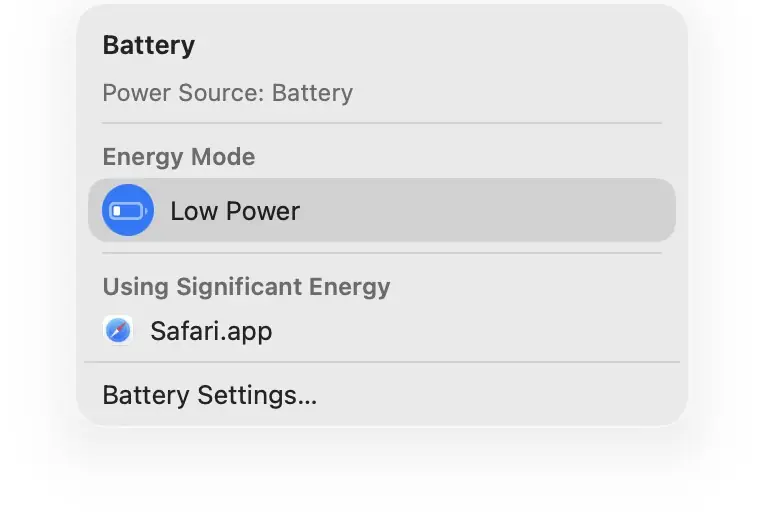
Bạn thường có thể kéo dài thêm khoảng một giờ sử dụng cho pin MacBook Pro hoặc MacBook Air bằng cách bật “Chế độ Nguồn điện thấp”. Đây là tính năng giúp giảm mức tiêu thụ năng lượng (và giảm nhẹ hiệu suất) của máy Mac để kéo dài tuổi thọ pin.
Cách bật: Bạn có thể bật tính năng này từ menu Pin hoặc thông qua Cài đặt hệ thống (System Settings) > Pin (Battery) > Chế độ nguồn điện thấp (Low Power Mode) > Chọn “Chỉ khi dùng pin” (Only on battery).
Giảm độ sáng màn hình ở mức tối đa có thể
Giảm độ sáng màn hình Mac xuống 50% hoặc thấp hơn cũng có thể mang lại sự cải thiện đáng kể về tuổi thọ pin. Điều này không phải lúc nào cũng khả thi tùy thuộc vào điều kiện ánh sáng nơi bạn làm việc, nhưng nếu bạn có thể giảm độ sáng màn hình xuống mức thấp nhất mà mắt có thể chịu được, chắc chắn thời lượng pin sẽ tăng lên vì màn hình là thành phần tiêu tốn nhiều năng lượng nhất.
Thời lượng pin thực tế trên macOS Tahoe tệ đến mức nào?
Nhiều lời phàn nàn về tuổi thọ pin và macOS Tahoe có thể được tìm thấy trên khắp các trang mạng, và cá nhân tôi cũng nhận thấy sự sụt giảm tuổi thọ pin đáng kể trên chiếc MacBook Air của mình kể từ khi cập nhật.
Sau khi cài đặt macOS Tahoe lên MacBook Air, tổng thời lượng pin đã giảm xuống còn khoảng 2 giờ 30 phút (vâng, chỉ hai tiếng rưỡi) khi bắt đầu từ 100% pin.
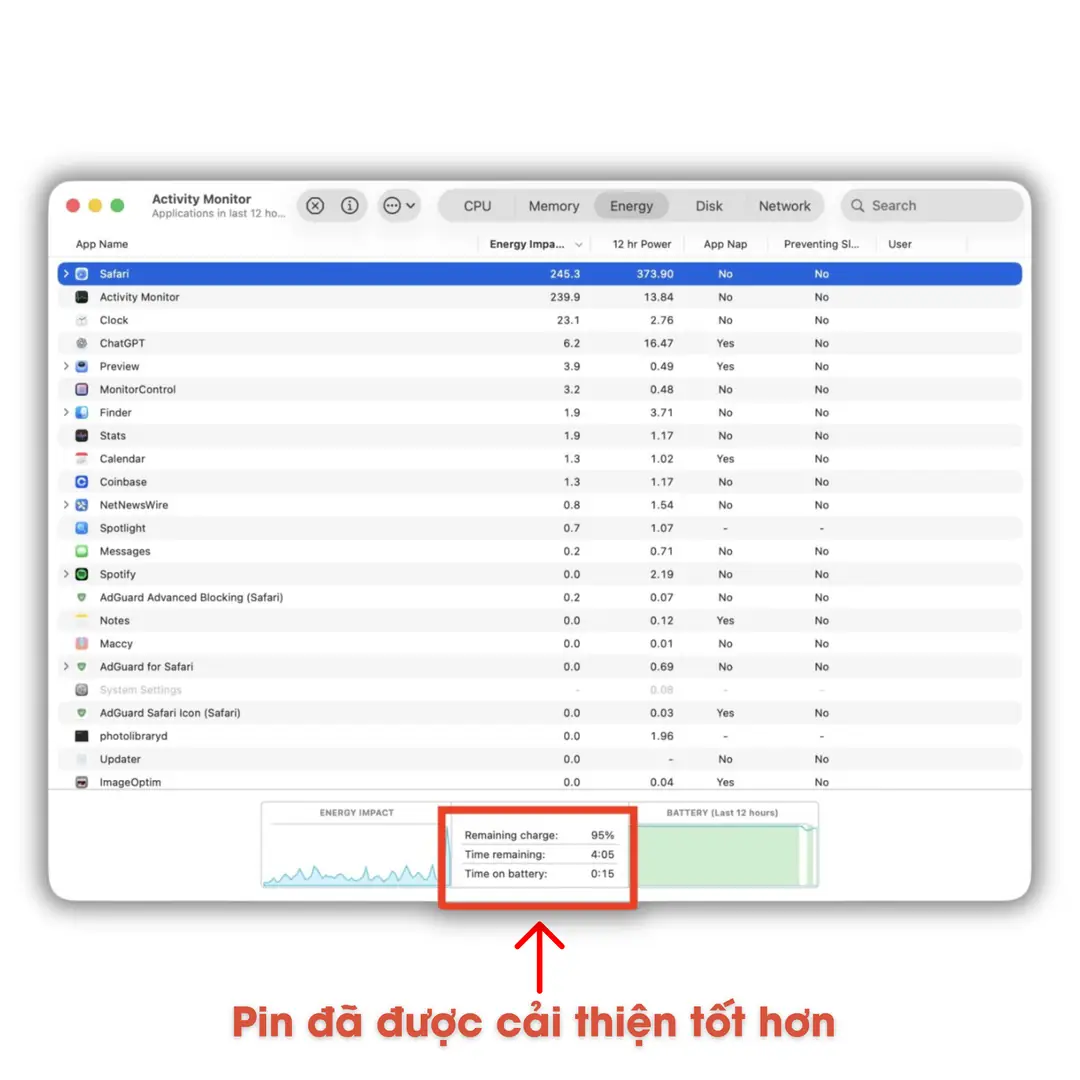
Sau khi thực hiện các tinh chỉnh được đề cập ở trên, bao gồm bật Chế độ Nguồn điện thấp, tôi có thể kéo dài thời gian sử dụng lên hơn 4 giờ một chút cho một lần sạc đầy với macOS Tahoe. Con số này thực sự không tốt, đặc biệt là trên một chiếc MacBook Air vốn dễ dàng trụ được hơn 8 giờ và nổi tiếng với thời lượng pin tuyệt vời.
Lời kết
Nếu bạn đang gặp vấn đề về pin kém trong macOS Tahoe, bạn chắc chắn không chỉ riêng mình bạn gặp tình trạng này. Bạn có thể tìm thấy rất nhiều lời phàn nàn trên các diễn đàn hỗ trợ của Apple và những nơi khác.
Hy vọng những mẹo chúng tôi đề cập ở đây sẽ giúp ích cho bạn phần nào. Hãy nhớ luôn cập nhật máy Mac của bạn, cài đặt mọi bản cập nhật phần mềm hệ thống có sẵn cho macOS Tahoe, cùng với các bản cập nhật cho các ứng dụng bạn sử dụng thường xuyên.
Sự thật là các vấn đề về pin với hệ điều hành mới không phải là chuyện lạ. Một số lượng lớn người dùng cũng phát hiện ra rằng thời lượng pin iPhone kém hơn sau khi cập nhật lên iOS 26, mặc dù không phải lúc nào cũng ở mức độ nghiêm trọng như một số người dùng Mac đang gặp phải. Hãy nhớ đây là những bản phát hành đầu.