

















Hầu hết người dùng Mac đều quen thuộc với quy trình cập nhật phần mềm hệ thống macOS để cài đặt các bản vá lỗi (ví dụ như các bản cập nhật nhỏ 15.6 hoặc các phiên bản lớn). Tuy nhiên, bạn có biết rằng macOS cũng định kỳ cài đặt các bản cập nhật bảo mật và chống mã độc cho Gatekeeper, MRT và XProtect không?
Những bản cập nhật bảo mật nhỏ này thường diễn ra âm thầm trong nền khi máy Mac của bạn kết nối mạng. Tuy nhiên, nếu máy tính của bạn thường xuyên ngoại tuyến (khi di chuyển, cất kho hoặc đi du lịch), rất có thể bạn đã bỏ lỡ các bản cập nhật quan trọng cho hệ thống bảo vệ tích hợp sẵn của macOS.
Thêm vào đó, trong một số trường hợp hiếm hoi, hệ thống cập nhật tự động có thể gặp lỗi vì nhiều lý do khác nhau. Vì vậy, đối với những người dùng quan tâm đến an toàn thông tin, việc có một phương pháp để kiểm tra xem “có gì đang diễn ra bên trong máy” là rất cần thiết.
Nếu bạn muốn kiểm tra trạng thái của các bản cập nhật ngầm cho XProtect, MRT và Firmware, công cụ miễn phí từ bên thứ ba có tên là SilentKnight chính là giải pháp tối ưu.
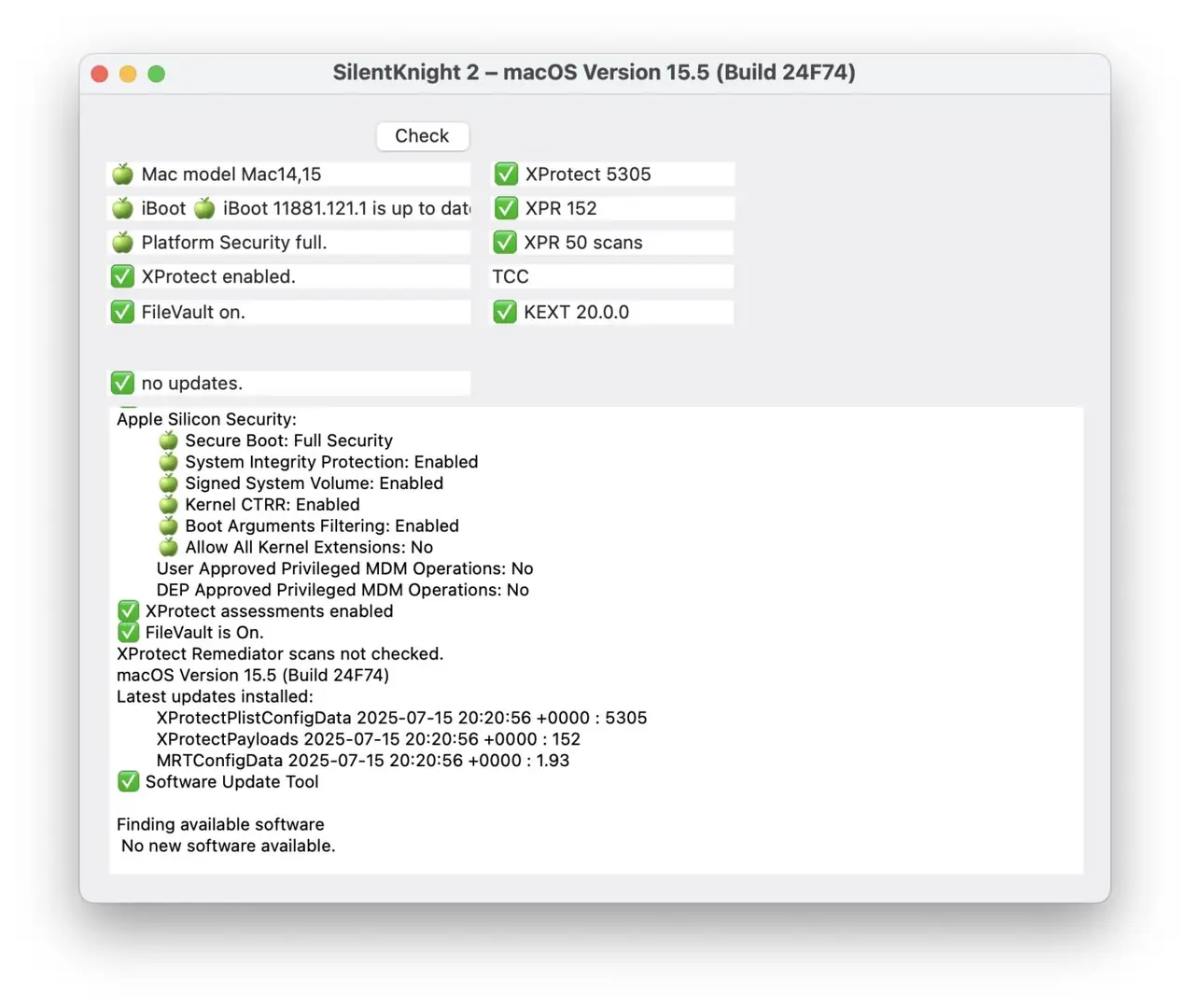
SilentKnight là gì và hoạt động như thế nào?
SilentKnight là một công cụ đơn giản và dễ sử dụng. Bạn chỉ cần khởi động ứng dụng và nhấp vào nút “Check” (Kiểm tra). Ứng dụng sẽ tự động quét hệ thống để xác định xem mọi thứ có được cập nhật mới nhất hay chưa.
Cụ thể, SilentKnight sẽ kiểm tra:
- Phiên bản Firmware.
- Các thiết lập bảo mật.
- Công cụ xóa phần mềm độc hại (Malware Removal Tool – MRT).
- Phiên bản XProtect (hệ thống chống virus tích hợp của Apple).
- Và nhiều thông số khác.
Sau khi quét, bạn sẽ nhận được một bảng tóm tắt ngắn gọn. Nếu mọi thứ đều ổn, hệ thống sẽ báo xanh. Nếu không, ứng dụng cung cấp tùy chọn để cài đặt các bản cập nhật còn thiếu ngay lập tức.
Tải xuống: Bạn có thể tải SilentKnight miễn phí từ nhà phát triển tại eclecticlight.co.
Hướng dẫn cài đặt cập nhật còn thiếu
Như bạn có thể thấy trong ví dụ bên dưới, khi SilentKnight chạy lần đầu trên chiếc máy Mac này, nó đã phát hiện một vài bản cập nhật cần thiết chưa được cài đặt.
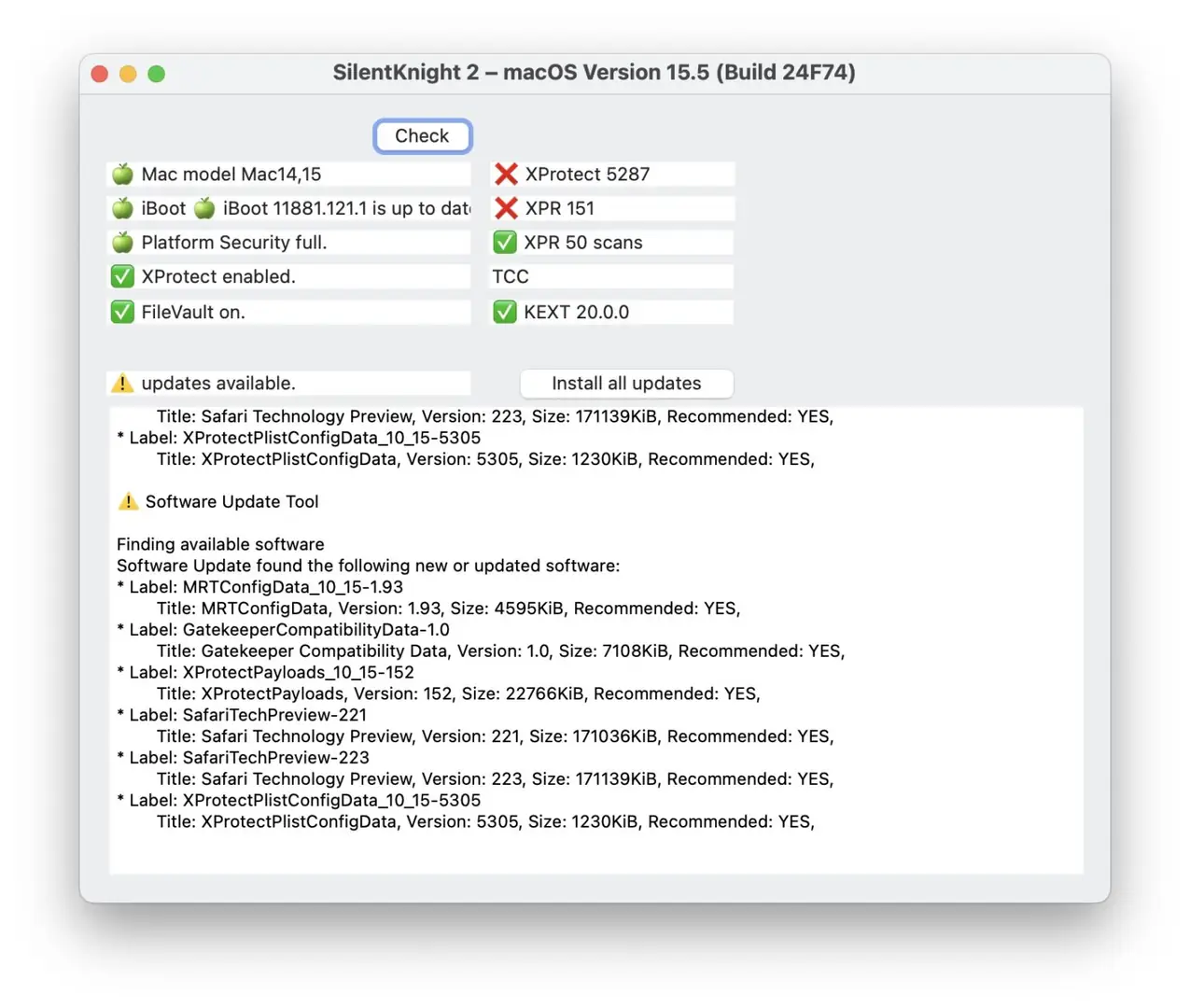
Chỉ cần nhấp vào “Install all updates” (Cài đặt tất cả cập nhật), quá trình tải xuống và cài đặt sẽ tự động bắt đầu.
Xử lý trường hợp cập nhật thủ công qua Terminal
Sau khi chạy lại kiểm tra, SilentKnight phát hiện ra rằng bản cập nhật XProtect có sẵn cũng cần được cài đặt, nhưng đôi khi yêu cầu này cần sự can thiệp thủ công qua Terminal.
Rất may, SilentKnight cung cấp sẵn câu lệnh cần thiết. Bạn chỉ cần mở ứng dụng Terminal và nhập dòng lệnh sau để bắt đầu cài đặt bản cập nhật XProtect mới nhất:
Bash
sudo xprotect update
Khi chạy lệnh này, kết quả trả về sẽ tương tự như sau:
Bash
user@computername% sudo xprotect update
Starting update.
Update succeeded: Activated update CloudKitUpdate[v5305 - current @ 2025-07-15 18:10:53 +0000]
Khi bạn thấy thông báo Update succeeded (Cập nhật thành công), bạn có thể quay lại SilentKnight và bấm “Check” một lần nữa. Lúc này, tất cả các chỉ số trạng thái sẽ chuyển sang màu xanh, báo hiệu hệ thống đã an toàn.
Kết luận
Mặc dù bạn có thể sử dụng các dòng lệnh (như xprotect version thay vì cách dùng system_profiler cũ kỹ) để kiểm tra phiên bản bảo mật, nhưng việc có một giao diện trực quan (GUI) như SilentKnight giúp mọi thứ trở nên dễ dàng hơn nhiều. Nó cho phép kiểm tra cùng lúc nhiều hệ thống bảo mật và kích hoạt cập nhật chỉ với một cú nhấp chuột.
Đây là một công cụ nhỏ gọn nhưng tuyệt vời dành cho những người dùng Mac có ý thức cao về bảo mật. Hãy giữ thói quen cập nhật phần mềm hệ thống thường xuyên để đảm bảo phần cứng Apple của bạn luôn được bảo vệ an toàn nhất.






