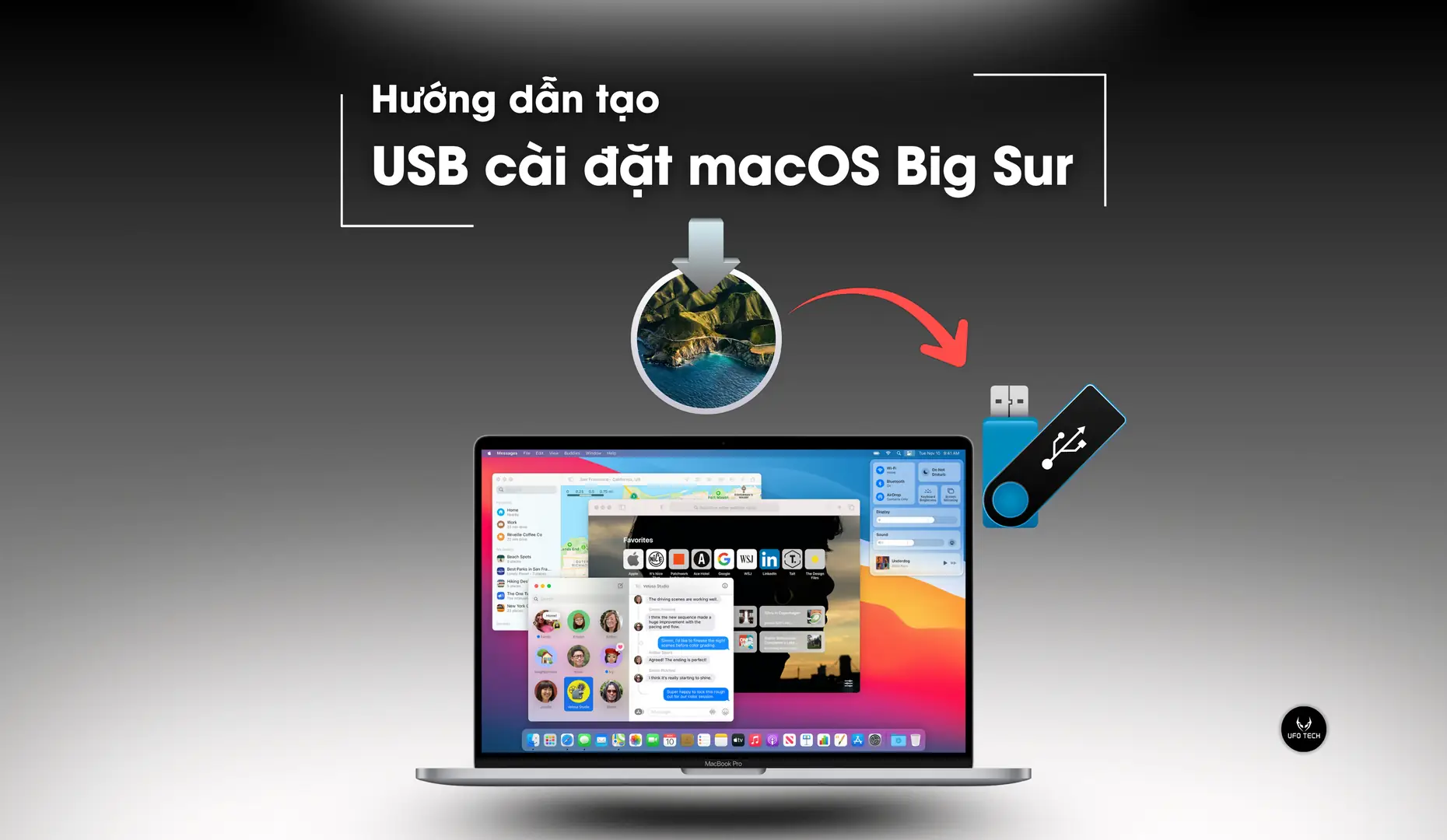
Việc tạo một USB cài đặt macOS Big Sur (USB boot) giúp bạn nhanh chóng cài mới hoặc cài lại hệ điều hành trên nhiều máy Mac khác nhau mà không cần tải lại bộ cài nhiều lần. Đây là lựa chọn tiện lợi khi bạn cần cài sạch hệ thống, khôi phục máy hoặc hỗ trợ nhiều thiết bị cùng lúc.
Lưu ý quan trọng: Apple đã ngừng hỗ trợ macOS Big Sur. Phiên bản cuối cùng là 11.7.10, phát hành ngày 12/08/2023. Bạn chỉ nên dùng Big Sur trong trường hợp thực sự cần thiết (tương thích phần mềm, máy quá cũ không lên được macOS mới hơn,…).
Chuẩn bị trước khi tạo USB cài đặt macOS Big Sur
Trước khi bắt đầu tạo USB boot macOS Big Sur, bạn cần chuẩn bị:
1. Chuẩn bị USB phù hợp
- Nên dùng USB có đầu USB-C, vì đa số máy Mac đời mới chỉ có cổng USB-C.
- Dung lượng tối thiểu: 16GB (dung lượng lớn hơn càng tốt).
2. Sao lưu dữ liệu trên USB
Toàn bộ dữ liệu trên USB sẽ bị xóa trong quá trình tạo USB cài đặt.
- Hãy sao lưu mọi dữ liệu quan trọng sang nơi khác trước khi thực hiện.
3. Định dạng lại USB đúng chuẩn
- Mở Disk Utility (Tiện ích Ổ đĩa).
- Chọn USB của bạn ở cột bên trái.
- Nhấn Erase (Xóa) và chọn:
- Format: macOS Extended (Journaled) – hay còn gọi là HFS+
- Scheme: GUID Partition Map (nếu có)
- Hoàn tất quá trình xóa/định dạng.

Lưu ý: Bạn không thể sử dụng USB định dạng APFS để tạo trình cài đặt macOS Big Sur. Hãy đảm bảo USB đang ở định dạng macOS Extended (Journaled).
Tải bộ cài macOS Big Sur từ Apple
Bước 1: Tải file cài đặt macOS Big Sur
Tải macOS Big Sur trực tiếp từ trang chính thức của Apple theo liên kết tương ứng. Bộ cài thường ở dạng
- Tên file: InstallAssistant.pkg tải Tại đây!
- Phiên bản: 11.7.10
- Build: 20G1427
- Ngày phát hành: 12/08/2023
Gợi ý: Một số trình duyệt có thể không tự tải file khi bạn click vào link. Nếu gặp tình trạng này, hãy copy liên kết, dán vào một tab mới và nhấn Enter.
Bước 2: Đóng trình cài đặt sau khi tải xong
Sau khi tải xong và cài đặt, macOS thường tự mở cửa sổ Install macOS Big Sur.
- Hãy đóng cửa sổ này lại, không cần tiếp tục cài đặt ở bước này.
- Mục tiêu của chúng ta là dùng bộ cài để tạo USB boot, không cài trực tiếp trong lúc này.

Các bước tạo USB cài đặt macOS Big Sur bằng Terminal
Phần này hướng dẫn chi tiết cách tạo USB boot macOS Big Sur thông qua công cụ createinstallmedia tích hợp trong bộ cài.
Bước 3: Mở thư mục chứa bộ cài macOS Big Sur
- Mở Finder → vào mục Applications (Ứng dụng).
- Tìm ứng dụng Install macOS Big Sur.
- Nhấp chuột phải vào biểu tượng này, chọn Show Package Contents (Hiển thị nội dung gói).

Bước 4: Truy cập thư mục Resources
- Trong cửa sổ vừa mở:
- Tại đây, bạn sẽ thấy file createinstallmedia – đây là công cụ dùng để tạo USB cài đặt.
- Truy cập theo đường dẫn: Contents → Resources.

Bước 5: Mở Terminal
- Vào Applications → Utilities (Tiện ích).
- Mở Terminal.
Bước 6: Nhập lệnh với quyền quản trị
Trong cửa sổ Terminal:
- Gõ sudo rồi thêm một khoảng trắng (space), nhưng chưa nhấn Enter.
Bước 7: Kéo file createinstallmedia vào Terminal
- Quay lại thư mục Resources ở Bước 4.
- Kéo file createinstallmedia vào cửa sổ Terminal.
- Đường dẫn đầy đủ tới file sẽ tự động được chèn vào sau từ sudo.

Bước 8: Thêm tham số volume
Sau phần đường dẫn vừa được chèn, gõ tiếp: –volume
(Hai dấu gạch ngang trước volume, sau đó thêm một khoảng trắng).
Bước 9: Mở thư mục Volumes
- Trong Finder, chọn menu Go (Đi) → Go to Folder… (Đến thư mục…).
Bước 10: Vào thư mục /Volumes
- Trong hộp thoại Go to the folder, nhập: Gõ /Volumes
- Nhấn Go.
- Cửa sổ mới sẽ hiển thị tất cả các ổ đĩa/USB đang được gắn vào máy.

Bước 11: Cắm USB vào máy Mac
Nếu chưa cắm USB, hãy cắm USB vừa được định dạng vào máy Mac.
- USB sẽ xuất hiện trong cửa sổ Finder tại thư mục /Volumes.
Bước 12: Kéo USB vào cửa sổ Terminal
- Từ cửa sổ /Volumes, kéo biểu tượng USB (ổ đĩa tương ứng) vào Terminal.
- Đường dẫn tới USB sẽ tự động được thêm vào phía sau tham số –volume.

Bước 13: Thực thi lệnh tạo USB boot
- Nhấn phím Return (Enter) để chạy lệnh.
- Terminal sẽ yêu cầu nhập mật khẩu tài khoản quản trị (admin) của bạn.
- Gõ mật khẩu (lưu ý: Terminal sẽ không hiển thị ký tự khi gõ) rồi nhấn Return.
Bước 14: Xác nhận xóa dữ liệu trên USB
- Terminal sẽ hỏi bạn có muốn xóa toàn bộ dữ liệu trên USB hay không.
- Gõ y rồi nhấn Return để xác nhận.
Trong quá trình chạy lệnh:
- Terminal có thể yêu cầu cấp quyền truy cập vào USB → hãy cho phép (Allow).
- Hệ thống sẽ xóa toàn bộ dữ liệu trên USB và sao chép các file cài đặt macOS Big Sur vào đó.
- Quá trình này có thể mất vài phút, tùy tốc độ USB và máy. Hãy chờ đến khi Terminal báo hoàn tất.

Khi Terminal hiển thị thông báo hoàn thành, bạn đã có một USB cài đặt macOS Big Sur có khả năng khởi động (bootable installer).
Cách sử dụng USB cài đặt macOS Big Sur
Sau khi tạo xong USB boot macOS Big Sur, bạn có thể dùng nó theo nhiều cách khác nhau tùy nhu cầu:
1. Nâng cấp từ phiên bản macOS cũ
- Dùng USB để nâng cấp từ macOS Catalina hoặc các bản macOS cũ hơn lên macOS Big Sur.
- Phù hợp khi bạn muốn giữ lại dữ liệu và ứng dụng hiện có.
2. Cài đặt sạch (clean install)
- Xóa toàn bộ phân vùng chứa macOS hiện tại, sau đó cài mới macOS Big Sur từ USB.
- Cách này giúp hệ thống sạch sẽ, hạn chế lỗi vặt, phù hợp khi:
- Máy chậm, nhiều lỗi;
- Bạn muốn “reset” lại máy như mới.
3. Cài đặt trên phân vùng riêng (dual boot)
- Bạn có thể tạo một phân vùng APFS riêng và cài macOS Big Sur lên phân vùng đó, trong khi vẫn giữ lại macOS hiện tại (ví dụ: Catalina) trên phân vùng khác.
- Cách này phù hợp nếu bạn:
- Cần dùng song song 2 phiên bản macOS;
- Muốn thử nghiệm Big Sur trước khi chuyển hẳn.
Tạm kết
Mặc dù bạn luôn có thể cài lại macOS bằng Internet Recovery, nhưng việc sở hữu một USB cài đặt macOS Big Sur có khả năng khởi động mang lại nhiều lợi ích:
- Chủ động hơn: Không phụ thuộc hoàn toàn vào tốc độ mạng internet.
- Tiện cho nhiều máy: Dễ dàng cài đặt trên nhiều máy Mac tương thích mà không phải tải lại bộ cài.
- Hữu ích khi sửa chữa/khôi phục: Đặc biệt hữu ích nếu bạn thường xuyên hỗ trợ nhiều máy, hoặc máy gặp lỗi không vào được Recovery thông thường.
Chỉ với vài bước chuẩn bị và thao tác trong Terminal, bạn đã có thể tự tạo cho mình một USB boot macOS Big Sur để sử dụng bất cứ khi nào cần.
Liên hệ: Cài đặt macOS cho MacBook