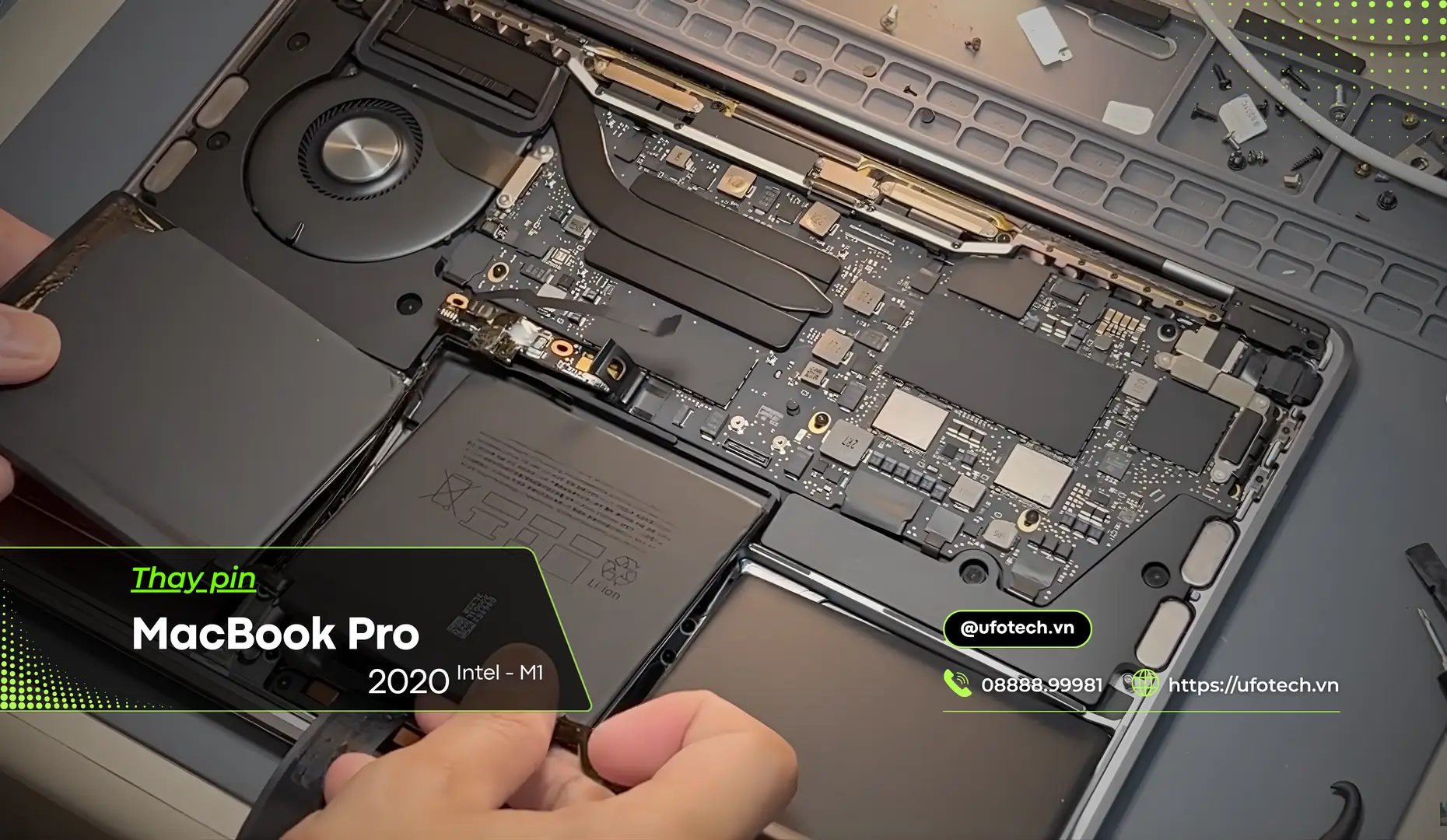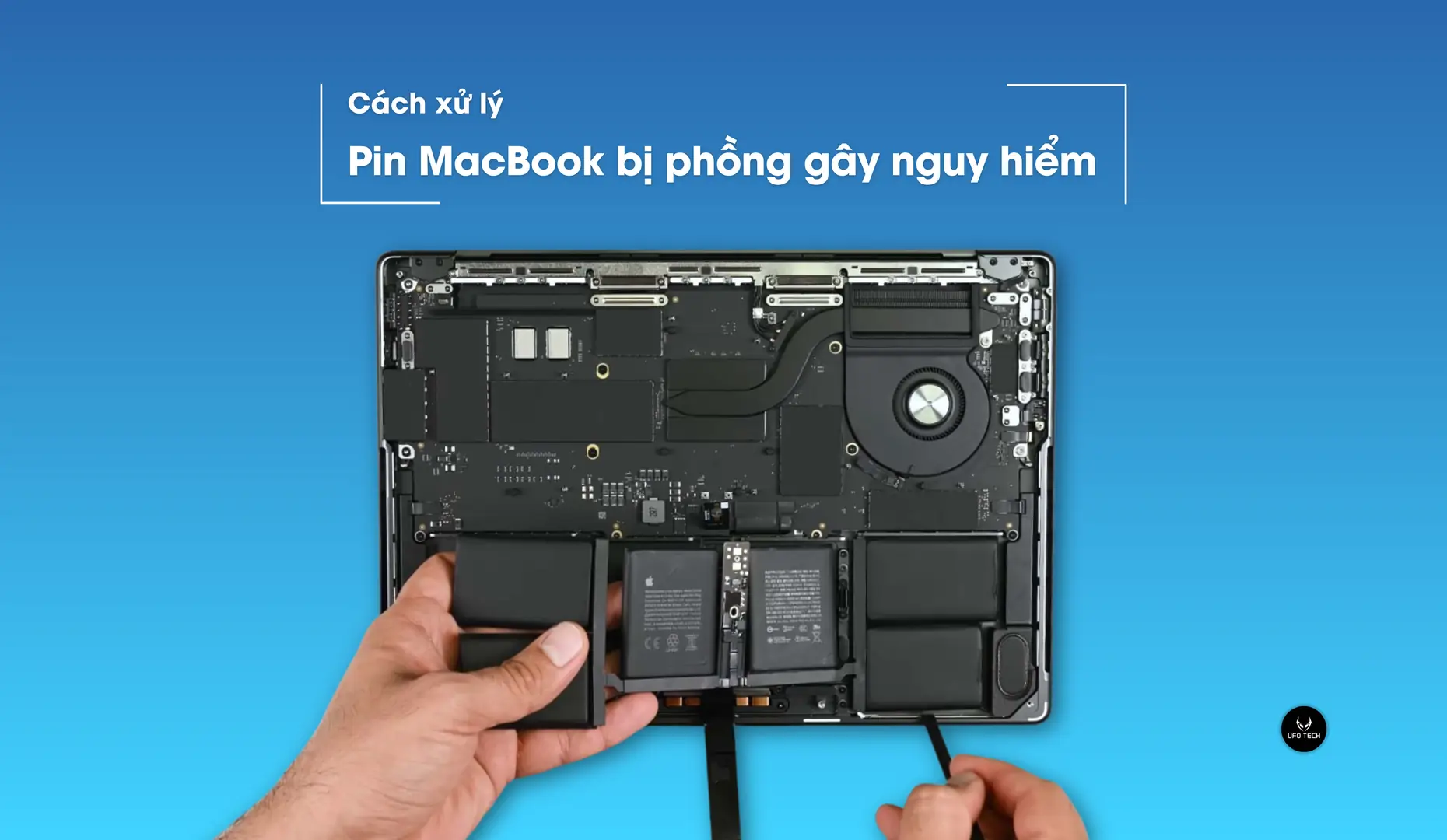
Tóm tắt nhanh: Hiện tượng Trackpad (bàn di chuột) MacBook bị cứng, khó bấm hoặc nhô cao bất thường là dấu hiệu “bất thường” cho thấy viên pin MacBook bị phồng nghiêm trọng. Không chỉ làm mất thẩm mỹ hỏng phần cứng, nó còn đe dọa trực tiếp đến an toàn của bạn. Bài viết này sẽ giúp bạn nhận diện sớm các triệu chứng, phân tích sâu về rủi ro cháy nổ tiềm tàng và hướng dẫn quy trình xử lý khẩn cấp. Đồng thời, chúng tôi cung cấp giải pháp thay pin chuyên nghiệp, an toàn tuyệt đối với quy trình tháo pin chuẩn hãng tại UFOTECH.
Bạn đang sử dụng MacBook để làm việc thì bỗng nhiên cảm thấy Trackpad (bàn di chuột) trở nên cứng ngắc, mất đi độ nảy đàn hồi quen thuộc? Bạn cố gắng nhấn mạnh nhưng không thể “click” xuống được, hoặc tệ hơn là nhận thấy phần vỏ máy bị đội lên, cong vênh một cách đáng sợ? Đừng cố gắng ấn mạnh nó xuống! Đây chính là dấu hiệu điển hình và nguy hiểm nhất của việc pin MacBook bị phồng rộp đội lên Trackpad.
Đây không chỉ là vấn đề thẩm mỹ mà là một tình trạng khẩn cấp. Việc trì hoãn không chỉ gây nguy hiểm mà còn có thể khiến chi phí sửa chữa tăng gấp 3-4 lần (do hỏng lây sang Trackpad, màn hình). Nó là một “quả bom nổ chậm” đúng nghĩa đang nằm ngay dưới cổ tay bạn. Tại UFOTECH, chúng tôi đã tiếp nhận và xử lý hàng trăm ca cấp cứu như vậy. Lời khuyên đầu tiên và quan trọng nhất của chuyên gia luôn là: Ngưng sạc, tắt máy và tìm cách xử lý ngay lập tức trước khi quá muộn!
Dấu hiệu nhận biết pin MacBook của máy đang gặp vấn đề

Vì thiết kế nguyên khối của MacBook giấu kín viên pin bên trong, nhiều người dùng thường chủ quan bỏ qua các dấu hiệu ban đầu cho đến khi máy bị biến dạng nặng. Hãy quan sát và cảm nhận thật kỹ xem máy bạn có các triệu chứng sau không:
- Trackpad bị cứng, liệt click: Đây là dấu hiệu sớm nhất và dễ nhận biết nhất. Pin nằm ngay dưới Trackpad, khi các cell pin bắt đầu phồng lên, chúng sẽ tạo áp lực ngược chèn ép vào cơ chế cảm ứng lực (Force Touch) và nam châm bên dưới. Kết quả là Trackpad mất khả năng rung phản hồi (Haptic Feedback), cứng đơ như một tấm kính chết.
- Trackpad nhô cao bất thường: Mặt phẳng Trackpad không còn nằm phẳng (flush) với khung vỏ nhôm mà bị đẩy nhô lên cao hẳn, tạo ra gờ cấn tay hoặc khe hở lớn xung quanh viền. Bụi bẩn dễ dàng lọt vào qua các khe hở này.
- Vỏ máy bị biến dạng, bập bênh: Nắp lưng máy (mặt đáy) bị bung ốc vít, gầm máy bị gồ ghề. Khi đặt máy lên mặt bàn phẳng, bạn sẽ thấy máy bị bập bênh, không đứng vững ở 4 chân cao su.
- Màn hình bị ép, hở sáng: Khi gập máy lại, màn hình không khít hoàn toàn hoặc bị cấn dẫn đến hở sáng. Áp lực từ khối pin phồng bên dưới làm cong khung máy (Topcase), gây vặn xoắn bản lề và đè nén lên tấm nền màn hình.
Tại sao pin MacBook lại bị phồng?
Pin MacBook sử dụng công nghệ Lithium-ion (Li-ion) hoặc Lithium-polymer (Li-Po). Khi pin bị chai, quá nhiệt hoặc gặp lỗi, quá trình điện phân bên trong bị rối loạn, làm phân hủy chất điện phân (electrolyte) và sinh ra các loại khí dễ cháy như khí hydro, oxy và CO2. Do pin được đóng gói kín trong lớp vỏ mềm, lượng khí này không thoát ra được sẽ tích tụ dần, làm các cell pin phồng to lên như một chiếc gối hơi căng cứng.
Nguyên nhân chính thường gặp:
- Tuổi thọ pin (Lão hóa tự nhiên): Sau 3-5 năm sử dụng (tương đương 500-1000 chu kỳ sạc), các thành phần hóa học trong pin sẽ bị thoái hóa, khả năng lưu trữ điện giảm và xu hướng sinh khí tăng lên. Đây là quy luật tất yếu.
- Thói quen sạc – xả kém: Thói quen vừa cắm sạc vừa dùng các tác vụ nặng (render video, xuất màn hình 4K, chơi game) liên tục khiến nhiệt độ máy luôn ở mức cao (trên 40-50 độ C). Nhiệt độ chính là “kẻ thù số 1” thúc đẩy phản ứng sinh khí trong pin diễn ra nhanh hơn gấp nhiều lần.
- Sử dụng sạc kém chất lượng: Dùng bộ sạc không chính hãng, sạc lô trôi nổi khiến dòng điện vào máy không ổn định, gợn sóng cao, làm tổn hại cấu trúc hóa học của cell pin.
- Để máy cạn pin quá lâu: Máy không dùng trong thời gian dài nhưng không được sạc xả định kỳ, khiến điện áp tụt xuống dưới mức an toàn (Deep Discharge). Lúc này pin sẽ tự kích hoạt cơ chế tự hủy và phồng lên để bảo vệ an toàn, không cho phép sạc lại nữa.
Pin MacBook bị phồng nguy hiểm như thế nào?

Nhiều người dùng chủ quan nghĩ rằng “pin chai thì cắm sạc trực tiếp dùng cũng được”. Nhưng với pin phồng, rủi ro không chỉ dừng lại ở việc mất nguồn điện:
- Nguy cơ cháy nổ cực cao: Lớp vỏ bọc pin lúc này rất căng và chứa đầy khí hydro dễ cháy. Chỉ cần một vật nhọn vô tình đâm vào, hoặc một áp lực nén quá mạnh (như cố gập máy, cố ấn Trackpad) có thể gây thủng vỏ. Khi khí thoát ra gặp oxy trong không khí sẽ gây cháy dữ dội với nhiệt độ cực cao, cực kỳ khó dập tắt bằng nước thông thường.
- Hỏng Trackpad và Bàn phím vĩnh viễn: Áp lực từ pin sẽ bẻ cong khung nhôm, làm gãy các lẫy nhựa mỏng manh của Trackpad và đứt cáp kết nối bàn phím. Thay vì chỉ tốn tiền thay pin (khoảng 1-2 triệu), bạn sẽ phải tốn gấp 3-4 lần để thay thêm cả cụm Trackpad và bàn phím mới.
- Vỡ màn hình Retina: Đây là thiệt hại tài chính “đau ví” nhất, chi phí thay thế có thể lên tới 10-15 triệu đồng. Khi pin phồng quá to, nó làm biến dạng khung máy (Topcase), tạo áp lực vặn xoắn cực lớn. Khi bạn gập máy lại, màn hình sẽ bị ép từ dưới lên, dẫn đến nứt kính hoặc vỡ tinh thể lỏng bên trong.
Phải làm gì khi phát hiện pin MacBook bị phồng?
Bước 1: Ngưng sạc và rút điện ngay lập tức
Việc tiếp tục nạp điện vào viên pin đang phồng sẽ làm tăng nhiệt độ và áp suất khí bên trong, đẩy nhanh quá trình phồng và gia tăng nguy cơ phát nổ. Hãy rút sạc và tắt nguồn máy hoàn toàn.
Bước 2: Sao lưu dữ liệu (Backup)
Nếu máy vẫn còn lên nguồn và thao tác được, hãy tranh thủ sao lưu dữ liệu quan trọng ra ổ cứng ngoài hoặc Cloud ngay lập tức. Bạn không thể biết khi nào viên pin sẽ chèn ép làm hỏng mainboard hoặc ổ cứng.
Bước 3: Tuyệt đối không tự ý can thiệp
- KHÔNG cố gắng ép, đè Trackpad hoặc vỏ máy xuống.
- KHÔNG tự ý chọc thủng pin để xả khí (rất nguy hiểm).
- KHÔNG bỏ máy vào tủ lạnh (đây là quan niệm sai lầm, hơi ẩm sẽ làm hỏng mạch điện).
Bước 4: Mang đến UFOTECH để tháo gỡ an toàn
Hãy mang máy đến UFOTECH sớm nhất có thể. Kỹ thuật viên của chúng tôi sẽ giúp bạn cách ly viên pin lỗi ra khỏi máy một cách an toàn, ngăn chặn rủi ro cháy nổ và giảm áp lực lên các linh kiện khác.
Tìm đến trung tâm thay pin MacBook uy tín
Tại UFOTECH, chúng tôi hiểu rằng sự an toàn là trên hết. Quy trình thay pin MacBook không chỉ đơn giản là tháo ra lắp vào, mà là cả một quy trình kỹ thuật nghiêm ngặt:
- Pin chất lượng cao (Zin New/Original): Chúng tôi chỉ sử dụng loại pin Li-ion Polymer chất lượng cao nhất, cam kết dung lượng chuẩn, cell pin mới 100% chưa qua sử dụng (0 lần sạc), có mạch bảo vệ thông minh chống quá nhiệt/quá dòng/đoản mạch.
- Minh bạch & An toàn tuyệt đối: Pin MacBook đời mới (từ 2015 trở đi) được dán keo rất chặt. Thay vì cạy thô bạo, Kỹ thuật viên UFOTECH sử dụng dung dịch tách keo chuyên dụng để lấy pin ra nhẹ nhàng. Đặc biệt, quý khách có thể ngồi xem trực tiếp toàn bộ quá trình này để yên tâm không lo lắng tráo đổi linh kiện.
- Vệ sinh và Bảo dưỡng toàn diện: Sau khi tháo pin, chúng tôi sẽ vệ sinh sạch sẽ lớp keo cũ, bụi bẩn tích tụ lâu ngày trong quạt tản nhiệt. Nếu vỏ máy bị cong nhẹ, kỹ thuật viên sẽ hỗ trợ nắn chỉnh lại khung máy để Trackpad hoạt động mượt mà trở lại.
- Bảo hành uy tín: Chế độ bảo hành dài hạn, 1 đổi 1 ngay lập tức nếu có bất kỳ lỗi nào từ nhà sản xuất (tụt pin nhanh, báo ảo, không nhận sạc).
Đừng chủ quan khi thấy pin MacBook phồng như vậy ! Hãy nhanh chóng gọi chúng tôi để kiểm tra tình trạng pin : 0912.666.465
Câu hỏi thường gặp (FAQ)
1. Thay pin MacBook mất bao lâu?
Tại UFOTECH, quy trình thay pin diễn ra trong khoảng 30 – 45 phút. Quý khách có thể ngồi xem trực tiếp toàn bộ quá trình tháo lắp và lấy máy ngay, không cần để lại máy qua đêm.
2. Thay pin xong Trackpad có hết cứng không?
Trong 90% trường hợp là Có. Khi loại bỏ viên pin phồng, áp lực đè lên Trackpad sẽ biến mất và độ nảy sẽ trở lại bình thường. Tuy nhiên, nếu bạn để pin phồng quá lâu khiến khung nhôm bị biến dạng vĩnh viễn hoặc gãy lẫy Trackpad, bạn có thể phải sửa chữa hoặc thay thế thêm phần này. Vì vậy, thay pin càng sớm càng tiết kiệm.
3. Pin thay thế dùng được bao lâu?
Pin thay tại UFOTECH có tuổi thọ trung bình từ 2-3 năm tùy vào cường độ sử dụng và cách bảo quản của bạn, tương đương với chất lượng của viên pin gốc lúc mới mua máy.
Kết luận
Đừng để chiếc MacBook sang trọng và đắt tiền biến thành mối nguy hiểm thường trực cho bạn và gia đình. Nếu nhận thấy dấu hiệu pin MacBook bị phồng đội Trackpad, hãy nhanh chóng mang đến trung tâm chuyên sửa chữa MacBook uy tín để được hỗ trợ sớm nhất tránh gây hậu qua nghiêm trọng không mong muốn xảy ra. Liên hệ UFOTECH để được thay thế pin mới an toàn, trả lại vẻ đẹp và hiệu năng hoàn hảo cho chiếc máy của bạn.
Website: https://ufotech.vn