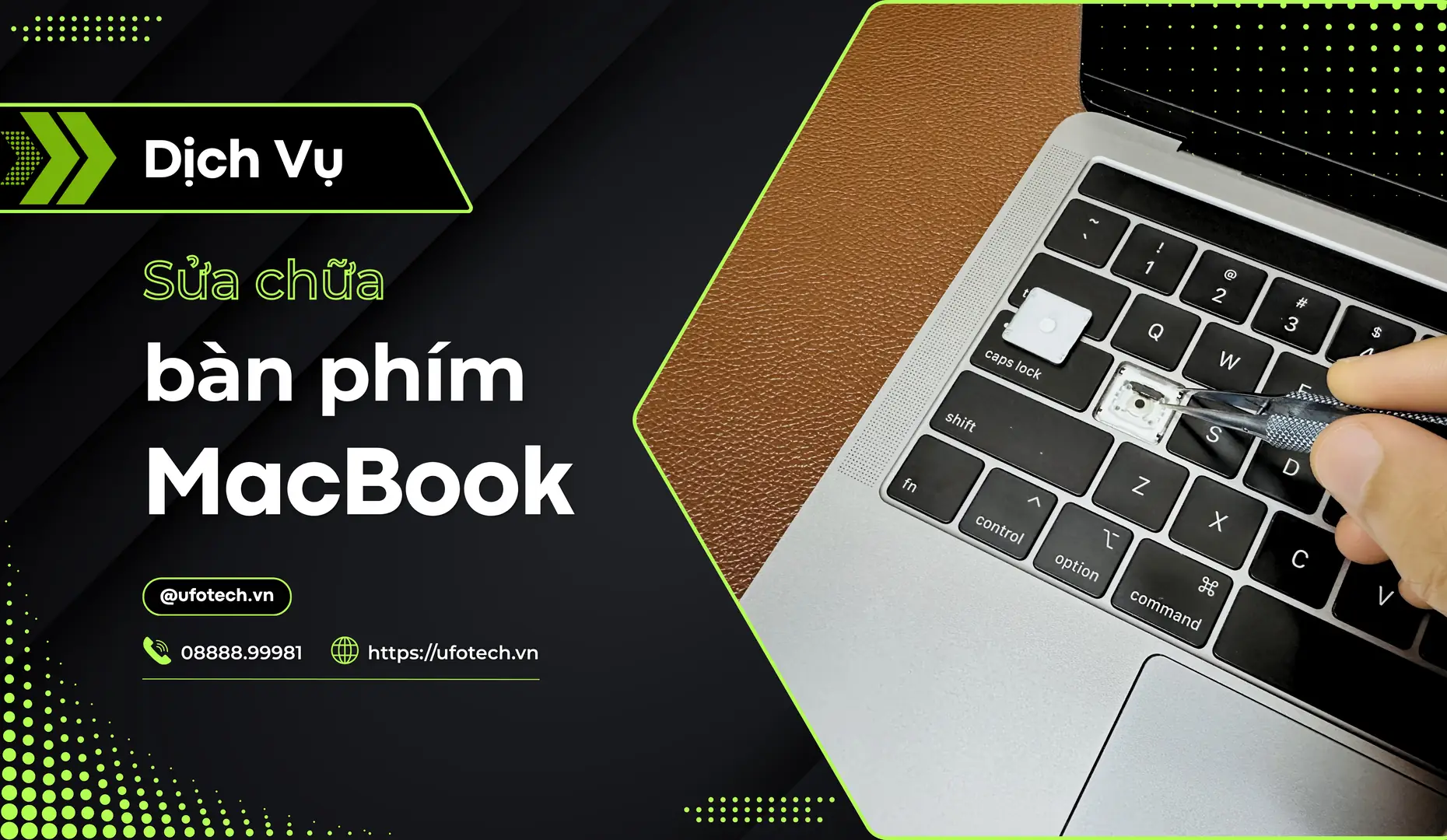
Đang chạy deadline mà phím Space hoặc phím Enter bấm không ăn, hoặc gõ một chữ “a” mà máy tự nhảy ra “aa”, chắc chắn bạn sẽ cảm thấy vô cùng ức chế. Bàn phím là bộ phận giao tiếp giữa bạn với chiếc máy tính, nên bất kỳ sự cố nào cũng làm ảnh hưởng xấu tới công việc. Nếu bạn đang tìm giải pháp sửa bàn phím MacBook dứt điểm, an toàn cho thiết bị và tiết kiệm chi phí, bài viết dưới đây sẽ phân tích chi tiết từ góc độ kỹ thuật để bạn hiểu rõ tình trạng của máy trước khi quyết định mang đi kiểm tra.
Tóm tắt nhanh
- Lỗi bàn phím MacBook thường xuất phát từ cấu trúc cánh bướm (Butterfly) bám bụi, nước ngấm làm chập màng mạch, hoặc lỗi cáp tín hiệu kết nối với Logic Board.
- Hãy thử khởi động lại máy, reset SMC và vệ sinh bề mặt phím trước. Không tự cạy lẫy phím nếu không có dụng cụ chuyên dụng để tránh gãy xương phím.
- Chi phí xử lý dao động từ 100.000đ (thay lẫy lẻ) đến việc phải thay toàn bộ mâm phím. Thời gian xử lý từ 15 phút đến 2 giờ tùy thuộc vào đời máy.
Dấu hiệu nhận biết bàn phím MacBook bị lỗi
Dấu hiệu rõ nhất là phím gõ không nhận, bị kẹt cứng, hoặc tự động nhảy chữ lặp lại liên tục (double-typing). Trong một số trường hợp, toàn bộ bàn phím và trackpad sẽ tê liệt hoàn toàn do lỗi cáp tín hiệu.
Khi sử dụng, bạn sẽ thấy các biểu hiện bất thường trên bàn phím được chia thành hai nhóm chính: lỗi cơ học và lỗi phần mềm. Việc xác định đúng triệu chứng giúp kỹ thuật viên khoanh vùng lỗi nhanh hơn. Bạn có thể tham khảo thêm bài viết tổng hợp các lỗi bàn phím MacBook thường gặp để đối chiếu với tình trạng máy của mình.
Các biểu hiện thường gặp nhất bao gồm:
- Phím bị kẹt, cảm giác gõ bị sượng: Khi nhấn xuống, phím không nảy lên hoặc phải dùng lực rất mạnh mới nhận tín hiệu. Tình trạng này xuất hiện dày đặc trên các dòng MacBook Pro và Air từ 2016 đến 2019 sử dụng cơ chế phím cánh bướm (Butterfly mechanism).
- Gõ một chữ ra nhiều chữ (Double-typing): Bạn gõ chữ “T” nhưng trên màn hình hiện “TT” hoặc “TTT”. Đây là lỗi kinh điển khiến Apple phải triển khai chương trình triệu hồi và thay thế bàn phím miễn phí trước đây.
- Liệt một hàng phím hoặc một vùng phím: Thông thường, các phím trên MacBook được liên kết theo các đường mạch chéo (matrix). Nếu bạn bị liệt cùng lúc các phím như Q, W, E, R hoặc 1, 2, 3, 4, khả năng cao đường mạch in dưới lớp màng (membrane) đã bị đứt do ẩm mốc.
- Liệt hoàn toàn bàn phím và Trackpad: Đèn nền phím không sáng, Trackpad không click được. Biểu hiện này thường gặp trên các dòng MacBook Pro Retina (đặc biệt là bản 2015).
Nguyên nhân khiến bàn phím MacBook bị lỗi
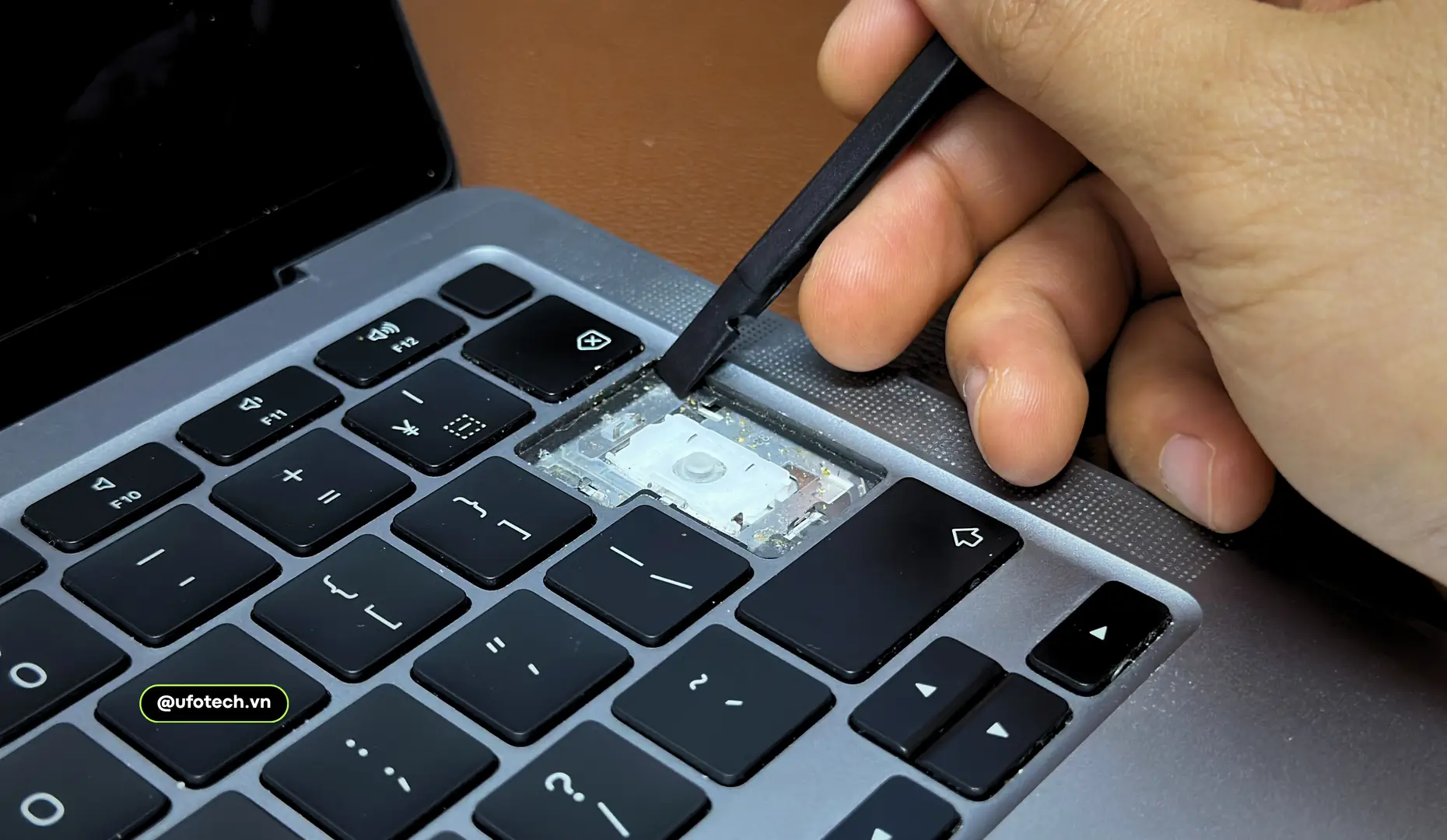
Bàn phím MacBook lỗi thường do bụi bẩn kẹt dưới lẫy phím, nước vào làm chập mạch màng phím (điện tử), hoặc lỗi giao tiếp từ cáp tín hiệu đến IC quản lý trên bo mạch chủ.
Tại UFOTECH, chúng tôi tiếp nhận hàng ngàn ca lỗi phím mỗi năm. Dựa trên sơ đồ mạch và cấu trúc phần cứng của Apple, chúng tôi phân loại nguyên nhân thành 3 nhóm cốt lõi sau:
1. Lỗi vật lý cơ học (Bụi bẩn, dị vật): Cơ chế phím Butterfly của Apple có hành trình phím cực ngắn (chỉ khoảng 0.5mm). Khoảng không gian dưới keycap rất hẹp. Chỉ cần một hạt cát nhỏ, vụn bánh mì hoặc bụi lọt vào cơ cấu xương bướm, phím sẽ bị kẹt ngay lập tức. Dù từ đời MacBook 2020 trở đi, Apple đã quay lại dùng cơ chế cắt kéo (Magic Keyboard) với độ bền cao hơn, nhưng bụi bẩn tích tụ lâu ngày vẫn làm giảm độ nảy của đệm cao su (rubber dome).
2. Lỗi ngậm nước và đoản mạch điện tử: Bên dưới các nắp phím nhựa là một hệ thống màng mạch (keyboard membrane) với nhiều lớp. Khi bạn vô tình làm đổ nước, trà, hoặc cà phê, chất lỏng sẽ thấm vào giữa các lớp màng này. Nước sẽ gây ra hiện tượng oxy hóa, làm đứt các đường dẫn đồng. Lúc này, việc xử lý bàn phím MacBook bị lỗi bắt buộc phải thay thế màng mạch mới vì không thể nối lại các đường mạch siêu nhỏ này.
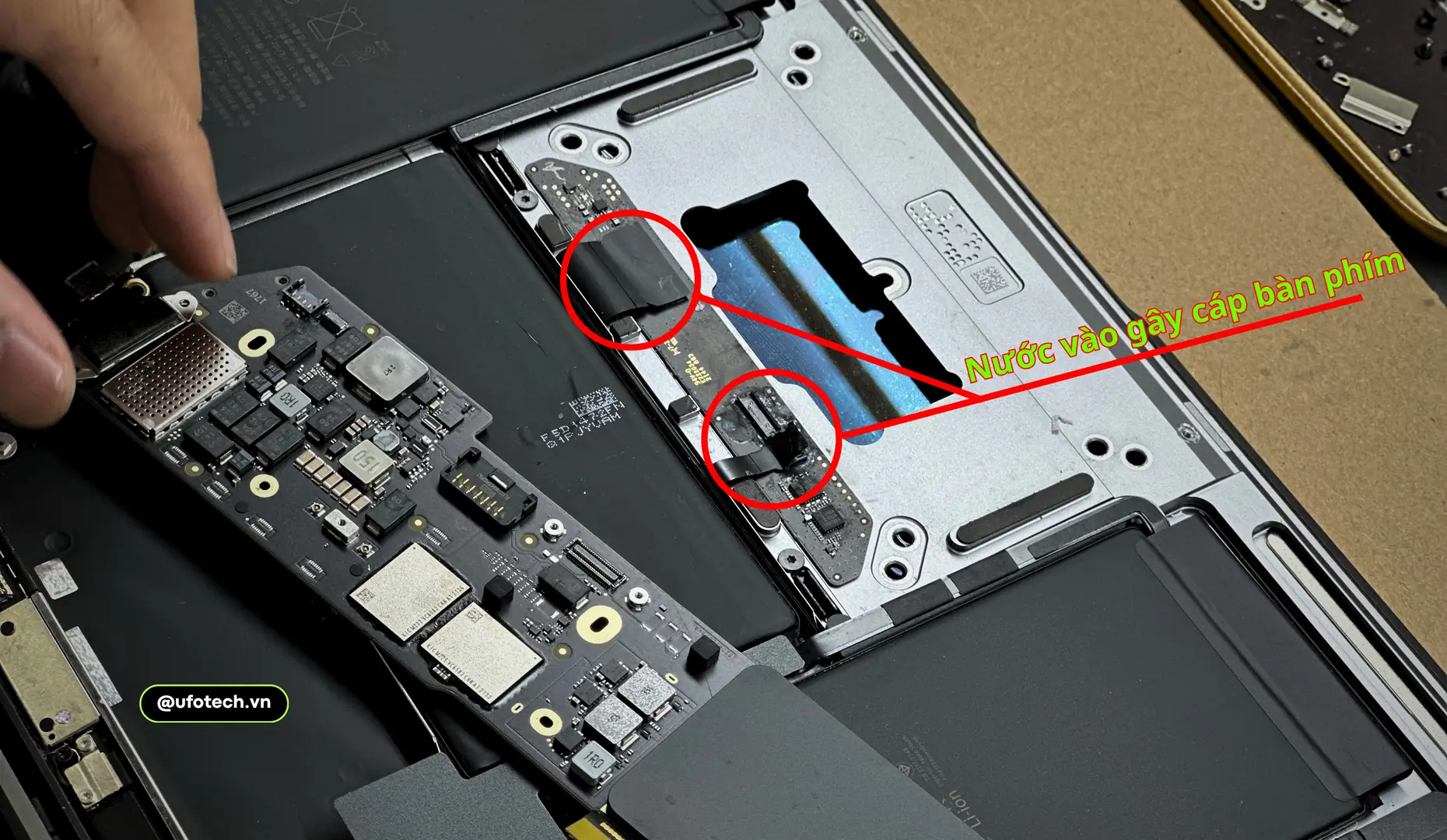
3. Lỗi bo mạch chủ (Logic Board) hoặc cáp tín hiệu: Đây là nguyên nhân phức tạp nhất. Trên nhiều dòng máy, tín hiệu từ bàn phím không đi thẳng vào bo mạch chủ mà phải đi vòng qua mạch điều khiển của Trackpad (Trackpad board) thông qua cáp bẹ (flex cable). Nếu cáp IPD (Trackpad Flex Cable) bị đứt gãy hoặc oxy hóa ở chân socket, máy sẽ mất kết nối với cả bàn phím và chuột. Ngoài ra, lỗi từ IC điều khiển hệ thống (SMC – System Management Controller) trên các dòng chip Intel, hoặc chip tích hợp trên các dòng Apple Silicon (M1, M2) cũng có thể làm bàn phím bị vô hiệu hóa hoàn toàn.
Cách xử lý bàn phím MacBook bị lỗi tại nhà
Trước khi mang máy đi kiểm tra, bạn có thể tự khắc phục bàn phím MacBook bằng cách vệ sinh bề mặt phím, khởi động lại SMC/NVRAM, hoặc kiểm tra cài đặt Mouse Keys trong macOS.
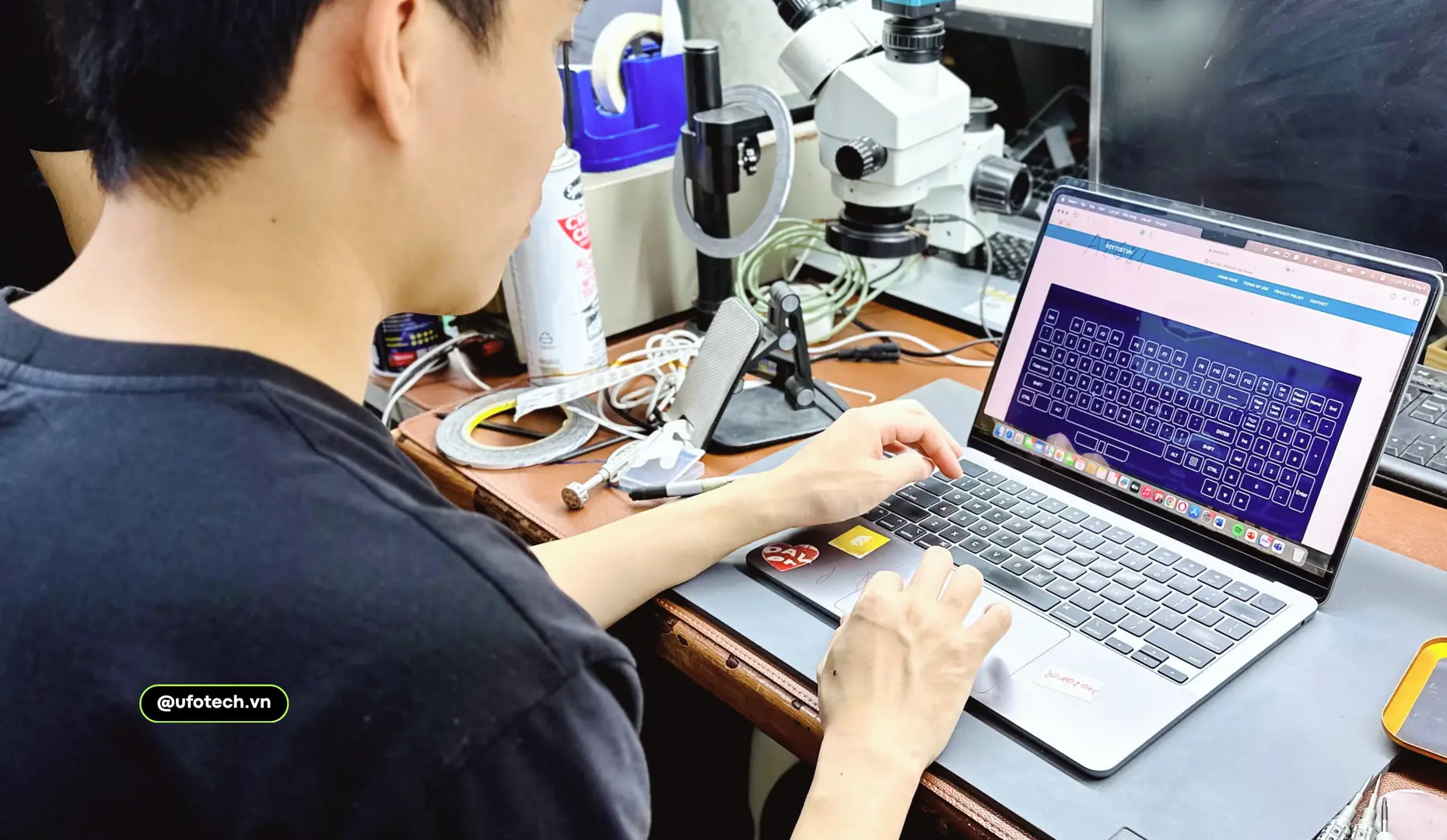
Đôi khi sự cố chỉ là do xung đột phần mềm tạm thời hoặc một hạt bụi nhỏ. Bạn có thể tự thực hiện một số bước an toàn tại nhà. Trước khi bắt đầu, chúng tôi khuyên bạn nên đọc kỹ hướng dẫn cách test bàn phím MacBook để xác định chính xác vị trí phím đang gặp vấn đề.
Các bước tự kiểm tra và xử lý:
- Kiểm tra cài đặt Accessibility: Nhiều khách hàng mang máy đến UFOTECH chỉ vì vô tình bật tính năng “Slow Keys” hoặc “Mouse Keys”. Hãy vào System Settings > Accessibility > Keyboard. Đảm bảo mục “Slow Keys” đã được tắt.
- Reset SMC (Chỉ dành cho máy Intel): Tắt máy. Nhấn giữ tổ hợp phím Control + Option (Alt) + Shift trái cùng với nút Nguồn trong 10 giây rồi thả ra. Bật máy lại. Thao tác này giúp khởi động lại IC quản lý nguồn và các thiết bị ngoại vi. Các dòng máy dùng chip M1, M2 không cần thực hiện bước này.
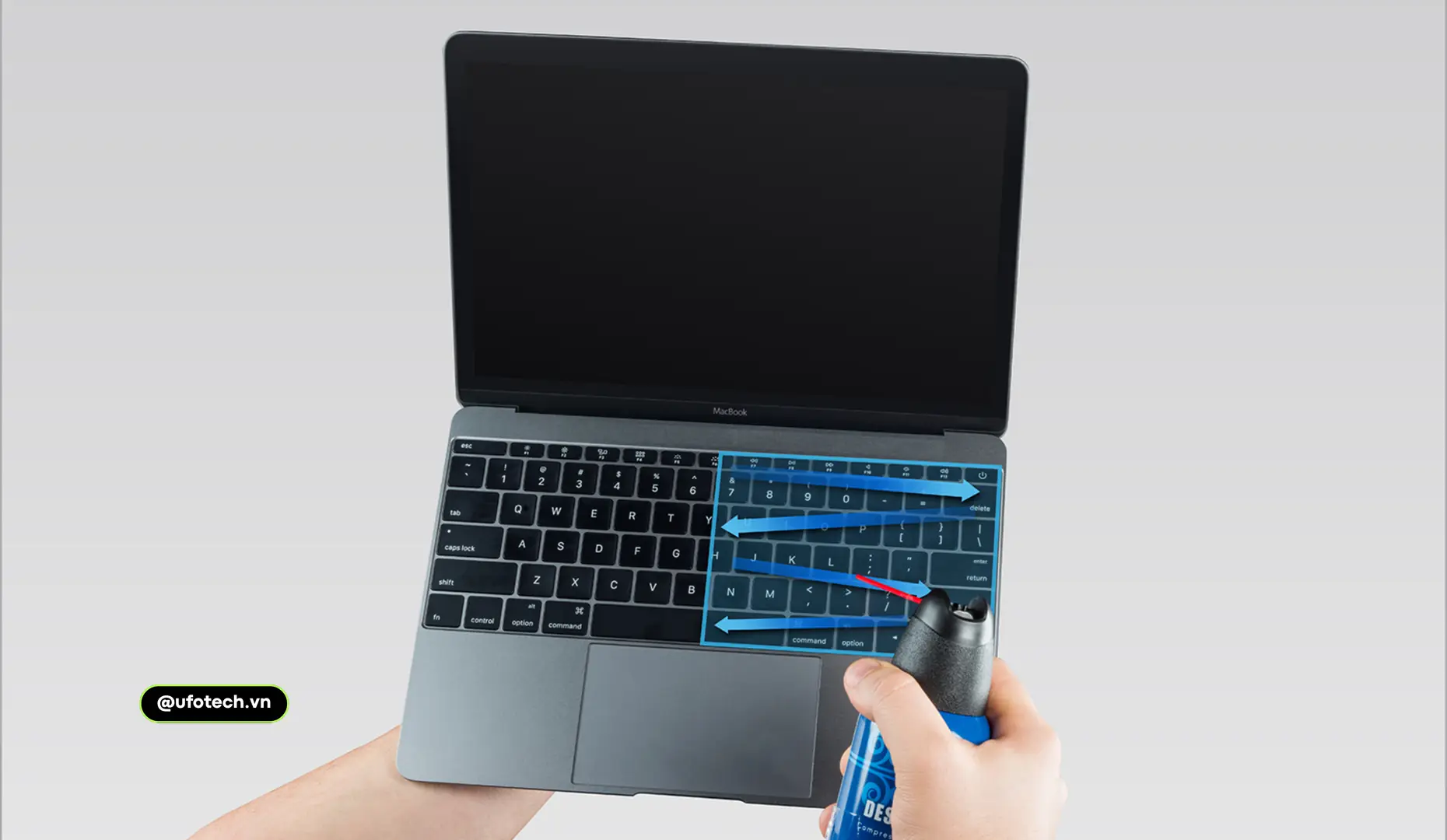
- Vệ sinh bụi bẩn bề mặt: Nếu phím bị rít, hãy nghiêng máy góc 75 độ và dùng bình xịt khí nén xịt theo đường zigzag từ trên xuống dưới. Bạn có thể tham khảo quy trình chuẩn trong bài viết hướng dẫn vệ sinh bàn phím MacBook của chúng tôi.
Lưu ý kỹ thuật: Tuyệt đối không dùng cồn hoặc dung dịch tẩy rửa xịt trực tiếp lên phím. Không dùng dao lam hoặc tuốc nơ vít tự cạy lẫy phím nếu bạn chưa từng làm. Lẫy nhựa trên MacBook cực kỳ mỏng manh và dễ gãy ngàm.
Các phương án sửa bàn phím MacBook tại UFOTECH
Kỹ thuật viên sẽ kiểm tra để xác định lỗi do phím hay do bo mạch chủ. Phương án xử lý bao gồm thay phím lẻ, thay cáp kết nối, hoặc thay nguyên cụm phím tùy thuộc vào cấu trúc từng đời máy.
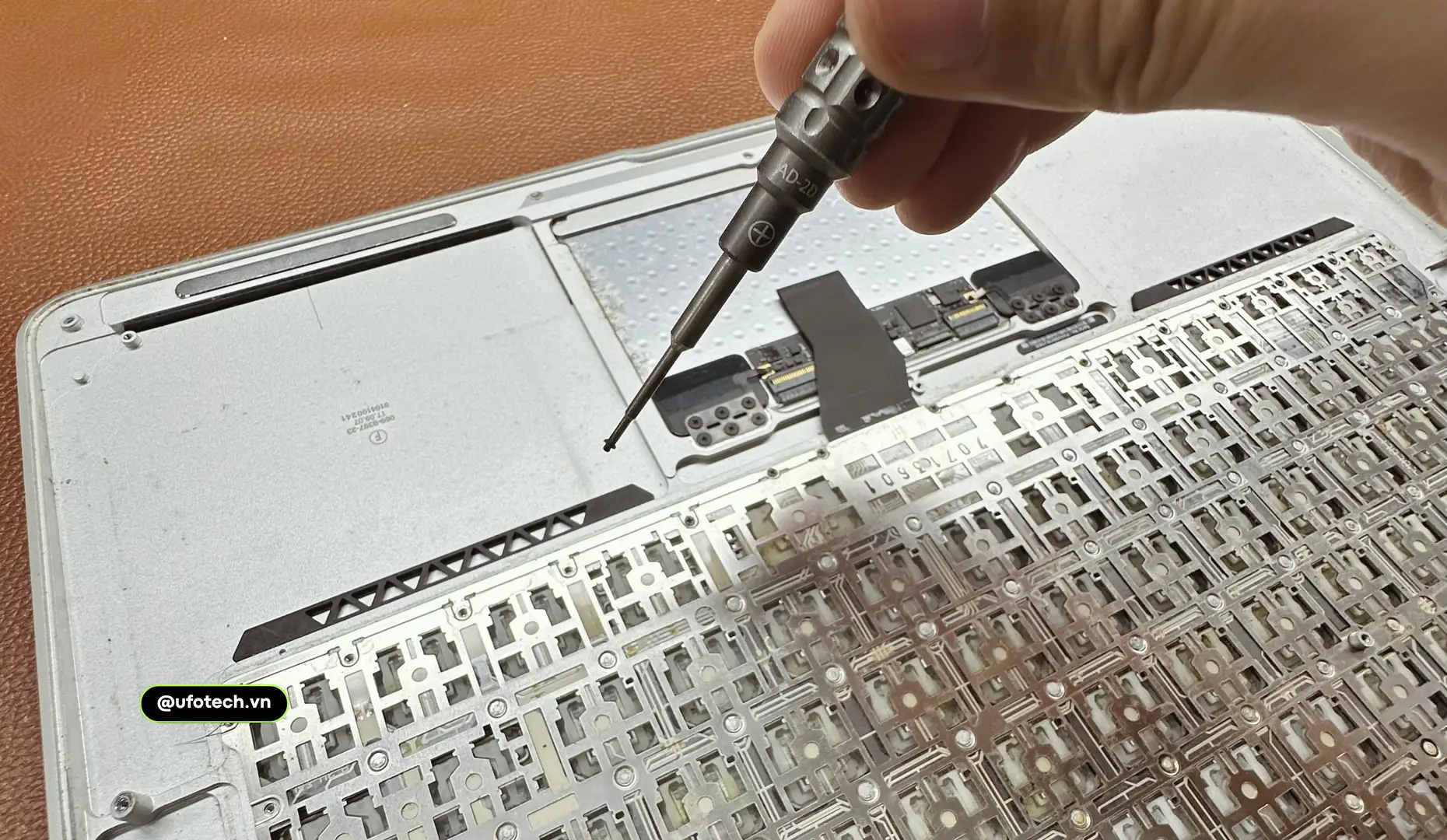
Nếu các bước tự xử lý tại nhà không mang lại kết quả, máy của bạn cần được can thiệp sâu về phần cứng. Đặc thù thiết kế của Apple là dán keo hoặc dùng hàng trăm đinh tán (rivets) để cố định bàn phím vào vỏ nhôm (Top case). Do đó, quy trình khắc phục bàn phím MacBook đòi hỏi tay nghề tháo lắp cực kỳ chuẩn xác.
Dưới đây là các phương án xử lý chuyên nghiệp đang được áp dụng tại UFOTECH:
| Tình trạng lỗi | Phương án xử lý kỹ thuật | Đánh giá độ phức tạp |
|---|---|---|
| Gãy nắp phím (Keycap), gãy lẫy (Hinge) nhựa | Thay thế phím lẻ, lắp lại xương phím đồng bộ. | Thấp (Có thể lấy ngay trong 15 phút) |
| Liệt nhiều phím, chập phím do nước, loạn chữ | Gỡ bỏ toàn bộ đinh tán cũ, thay mới màng phím hoặc thay toàn bộ mâm phím (Keyboard Assy). | Cao (Cần tháo toàn bộ linh kiện Mainboard, Pin) |
| Đèn nền không sáng, liệt kèm Trackpad | Kiểm tra đo đạc áp cấp trên Mainboard, thay cáp Trackpad hoặc xử lý IC quản lý. | Cao (Yêu cầu kỹ năng đọc sơ đồ mạch) |
Việc chọn đúng địa chỉ thay bàn phím MacBook uy tín là rất quan trọng. Thợ không cứng tay nghề khi khoan đinh tán phím cũ có thể làm thủng pin, hoặc ráp phím mới không khít dẫn đến cảm giác gõ bị ọp ẹp, không đều lực.
Bảng giá dịch vụ khắc phục bàn phím MacBook tại Hà Nội
Chi phí sửa chữa hoặc thay bàn phím MacBook dao động từ vài trăm nghìn đến vài triệu đồng, phụ thuộc vào đời máy, loại phím (Butterfly hay Magic Keyboard) và mức độ hư hỏng thực tế.
Chúng tôi cam kết sử dụng linh kiện zin tháo máy hoặc linh kiện loại 1 đạt chuẩn thông số kỹ thuật của Apple, đảm bảo hành trình phím và độ nảy nguyên bản. Để có quyết định tối ưu ngân sách, bạn nên xem xét báo giá thay bàn phím MacBook chi tiết.
Dưới đây là mức giá ước tính cho các hạng mục xử lý phổ biến:
| Hạng mục dịch vụ | Các dòng máy áp dụng | Mức giá tham khảo (VNĐ) | Thời gian xử lý |
|---|---|---|---|
| Vệ sinh, xử lý kẹt phím cơ bản | Tất cả các dòng MacBook | 150.000 – 300.000 | 30 phút |
| Thay lẫy, thay Keycap lẻ | MacBook Pro/Air (từ 2012 – 2023) | 100.000 – 200.000/phím | 15 phút |
| Thay cáp tín hiệu Trackpad/Phím | MacBook Pro Retina 2015, Pro 13″ 2017 | 450.000 – 850.000 | 1 – 2 giờ |
| Thay cụm bàn phím (Keyboard Only) | Các dòng Air/Pro đời cũ (trước 2015) | 800.000 – 1.500.000 | 2 – 3 giờ |
| Thay phím | Các dòng chip M1, M2, M3 | 1.500.000 – 4.500.000+ | 1 – 2 ngày |
(Lưu ý: Bảng giá mang tính chất tham khảo, chi phí thực tế có thể thay đổi nhẹ tùy theo biến động thị trường linh kiện. Vui lòng liên hệ Hotline 08888 99981 để có giá chính xác theo serial máy).
Câu hỏi thường gặp (FAQ)
Sửa phím MacBook bị lặp chữ có nhanh không?
Nếu chỉ kẹt bụi, kỹ thuật viên có thể vệ sinh và xử lý trong 30 phút. Nếu do lỗi màng mạch bên trong, bắt buộc phải thay cụm phím mới, thời gian mất khoảng 2 đến 3 giờ.
Có nên dùng miếng phủ bàn phím (Keyboard cover) để chống nước không?
Không nên. Khoảng cách giữa bàn phím và màn hình MacBook khi gập lại rất khít. Miếng phủ sẽ làm giảm khả năng tản nhiệt của máy và có thể gây cấn, làm bong lớp chống lóa (Anti-reflective coating) trên màn hình.
Bàn phím MacBook M1 bị liệt có sửa được lẻ từng phím không?
Nếu hỏng lẫy nhựa hoặc gãy phím vật lý, chúng tôi có thể thay phím lẻ. Nhưng nếu đứt mạch màng điện tử bên dưới, bắt buộc phải thay cả bàn phím.
Máy bị đổ nước vào bàn phím thì phải làm sao?
Lập tức tắt nguồn máy (nhấn giữ nút Nguồn). Tuyệt đối không dùng máy sấy tóc thổi khí nóng vào phím vì sẽ làm sun lẫy nhựa. Hãy dốc ngược máy chữ V và mang đến trung tâm cấp cứu bo mạch ngay lập tức.
Thay bàn phím có ảnh hưởng đến Touch ID không?
Không. Cảm biến vân tay (Touch ID) được mã hóa đồng bộ với bo mạch chủ. Quá trình thay bàn phím tại UFOTECH sẽ giữ nguyên cụm Touch ID gốc của máy, đảm bảo tính năng bảo mật hoạt động bình thường.
Lời kết
Việc phát hiện sớm và xử lý đúng cách các vấn đề về phím gõ sẽ giúp bạn bảo vệ bo mạch chủ khỏi những rủi ro chập cháy không đáng có.
Chúng tôi hiểu rằng MacBook không chỉ là một cái máy tính, mà là công cụ kiếm tiền và lưu trữ dữ liệu quan trọng của bạn. Việc tháo máy luôn mang lại cảm giác lo lắng. Vì vậy, đội ngũ kỹ thuật tại UFOTECH luôn sẵn sàng kiểm tra máy trực tiếp trước mặt bạn, đo đạc thông số rõ ràng và tư vấn phương án sửa chữa MacBook tiết kiệm nhất, tuyệt đối không “vẽ bệnh”. Đừng để một vài phím kẹt làm chậm tiến độ công việc của bạn.
UFOTECH – Trung tâm sửa chữa MacBook/iMac uy tín tại Hà Nội
- Hotline hỗ trợ kỹ thuật: 08888 99981
- Website: https://ufotech.vn
- Cam kết: Kiểm tra lỗi miễn phí – Báo giá minh bạch – Linh kiện chuẩn Apple.