
















Bạn đang gõ dở một email quan trọng thì nhận ra phím Space không phản hồi, hoặc bạn đang chuẩn bị mua một chiếc máy Mac cũ và muốn đảm bảo mọi linh kiện đều hoạt động hoàn hảo. Dù trong tình huống nào, việc nắm rõ cách test bàn phím MacBook là kỹ năng bắt buộc để bảo vệ quyền lợi và tiến độ công việc của bạn. Bàn phím là bộ phận tương tác vật lý nhiều nhất trên máy, đặc biệt với các dòng máy sử dụng cơ chế cánh bướm (Butterfly) từ 2016 đến 2019, tỷ lệ rủi ro hỏng hóc là không hề nhỏ.
Bài viết này sẽ hướng dẫn bạn các phương pháp kiểm tra từng phím bấm một cách khoa học, chỉ ra các dấu hiệu hỏng hóc phần cứng từ sớm và cách xử lý triệt để nhất từ kinh nghiệm của kỹ thuật viên UFOTECH.
Tóm tắt nhanh
- Sử dụng Keyboard Viewer tích hợp sẵn trên macOS là cách an toàn và chính xác nhất để kiểm tra tín hiệu phần cứng.
- Kiểm tra trực tuyến qua các trang web chuyên dụng giúp phát hiện nhanh các phím bị chập hoặc liệt mà không cần cài đặt.
- Nếu phím bị kẹt vật lý do bụi bẩn, có thể vệ sinh tại chỗ; nếu đứt mạch hoặc vô nước, cần can thiệp thay thế linh kiện bên trong.
Tại sao việc kiểm tra bàn phím MacBook lại quan trọng?
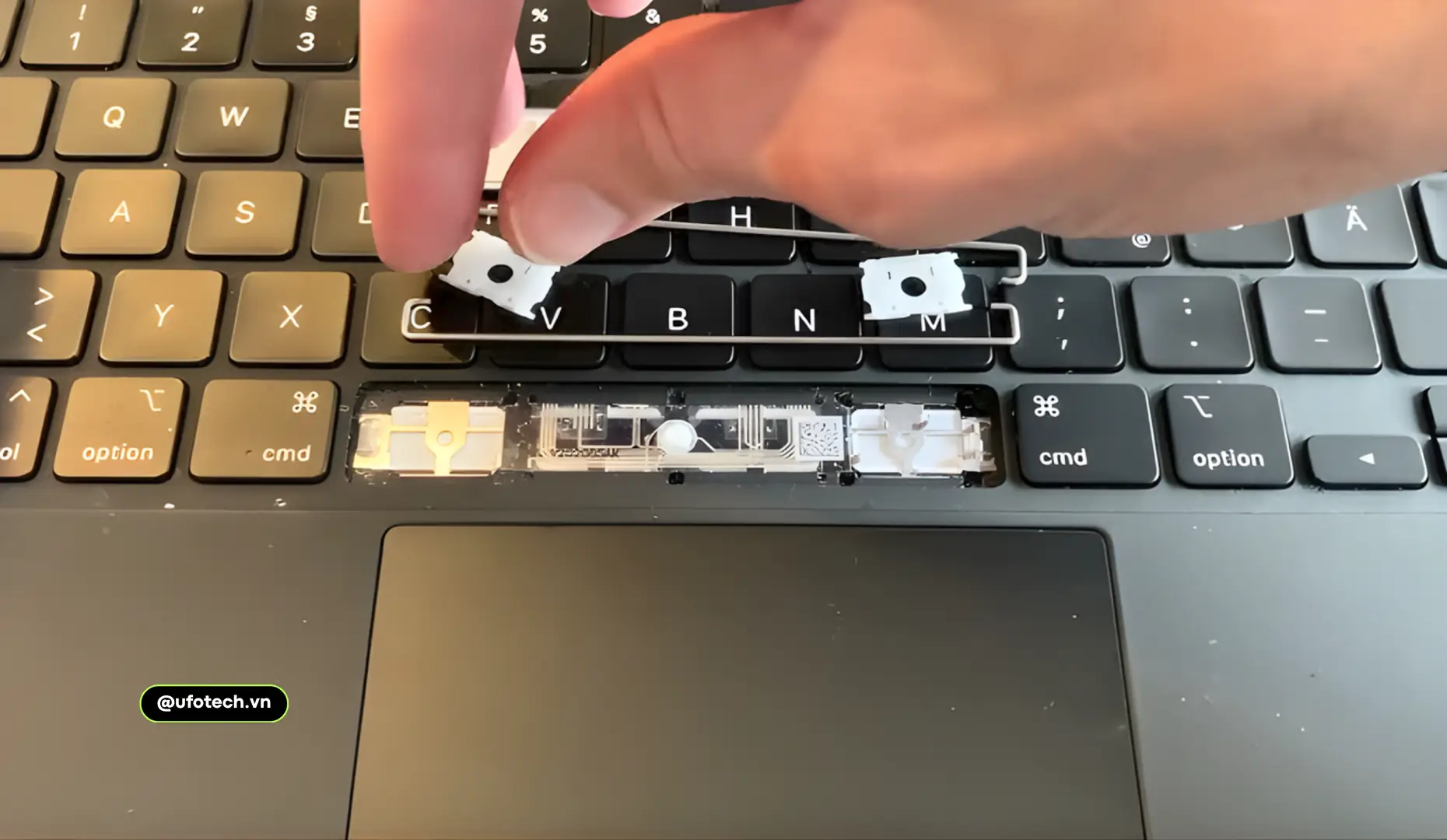
Kiểm tra bàn phím không chỉ đơn thuần là gõ thử vài dòng chữ. Bàn phím MacBook có cấu tạo mạch điện cực kỳ phức tạp được ép sát dưới lớp nhôm nguyên khối. Bất kỳ một hạt bụi nhỏ lọt vào cơ chế phím, hay một giọt nước vô tình rơi xuống cũng có thể gây đoản mạch.
Thực hiện quy trình kiểm tra bài bản giúp bạn:
- Loại trừ rủi ro khi mua máy cũ: Tránh việc mua phải máy bị lỗi phím ngầm, vì chi phí thay thế cụm bàn phím (Top Case) của Apple rất đắt đỏ.
- Chẩn đoán đúng bệnh: Phân biệt được lỗi do phần mềm (xung đột hệ điều hành) hay lỗi do phần cứng vật lý.
- Chủ động phương án xử lý: Biết chính xác phím nào đang hỏng để có dữ liệu đối chiếu với các trung tâm kỹ thuật. Nếu bạn chưa rõ máy mình đang gặp tình trạng gì, hãy tham khảo bài viết tổng hợp các lỗi bàn phím MacBook để có cái nhìn chi tiết hơn về các mã lỗi thường gặp trước khi mang máy đi kiểm tra.
3 Cách test bàn phím MacBook chính xác và dễ thực hiện nhất
Dưới đây là các phương pháp từ cơ bản đến chuyên sâu mà kỹ thuật viên phần cứng thường áp dụng để kiểm tra tình trạng bàn phím cho khách hàng.
1. Sử dụng tính năng Keyboard Viewer của macOS (Khuyên dùng)
Đây là công cụ được Apple tích hợp sâu trong hệ điều hành, cho phép bạn đọc trực tiếp tín hiệu từ mainboard nhận diện phím bấm. Cách này loại bỏ hoàn toàn các yếu tố giật lag của trình duyệt web hoặc ứng dụng bên thứ ba.
Cách kích hoạt và sử dụng Keyboard Viewer:
- Bước 1: Mở System Settings (Cài đặt hệ thống) trên máy Mac của bạn.
- Bước 2: Tìm đến mục Keyboard (Bàn phím).
- Bước 3: Nhấp vào nút Edit (Sửa) ở phần Input Sources (Nguồn đầu vào).
- Bước 4: Bật tùy chọn “Show Input menu in menu bar” (Hiển thị menu Đầu vào trong thanh menu).
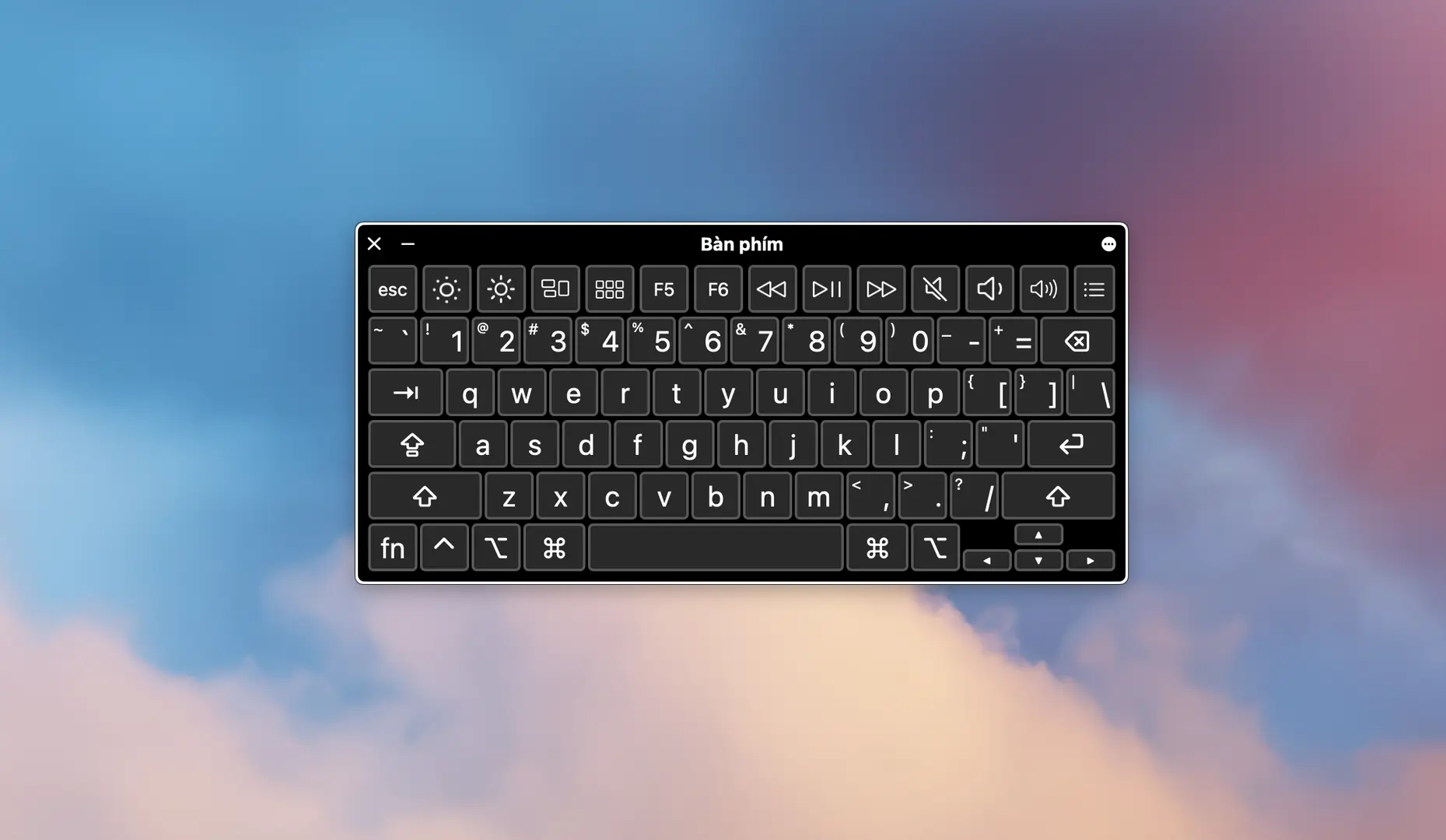
- Bước 5: Nhìn lên góc phải màn hình (cạnh biểu tượng pin/wifi), nhấn vào biểu tượng bàn phím và chọn “Show Keyboard Viewer”.
Một bàn phím ảo sẽ hiện ra trên màn hình. Bây giờ, bạn hãy nhấn lần lượt từng phím bấm vật lý trên máy. Nếu tín hiệu tốt, phím tương ứng trên màn hình ảo sẽ sáng lên. Nếu phím sáng chập chờn hoặc không sáng, mạch phím tại vị trí đó đã bị đứt hoặc oxy hóa.
2. Kiểm tra bàn phím MacBook online qua trình duyệt
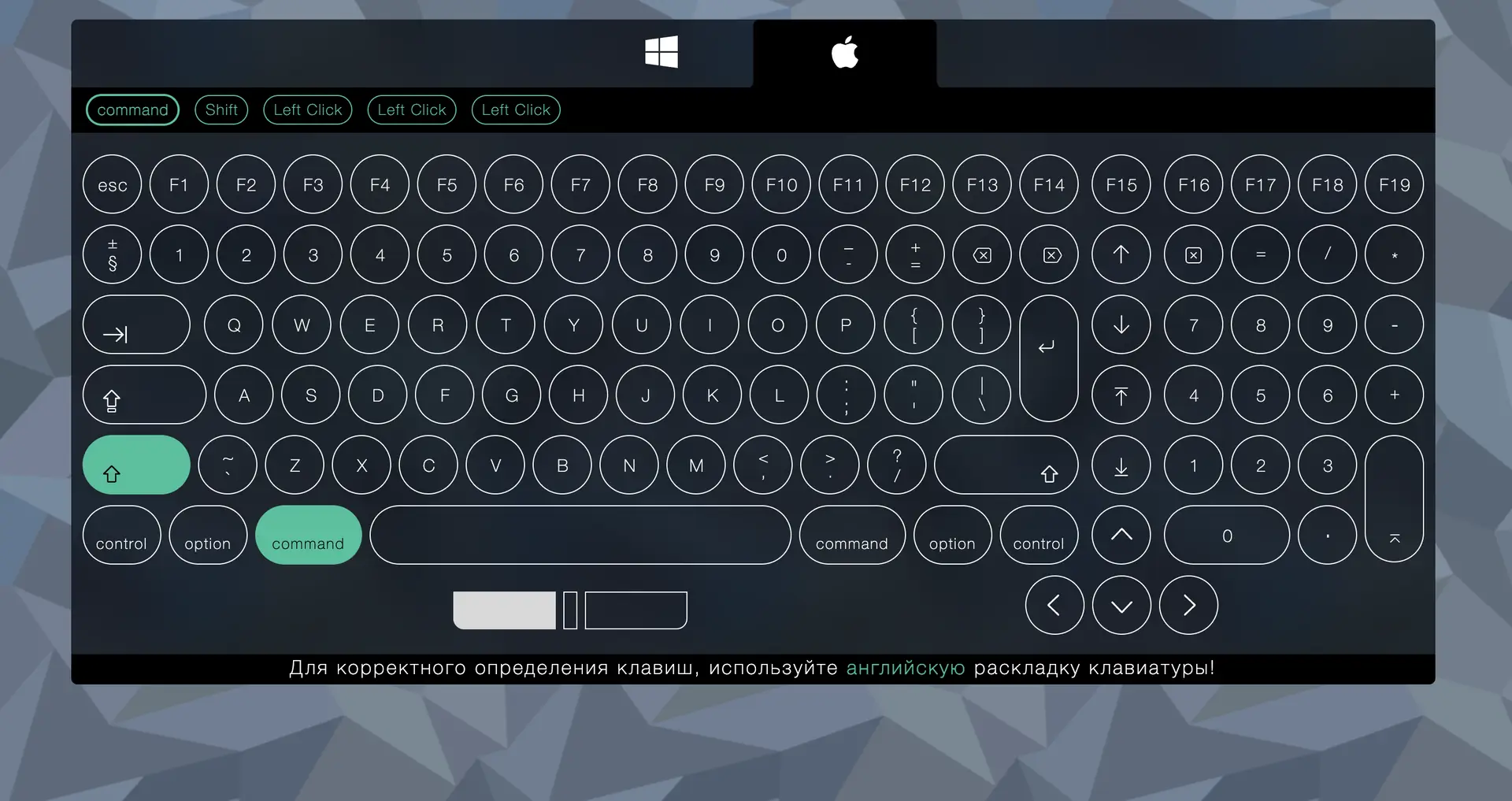
Nếu bạn đang đi mua máy cũ ở quán cà phê và cần thao tác nhanh nhất có thể, cách kiểm tra bàn phím MacBook online là giải pháp tối ưu. Bạn không cần thiết lập cài đặt hệ thống, chỉ cần có kết nối mạng internet.
Các trang web uy tín để test phím:
- Keyboardtester.com: Giao diện trực quan, có âm thanh báo hiệu mỗi khi một phím được ghi nhận tín hiệu.
- Key-test.ru: Nền tảng đơn giản, hiển thị toàn bộ layout bàn phím. Phím nào hoạt động tốt sẽ đổi màu vĩnh viễn sau khi nhấn, giúp bạn không bỏ sót bất kỳ nút nào trên bàn phím.
Lưu ý: Khi test online, hãy tắt bộ gõ tiếng Việt (Unikey, EVKey hoặc bộ gõ mặc định của macOS). Các phần mềm gõ tiếng Việt có cơ chế bắt phím (hook) để tạo dấu, điều này có thể làm sai lệch kết quả nhận diện của trình duyệt web đối với các phím số hoặc phím chữ đặc thù.
3. Có phần mềm kiểm tra bàn phím MacBook chuyên dụng không?
Nhiều người dùng tìm kiếm phần mềm kiểm tra bàn phím MacBook để cài đặt. Thực tế, trong giới kỹ thuật phần cứng Apple, chúng tôi không sử dụng phần mềm cài đặt thêm của bên thứ ba để test phím.
Lý do là công cụ Keyboard Viewer của Apple và các trang web test online đã cung cấp kết quả đọc tín hiệu mạch phím với độ chính xác 100%. Việc cài đặt các ứng dụng không rõ nguồn gốc để test phím đôi khi tiềm ẩn rủi ro về keylogger (phần mềm theo dõi thao tác gõ phím để đánh cắp mật khẩu). Do đó, bạn chỉ cần áp dụng hai phương pháp nêu trên cùng với việc cảm nhận lực nhấn vật lý là đủ.
Đọc vị các dấu hiệu lỗi thông qua quá trình test
Trong quá trình bạn nhấn từng phím, hãy tập trung vào cả tín hiệu trên màn hình lẫn cảm giác phản hồi từ đầu ngón tay. Để giúp bạn dễ hình dung, UFOTECH đã tổng hợp bảng chẩn đoán nhanh dưới đây:
| Hiện tượng khi test | Cảm giác bấm | Nguyên nhân thực tế | Mức độ nghiêm trọng |
|---|---|---|---|
| Nhấn không nảy lên | Sượng, cứng, kẹt | Bụi bẩn, cát kẹt vào xương phím. Bàn phím MacBook bị kẹt cơ học. | Nhẹ. Có thể vệ sinh phím. |
| Nhấn 1 chữ ra 2 chữ | Bình thường | Màng than lão hóa, hơi ẩm xâm nhập gây chập. MacBook bị loạn phím. | Trung bình. Cần kỹ thuật viên can thiệp. |
| Nhấn mạnh mới ăn | Lỏng lẻo hoặc cứng ngắc | Oxy hóa mạch ngầm hoặc đứt đường tín hiệu trên Topcase. | Nặng. Bắt buộc phải thay thế. |
| Liệt hoàn toàn 1 hàng | Bình thường | Cáp tín hiệu bàn phím kết nối với mainboard bị lỏng hoặc đứt mạch ngang. | Nặng. Cần tháo máy kiểm tra chuyên sâu. |
Phương án xử lý khi xác định bàn phím MacBook bị lỗi
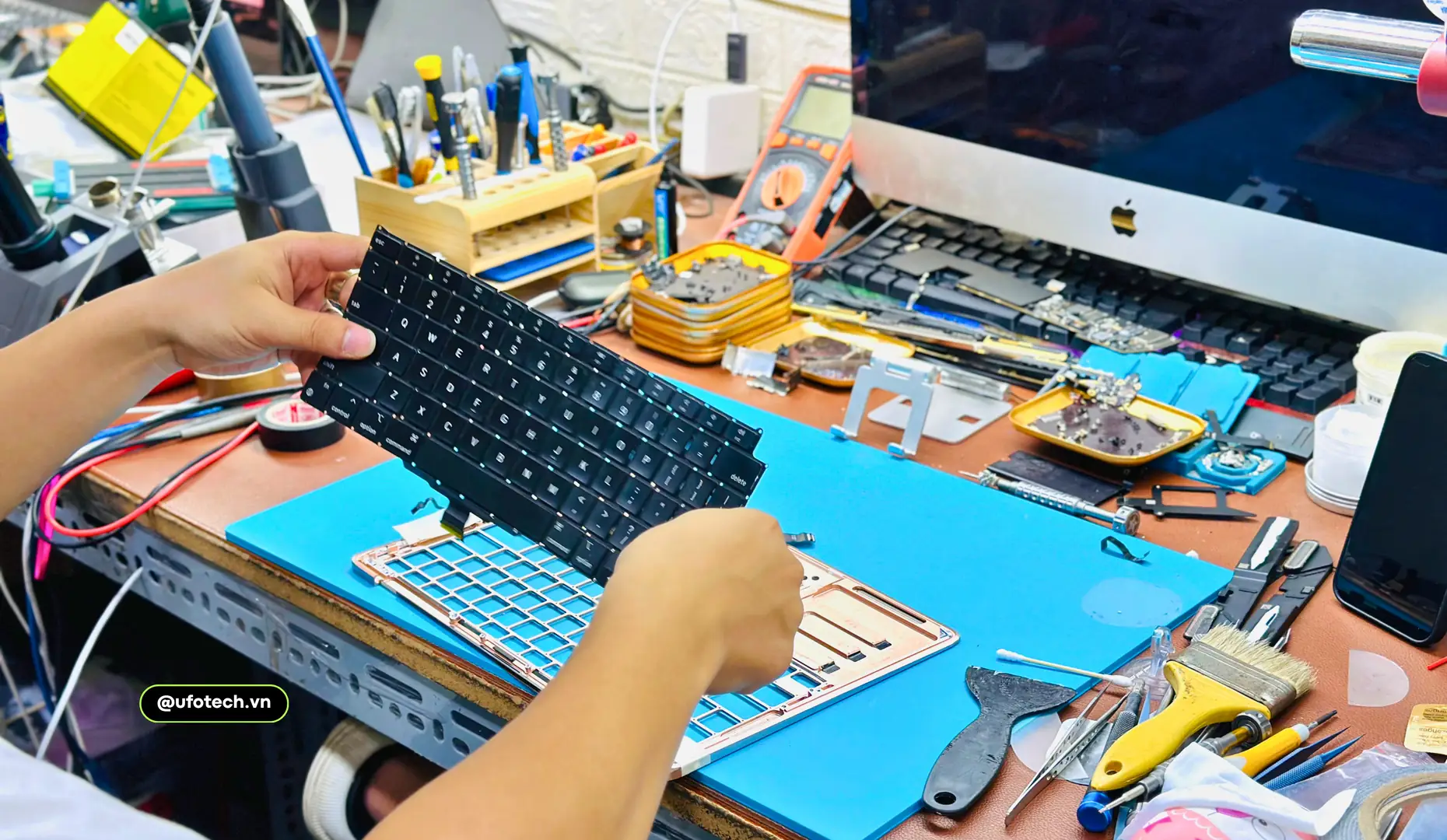
Khi các bài test xác nhận bàn phím của bạn đã gặp vấn đề phần cứng, việc tự tháo lắp tại nhà là điều không được khuyến khích. MacBook có thiết kế hàn chết bàn phím vào mâm nhôm (Top case), phía dưới là hệ thống pin dán keo cực kỳ chặt chẽ. Việc dùng vật cạy phím sai cách có thể làm gãy lẫy nhựa vĩnh viễn hoặc nghiêm trọng hơn là chọc thủng cell pin gây cháy nổ.
Phương pháp xử lý an toàn:
- Xử lý kẹt vật lý: Nếu chỉ kẹt nhẹ 1-2 phím do bụi, bạn có thể mua bình xịt khí nén chuyên dụng để thổi bụi nghiêng góc 75 độ theo hướng dẫn của Apple. Đây là cách vệ sinh bàn phím MacBook cơ bản nhất tại nhà.
- Can thiệp phần cứng: Nếu phím bị liệt, chập mạch do nước vào, phương án duy nhất là mang máy đi sửa bàn phím MacBook hoặc thay thế mâm phím mới. Tại các trung tâm chuyên nghiệp, kỹ thuật viên sẽ tiến hành đo đạc mainboard để chắc chắn lỗi nằm ở bàn phím chứ không phải lỗi IC điều khiển IO.
Dưới đây là bảng giá tham khảo dịch vụ thay bàn phím tại các trung tâm uy tín tại Hà Nội, giúp bạn chuẩn bị trước ngân sách:
| Dòng máy MacBook | Loại bàn phím | Mức giá tham khảo (VNĐ) |
|---|---|---|
| MacBook Air 13 inch (2014 – 2017) | Phím cắt kéo truyền thống | 1.000.000 – 1.500.000 |
| MacBook Pro 13/15 inch (2016 – 2019) | Phím cánh bướm (Butterfly) | 1.800.000 – 2.500.000 |
| MacBook Air/Pro M1, M2, M3 | Phím Magic Keyboard | 2.500.000 – 3.500.000 |
Lưu ý: Bảng giá trên chỉ mang tính chất tham khảo. Để có báo giá thay bàn phím MacBook chính xác nhất theo từng serial máy ở thời điểm hiện tại, bạn cần liên hệ trực tiếp với cơ sở sửa chữa. Việc quyết định thay bàn phím MacBook sớm sẽ ngăn chặn tình trạng chập mạch lan sang khu vực Trackpad hoặc chập đường nguồn chính (đường PPBUS_G3H) trên mainboard.
FAQ – Câu hỏi thường gặp
Có phần mềm kiểm tra bàn phím MacBook nào chuyên dụng không?
Không cần thiết cài đặt phần mềm bên ngoài. macOS đã tích hợp sẵn công cụ Keyboard Viewer trong phần Cài đặt hệ thống. Đây là công cụ đọc tín hiệu phần cứng chính xác nhất do chính Apple cung cấp, giúp bạn kiểm tra từng phím mà không lo rủi ro bảo mật.
Bàn phím cánh bướm (Butterfly) có cách test nào đặc biệt hơn không?
Về mặt phần mềm, cách test không thay đổi. Tuy nhiên, về mặt vật lý, bạn cần nhấn thử vào 4 góc của từng phím (thay vì chỉ nhấn ở giữa tâm). Cơ chế cánh bướm rất dễ bị kẹt bụi ở các viền góc, khiến phím bị liệt một nửa hoặc không nảy đều.
Phím bị kẹt bụi có cần thay toàn bộ mâm phím không?
Không bắt buộc. Nếu phím chỉ bị kẹt do bụi vật lý và mạch điện vẫn sống, kỹ thuật viên có thể tháo rời Keycap (mặt chữ) và xương phím để vệ sinh và lắp ráp lại. Chỉ khi mạch điện bị đứt hoặc dính nước mắm, cà phê thì mới cần thay toàn bộ cụm phím.
Test bàn phím online có chính xác 100% không?
Chính xác khoảng 95%. 5% sai số còn lại thường rơi vào các phím chức năng (F1-F12), phím Fn hoặc do bạn quên chưa tắt bộ gõ tiếng Việt. Để kết quả test online chính xác tuyệt đối, hãy tắt Unikey và sử dụng trình duyệt Safari mặc định.
Thời gian thay bàn phím MacBook mất bao lâu?
Quy trình thay bàn phím MacBook chuyên nghiệp đòi hỏi tháo toàn bộ mainboard, loa, tản nhiệt và bóc tách pin ra khỏi mâm nhôm. Thời gian thực hiện trung bình từ 2 đến 4 tiếng tùy thuộc vào thế hệ máy và tay nghề của kỹ thuật viên.
Lời kết
Biết cách kiểm tra bàn phím MacBook định kỳ là thói quen tốt để bạn làm chủ thiết bị của mình. Tuy nhiên, giới hạn của việc tự kiểm tra tại nhà chỉ dừng lại ở bước chẩn đoán bệnh. Khi mạch điện bàn phím đã bị tổn thương, việc cố tình gõ mạnh hoặc dùng cồn đổ trực tiếp lên phím bấm sẽ chỉ làm tình trạng chập cháy mainboard diễn ra nhanh hơn.
Nếu sau khi áp dụng các bài test trên và bạn nhận thấy bàn phím của mình đã có dấu hiệu loạn chữ, liệt phím hoặc dính chất lỏng, hãy ngắt nguồn máy ngay lập tức và tìm kiếm sự hỗ trợ từ những người có chuyên môn.
Trung tâm sửa chữa MacBook chuyên sâu UFOTECH tại Hà Nội Với đội ngũ kỹ thuật viên am hiểu sâu sắc sơ đồ mạch (Schematics) của từng đời máy Mac, UFOTECH cam kết mang đến giải pháp khắc phục lỗi bàn phím an toàn, tiết kiệm và dứt điểm nhất. Chúng tôi không chỉ thay thế linh kiện, chúng tôi phục hồi trải nghiệm hoàn hảo cho chiếc Mac của bạn.






