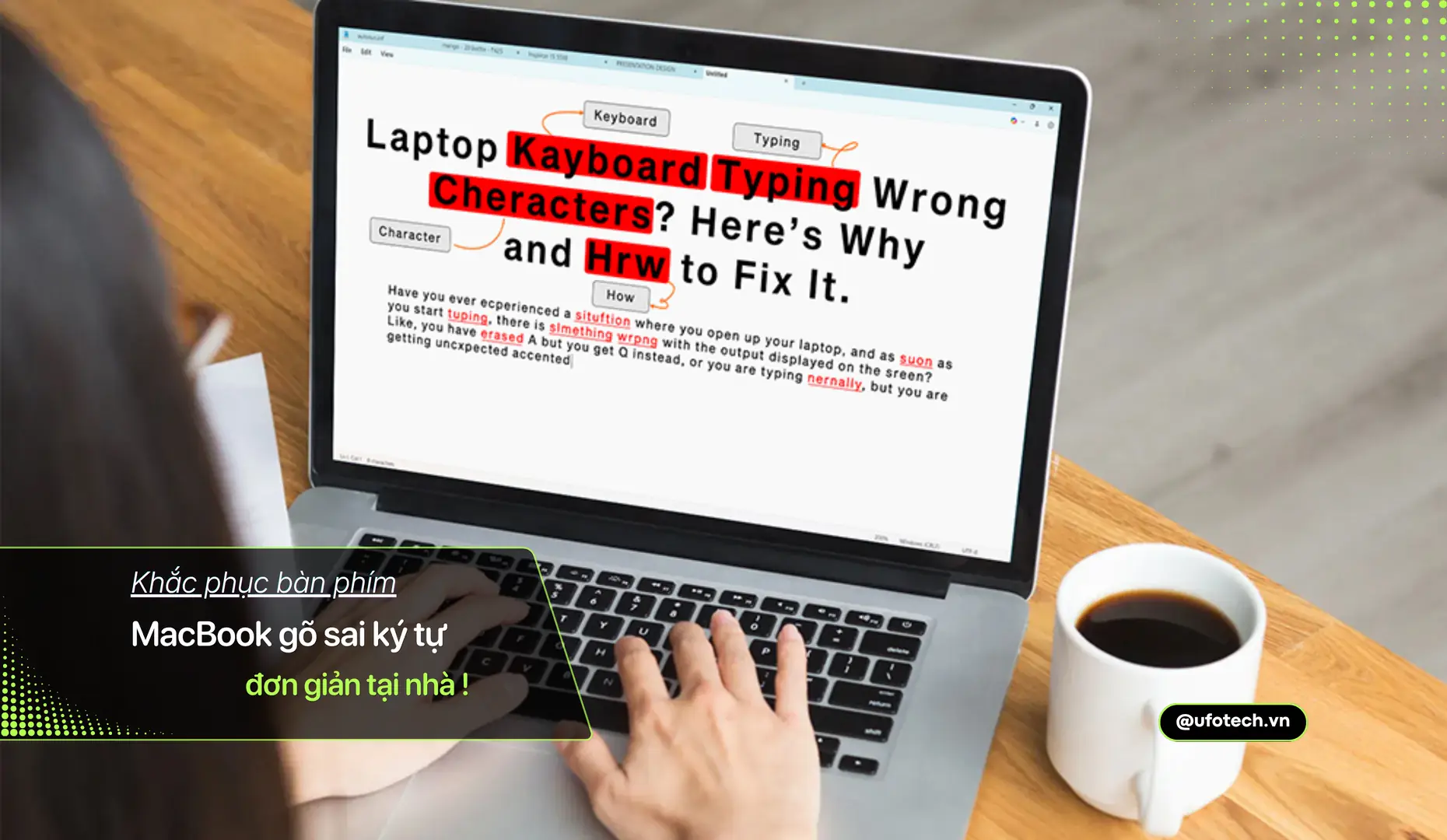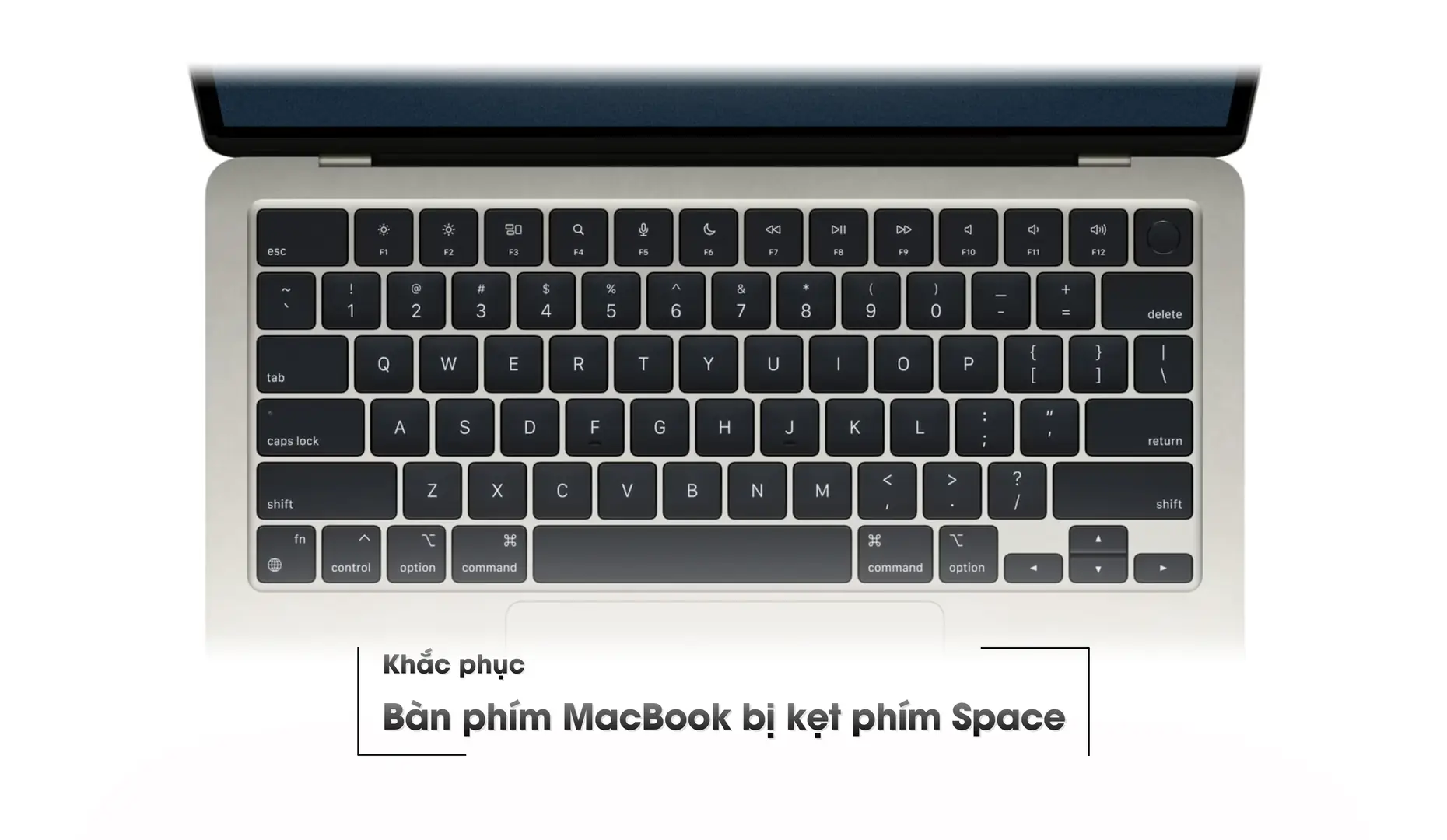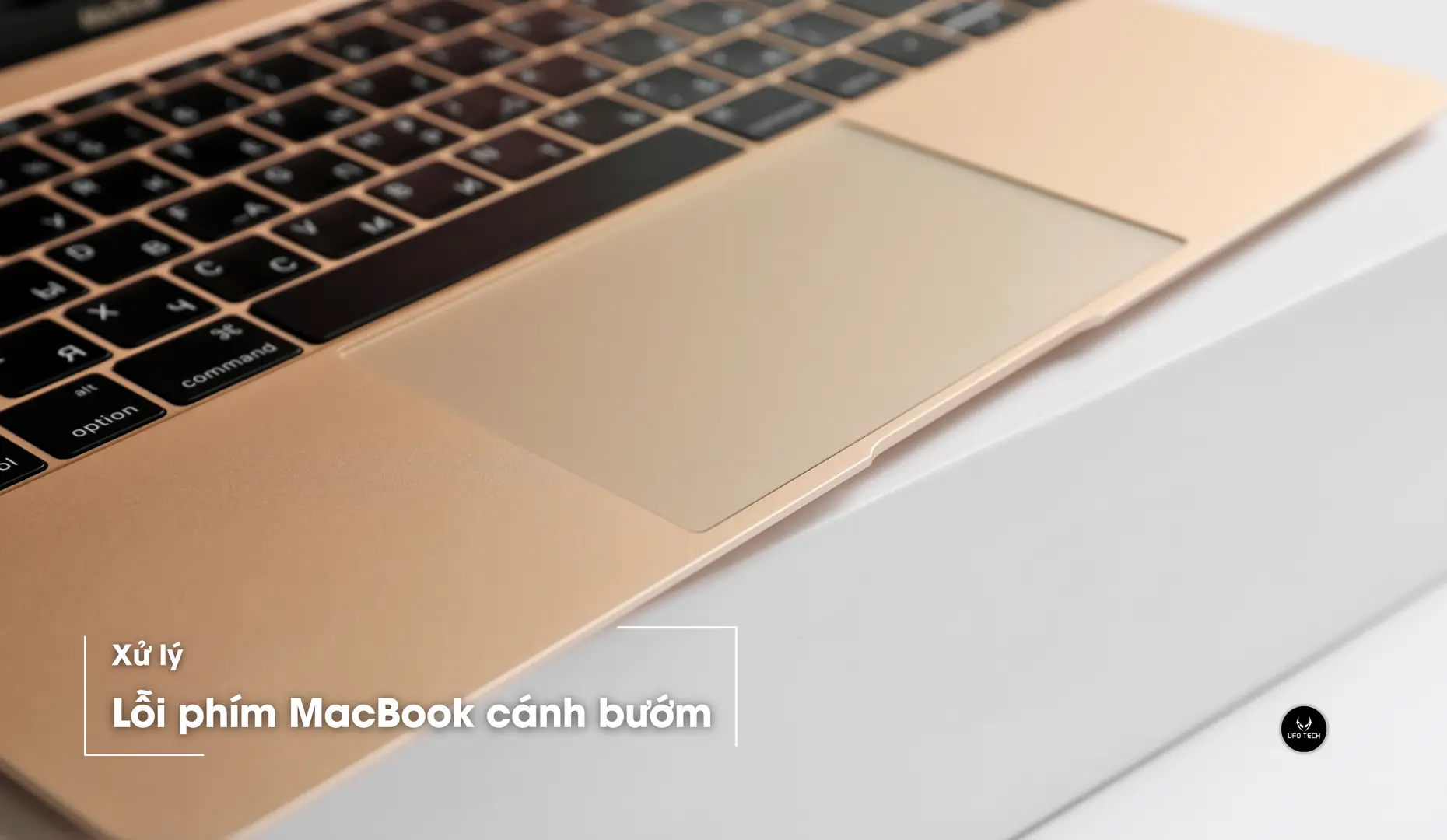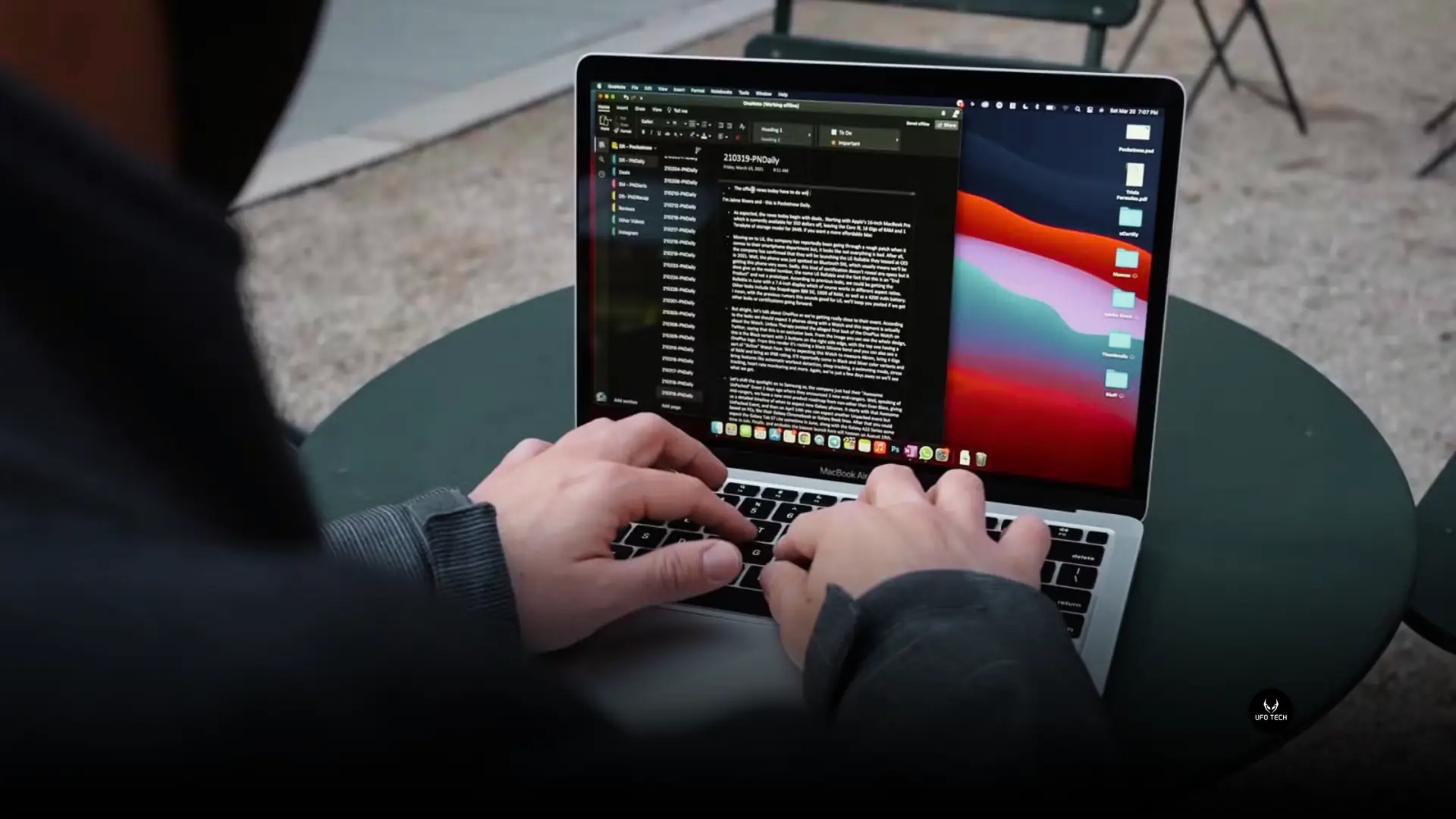
Tình trạng MacBook hiển thị ký tự lạ, lặp lại ký tự liên tục hoặc tự động thực hiện thao tác nhập liệu là những sự cố kỹ thuật gây gián đoạn công việc nghiêm trọng. Đây là biểu hiện đặc trưng của tình trạng MacBook bị loạn phím, cần được xác định chính xác nguyên nhân để có phương án xử lý an toàn, tránh hư hại lan rộng đến các linh kiện khác trên bo mạch chủ (Mainboard).
Thực tế, loạn ký tự là một trong những vấn đề phổ biến nằm trong nhóm lỗi bàn phím MacBook mà người dùng macOS thường gặp phải. Trước khi quyết định can thiệp phần cứng, quý khách hãy dành thời gian thực hiện quy trình kiểm tra chuyên sâu dưới đây để phân loại lỗi phần mềm và phần cứng.
Dấu hiệu nhận biết và phân loại sự cố
Việc phân biệt rõ giữa “loạn phím” và “liệt phím” là bước đầu tiên để xác định phương án sửa chữa phù hợp:
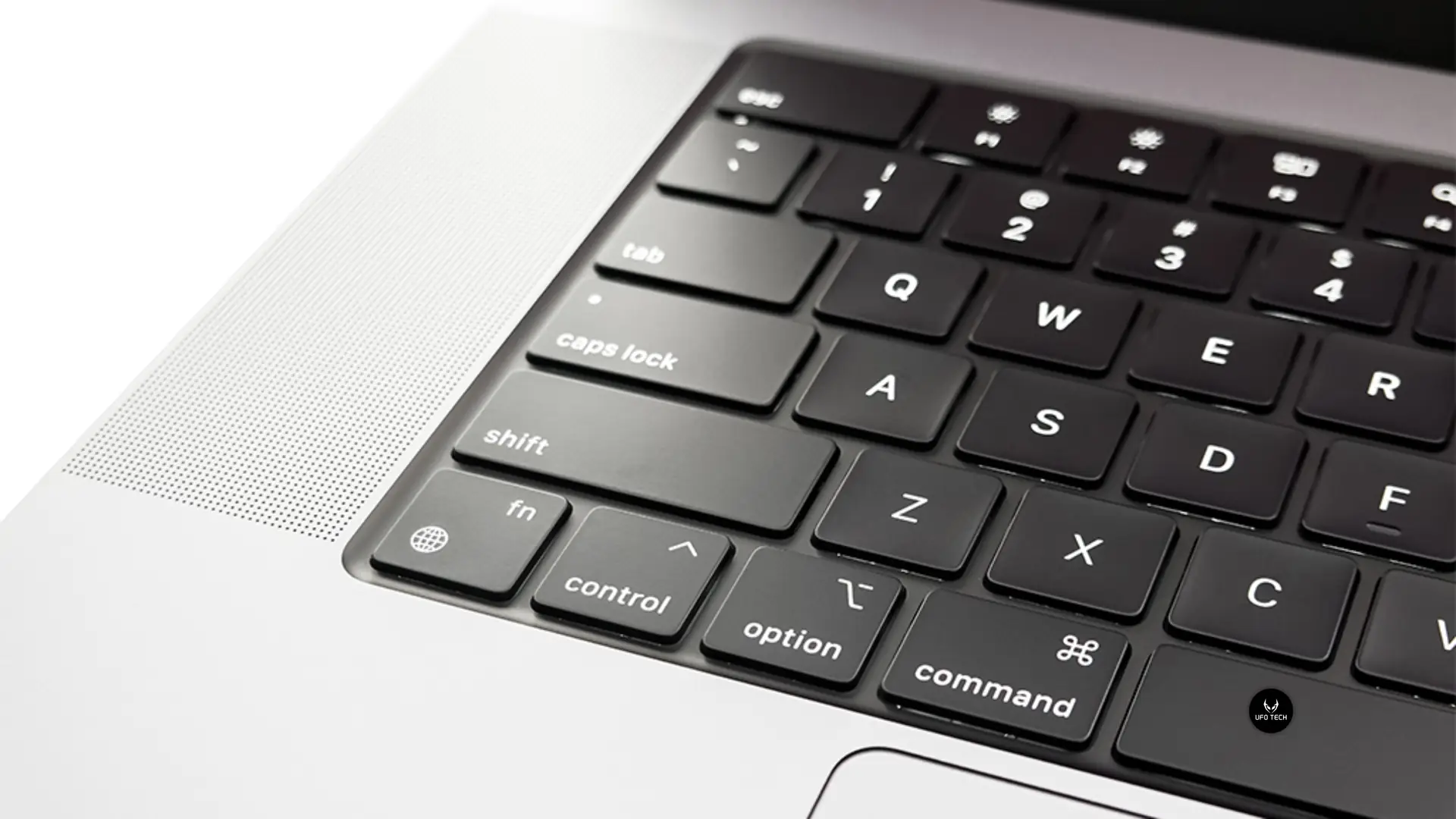
- Xuất hiện ký tự sai lệch: Khi tác động lực lên một phím nhưng màn hình hiển thị ký tự khác hoặc các ký tự đặc biệt như “£”, “§”, “æ” (thường do sai layout đầu vào).
- Lặp phím (Double click/Chattering): Nhấn phím một lần nhưng ký tự xuất hiện nhiều lần. Đây là lỗi phần cứng điển hình trên cơ chế bàn phím cánh bướm (Butterfly Keyboard) đời 2016-2019.
- Tự động nhập liệu (Ghost typing): Văn bản tự xuất hiện hoặc con trỏ chuột di chuyển bất thường dù không có tác động vật lý. Đây thường là dấu hiệu của chập mạch hoặc ẩm mốc.
- Sai lệch chức năng: Phím số thực hiện lệnh của phím chức năng hoặc các tổ hợp phím điều hướng bị đảo ngược.
- Loạn cục bộ: Sự cố chỉ xảy ra trên một ứng dụng cụ thể (như trình duyệt Chrome, Word) trong khi các ứng dụng khác hoạt động bình thường.
Lưu ý kỹ thuật:
- Loạn phím: Hệ thống vẫn nhận tín hiệu đầu vào nhưng xử lý sai nội dung hoặc sai tần suất.
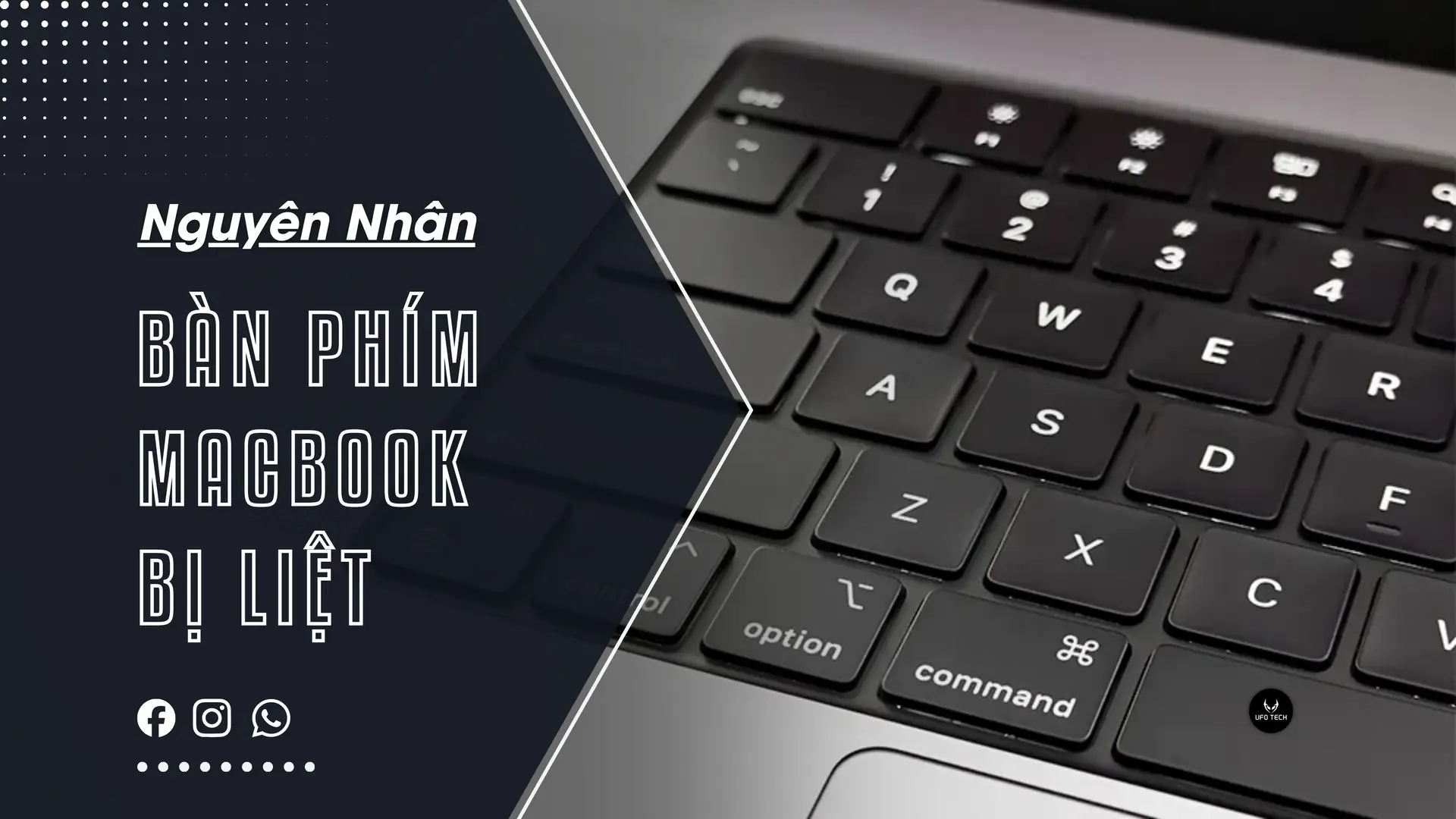
- Bàn phím MacBook bị liệt: Hệ thống hoàn toàn không nhận tín hiệu từ phím bấm.
5 bước chẩn đoán và xử lý lỗi phần mềm
Dựa trên quy trình kỹ thuật tại UFOTECH, người dùng có thể tự sàng lọc các lỗi do xung đột phần mềm thông qua các bước sau:
Bước 1: Kiểm tra nguồn nhập liệu (Input Sources)
Sự cố gõ ra ký tự lạ phần lớn do thiết lập sai layout bàn phím hoặc xung đột bộ gõ.
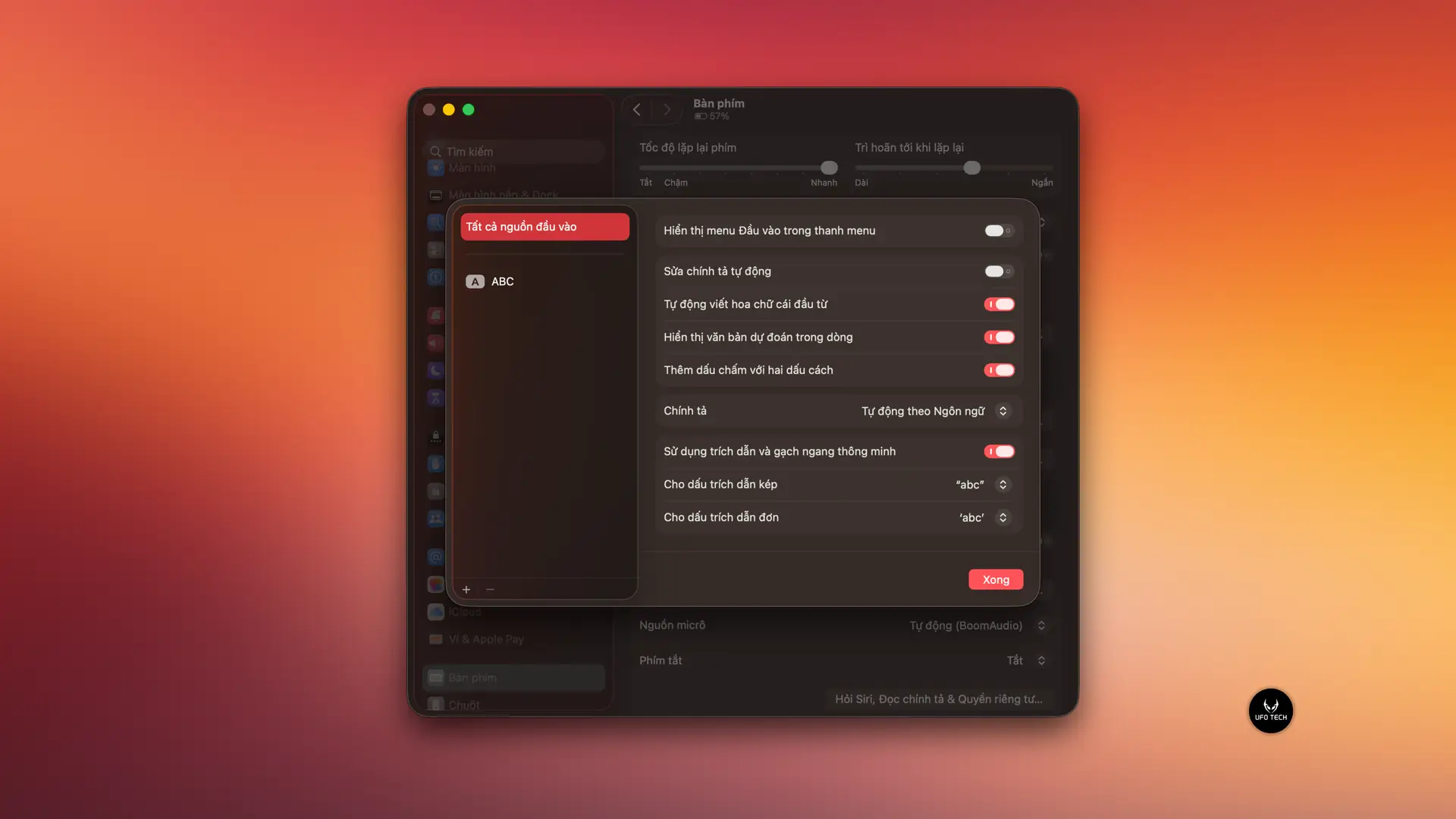
- Truy cập System Settings -> Keyboard -> Input Sources.
- Đảm bảo nguồn nhập chính là U.S. và Vietnamese (Telex hoặc VNI). Loại bỏ các layout lạ (như Japanese, French) nếu không sử dụng.
- Tạm thời thoát hoàn toàn các ứng dụng bộ gõ bên thứ ba (như EVKey, Unikey) để kiểm tra độ ổn định của bộ gõ mặc định Apple.
Bước 2: Kiểm tra trong Safe Mode
Khởi động máy vào chế độ Safe Mode để vô hiệu hóa các ứng dụng khởi động cùng hệ thống, driver bên thứ ba và xóa cache hệ thống.
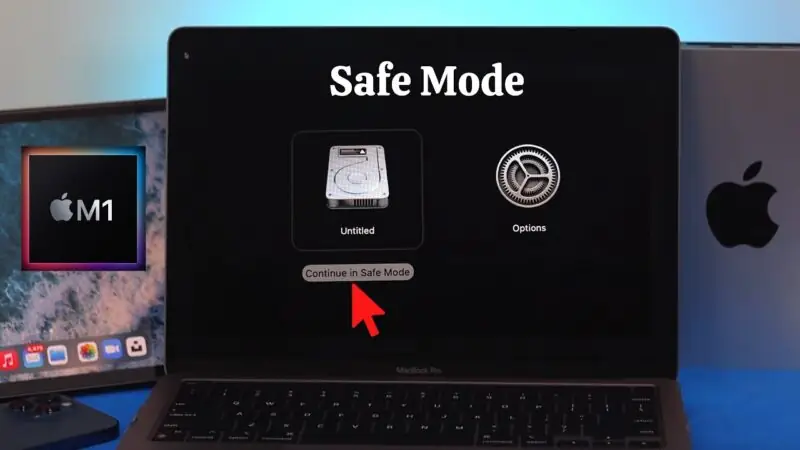
- Nếu trong Safe Mode bàn phím hoạt động bình thường: Nguyên nhân chắc chắn do xung đột phần mềm chạy ngầm.
- Nếu tình trạng loạn vẫn tiếp diễn: Khả năng cao lỗi thuộc về phần cứng hoặc hệ điều hành (macOS).
Bước 3: Loại bỏ thiết bị ngoại vi và kiểm tra phím bổ trợ
Ngắt kết nối toàn bộ bàn phím rời, chuột Bluetooth, Hub USB. Đôi khi sự cố chập mạch trên thiết bị ngoại vi sẽ gửi tín hiệu ảo liên tục khiến hệ thống hiểu nhầm là bàn phím máy bị loạn. Đồng thời, kiểm tra các phím Shift, Control, Option có bị kẹt vật lý hay không.
Bước 4: Kiểm tra đối chiếu (Cross-check)
Kết nối một bàn phím USB hoặc Bluetooth hoạt động tốt vào MacBook:
- Nếu bàn phím rời hoạt động ổn định: Xác định lỗi nằm ở cụm bàn phím vật lý của MacBook (cáp tín hiệu, mạch phím).
- Nếu bàn phím rời vẫn gặp tình trạng loạn: Xác định lỗi xuất phát từ lỗi hệ điều hành macOS hoặc lỗi IC điều khiển I/O trên Mainboard.
Bước 5: Reset thông số phần cứng (NVRAM/SMC)
- Với máy Intel: Thực hiện Reset SMC và NVRAM/PRAM (nhấn tổ hợp
Option+Command+P+Rkhi khởi động) và Reset SMC để khôi phục các thiết lập phần cứng mặc định. - Với máy Apple Silicon (M1, M2, M3): Tắt máy hoàn toàn (Shut Down), đóng nắp chờ 30 giây rồi khởi động lại. Hệ thống sẽ tự động hiệu chỉnh lại phần cứng.
Nguyên nhân khiến MacBook bị loạn phím
| Nhóm nguyên nhân | Chi tiết kỹ thuật | Mức độ nghiêm trọng |
|---|---|---|
| Phần mềm | Sai Layout, xung đột bộ gõ, kích hoạt nhầm Accessibility (Sticky Keys, Slow Keys). | Nhẹ – Tự khắc phục được. |
| Vật lý cơ học | Bụi bẩn tích tụ dưới keycap gây kẹt switch, đặc biệt là dòng Butterfly. Dẫn đến hiện tượng Phím MacBook bị kẹt. | Trung bình – Cần vệ sinh đúng cách. |
| Phần cứng | Chất lỏng xâm nhập gây oxy hóa mạch than. Pin phồng gây chèn ép cáp và Trackpad. | Nghiêm trọng – Cần can thiệp kỹ thuật. |
Giải pháp xử lý theo từng trường hợp cụ thể
TH 1: Loạn do xung đột phần mềm
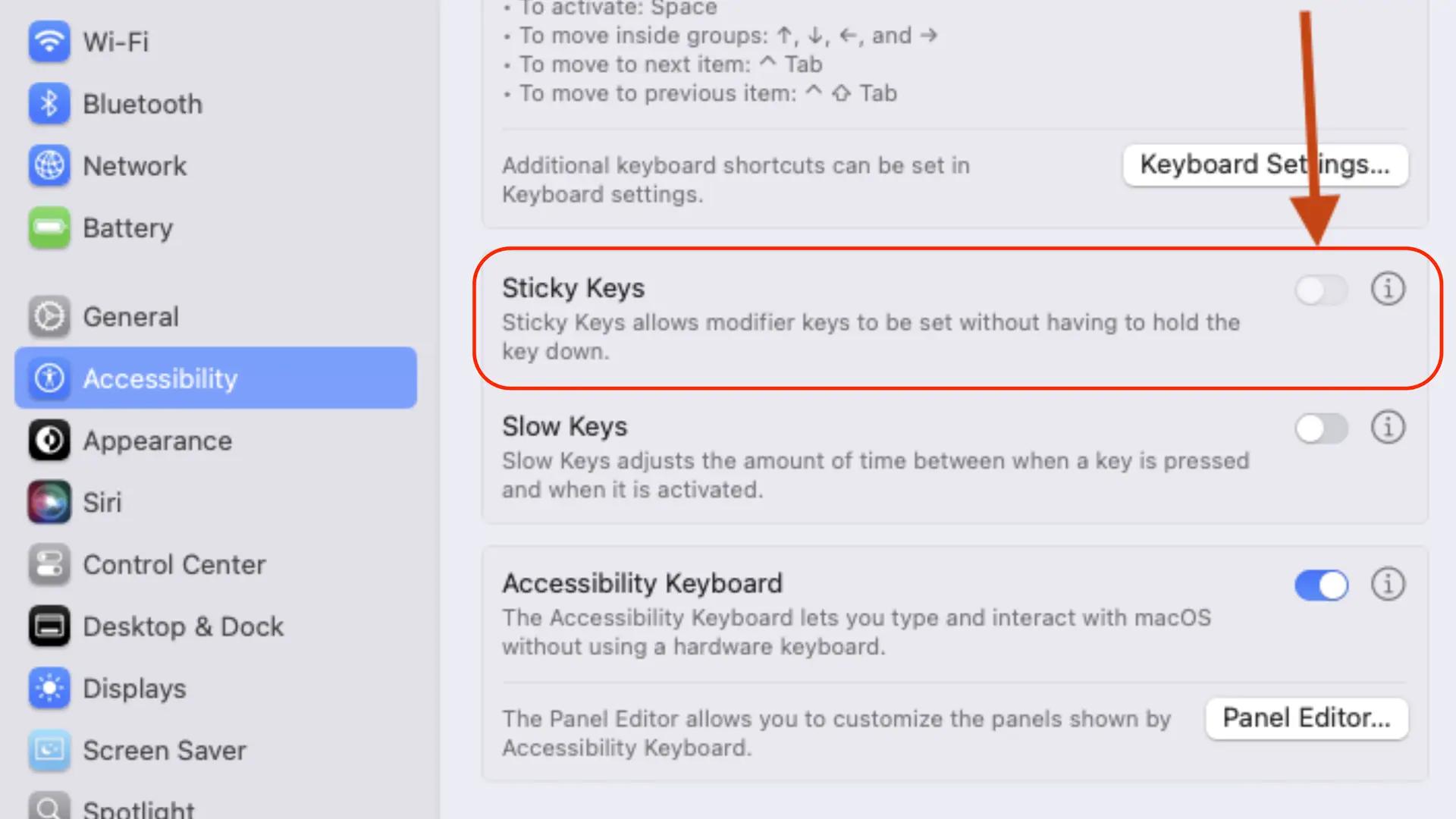
Người dùng nên thiết lập lại nguồn nhập, ưu tiên sử dụng bộ gõ mặc định của macOS để đảm bảo tính tương thích cao nhất. Kiểm tra mục Accessibility (Trợ năng) và tắt các tính năng như Sticky Keys hoặc Mouse Keys.
TH 2: Tác động từ bụi bẩn
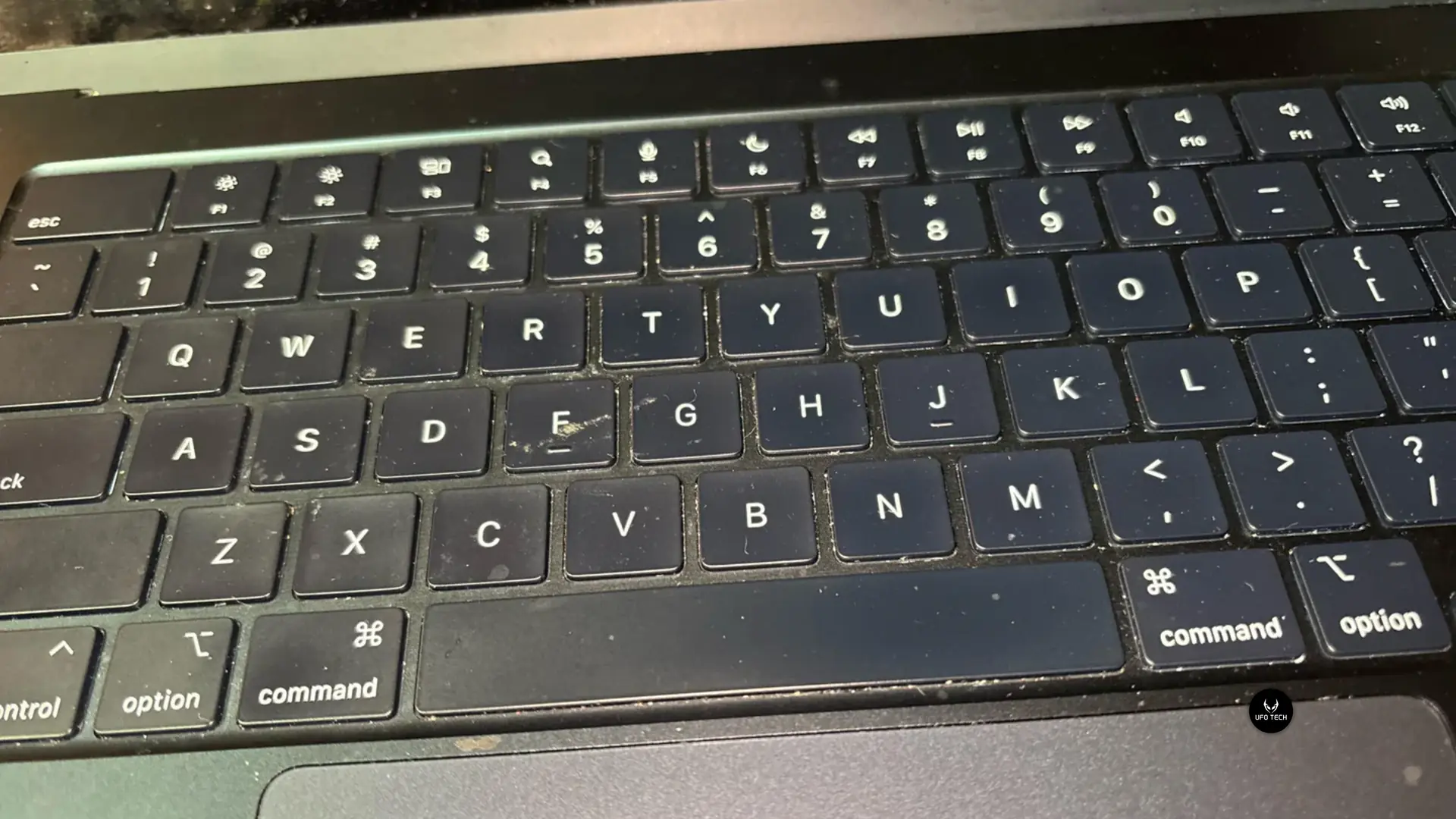
Sử dụng bình khí nén chuyên dụng, đặt nghiêng máy 75 độ và thổi khí theo hình ziczac để đẩy bụi ra khỏi chân phím. Nếu phát hiện xương phím bị gãy hoặc mất nút, quý khách có thể tham khảo linh kiện phím MacBook Pro hoặc phím MacBook Air để thay thế lẻ, tiết kiệm chi phí. Đồng thời, xem thêm quy trình vệ sinh bàn phím MacBook đúng cách để thao tác an toàn.
TH 3: Chập mạch do chất lỏng hoặc Pin phồng
Đây là nhóm nguyên nhân nguy hiểm nhất.
- Chất lỏng: Gây oxy hóa đường mạch, nếu không xử lý sớm sẽ dẫn đến mục mạch, liệt toàn bộ bàn phím.
- Pin phồng: Pin MacBook bị phồng có nguy hiểm không? Có. Áp lực từ pin phồng sẽ đẩy ngược lên Trackpad và bàn phím, gây loạn cảm ứng và gãy xương phím. Cần thay thế pin ngay lập tức để đảm bảo an toàn cháy nổ.
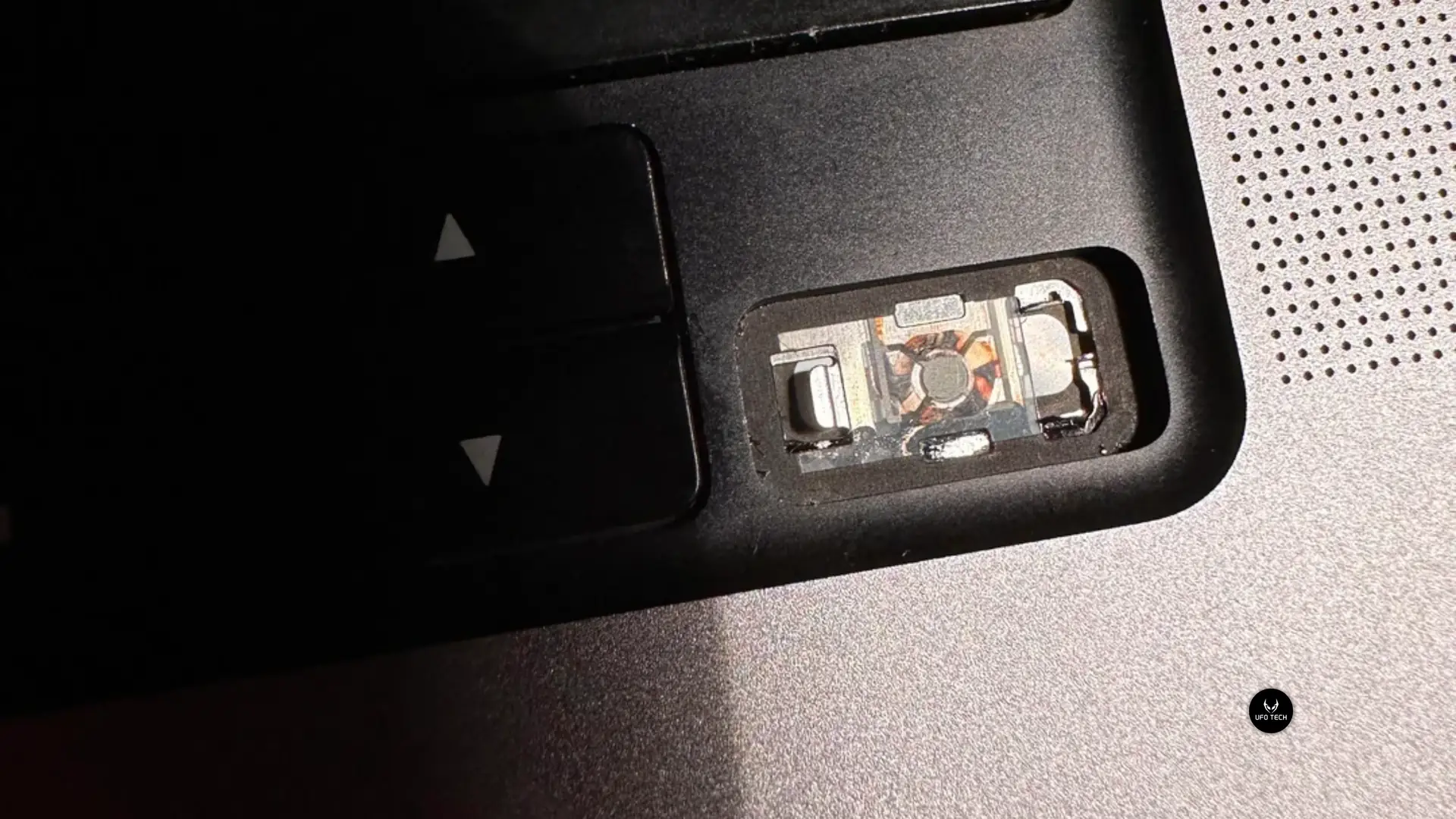
Khi nào cần can thiệp kỹ thuật chuyên nghiệp?
Quý khách nên ngừng sử dụng và đưa máy đến trung tâm sửa chữa uy tín khi gặp các dấu hiệu sau:
- Đã thực hiện reset phần mềm và cài lại macOS nhưng tình trạng MacBook tự gõ chữ vẫn tiếp diễn.
- Máy có tiền sử tiếp xúc với chất lỏng (nước, cà phê, độ ẩm cao).
- Trackpad bị cứng, khó nhấn hoặc vỏ máy bị biến dạng (dấu hiệu pin phồng).
- Máy nóng bất thường ở khu vực bàn phím kèm theo hiện tượng treo hệ thống.
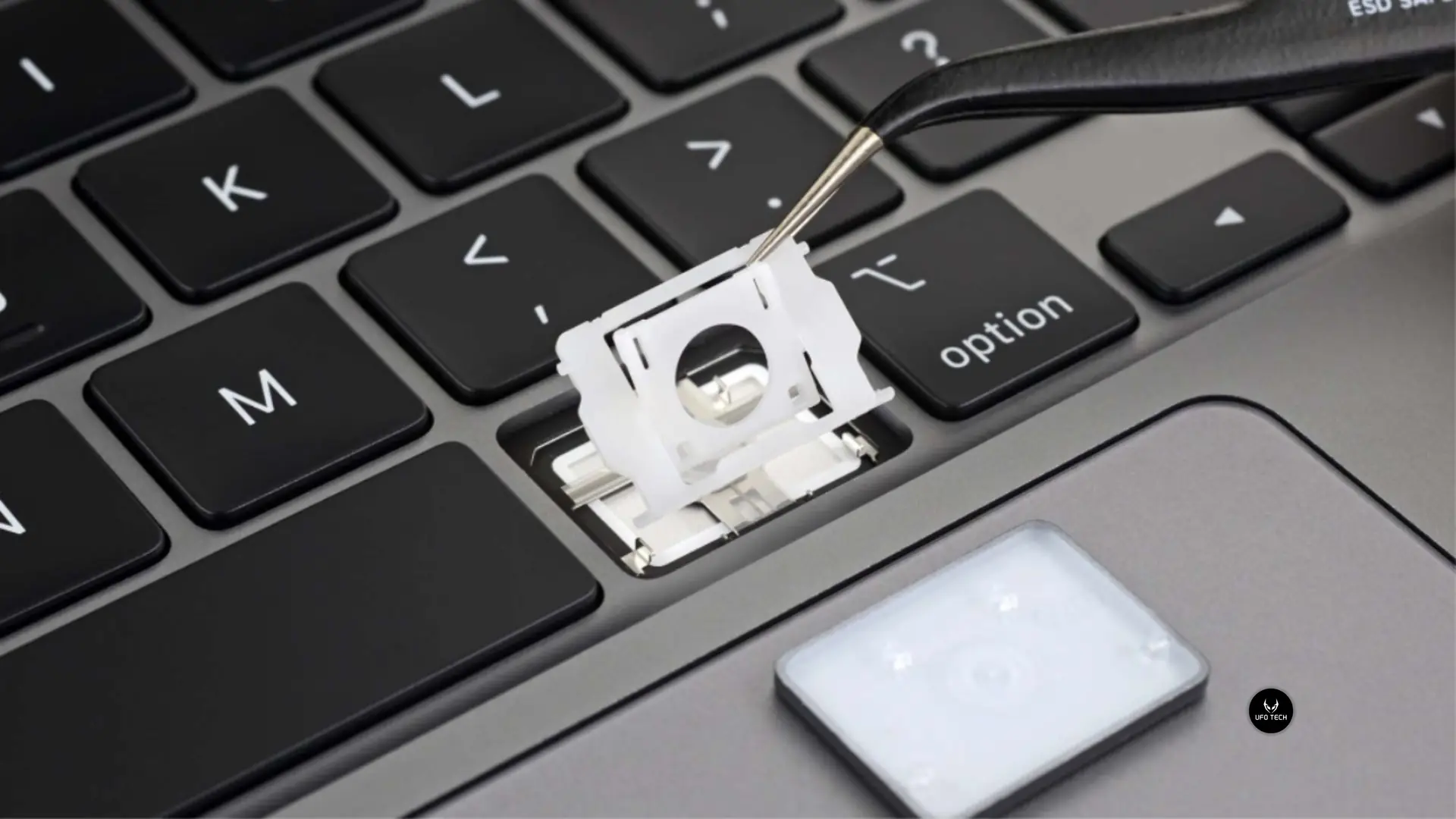
Tại UFOTECH, chúng tôi áp dụng quy trình kiểm tra minh bạch: Kỹ thuật viên sẽ tháo máy, đo đạc mạch phím và kiểm tra tình trạng pin dưới sự quan sát trực tiếp của khách hàng. Nếu xác định lỗi phần cứng, giải pháp thay bàn phím MacBook chính hãng sẽ được tư vấn để đảm bảo sự ổn định lâu dài. Quý khách cũng có thể tham khảo trước báo giá thay phím MacBook để chủ động về ngân sách.
Câu hỏi thường gặp (FAQ)
MacBook loạn phím có sửa mạch được không hay phải thay mới?
Với lỗi nhẹ do bụi hoặc ẩm bề mặt, kỹ thuật viên có thể vệ sinh mạch. Tuy nhiên, nếu mạch than đã bị oxy hóa đứt đoạn hoặc chập IC điều khiển, việc thay thế bàn phím mới là giải pháp bắt buộc để tránh tái lỗi.
Tại sao gõ số lại ra ký tự đặc biệt dù đã tắt tiếng Việt?
Nguyên nhân do thiết lập Input Source đang ở các chuẩn khác (như French, German). Quý khách cần chuyển về chuẩn U.S. trong phần cài đặt Keyboard.
Thay bàn phím có làm mất dữ liệu không?
Việc thay bàn phím là thao tác trên phần cứng ngoại vi, hoàn toàn không ảnh hưởng đến ổ cứng hay dữ liệu bên trong máy.
UFOTECH – Trung tâm sửa chữa MacBook/iMac/Mac mini uy tín tại Hà Nội
- Website: https://ufotech.vn
- Hotline kỹ thuật: 0912.666.465 (Tư vấn miễn phí)
- Dịch vụ: Chuyên sâu phần cứng MacBook, xử lý sự cố bàn phím, thay pin, sửa mainboard lấy ngay.