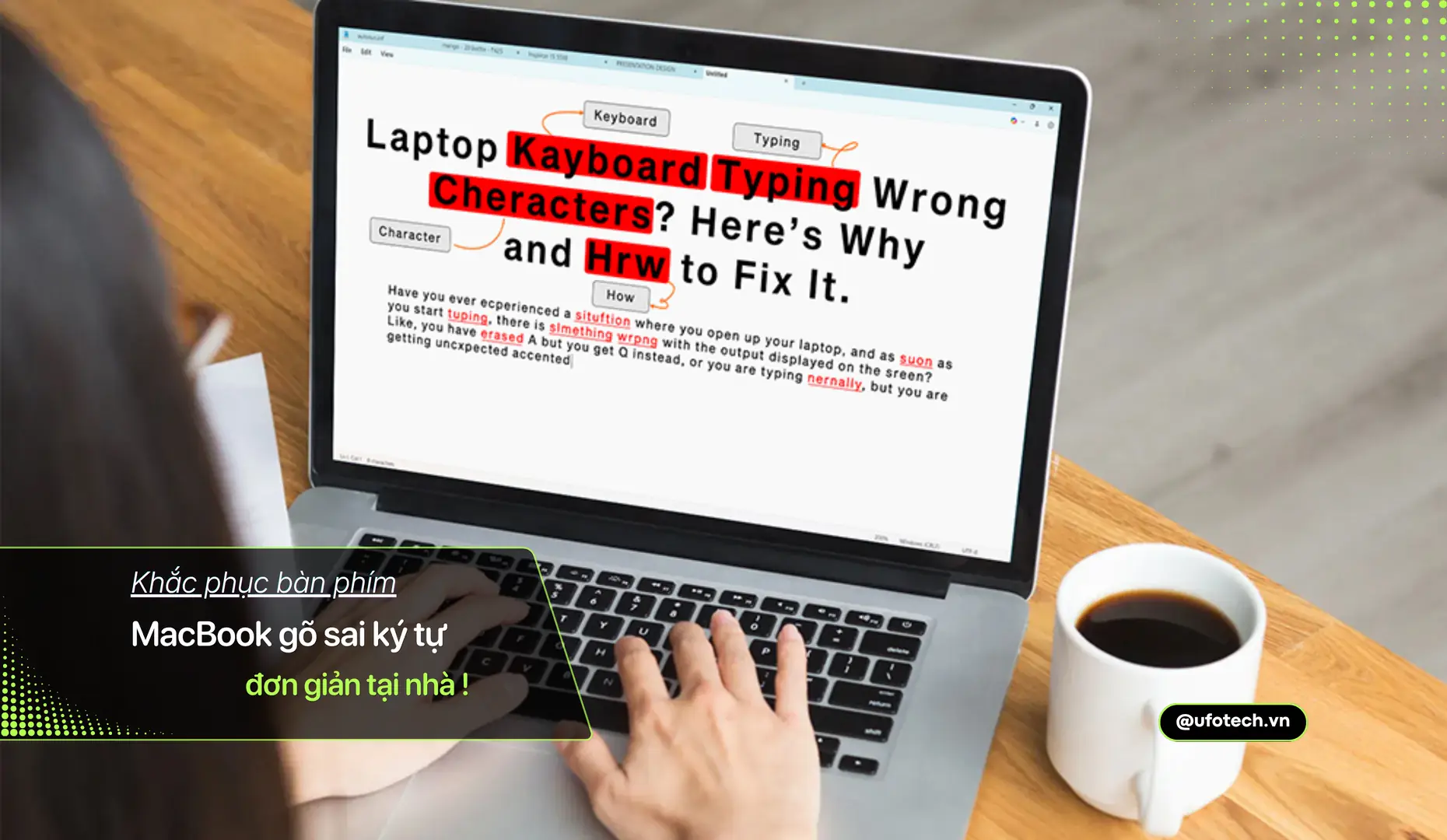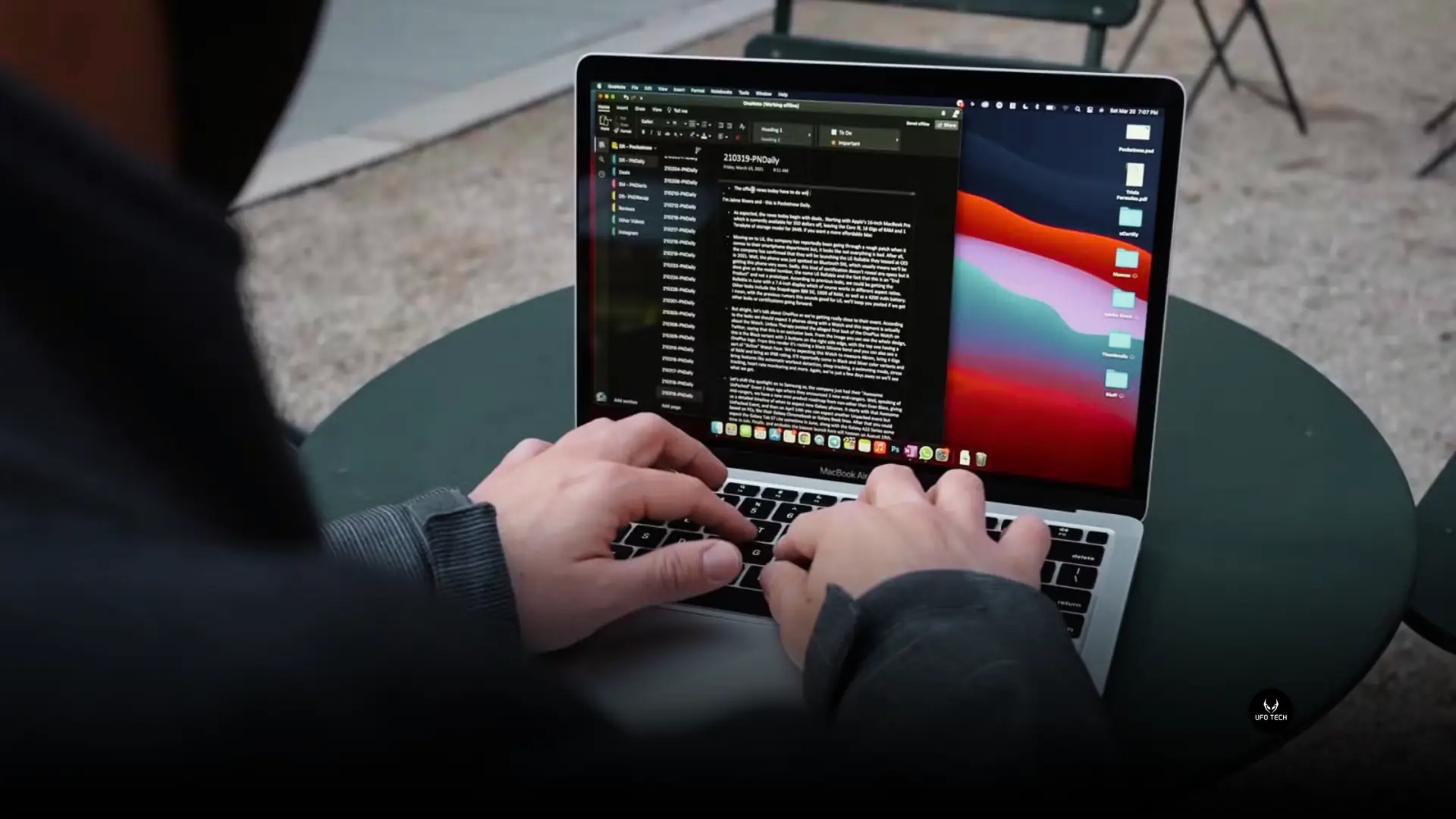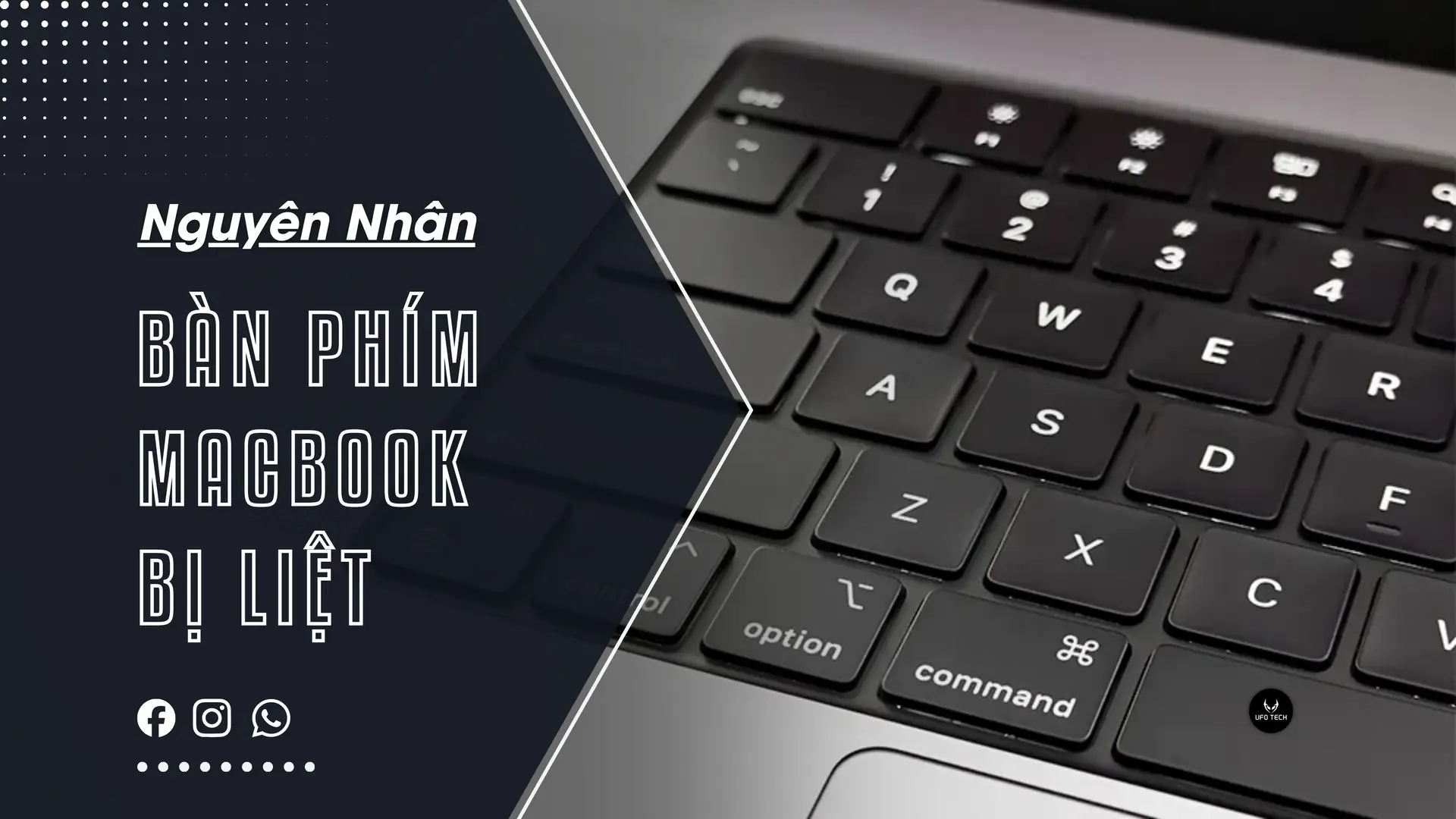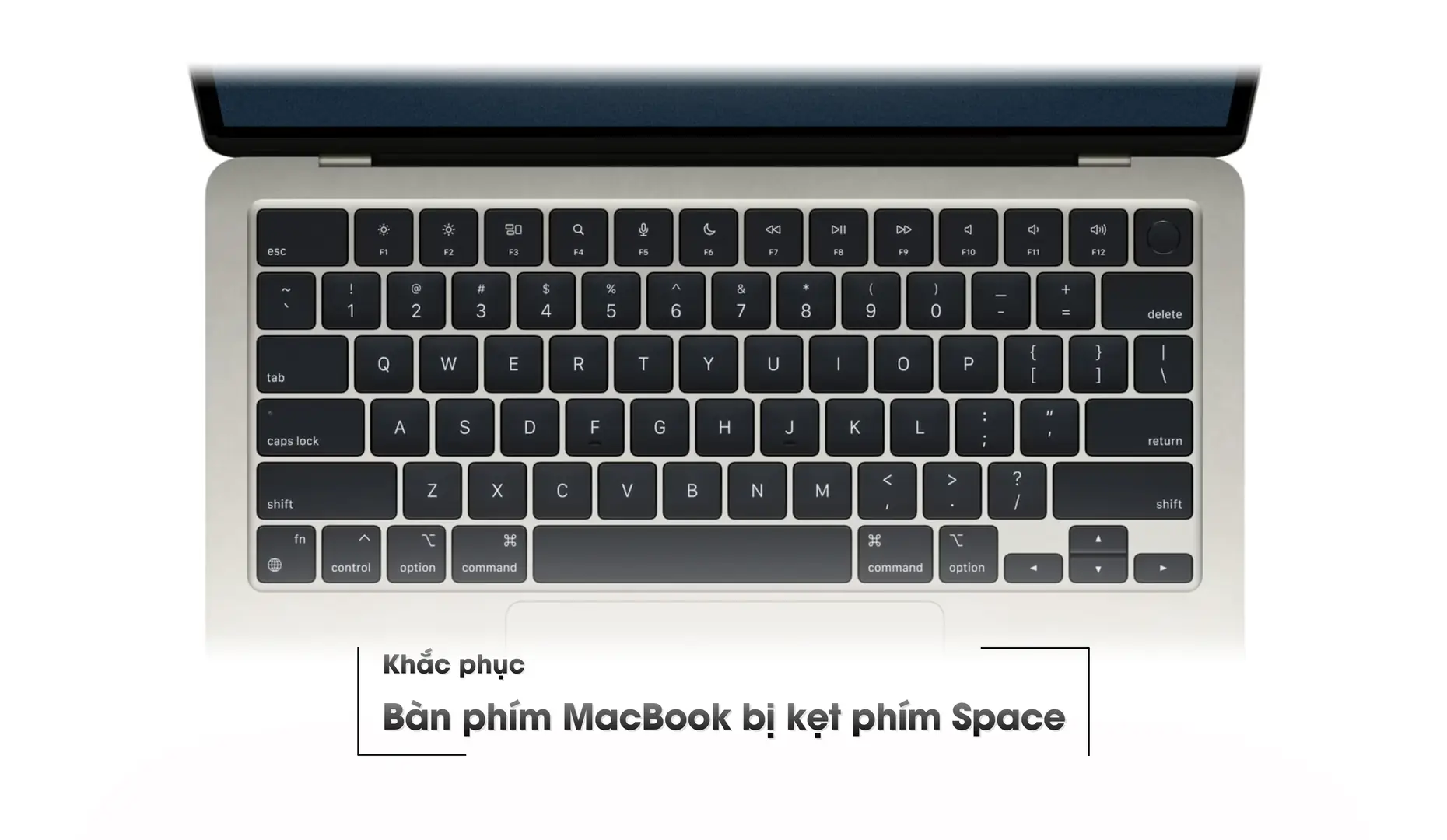
Gõ phím lạch cạch, cảm giác bấm không nảy hoặc tệ hơn là kẹt cứng hoàn toàn là nỗi ám ảnh của bất kỳ người dùng Mac nào. Khác với các dòng máy tính xách tay thông thường, thiết kế cơ học trên máy tính của Apple (đặc biệt là cơ chế cánh bướm – butterfly keyboard) rất mỏng và nhạy cảm với dị vật. Nguyên nhân hàng đầu gây ra sự khó chịu này thường đến từ bụi bẩn, sợi tóc hoặc mảnh vụn thức ăn lọt vào khe hở.
Việc vệ sinh bàn phím MacBook định kỳ và đúng phương pháp không chỉ trả lại cảm giác gõ êm ái, mượt mà mà còn giúp bạn tiết kiệm được những khoản tiền lớn thay thế linh kiện. Dưới đây là hướng dẫn chi tiết theo tiêu chuẩn kỹ thuật phần cứng để bạn tự làm sạch thiết bị một cách an toàn nhất, áp dụng được cho cả dòng Intel và các dòng máy chip Apple Silicon đời mới.
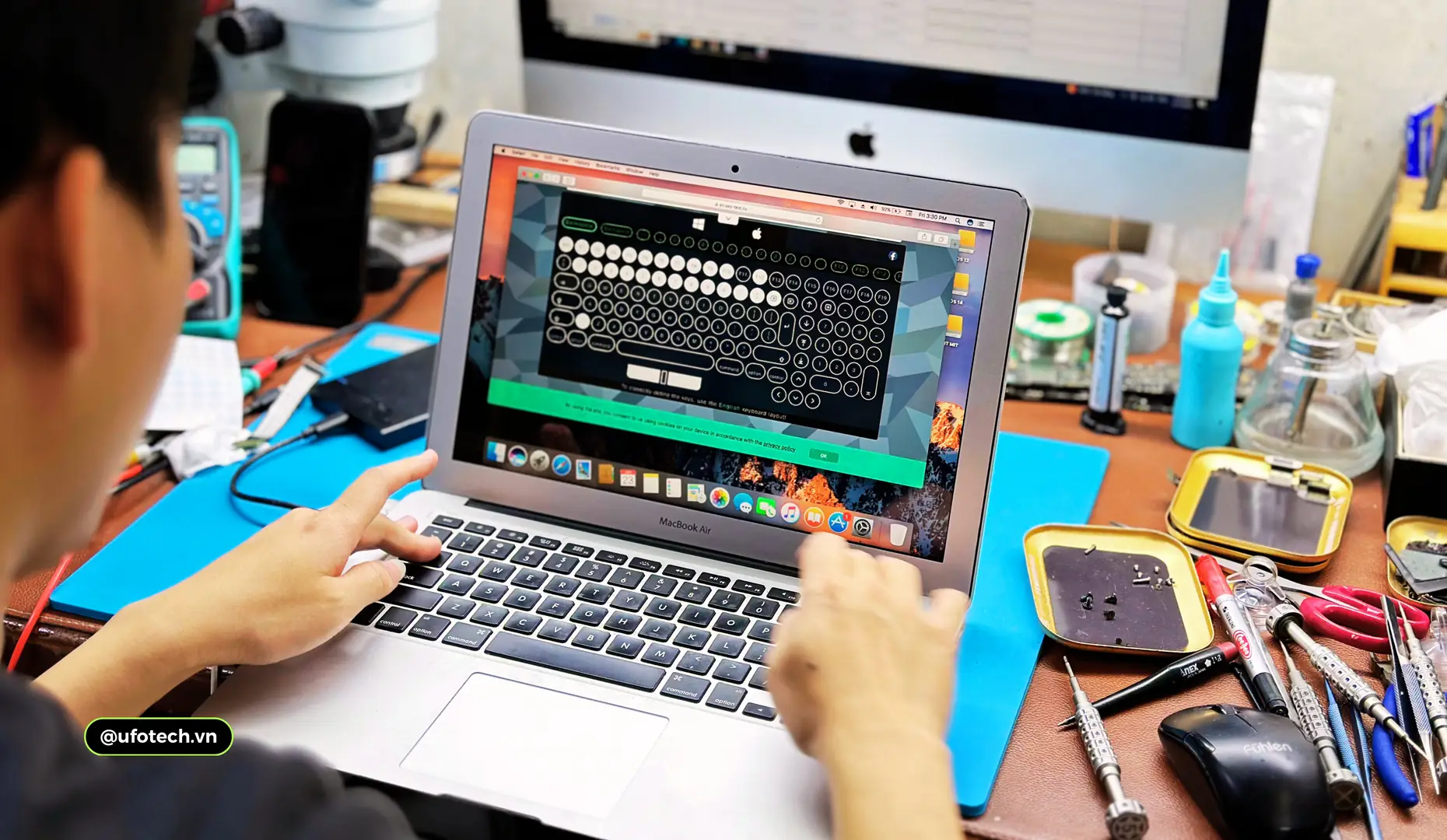
Tóm tắt nhanh
- Dụng cụ an toàn nhất là cồn Isopropyl 70%, khăn Microfiber và bóng thổi bụi (hoặc bình xịt khí nén). Tuyệt đối không dùng nước hay nước rửa kính.
- Khi thổi bụi, cần nghiêng máy một góc 75 độ, xịt theo đường dích dắc từ trái sang phải, từ trên xuống dưới để đẩy dị vật ra ngoài.
- Không tự ý cạy mặt phím (keycap) nếu không có dụng cụ chuyên dụng và kỹ năng phần cứng, vì ngàm nhựa bên dưới rất dễ gãy hỏng vĩnh viễn.
Tại sao thiết kế của Apple đòi hỏi cách vệ sinh bàn phím MacBook đặc thù?
Hiểu rõ cấu tạo thiết bị là bước đầu tiên để bảo dưỡng đúng cách. Bàn phím của máy tính Apple không giống với các loại bàn phím cơ hay bàn phím cao su thông thường. Chúng được thiết kế với hành trình phím cực ngắn để tối ưu độ mỏng cho toàn bộ chiếc máy.
Đặc biệt, với các đời máy từ 2016 đến 2019 sử dụng cơ chế cánh bướm, khoảng trống giữa mặt phím và màng mạch bên dưới chỉ tính bằng milimet. Chỉ cần một hạt cát nhỏ hay một mảnh vụn bánh mì lọt vào cũng đủ để làm kẹt hoàn toàn cơ cấu cơ học này. Dù từ năm 2020 trở đi, từ các mẫu cơ bản đến bàn phím MacBook Pro M1, M2, M3, Apple đã quay lại với cơ chế cắt kéo (Magic Keyboard) có độ bền cao hơn, cấu trúc ngàm nhựa siêu nhỏ vẫn đòi hỏi sự cẩn trọng tuyệt đối khi làm sạch.
Nếu bạn để bụi bẩn và mồ hôi tay tích tụ lâu ngày, chúng không chỉ làm mất thẩm mỹ mà còn gây ra các lỗi bàn phím MacBook thường gặp như chập chờn, kẹt cứng hoặc chập mạch điện tử bên dưới do độ ẩm. Việc làm sạch đúng tiêu chuẩn kỹ thuật sẽ trực tiếp kéo dài tuổi thọ của cụm Topcase (phần khung nhôm chứa bàn phím và pin).
Chuẩn bị bộ dụng cụ vệ sinh chuẩn kỹ thuật phần cứng
Để quá trình làm sạch đạt hiệu quả cao mà không gây hư hại linh kiện, bạn tuyệt đối không sử dụng các dung dịch tẩy rửa gia dụng có tính ăn mòn. Các hóa chất mạnh sẽ làm bay lớp phủ chống lóa trên màn hình (nếu vô tình văng trúng) và làm mòn lớp sơn nhám trên mặt phím.
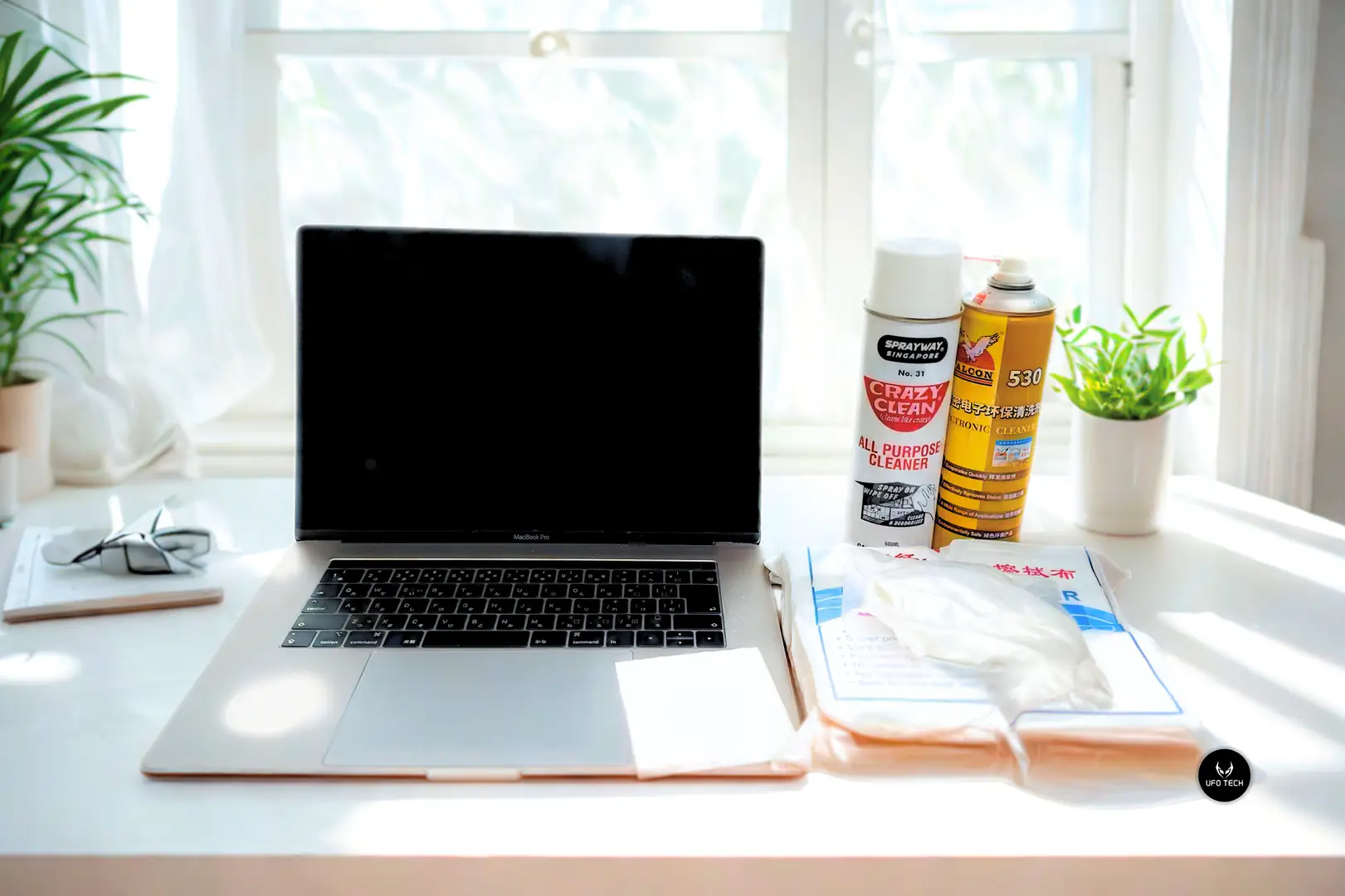
Bộ dụng cụ tiêu chuẩn bao gồm:
- Cồn Isopropyl 70% (IPA): Đây là loại dung dịch được chính Apple khuyến cáo sử dụng. Cồn 70% có khả năng hòa tan dầu mỡ từ mồ hôi tay cực tốt và bốc hơi rất nhanh, không để lại hơi ẩm gây chập mạch. Hoặc có thể dùng dung dịch Sprayway làm sạch cũng rất tốt kết hợp dùng dung dịch 530 như trên.
- Khăn vi sợi Microfiber: Loại khăn này không sổ lông. Nếu bạn dùng giấy ăn hoặc khăn bông thông thường, bụi vải sẽ tiếp tục rớt vào khe phím làm tình trạng tồi tệ hơn. Thêm lựa chọn nữa là lên dùng loại Cleanroom Wiper khăn sạch không để lại lông vệ sinh rất tốt
- Bóng thổi bụi cao cho máy ảnh hoặc bình xịt khí nén: Dùng để đẩy vật lý các hạt bụi thô ra khỏi ngàm phím một cách an toàn.
- Cọ lông mềm chống tĩnh điện (ESD Brush): Quét các góc cạnh và khe hẹp.
Hướng dẫn chi tiết 4 bước vệ sinh bàn phím MacBook tại nhà
Quy trình sau đây được các kỹ thuật viên áp dụng để xử lý tình trạng bàn phím MacBook bị kẹt nhẹ do bụi bẩn.
Thông tin kỹ thuật trước khi thực hiện:
- Mức độ khó: Dễ
- Thời gian thực hiện: 15 đến 20 phút
- Chi phí dự kiến: Dưới 100.000 VNĐ (cho bộ dụng cụ cơ bản)
Hãy thực hiện tuần tự và thật nhẹ tay:
Bước 1: Tắt nguồn và ngắt kết nối điện
An toàn điện là yếu tố sống còn. Hãy tắt hẳn máy tính (Shut Down), rút cáp sạc và tất cả các thiết bị ngoại vi như chuột, USB hay màn hình rời. Nếu máy đang nóng, hãy để thiết bị nguội khoảng 10 phút trước khi bắt đầu.
Bước 2: Thổi bụi theo phương pháp nghiêng 75 độ
Đây là kỹ thuật quan trọng nhất do chính Apple hướng dẫn để đẩy dị vật ra ngoài thay vì ấn chúng sâu hơn vào màng loa hay bo mạch chủ.
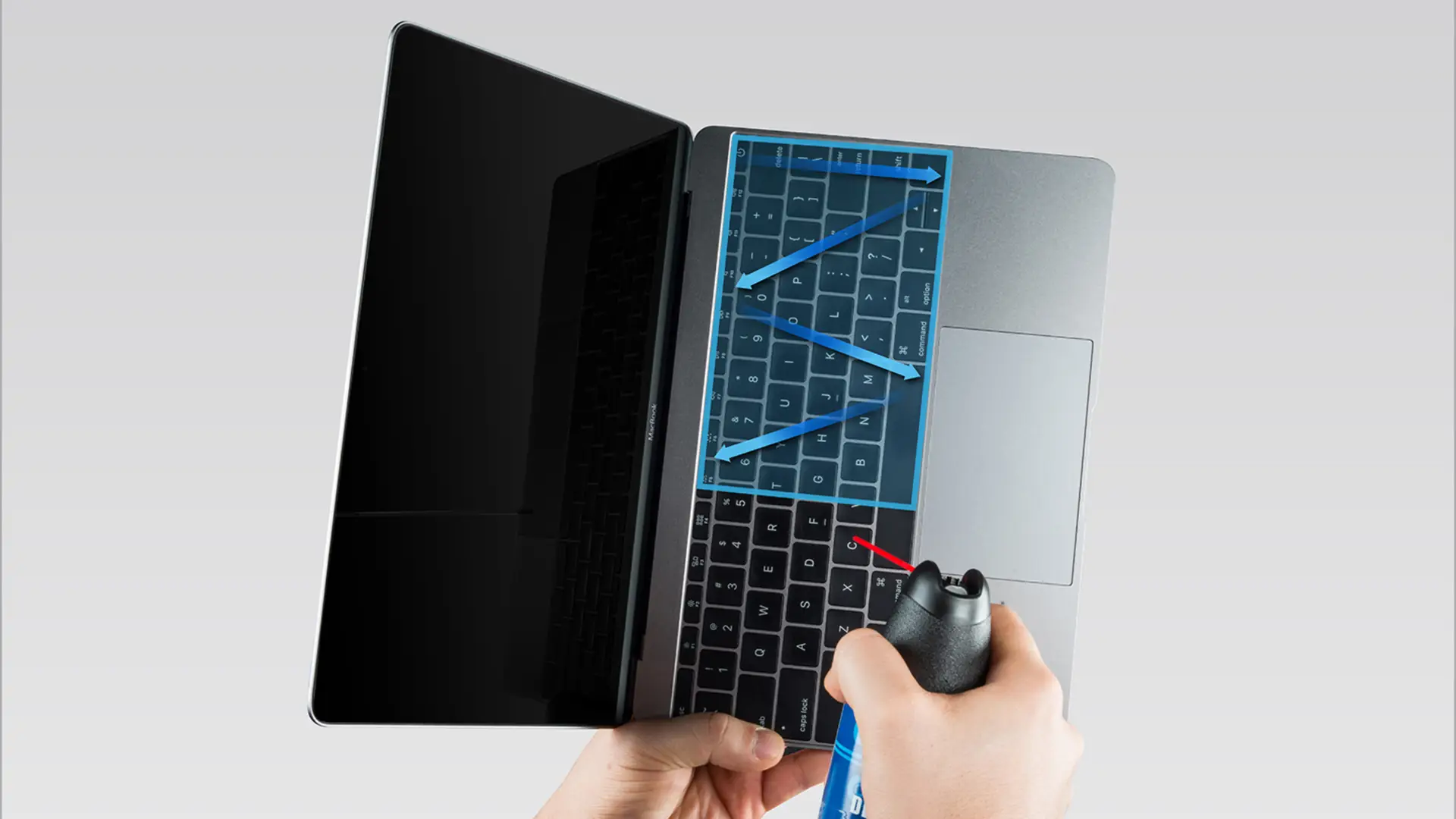
- Mở màn hình máy tính lên.
- Nghiêng toàn bộ thân máy một góc khoảng 75 độ so với mặt bàn (không để máy thẳng đứng 90 độ).
- Sử dụng bóng thổi bụi hoặc bình xịt khí nén, xịt vào bàn phím theo chuyển động dích dắc từ trái sang phải, từ trên xuống dưới.
- Lưu ý: Nếu dùng bình xịt khí nén, hãy giữ đầu vòi cách mặt phím ít nhất 1.5 cm. Đừng xịt thẳng đứng một góc 90 độ từ trên xuống, áp lực khí quá mạnh có thể làm gãy ngàm nhựa mỏng manh.
Bước 3: Quét sạch các khe hẹp
Sau khi đã thổi bay lớp bụi lớn, bạn đặt máy nằm ngang trở lại. Dùng cọ lông mềm quét nhẹ nhàng dọc theo các rãnh hở giữa phím và khung nhôm. Quét từ trong ra ngoài để đưa các sợi tóc hoặc bụi vải nhỏ li ti thoát ra hẳn bề mặt.
Bước 4: Tẩy sạch dầu mỡ và mồ hôi
Mồ hôi tay là nguyên nhân khiến bề mặt phím trở nên bóng loáng và bám dính vi khuẩn.
- Xịt một lượng nhỏ cồn Isopropyl 70% lên khăn Microfiber. Tuyệt đối không xịt trực tiếp dung dịch lên bàn phím, dung dịch có thể thấm qua các rãnh và chảy thẳng xuống bo mạch chủ (Mainboard).
- Lau nhẹ nhàng từng bề mặt phím. Với những vết bẩn cứng đầu, bạn có thể giữ khăn ở vị trí đó vài giây để cồn làm mềm vết bẩn rồi lau sạch.
- Đợi khoảng 2-3 phút cho lượng cồn còn sót lại bay hơi hoàn toàn trước khi bật máy tính lên.
Phân biệt bụi bẩn và lỗi phần cứng cần thay thế
Phương pháp làm sạch trên sẽ giải quyết được khoảng 80% các trường hợp kẹt phím do dị vật. Tuy nhiên, nếu bạn đã làm sạch kỹ lưỡng nhưng bấm phím vẫn không nhận tín hiệu, phím bị lún hẳn xuống không nảy lên, thì đây không còn là vấn đề vệ sinh bề mặt nữa.
Dưới đây là bảng tổng hợp giúp bạn phân biệt rõ ràng:
| Dấu hiệu nhận biết | Nguyên nhân thực tế | Phương án xử lý | Khả năng tự làm |
|---|---|---|---|
| Phím lạo xạo, kẹt nhẹ nhưng vẫn gõ được | Bụi bẩn, vụn thức ăn lọt vào khe | Vệ sinh bằng khí nén và cồn IPA | Có thể tự làm |
| Phím bóng loáng, rít tay khi gõ | Mồ hôi, dầu mỡ tích tụ lâu ngày | Lau bề mặt bằng khăn Microfiber | Có thể tự làm |
| Phím lún sâu, không nảy lên | Gãy ngàm nhựa cắt kéo hoặc cánh bướm | Can thiệp phần cứng chuyên sâu | KHÔNG (Tới UFOTECH) |
| Gõ một chữ tự nhảy ra nhiều chữ | Chập màng mạch, rách mạch do ẩm/nước | Thay thế linh kiện mâm phím | KHÔNG (Tới UFOTECH) |
Khi màng mạch bên dưới đã bị rách, chập do nước vào, hoặc ngàm bằng nhựa đã gãy nát, tình trạng bàn phím MacBook bị liệt là không thể tránh khỏi.
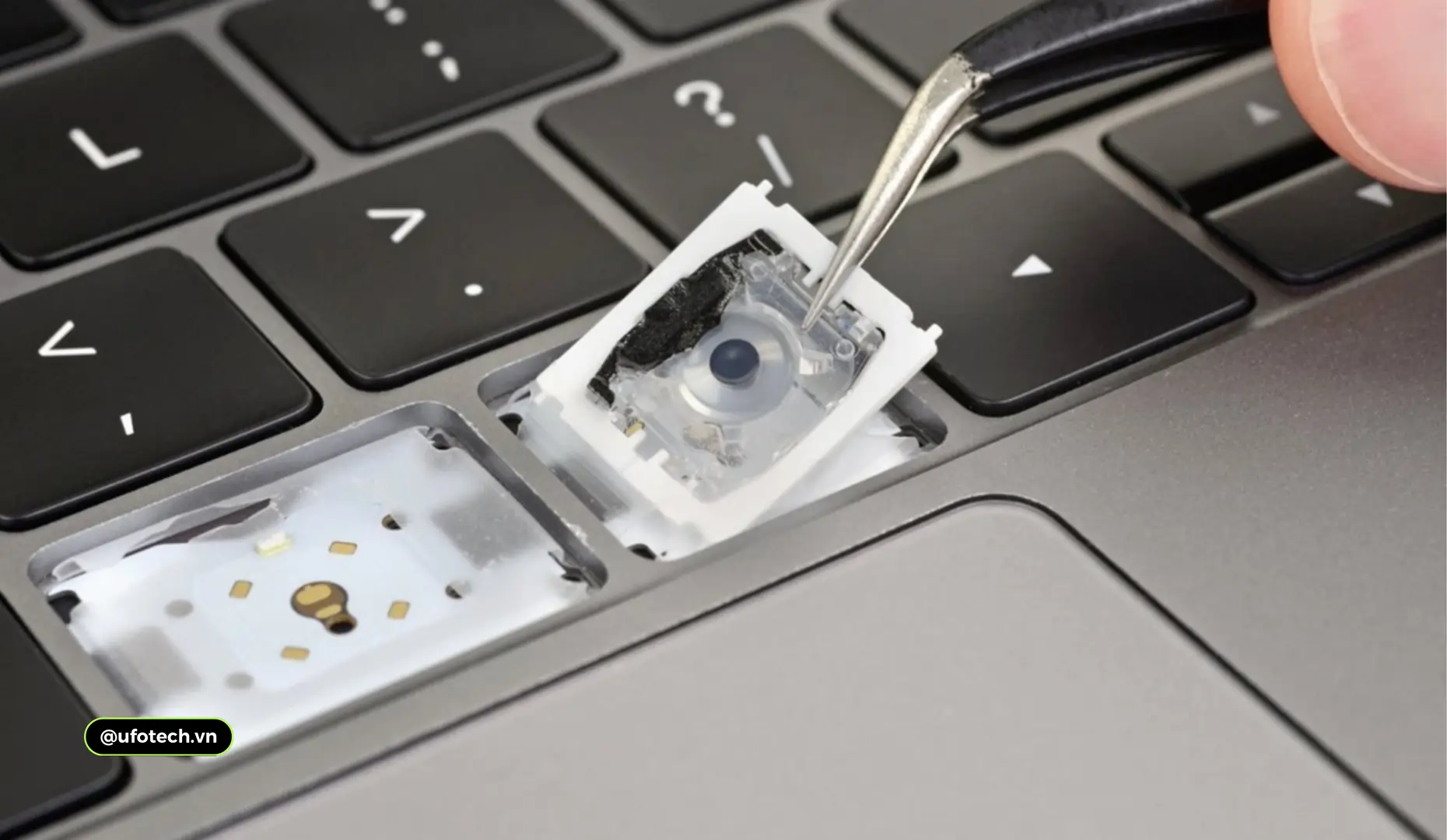
Trong tình huống này, việc cố gắng tự cạy mặt phím (keycap) ra tại nhà để sửa chữa là cực kỳ rủi ro. Các chốt nhựa và ngàm sắt xỏ ngang có kích thước chưa tới 1 milimet, chỉ cần trật tay là hỏng hoàn toàn cơ cấu cơ học. Giải pháp duy nhất lúc này là bạn phải tiến hành thay bàn phím MacBook mới.
Việc tháo lắp máy tính Apple đòi hỏi phải gỡ rời toàn bộ linh kiện từ mặt đáy, bao gồm pin, bo mạch chủ, quạt tản nhiệt mới có thể tiếp cận được cụm phím. Do đó, bạn nên tìm đến một địa chỉ thay bàn phím MacBook uy tín để được kỹ thuật viên đo đạc chính xác. Bạn có thể tham khảo trước báo giá thay bàn phím MacBook tại trung tâm UFOTECH để nắm rõ chi phí cho từng dòng máy (Air, Pro đời cũ đến các đời chip M), đảm bảo linh kiện chuẩn Apple và chính sách bảo hành rõ ràng.
Thói quen giúp duy trì độ bền và độ nhạy cho bàn phím
Để không phải thường xuyên đau đầu với tình trạng kẹt phím, phòng bệnh luôn tốt hơn chữa bệnh. Dưới đây là những nguyên tắc sử dụng từ các chuyên gia phần cứng:
- Vệ sinh tay trước khi làm việc: Giảm thiểu lượng dầu tự nhiên và mồ hôi bám vào bề mặt phím.
- Không ăn uống ngay trên máy: Nghe có vẻ đơn giản nhưng vụn bánh và các giọt chất lỏng là nguyên nhân gây chập hỏng bo mạch cao nhất.
- Cẩn trọng với miếng phủ bàn phím (Keyboard Cover): Nhiều người dùng silicon phủ lên phím để chống bụi. Tuy nhiên, khung nhôm của máy tính Apple tản nhiệt một phần qua các khe hở bàn phím. Việc bít kín khu vực này khi chạy các tác vụ nặng sẽ làm máy nóng lên nhanh chóng, giảm hiệu năng, và có thể in hằn vết phím lên lớp chống lóa của màn hình khi gập nắp máy.
FAQ – Câu hỏi thường gặp
1. Tôi có thể dùng cồn y tế 90 độ để lau bề mặt phím được không?
Không nên. Cồn y tế 90 độ bốc hơi quá nhanh chưa kịp làm sạch lớp dầu mỡ cứng đầu, đồng thời nồng độ cao có thể làm mờ ký tự in trên phím tĩnh điện hoặc làm hỏng lớp sơn nhám bề mặt. Hãy sử dụng cồn Isopropyl 70%.
2. Dùng máy sấy tóc thổi bụi bàn phím thay cho bình xịt khí nén được không?
Tuyệt đối không. Luồng gió từ máy sấy tóc (ngay cả ở chế độ mát) thường không đủ áp lực tĩnh để đẩy dị vật nhỏ. Nếu vô tình bật chế độ nóng, nhiệt độ cao sẽ làm chảy và biến dạng ngay lập tức các ngàm nhựa siêu mỏng bên dưới phím.
3. Tôi có thể tự tháo nắp phím (keycap) ra để cạo bụi bên trong không?
Không khuyến cáo người dùng tự thực hiện. Các ngàm gài nhựa của cơ chế cánh bướm hay cắt kéo rất mỏng mảnh, nếu không biết chính xác góc nạy (góc trên hay góc dưới tùy từng đời phím), bạn sẽ bẻ gãy chốt cài và phải thay toàn bộ bàn phím.
4. Sau khi vệ sinh cẩn thận mà phím bấm vẫn cứng đơ, tôi phải làm sao?
Nếu dị vật không được đẩy ra bằng khí nén mà đã mắc kẹt sâu vào trục kim loại, hoặc ngàm phím đã bị biến dạng vật lý, bạn không thể xử lý bề mặt được nữa. Lúc này cần tháo máy chuyên sâu tại trung tâm kỹ thuật để gắp dị vật hoặc thay thế cơ cấu ngàm bị gãy.
5. Dùng tăm bông nhúng nước để lau các khe phím có an toàn không?
Không an toàn. Nước không có tính bốc hơi nhanh như cồn IPA. Nước từ tăm bông có thể rỉ xuống theo rãnh phím, len lỏi vào lớp màng mạch điện tử mỏng bên dưới và gây ra tình trạng chập chờn hoặc liệt phím vài ngày sau đó.
Lời kết
Việc tự vệ sinh bàn phím MacBook tại nhà không quá phức tạp nếu bạn nắm vững nguyên lý và chuẩn bị đúng dụng cụ. Làm sạch thiết bị định kỳ từ một đến hai tháng một lần là cách tốt nhất để duy trì trải nghiệm gõ phím hoàn hảo và phòng tránh các lỗi phần cứng không đáng có.
Tuy nhiên, giới hạn của việc tự bảo dưỡng chỉ dừng lại ở bề mặt và các dị vật nhẹ. Nếu chiếc máy của bạn có dấu hiệu lún phím vật lý, đổ chất lỏng, hoặc đã làm sạch nhưng phím vẫn không phản hồi, đừng cố gắng dùng sức ấn mạnh hay dùng vật sắc nhọn để cạy phím. Việc can thiệp sai cách sẽ làm tình trạng tồi tệ hơn, dẫn đến chập mâm phím hoặc lỗi Mainboard diện rộng.
Lúc này, hãy mang máy đến trung tâm bảo hành và sửa chữa chuyên sâu để các kỹ thuật viên kiểm tra bằng thiết bị chuyên dụng, đưa ra phương án khắc phục an toàn và tiết kiệm nhất cho bạn.
Mang máy qua ngay UFOTECH (Hà Nội) để được kiểm tra pin miễn phí hoặc gọi HOTLINE/ZALO: 0912.666.465 để chuyên gia tư vấn ngay!