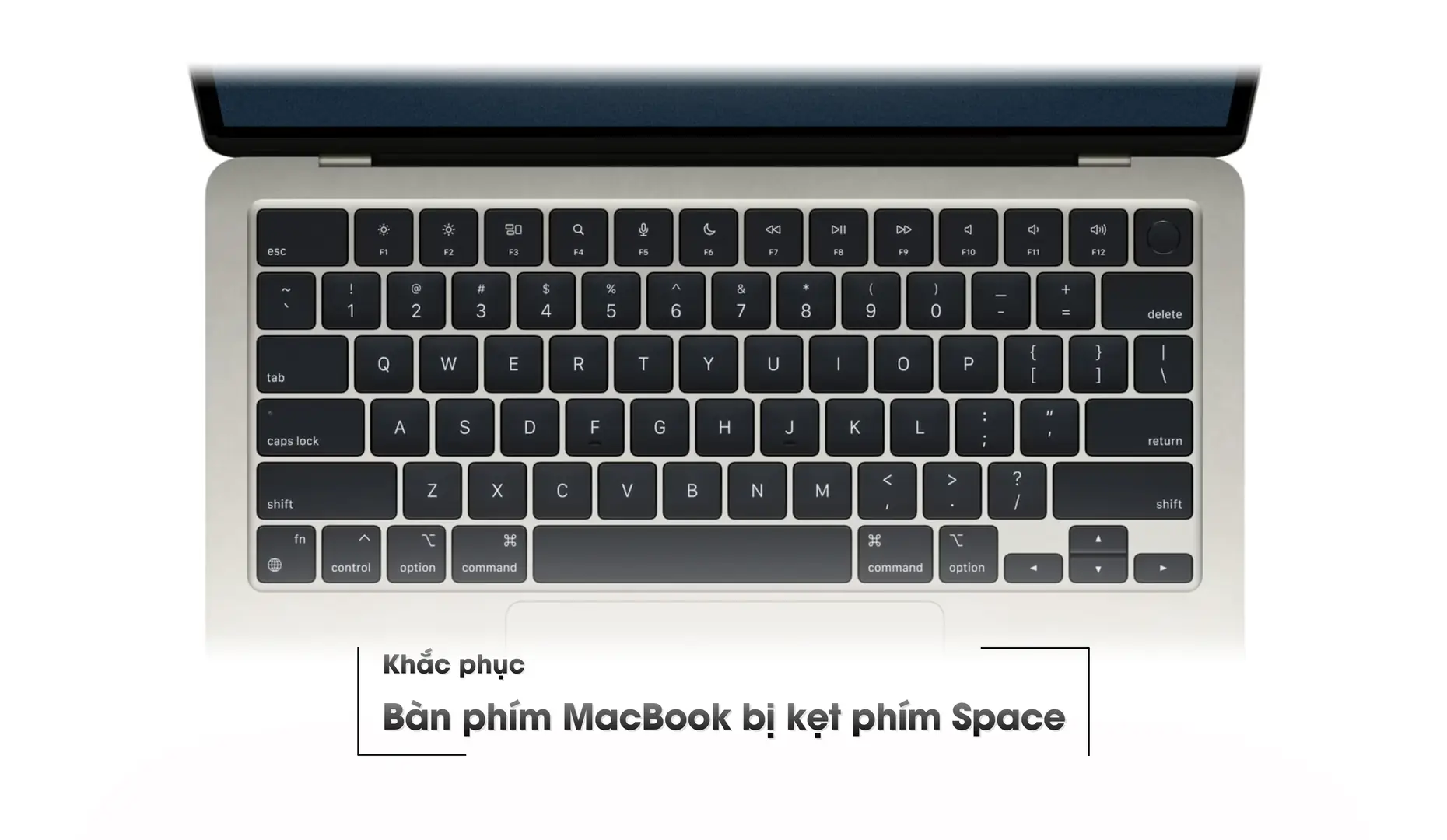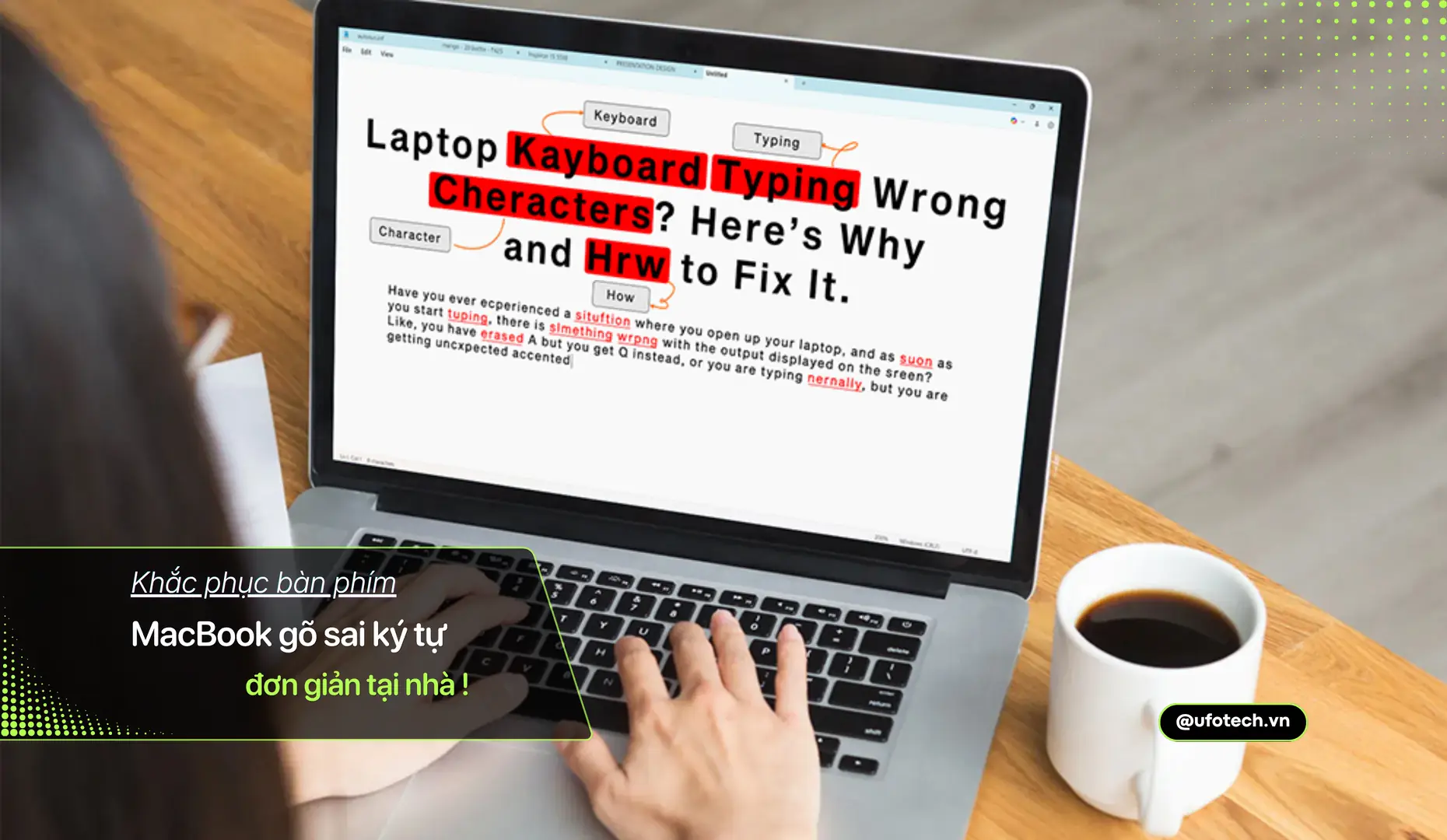
Đang tập trung xử lý một văn bản quan trọng, bạn gõ một chữ nhưng màn hình lại hiển thị một chữ khác. Tình trạng MacBook gõ sai ký tự không chỉ làm gián đoạn công việc mà còn gây ra sự khó chịu rất lớn cho người sử dụng. Dưới góc độ của một kỹ thuật viên phần cứng, sự cố này có thể bắt nguồn từ những sai sót rất nhỏ trong thiết lập phần mềm, nhưng cũng có thể là dấu hiệu cảnh báo cụm cáp kết nối đang gặp vấn đề.
Bài viết này sẽ phân tích chi tiết nguyên nhân và hướng dẫn bạn các bước tự xử lý lỗi phím MacBook gõ sai ký tự ngay tại nhà trước khi cần đến sự can thiệp của máy móc chuyên dụng.
Tóm tắt nhanh
- Nguyên nhân phổ biến: Cài đặt sai ngôn ngữ/bộ gõ trên macOS, kẹt bụi bẩn dưới ngàm phím, hoặc lỗi chập mạch cáp tín hiệu bên trong máy.
- Cách xử lý tại nhà: Tùy chỉnh lại mục Input Sources trong System Settings, vệ sinh bề mặt phím bằng khí nén, hoặc khởi động lại trình quản lý hệ thống (SMC/NVRAM).
- Giải pháp phần cứng: Nếu bàn phím bị chập hoặc vào nước, người dùng cần kiểm tra đo đạc chuyên sâu và tiến hành thay thế mâm phím mới để giải quyết triệt để.
Biểu hiện của lỗi bàn phím MacBook gõ sai ký tự
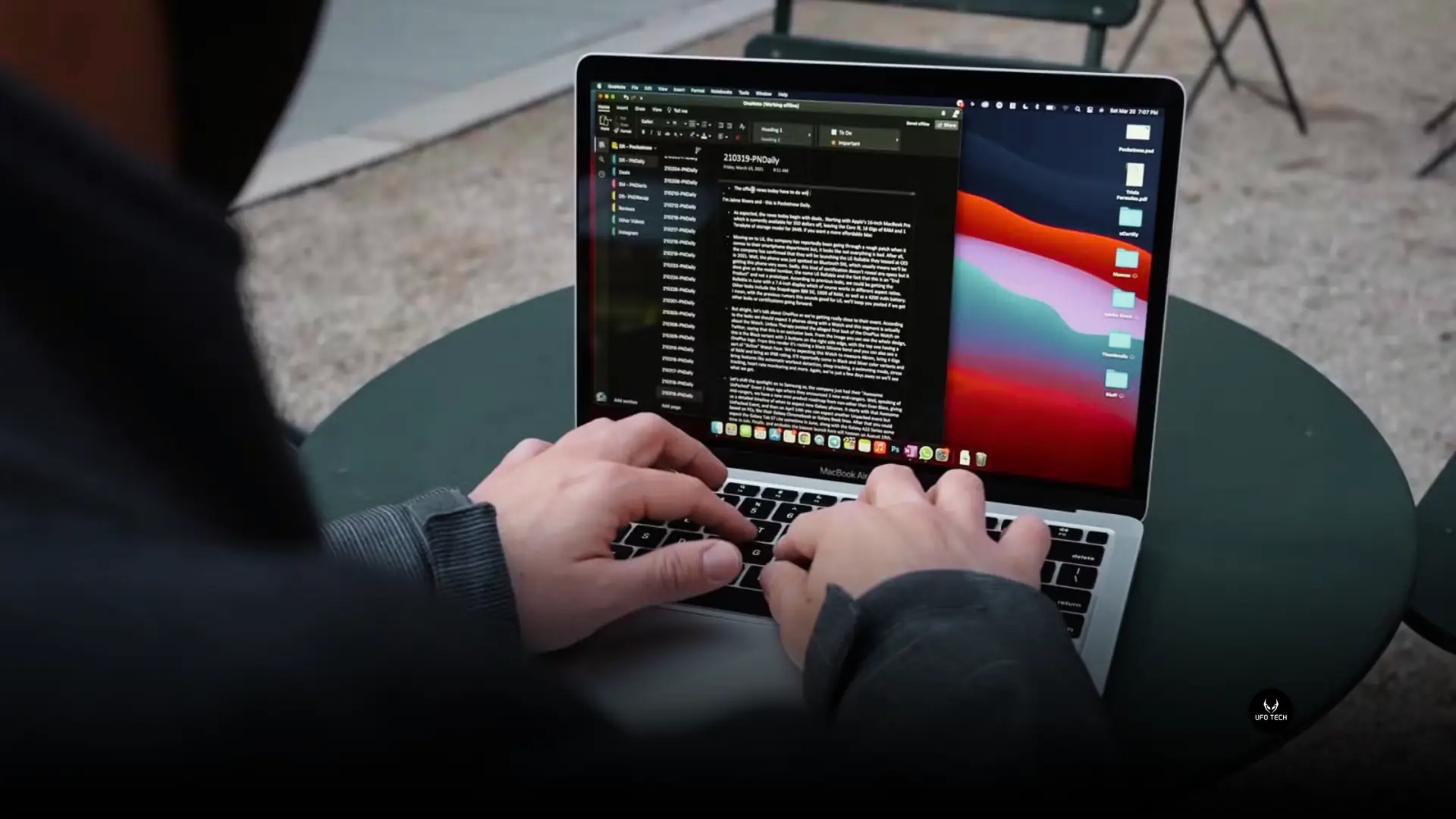
Lỗi bàn phím MacBook gõ sai ký tự thường có các biểu hiện rất dễ nhận biết, bao gồm việc gõ chữ này nhưng màn hình xuất hiện chữ khác, gõ số ra chữ có dấu, hoặc tự động nhảy các ký tự đặc biệt không mong muốn. Trong nhiều trường hợp, bạn sẽ thấy hiện tượng MacBook bị loạn phím liên tục dù không chạm tay vào bề mặt máy.
Một số tình huống cụ thể người dùng thường gặp phải:
- Gõ các phím số (1, 2, 3, 4) lại hiển thị thành chữ cái (ă, â, ê, ô) hoặc các ký hiệu lạ.
- Gõ chữ “d” tự động nhảy thành “dđ” hoặc “đ”.
- Gõ tiếng Việt bị mất dấu, nhảy dấu lung tung dù đã bật bộ gõ.
- Một số phím khi nhấn xuống không có phản hồi, hoặc phản hồi chậm.
Nguyên nhân khiến bàn phím MacBook gõ sai ký tự
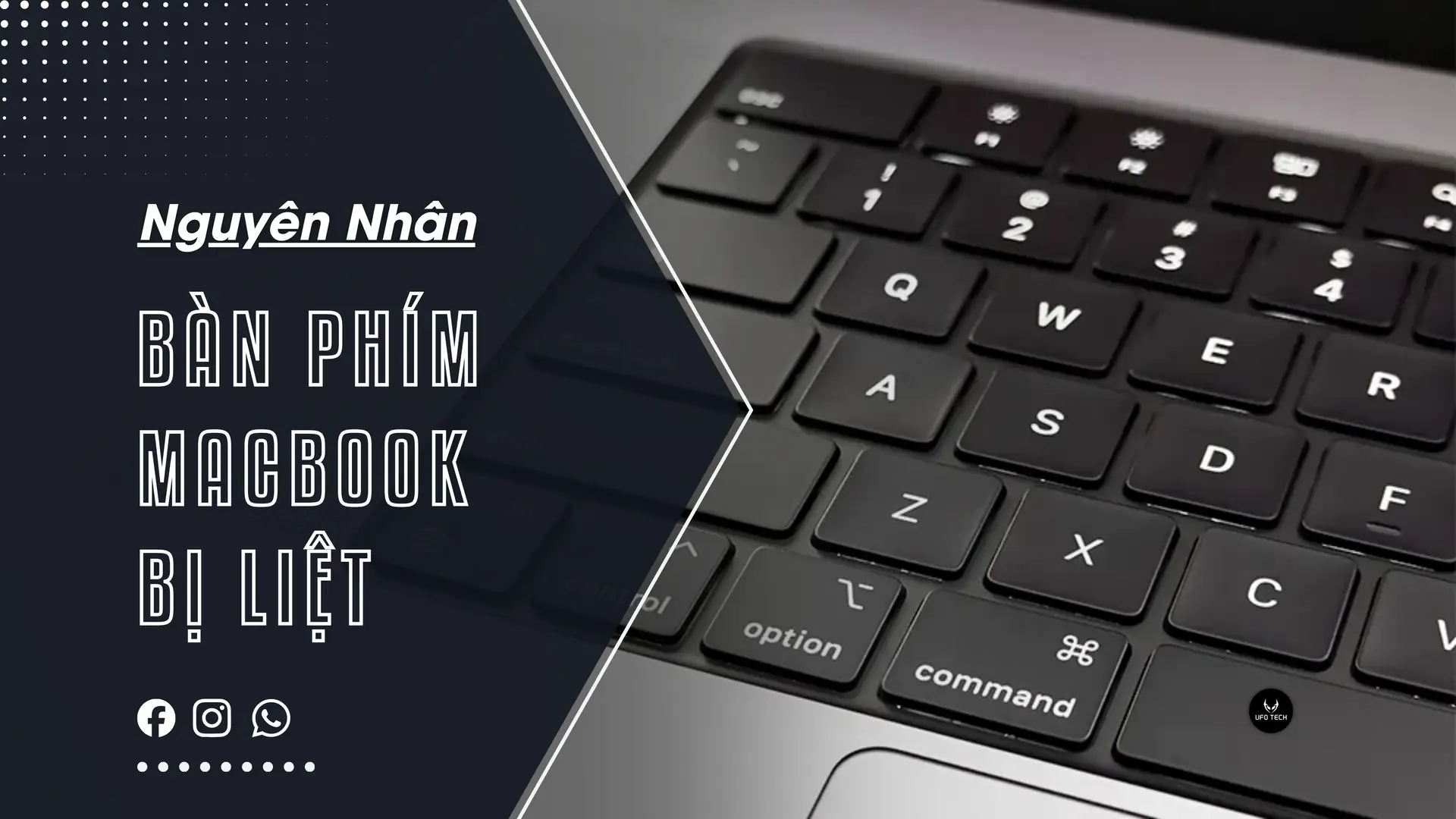
Có 4 nguyên nhân chính dẫn đến tình trạng bàn phím MacBook gõ sai ký tự: sai thiết lập phần mềm gõ tiếng Việt trên macOS, kẹt dị vật dưới nắp phím, xung đột hệ điều hành, và hư hỏng phần cứng do đứt cáp hoặc chập mạch mâm phím.
1. Sai thiết lập phần mềm và bộ gõ
Đây là nguyên nhân phổ biến nhất mà kỹ thuật viên thường tiếp nhận. Hệ điều hành macOS được tích hợp sẵn bộ gõ tiếng Việt, nhưng đôi khi sự chuyển đổi qua lại giữa ngôn ngữ tiếng Anh và tiếng Việt (Telex/VNI) gây ra hiện tượng kẹt phím ảo. Việc vô tình kích hoạt các phím tắt thay đổi ngôn ngữ cũng khiến bạn thao tác ra những ký tự không đúng mong muốn.
2. Kẹt bụi bẩn và dị vật vật lý
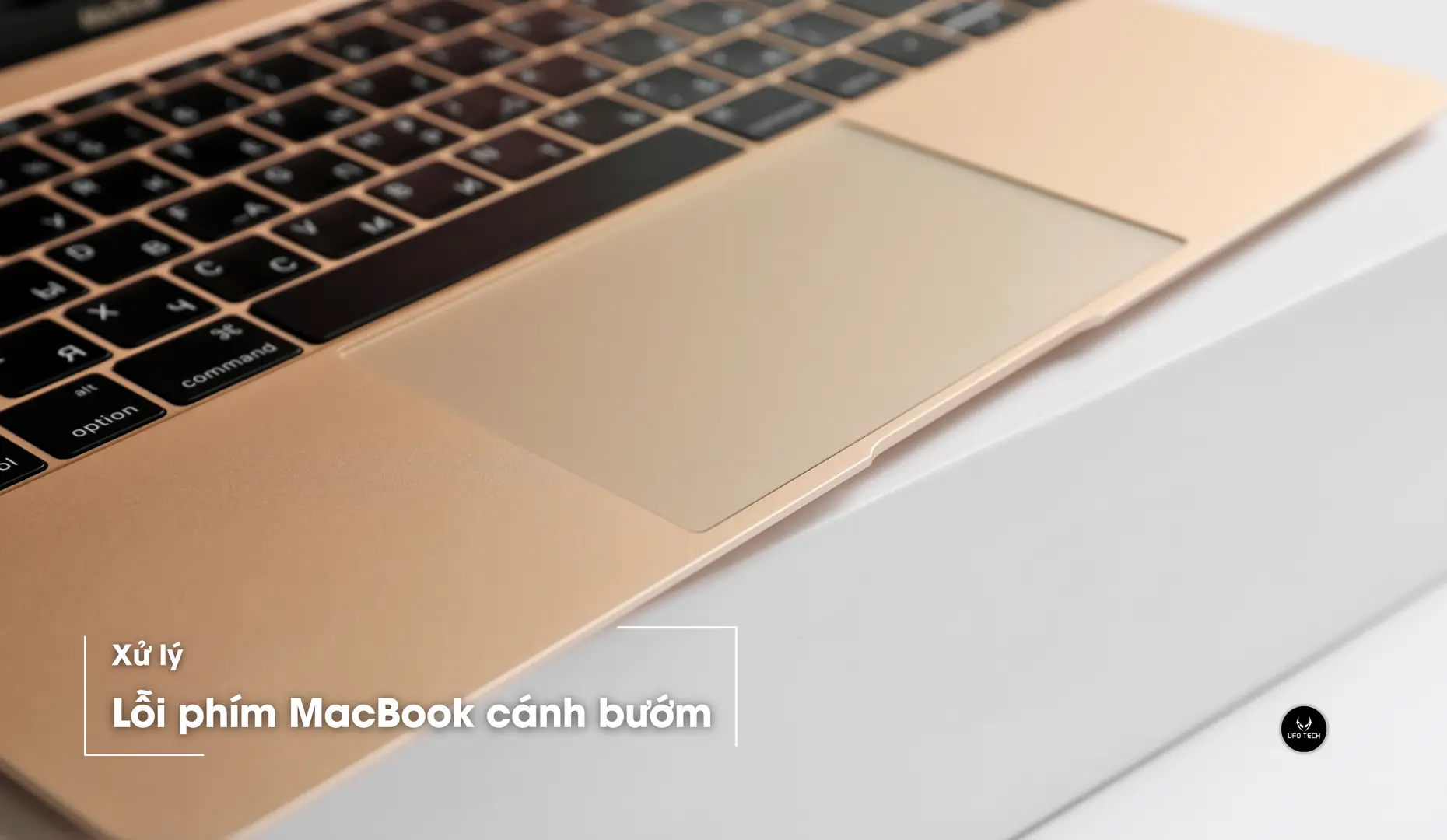
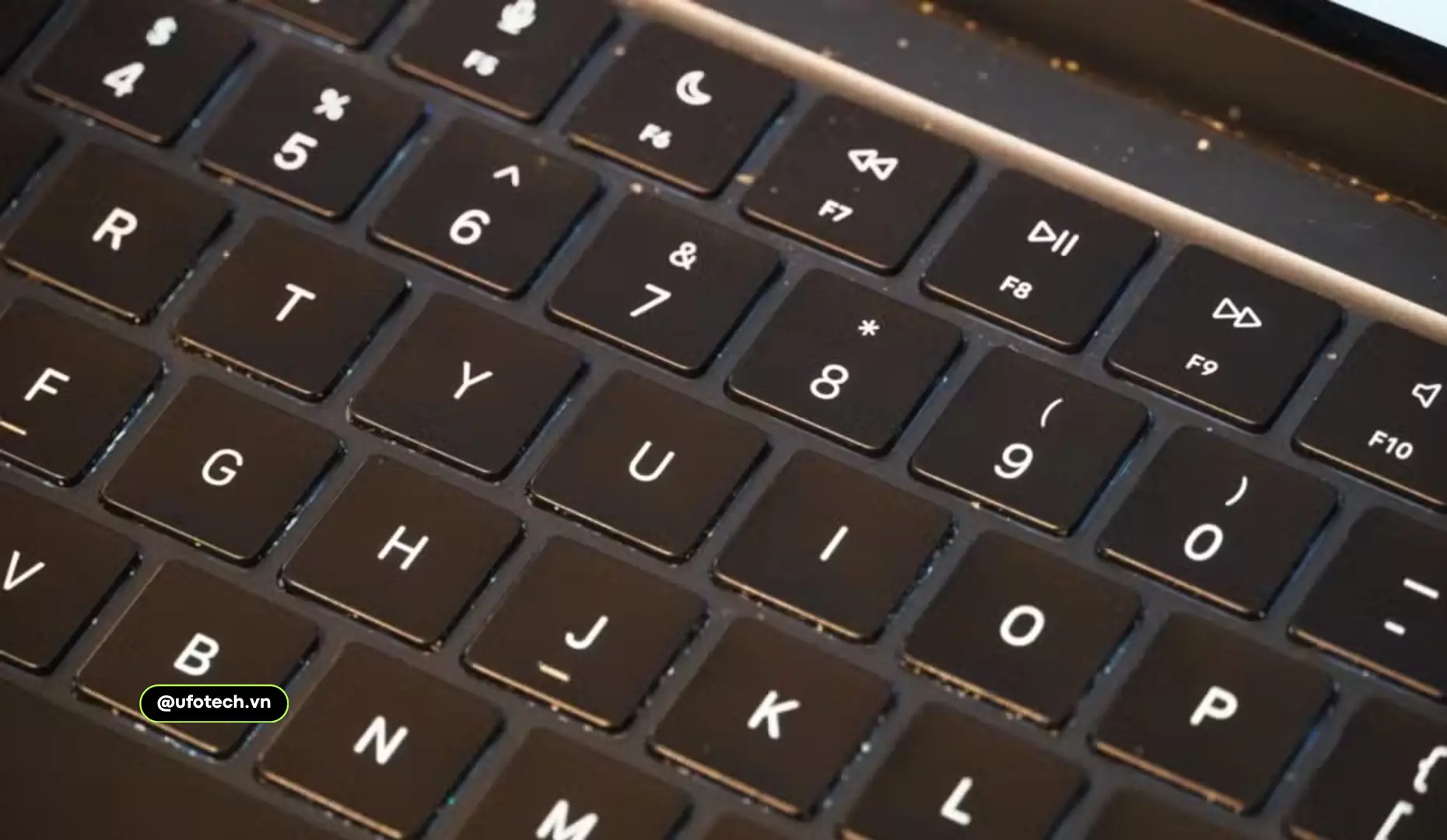
Môi trường làm việc nhiều bụi hoặc thói quen ăn uống cạnh máy tính dễ dẫn đến việc các vụn nhỏ rơi vào khe phím. Khi bàn phím macbook bị kẹt, hành trình phím bị cản trở khiến tiếp điểm điện tử bên dưới nhận diện sai tín hiệu. Vấn đề này đặc biệt nghiêm trọng với các dòng máy tính sử dụng cơ chế phím cánh bướm (Butterfly Keyboard) sản xuất từ năm 2016 đến 2019, do khoảng cách giữa keycap và khung máy là cực kỳ hẹp.
3. Xung đột phần mềm hệ thống
Việc cài đặt các phần mềm can thiệp vào hệ thống hoặc chạy nhiều ứng dụng gõ tiếng Việt cùng lúc (như bật cả bộ gõ mặc định của macOS và EVKey/Unikey) sẽ gây ra tình trạng tranh chấp quyền điều khiển. Kết quả là hệ thống không hiểu đúng lệnh bạn nhập vào, dẫn đến phím MacBook gõ loạn chữ.
4. Lỗi phần cứng, chập mạch, vào nước
Nếu bạn từng làm đổ chất lỏng lên máy hoặc làm việc trong môi trường có độ ẩm cao, các mạch điện tử dưới mâm phím sẽ bị oxy hóa. Tình trạng chập mạch khiến tín hiệu từ phím này truyền nhầm sang phím khác. Trong trường hợp nặng hơn, một phần của mâm phím sẽ bị liệt hoàn toàn. Để xác định rõ đây có phải lỗi phần cứng hay không, bạn có thể xem lại bài tổng hợp lỗi bàn phím MacBook.
Hướng dẫn khắc phục bàn phím MacBook gõ sai ký tự tại nhà
Bạn có thể tự xử lý lỗi phím MacBook gõ sai ký tự bằng cách kiểm tra lại cài đặt Input Sources, chuyển đổi ngôn ngữ, vệ sinh bề mặt phím, Reset thông số hệ thống hoặc sử dụng phần mềm hỗ trợ để loại trừ dần các nguyên nhân từ phần mềm đến phần cứng.
Bước 1: Kiểm tra lại cấu hình ngôn ngữ và bộ gõ
Bạn cần đảm bảo hệ thống đang nhận diện đúng kiểu gõ mong muốn.
- Truy cập vào System Settings (Cài đặt hệ thống) trên thanh Menu Apple.
- Tìm đến mục Keyboard (Bàn phím).
- Tại phần Text Input (Đầu vào văn bản), nhấp vào Edit (Sửa).
- Kiểm tra danh sách ngôn ngữ. Nếu bạn gõ tiếng Việt, hãy chắc chắn chọn đúng kiểu gõ Telex hoặc VNI. Nếu bạn chỉ cần gõ tiếng Anh hoặc code, hãy chuyển sang chế độ ABC. Xóa bỏ những bộ gõ không cần thiết bằng cách nhấn dấu trừ (-).
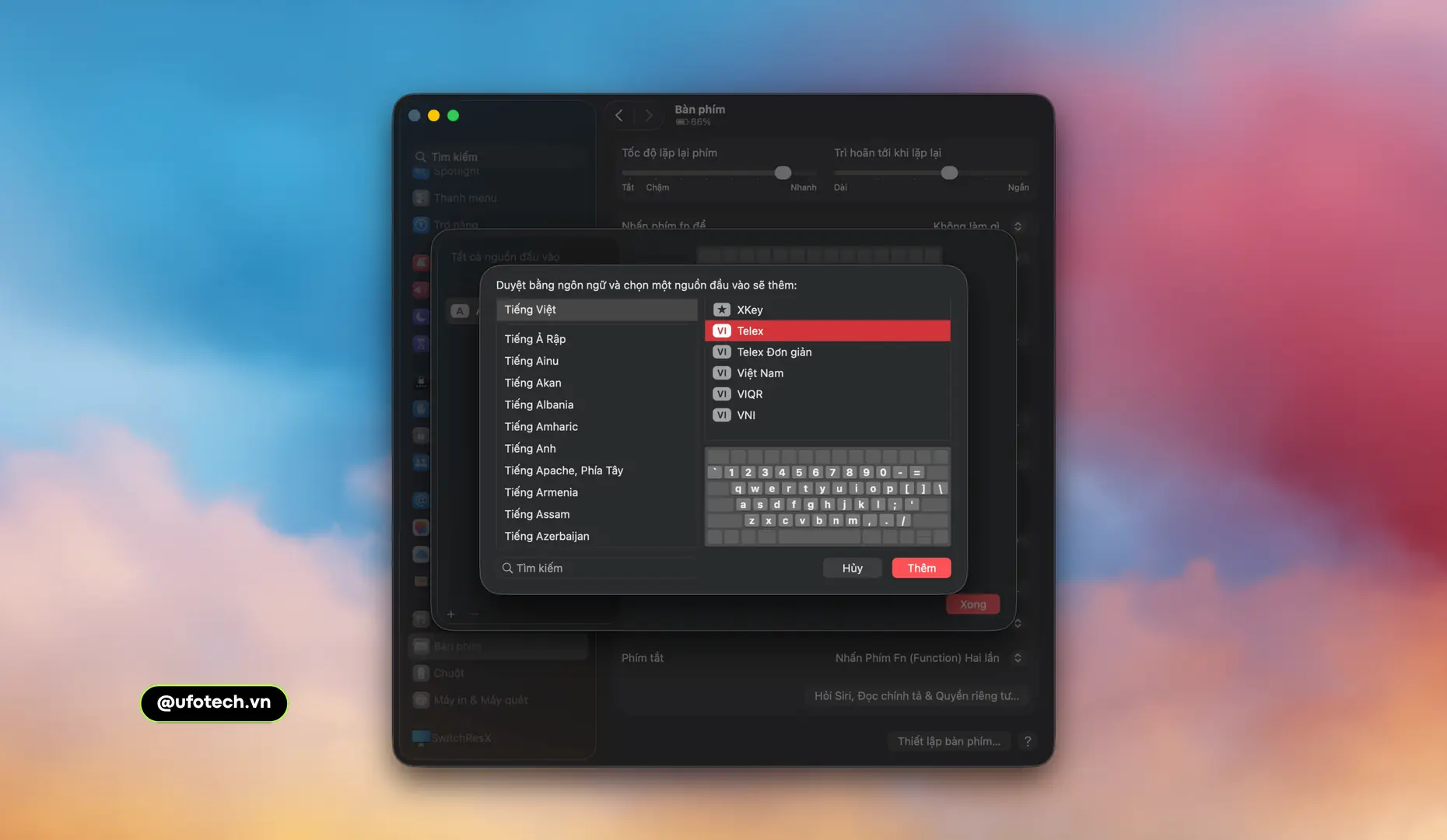
Lưu ý: Nếu bộ gõ mặc định của macOS vẫn gây ra lỗi gõ chữ d ra dđ, bạn hãy cài đặt ứng dụng bên thứ ba như EVKey hoặc GoTiengViet. Các phần mềm này đã được tối ưu rất tốt cho người dùng Việt Nam.
Bước 2: Vệ sinh bàn phím đúng cách
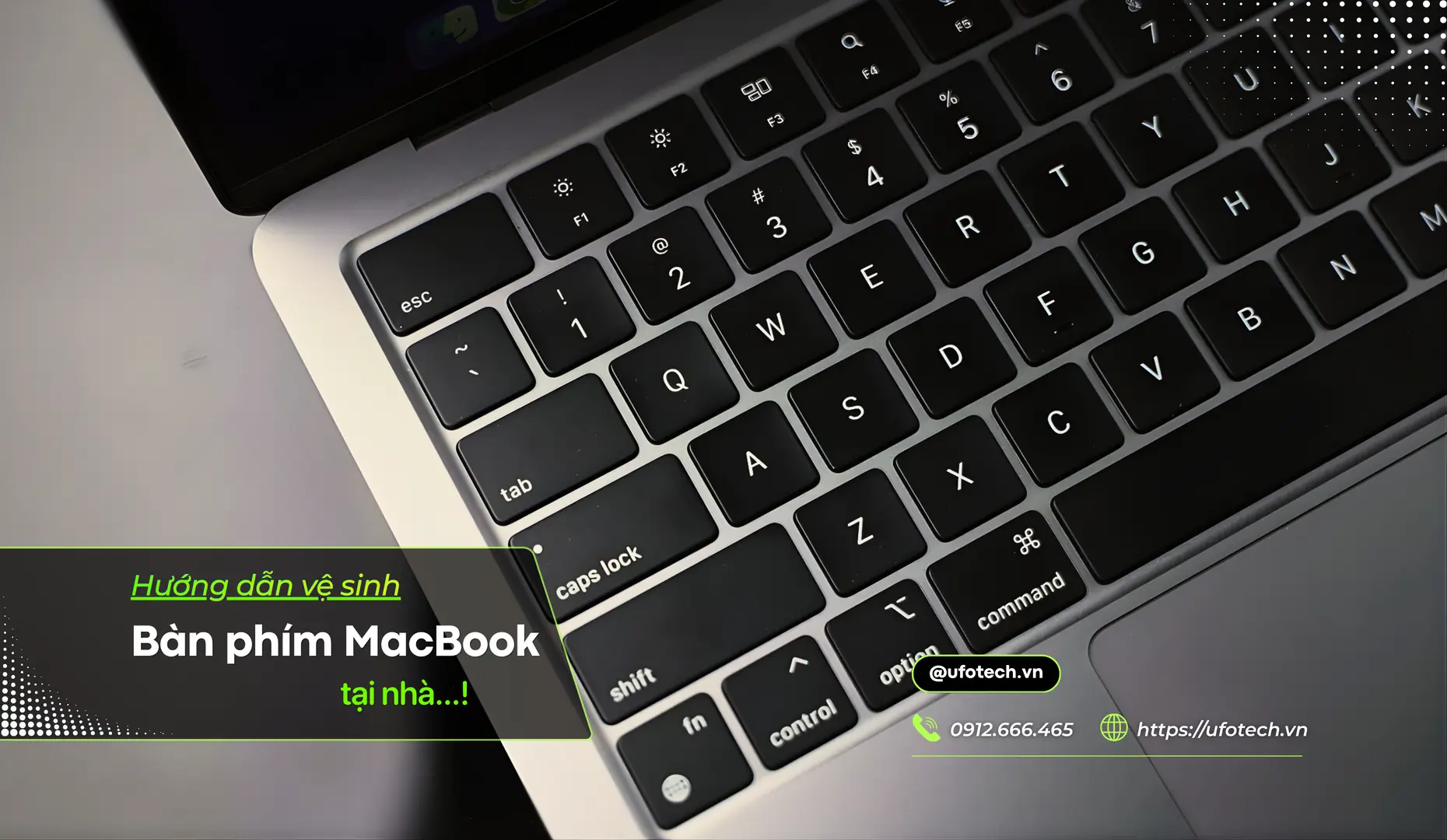
Việc làm sạch là cần thiết để loại trừ các dị vật vật lý cản trở tiếp điểm. Bạn nên tắt máy trước khi thao tác. Sử dụng cọ mềm để quét dọc theo các khe hở của phím. Nếu có bình xịt khí nén, hãy xịt với một góc nghiêng khoảng 75 độ theo đường chéo để đẩy bụi bẩn ra ngoài. Quá trình vệ sinh bàn phím MacBook định kỳ không chỉ giúp phím nảy tốt hơn mà còn duy trì độ bền của linh kiện.
Lưu ý: Tuyệt đối không dùng vật nhọn cạy trực tiếp lên nắp phím, đặc biệt là với các đời máy dùng phím cánh bướm, vì ngàm nhựa bên dưới rất mỏng và dễ gãy.
Bước 3: Đặt lại trình quản lý hệ thống (NVRAM và SMC)
SMC (System Management Controller) và NVRAM lưu trữ các thiết lập cốt lõi của phần cứng, bao gồm cả trạng thái bàn phím. Việc khởi động lại các bộ nhớ này giúp giải quyết các xung đột phần cứng tạm thời.
- Với MacBook dùng chip Intel: Tắt máy hoàn toàn. Nhấn nút nguồn, sau đó ngay lập tức nhấn giữ cụm phím Option + Command + P + R trong khoảng 20 giây cho đến khi nghe tiếng khởi động lần hai hoặc thấy logo Apple xuất hiện lại.
- Với MacBook dùng chip Apple Silicon (M1, M2, M3): Bạn chỉ cần khởi động lại máy (Restart), hệ thống sẽ tự động kiểm tra và làm mới các thông số này mà không cần tổ hợp phím thủ công.
Bước 4: Kiểm tra khả năng chập mạch bằng phần mềm
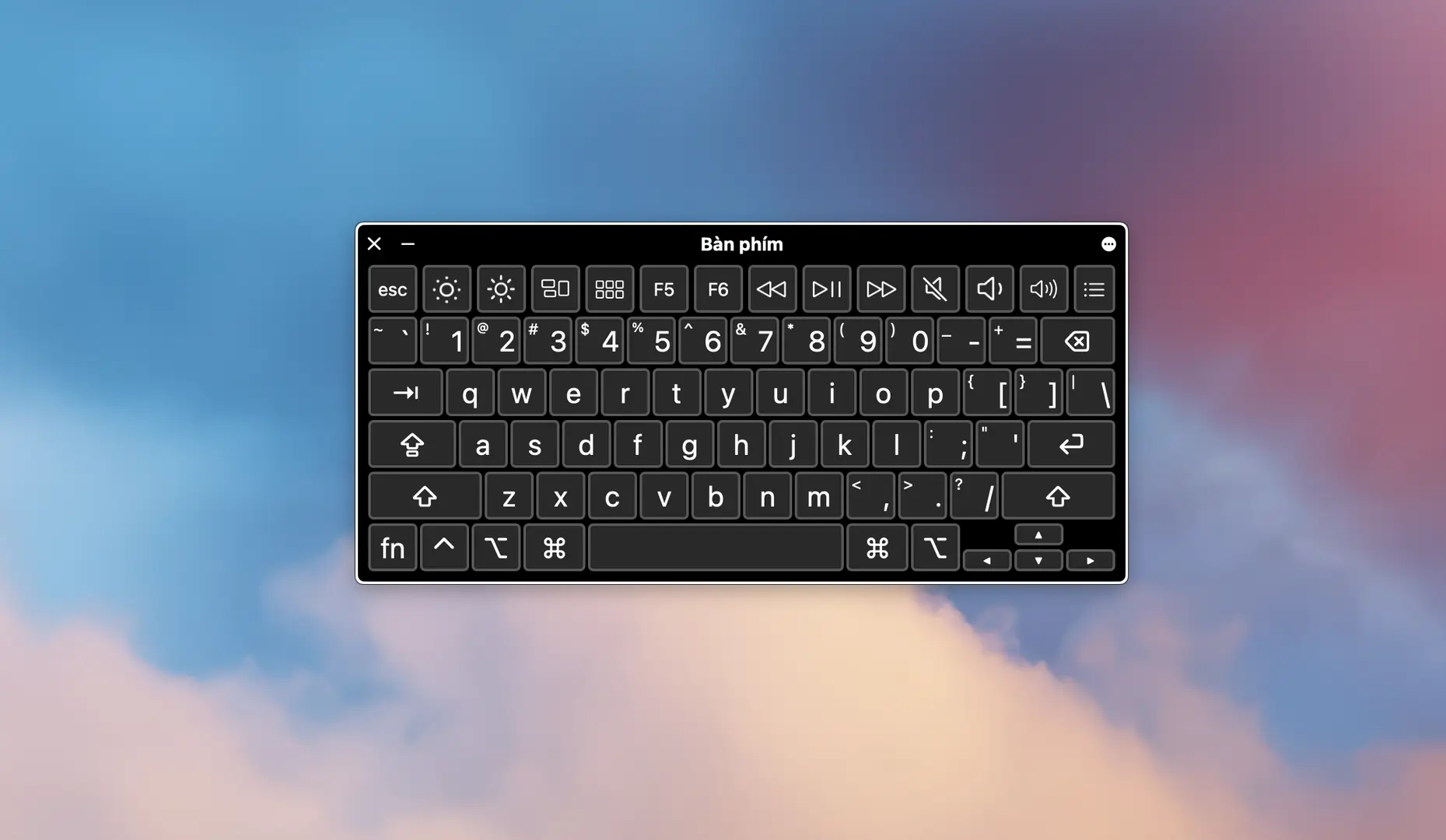
Để đánh giá chính xác phím nào đang truyền sai tín hiệu hoặc bị kẹt cứng mạch điện, bạn cần một công cụ trực quan. Bạn có thể mở ứng dụng Keyboard Viewer tích hợp sẵn trên macOS hoặc tham khảo bài hướng dẫn cách test bàn phím MacBook bằng các trang web kiểm tra phím trực tuyến. Nếu trên màn hình hiển thị một phím đang sáng màu liên tục dù bạn không chạm vào, đó là dấu hiệu rõ ràng của việc chập mạch phần cứng.
Bước 5: Sử dụng Safe Mode để chẩn đoán
Khởi động MacBook vào chế độ An toàn (Safe Mode) sẽ ngăn các phần mềm bên thứ ba tự động chạy, giúp bạn xác định lỗi gõ sai ký tự là do phần mềm hay hệ điều hành gốc.
- Nếu trong Safe Mode bạn gõ phím bình thường: Lỗi do phần mềm bạn cài thêm. Cần gỡ bỏ các ứng dụng gây xung đột.
- Nếu trong Safe Mode vẫn gõ sai: Khả năng cao sự cố nằm ở hệ điều hành bị lỗi file hệ thống hoặc hư hỏng linh kiện.
Giải pháp can thiệp phần cứng và chi phí tham khảo
Nếu tất cả các thao tác phần mềm không mang lại kết quả, lỗi gõ sai ký tự chắc chắn xuất phát từ phần cứng như chập mâm phím hoặc đứt cáp. Quá trình sửa bàn phím MacBook yêu cầu kỹ thuật viên phải tháo rời toàn bộ linh kiện như bo mạch chủ, quạt tản nhiệt, pin mới có thể tiếp cận được cụm phím.
Việc thay thế bàn phím trên các dòng MacBook hiện nay khá phức tạp vì mâm phím được tán rivet (đinh tán nhôm) chặt vào khung máy (Topcase). Bạn cần tìm kiếm một địa chỉ thay bàn phím MacBook uy tín để đảm bảo linh kiện thay thế là chất lượng, lực gõ đồng đều và đèn nền LED sáng chuẩn xác.
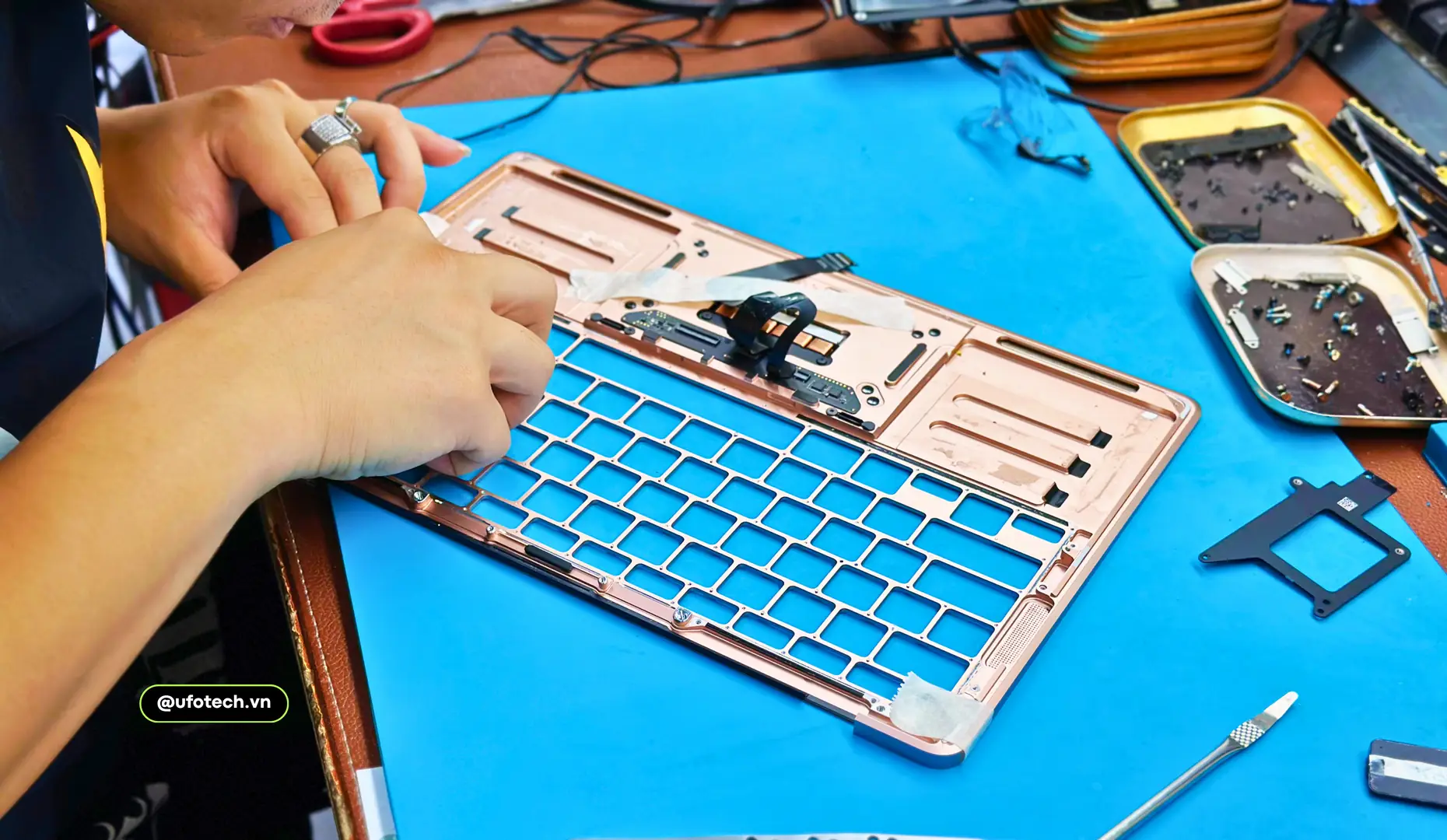
Dưới đây là thông tin bảng giá tham khảo đối với dịch vụ thay mâm phím. Lưu ý mức giá có thể thay đổi tùy thuộc vào thời điểm và tỷ giá linh kiện. Để có con số chính xác nhất cho dòng máy của mình, bạn nên tra cứu trực tiếp báo giá thay bàn phím MacBook.
Bảng thông số chi phí tham khảo thay bàn phím MacBook:
| Dòng máy MacBook | Đời máy (Năm sản xuất) | Đặc điểm cơ chế phím | Mức giá tham khảo (VNĐ) |
|---|---|---|---|
| MacBook Air 13 inch | 2012 – 2017 | Cắt kéo (Scissor) | 800.000 – 1.200.000 |
| MacBook Pro 13/15 inch | 2012 – 2015 | Cắt kéo (Scissor) | 1.000.000 – 1.500.000 |
| MacBook Air/Pro | 2016 – 2019 | Cánh bướm (Butterfly) | 1.500.000 – 2.500.000 |
| MacBook Air/Pro M-series | 2020 – Nay | Cắt kéo thế hệ mới (Magic Keyboard) | 1.800.000 – 3.500.000 |
Khi gặp sự cố hư hỏng vật lý, việc tìm kiếm một đơn vị thay bàn phím MacBook tại Hà Nội có bảo hành dài hạn và kỹ thuật viên tay nghề cao là ưu tiên hàng đầu để thiết bị hoạt động ổn định trở lại.
Câu hỏi thường gặp (FAQ)
1. Tại sao tôi gõ số trên MacBook lại hiển thị ra chữ cái có dấu?
Hiện tượng này xảy ra do bạn đang để chế độ gõ tiếng Việt (Telex/VNI) và vô tình bật tính năng Caps Lock hoặc bị kẹt phím Shift. Bạn chỉ cần nhấn phím Caps Lock để tắt đèn báo, hoặc chuyển về bộ gõ tiếng Anh (ABC) để kiểm tra lại.
2. Khắc phục lỗi gõ chữ d ra dđ trên MacBook như thế nào?
Đây là lỗi xung đột bộ gõ mặc định của macOS đã tồn tại từ lâu. Bạn có thể khắc phục triệt để bằng cách tải và cài đặt các phần mềm gõ tiếng Việt độc lập của bên thứ ba như EVKey hoặc GoTiengViet thay thế cho bộ gõ có sẵn.
3. Tôi có thể tự tháo phím MacBook ra để vệ sinh bên dưới không?
Kỹ thuật viên không khuyến khích việc tự cạy nắp phím tại nhà, đặc biệt với MacBook đời 2016-2019 dùng phím cánh bướm vì ngàm nhựa chữ X rất mỏng manh và dễ gãy đứt. Hãy dùng bình xịt khí nén chuyên dụng hoặc nhờ sự hỗ trợ của người có chuyên môn.
4. Phím MacBook gõ loạn chữ sau khi bị đổ nước phải làm sao?
Việc cần làm đầu tiên là tắt máy ngay lập tức, ngắt sạc và tuyệt đối không cố bật lên để gõ thử xem phím có hoạt động không. Nước sẽ làm chập đoản mạch. Bạn cần mang máy đến trung tâm để sấy khô và đo đạc bo mạch ngay lập tức.
5. Thời gian thay bàn phím MacBook tại trung tâm mất bao lâu?
Thông thường, thời gian thay thế phím sẽ diễn ra từ 1 đến 3 tiếng tùy thuộc vào độ phức tạp của từng dòng máy. Quá trình này đòi hỏi kỹ thuật viên phải tháo rời gần như toàn bộ linh kiện bên trong để gỡ bỏ hàng chục đinh tán nhôm cố định cụm phím.
Lời kết
Sự cố bàn phím gõ sai ký tự mang lại nhiều bất tiện nhưng hoàn toàn có thể phân vùng và xử lý nếu bạn thực hiện đúng các bước kiểm tra từ phần mềm đến phần cứng. Nếu tình trạng nhẹ, việc tùy chỉnh lại cài đặt hệ thống có thể giải quyết ngay lập tức. Tuy nhiên, khi vấn đề liên quan đến chập mạch hoặc rách cáp tín hiệu, máy sẽ cần được can thiệp bằng nghiệp vụ chuyên sâu. Việc tháo lắp các thiết bị của Apple luôn đòi hỏi độ chính xác và cẩn thận cao để không ảnh hưởng đến các linh kiện đắt tiền khác trên bo mạch.
Nếu bạn đã thử mọi cách nhưng bàn phím vẫn không hoạt động đúng chức năng, đội ngũ chuyên gia phần cứng tại UFOTECH luôn sẵn sàng hỗ trợ.
Mang máy đến trực tiếp chi nhánh UFOTECH để được kiểm tra, tư vấn lỗi và đưa ra giải pháp khắc phục tiết kiệm, hiệu quả nhất ngay hôm nay!