Tóm tắt nhanh: Bài viết này phân tích sâu về cơ chế gây lỗi của bàn phím cánh bướm (Butterfly Keyboard) trên các dòng MacBook 2015-2019. Chúng tôi giải thích tại sao bụi bẩn và nhiệt độ lại là “kẻ thù” của loại phím này, đồng thời cung cấp các giải pháp khắc phục từ vệ sinh tại nhà đến can thiệp phần cứng chuyên sâu. Đặc biệt, bài viết giới thiệu giải pháp sửa chữa giá rẻ, chất lượng cao tại UFOTECH thay vì phải thay toàn bộ cụm Topcase đắt đỏ tại hãng.
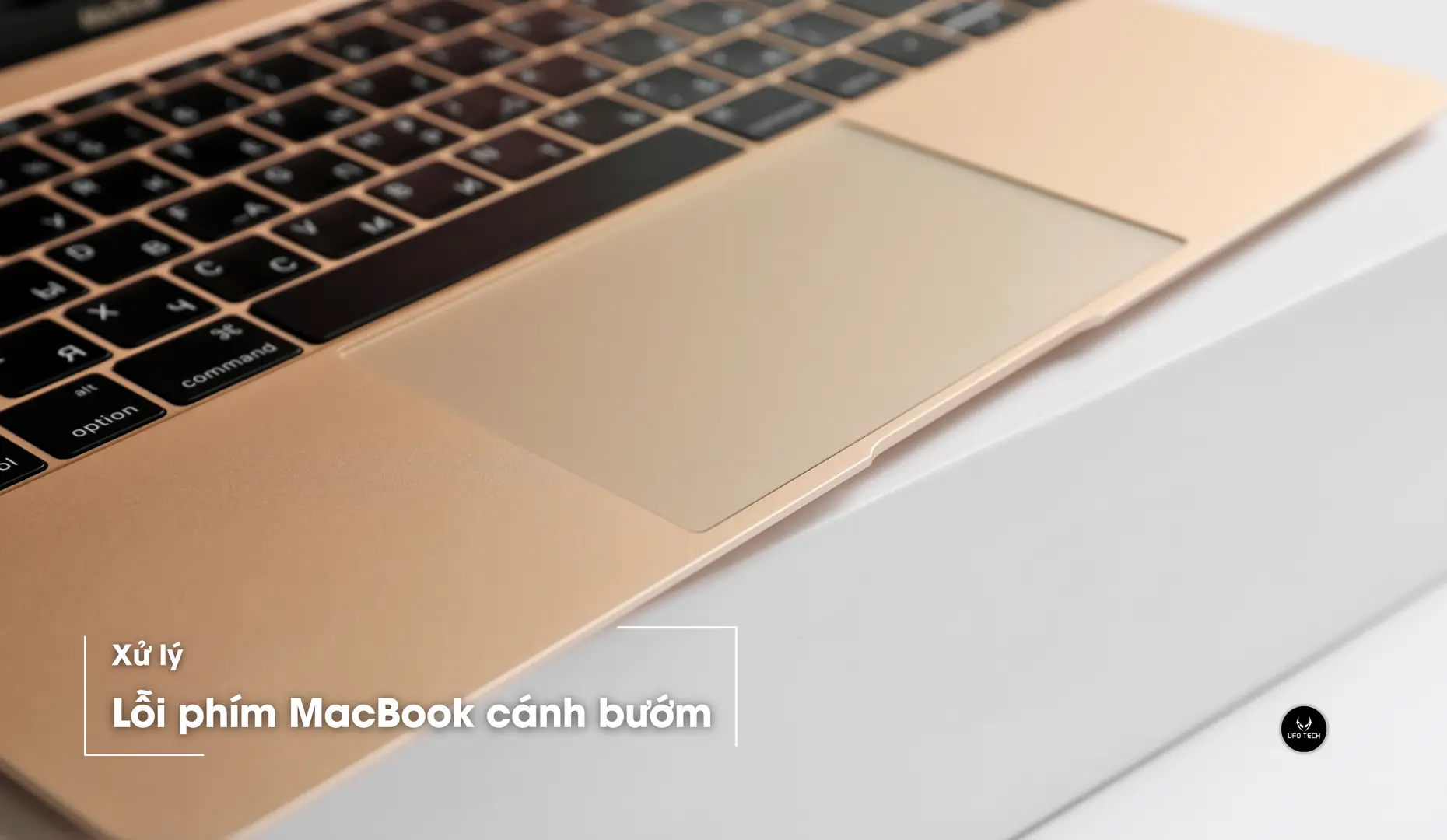
Nếu bạn đang sở hữu một chiếc MacBook Pro (2016-2019) hoặc MacBook Air (2018-2019) và cảm thấy như đang “đánh vật” với bàn phím mỗi ngày: phím gõ không nhận, phím nhảy chữ liên tục hoặc cứng đơ như đá… thì chia buồn cùng bạn, bạn đang là nạn nhân của lỗi phím MacBook cánh bướm – một trong những thiết kế gây tranh cãi và tốn nhiều giấy mực nhất trong lịch sử Apple.
Tình trạng này không chỉ gây khó chịu đơn thuần mà còn ảnh hưởng trực tiếp đến hiệu suất công việc. Hãy tưởng tượng bạn đang gõ một email quan trọng cho đối tác, hay nhập một dòng code phức tạp, nhưng chiếc bàn phím lại phản bội bạn bằng những ký tự lặp lại vô nghĩa hoặc những khoảng trắng “đứng hình”.
Trước khi bạn định “đập máy” vì ức chế, hãy bình tĩnh. UFOTECH ở đây để giúp bạn hiểu rõ vấn đề từ góc độ kỹ thuật và đưa ra giải pháp hồi sinh bàn phím với chi phí hợp lý nhất, giúp bạn tiết kiệm hàng triệu đồng so với việc thay thế linh kiện chính hãng đắt đỏ.
Bàn phím cánh bướm là gì và tại sao lại dễ hỏng đến vậy?
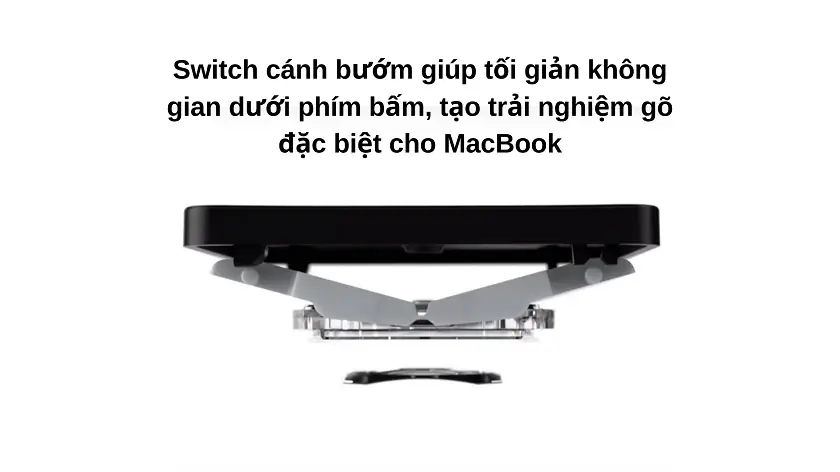
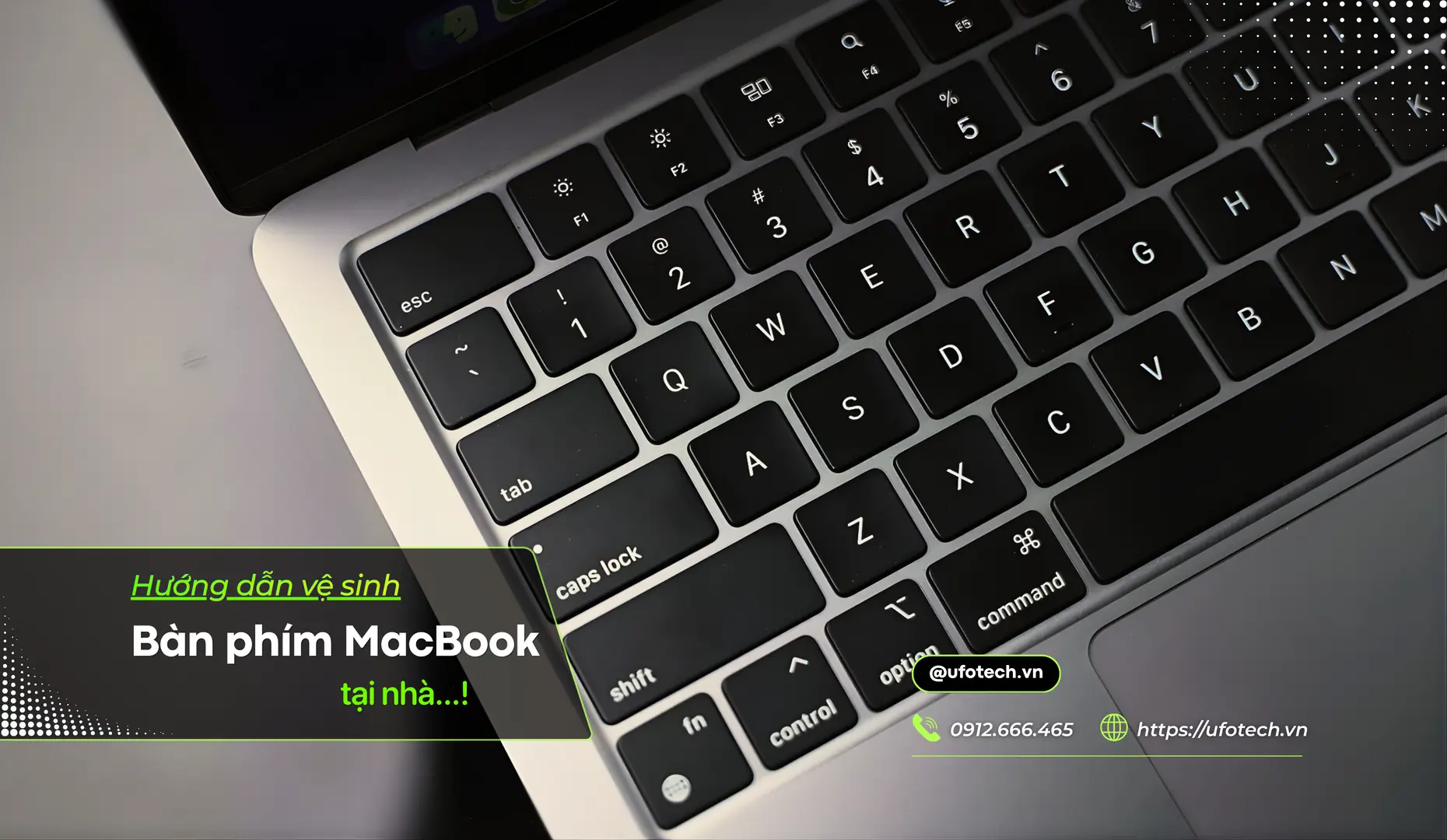
Bàn phím cánh bướm (Butterfly Mechanism) được Apple giới thiệu lần đầu năm 2015 trên chiếc MacBook 12 inch The New, với tham vọng tạo ra chiếc laptop mỏng nhất thế giới. Thay vì cơ chế cắt kéo (Scissor) hình chữ X truyền thống, lẫy phím được thiết kế hình cánh bướm với khớp nối ở giữa, cho phép giảm hành trình phím xuống mức tối thiểu (chỉ khoảng 0.5mm) và tăng độ ổn định của phím khi nhấn ở rìa.
Tuy nhiên, chính sự “mỏng manh” và hành trình quá ngắn này lại là yếu điểm. Khe hở giữa phím và khung máy quá nhỏ khiến bụi bẩn một khi đã lọt vào thì gần như không thể thoát ra. Chúng tích tụ dưới nắp phím (keycap), chèn vào lẫy bướm, ngăn cản phím nhấn xuống hết hành trình hoặc làm kẹt tín hiệu.
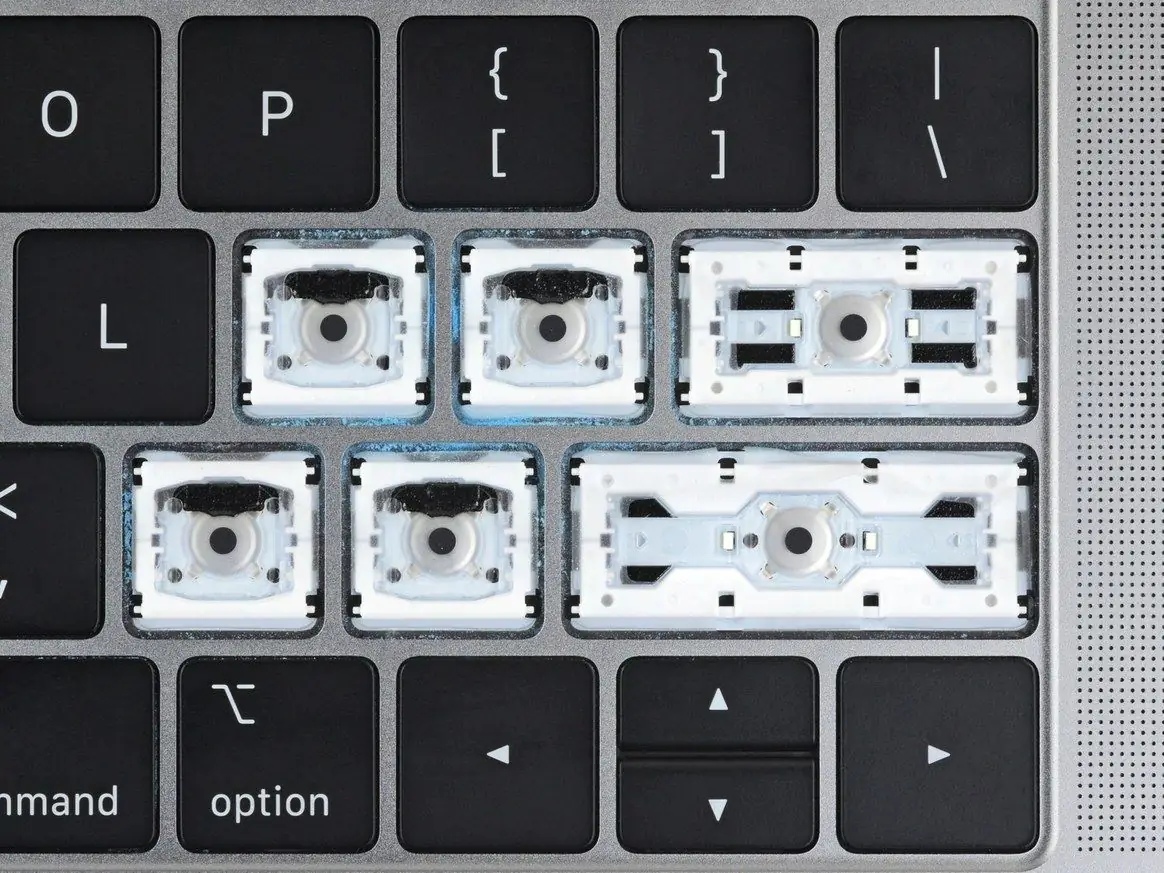
Dù Apple đã cố gắng tung ra đến 3 thế hệ bàn phím cánh bướm (Gen 1, Gen 2, Gen 3) với việc bổ sung màng silicon chắn bụi, nhưng thực tế chứng minh giải pháp này vẫn không triệt để. Sự cố này nghiêm trọng đến mức Apple đã phải chính thức ‘khai tử’ bàn phím cánh bướm vào cuối năm 2019 để quay lại với cơ chế cắt kéo (Magic Keyboard). Điều này khẳng định đây là lỗi thiết kế và việc tự khắc phục tại nhà bằng các mẹo vặt thường không mang lại hiệu quả lâu dài.
Các dòng máy bị ảnh hưởng nặng nhất:
- MacBook 12 inch Retina: Tất cả các đời 2015, 2016, 2017.
- MacBook Pro 13 inch & 15 inch: Đời 2016, 2017, 2018, 2019 (Bao gồm cả phiên bản có và không có Touch Bar).
- MacBook Air: Đời 2018, 2019 (Phiên bản màn hình Retina).
Dấu hiệu nhận biết bàn phím MacBook gặp lỗi
Lỗi này rất dễ nhận biết và thường gây ức chế cực độ, đặc biệt là với người dùng văn phòng, biên tập viên hoặc lập trình viên:
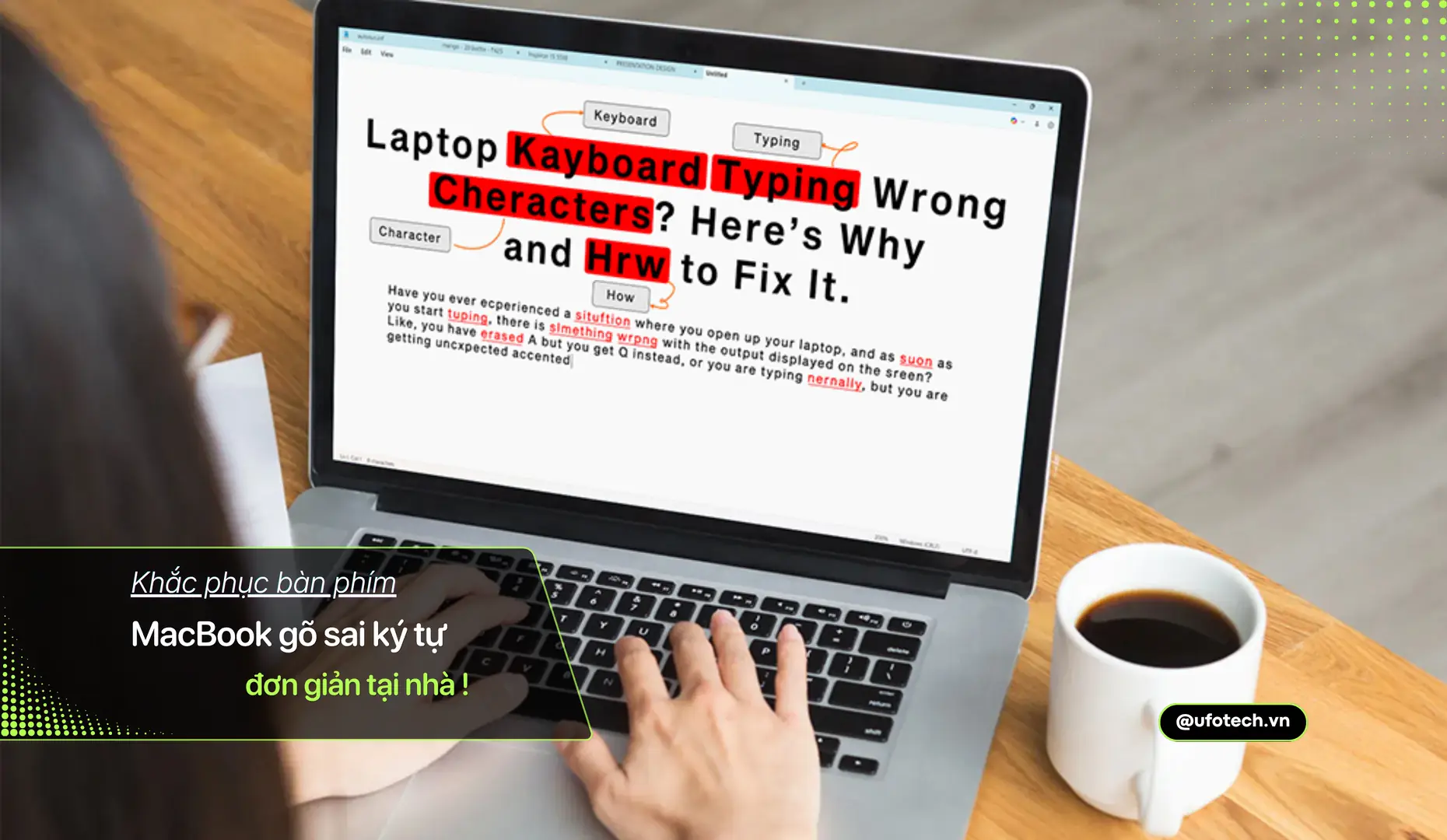
- Kẹt phím (Sticky Keys): Nhấn phím xuống nhưng phím không nảy lên ngay, cảm giác bị dính, sượng hoặc cứng như đang nhấn vào đá. Đôi khi bạn phải gõ thật mạnh phím mới nhận.
- Gõ một ra hai (Repeating Keys): Bạn chỉ gõ chữ “E” hoặc “T” một lần nhưng màn hình lại hiện ra “EE”, “EEE” hoặc “TT”. Điều này cực kỳ tai hại khi bạn nhập mật khẩu (password) vì bạn không thể nhìn thấy ký tự bị lặp, dẫn đến việc nhập sai liên tục và bị khóa tài khoản.
- Liệt phím hoàn toàn (Unresponsive Keys): Gõ mạnh cỡ nào máy cũng không nhận tín hiệu. Lỗi này thường xảy ra với phím Space (dấu cách) hoặc các phím điều hướng.
- Phím bị lỏng lẻo: Keycap (nắp phím) bị bung ra, lỏng lẻo không cố định hoặc bị nghiêng sang một bên do gãy lẫy nhựa bên dưới.
Nguyên nhân chính gây ra lỗi phím MacBook cánh bướm
Dưới đây UFOTECH liệt kê các nguyên nhân chính, kết hợp cả yếu tố thiết kế và môi trường sử dụng tại Việt Nam:
- Bụi bẩn & Môi trường: Đây là nguyên nhân số 1. Bụi mịn, vụn da chết, hay lông thú cưng rất dễ lọt vào khe phím. Do khí hậu Việt Nam nóng ẩm, bụi bẩn dễ kết dính lại thành mảng, chèn cứng vào khớp nối cánh bướm.
- Nhiệt độ cao: Các dòng MacBook Pro thường tỏa nhiệt rất lớn khi chạy tác vụ nặng. Nhiệt độ cao làm các linh kiện nhựa mỏng manh dưới phím bị giãn nở hoặc biến dạng nhẹ theo thời gian, gây sai lệch cơ khí, khiến phím mất đi độ nảy ban đầu.
- Vụn đồ ăn: Thói quen ăn uống khi làm việc khiến vụn bánh mì, hạt đường rơi vào khe phím. Với cơ chế cánh bướm, chỉ một hạt đường nhỏ cũng đủ để làm tê liệt hoàn toàn một phím.
Giải pháp khắc phục là nên tự sửa hay mang ra tiệm?
Cách 1: Sử dụng bình khí nén (Giải pháp tạm thời)
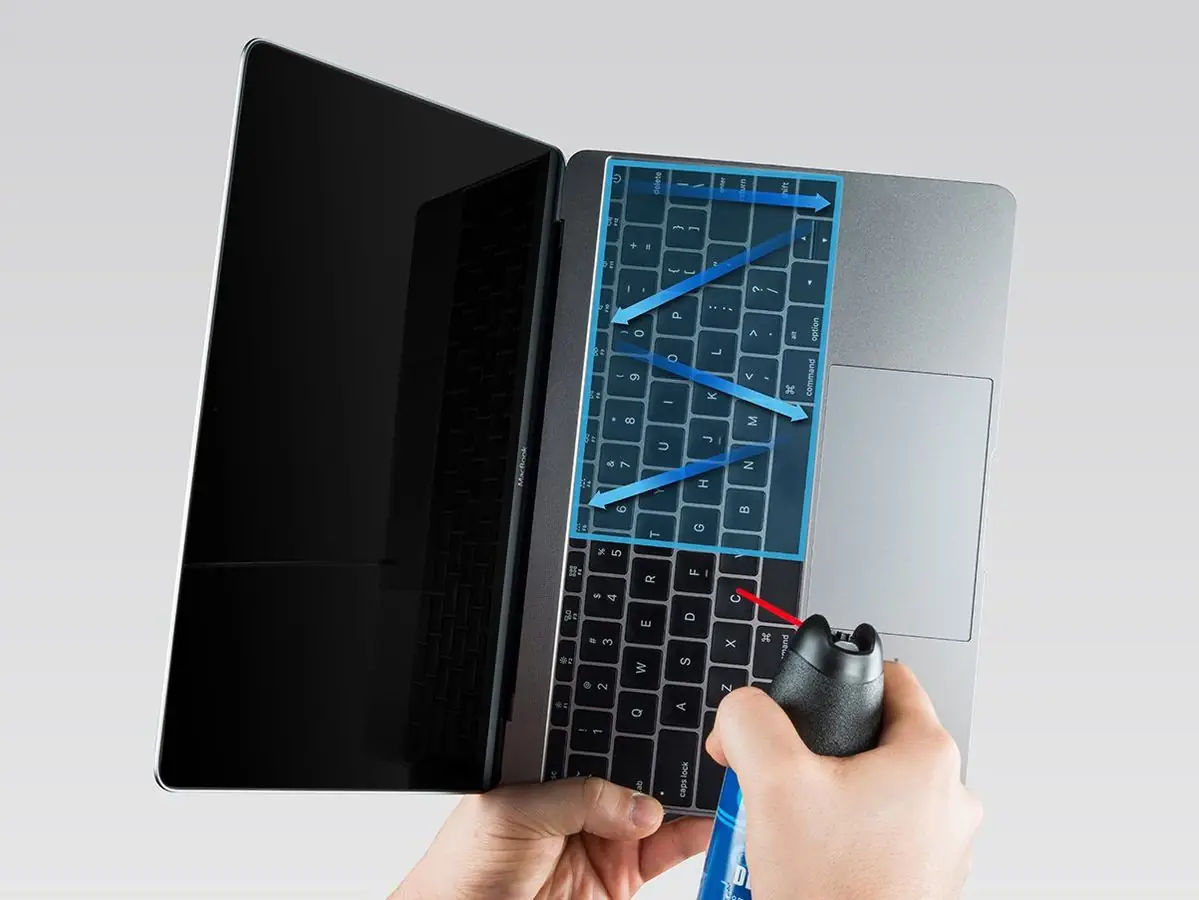
Apple từng hướng dẫn người dùng sử dụng bình khí nén thổi vào khe phím theo hình zíc-zắc (nghiêng máy 75 độ). Cách này có thể đẩy bụi mới lọt vào ra ngoài và khắc phục lỗi tạm thời. Tuy nhiên, nếu bụi đã kẹt sâu, bám chặt hoặc lẫy nhựa đã gãy thì cách này hoàn toàn vô tác dụng, thậm chí có thể thổi bụi vào sâu hơn bên trong máy.
Cách 2: Sử dụng phần mềm Unshaky
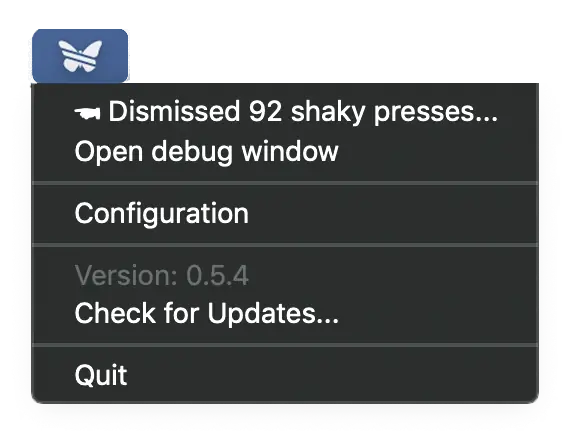
Đây là phần mềm của bên thứ ba giúp lọc bỏ các ký tự lặp lại (ví dụ gõ “ee” nó sẽ tự động nhận diện và sửa thành “e”). Tuy nhiên, đây chỉ là giải pháp phần mềm “chữa cháy”, không giải quyết được vấn đề vật lý là phím bị kẹt cứng, mất cảm giác gõ xúc giác (tactile). Tải phần mềm tại đây!
Cách 3: Sửa chữa chuyên sâu tại UFOTECH (Giải pháp tối ưu)
Nếu các biện pháp trên không hiệu quả, bạn cần can thiệp phần cứng. Tại trung tâm bảo hành ủy quyền, họ thường yêu cầu thay cả cụm Topcase (gồm bàn phím + pin + khung nhôm + Trackpad) với giá rất cao (có thể lên tới 7-9 triệu đồng).
Tại UFOTECH, chúng tôi cung cấp giải pháp tối ưu, can thiệp sâu vào kỹ thuật để tối ưu chi phí cho khách hàng:
- Thay phím lẻ: Nếu chỉ bị hỏng 1-2 phím, kỹ thuật viên sẽ khéo léo gỡ nắp phím, vệ sinh hoặc thay thế riêng lẫy bướm (butterfly clip) và nắp phím đó.
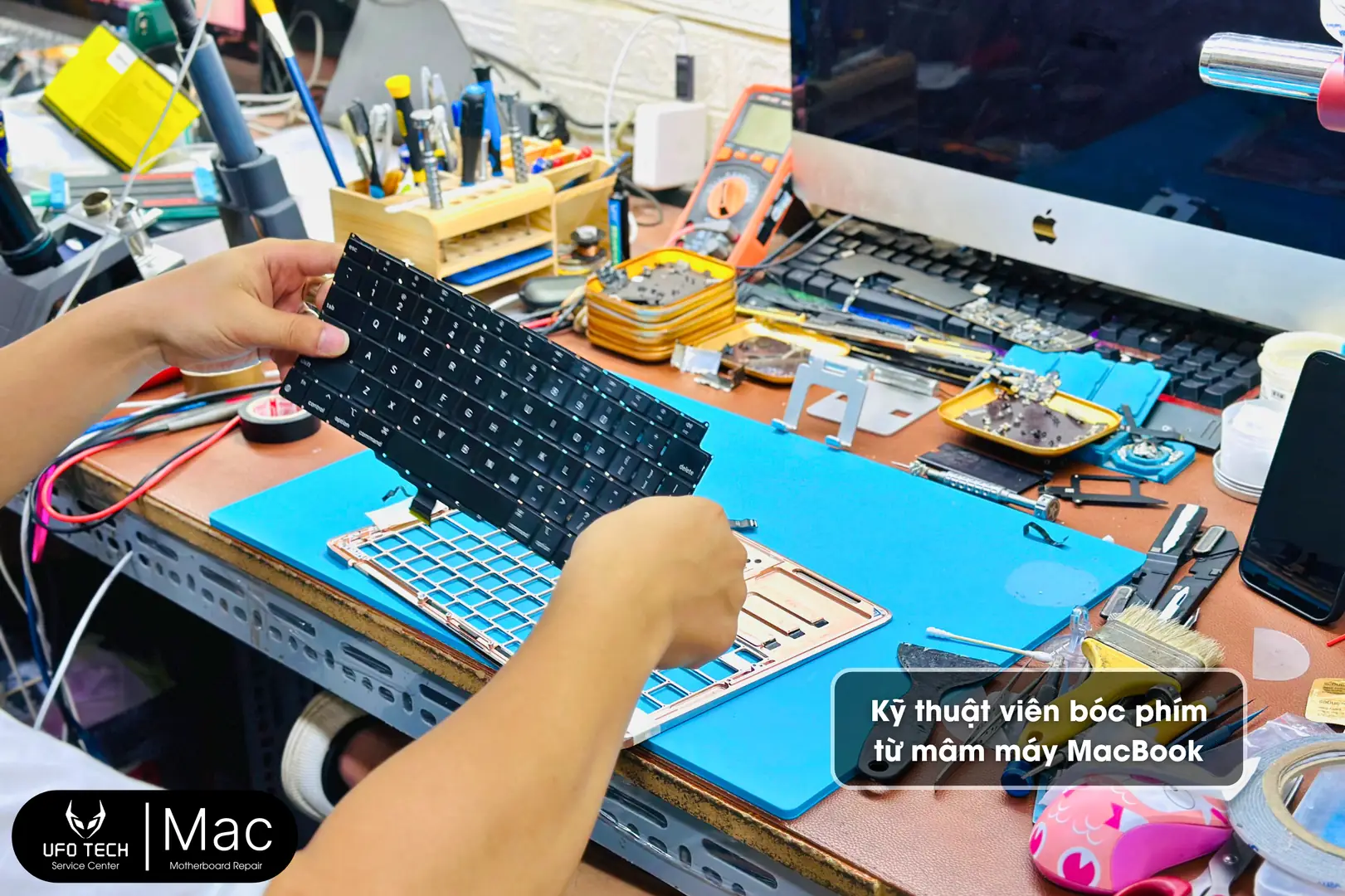
- Thay bàn phím MacBook mới (Tiết kiệm 70%): Đây là giải pháp tối ưu nhất được 90% khách hàng lựa chọn. Thay vì vứt bỏ cả khung nhôm và pin zin còn tốt (như cách thay Topcase của hãng), chúng tôi thực hiện quy trình kỹ thuật cao:
- Tách bỏ lớp vỉ phím hỏng ra khỏi khung nhôm bằng cách loại bỏ hàng trăm đinh tán (rivets) nhỏ xíu.
- Lắp đặt vỉ bàn phím mới chất lượng cao (loại linh kiện tốt nhất thị trường).
- Cố định lại bàn phím bằng hệ thống ốc vít chuyên dụng (thay vì tán đinh lại), giúp bàn phím chắc chắn tuyệt đối, không bị ọp ẹp (flex) khi gõ.
- Lợi ích: Giữ lại được Pin zin, Trackpad zin và khung vỏ gốc trùng Serial của máy. Tiết kiệm từ 3 đến 5 triệu đồng mà cảm giác gõ vẫn như mới.
- Vệ sinh bằng dụng cụ chuyên dụng: Sử dụng dung dịch vệ sinh chuyên dụng kết hợp với thổi bụi để làm sạch bụi bẩn kẹt sâu dưới lớp màng phím trong trường hợp phím chỉ bị bẩn nhẹ chưa hỏng cơ học.
Đừng vì lỗi phím MacBook gây ảnh hưởng tới công việc của bạn!
Liên hệ ngay chúng tôi để kiểm tra bàn phím miễn phí ngay tại: 0912.666.465
5. Tại sao nên sửa bàn phím MacBook tại UFOTECH?
Giữa hàng ngàn cửa hàng sửa chữa, UFOTECH nổi bật là địa chỉ tin cậy nhờ sự minh bạch và kỹ thuật chuyên sâu mà ít nơi làm được:
- Tiết kiệm chi phí: Rẻ hơn 50-60% so với việc thay Topcase tại hãng, phù hợp với túi tiền của sinh viên và người đi làm.
- Minh bạch tuyệt đối: Với các dịch vụ cần thời gian xử lý (như thay vỉ phím), khách hàng được hướng dẫn ký tên lên toàn bộ linh kiện (Mainboard, Pin, Màn hình, Loa…) để đảm bảo 100% không có tình trạng tráo đổi đồ. Quy trình thay phím lẻ được thực hiện ngay trước mắt bạn (Live viewing).
- Linh kiện chuẩn: Chúng tôi sử dụng bàn phím linh kiện loại I, có độ nảy tốt, khắc phục được nhược điểm kẹt phím của đời cũ. Phím bấm êm, hành trình chuẩn, không bị cứng.
- Bảo hành an tâm: Chế độ bảo hành uy tín, lỗi là đổi mới ngay lập tức, không sửa đi sửa lại gây mất thời gian của khách hàng.
Câu hỏi thường gặp (FAQ)
1. Apple còn bảo hành miễn phí với MacBook lỗi phím cánh bướm này không?
Chương trình thay thế bàn phím miễn phí (Keyboard Service Program) của Apple chỉ áp dụng cho các máy trong vòng 4 năm kể từ ngày mua lẻ đầu tiên. Đến nay (2024-2025), đại đa số các máy đời 2016-2019 đã hết hạn chương trình này. Vì vậy, sử dụng dịch vụ sửa chữa bên ngoài tại UFOTECH là giải pháp kinh tế và nhanh chóng nhất.
2. Thay bàn phím rời có ảnh hưởng đến đèn nền không?
Hoàn toàn không. Do bàn phím dòng mày này đèn nền gắn liền với bảng mạch phím không tách rời, khi thay phím mới thì đồng nghĩa với toàn bộ dải đèn nền (Backlight) đều là mới hoàn toàn chế độ hiển thị dải led đều đẹp đảm bảo thẩm mỹ như zin theo máy.
3. Thay xong có bị kẹt phím lại không?
Tại UFOTECH, chúng tôi sử dụng loại bàn phím linh kiện thế hệ mới với lớp màng silicon chắn bụi phù hợp với từng dòng đời máy, giúp hạn chế tối đa tình trạng kẹt bụi quay trở lại so với bàn phím zin đời đầu. Tuy nhiên, chúng tôi vẫn khuyên bạn nên vệ sinh máy định kỳ 6 tháng/lần.
4. Tôi có thể tự cạy phím lên để vệ sinh không?
Tuyệt đối không! Lẫy phím cánh bướm cực kỳ mỏng manh và phức tạp hơn phím thường rất nhiều. Nếu bạn tự cạy không đúng kỹ thuật (sai chiều, sai lực), lẫy nhựa sẽ gãy ngay lập tức và không thể gắn lại được, lúc đó chỉ còn cách thay nút phím khác kèm khớp xương phím nếu nặng hơn nữa phải thay nguyên cả bộ phím khác.
Tạm kết
Tình trạng lỗi phím MacBook cánh bướm không chỉ riêng mình bạn mà rất nhiều người sử dụng dòng sản phẩm MacBook Pro (2016-2019) và MacBook Air (2018-2019) gặp phải sau khoảng 3-4 năm sử dụng. Lỗi này gây ra phiền toái cho người sử dụng làm giảm năng suất làm việc hay phá hỏng cảm hứng sáng tạo của người dùng. Thay vì tốn hàng triệu đồng cho các giải pháp thay thế đắt đỏ không cần thiết, bạn nên mang máy đến UFOTECHđể được kỹ thuật viên xử lý dứt điểm. Chúng tôi cam kết trả lại cho bạn trải nghiệm gõ phím mượt mà, chính xác như ngày đầu mới mua máy.
Địa chỉ & Tư vấn: https://ufotech.vn