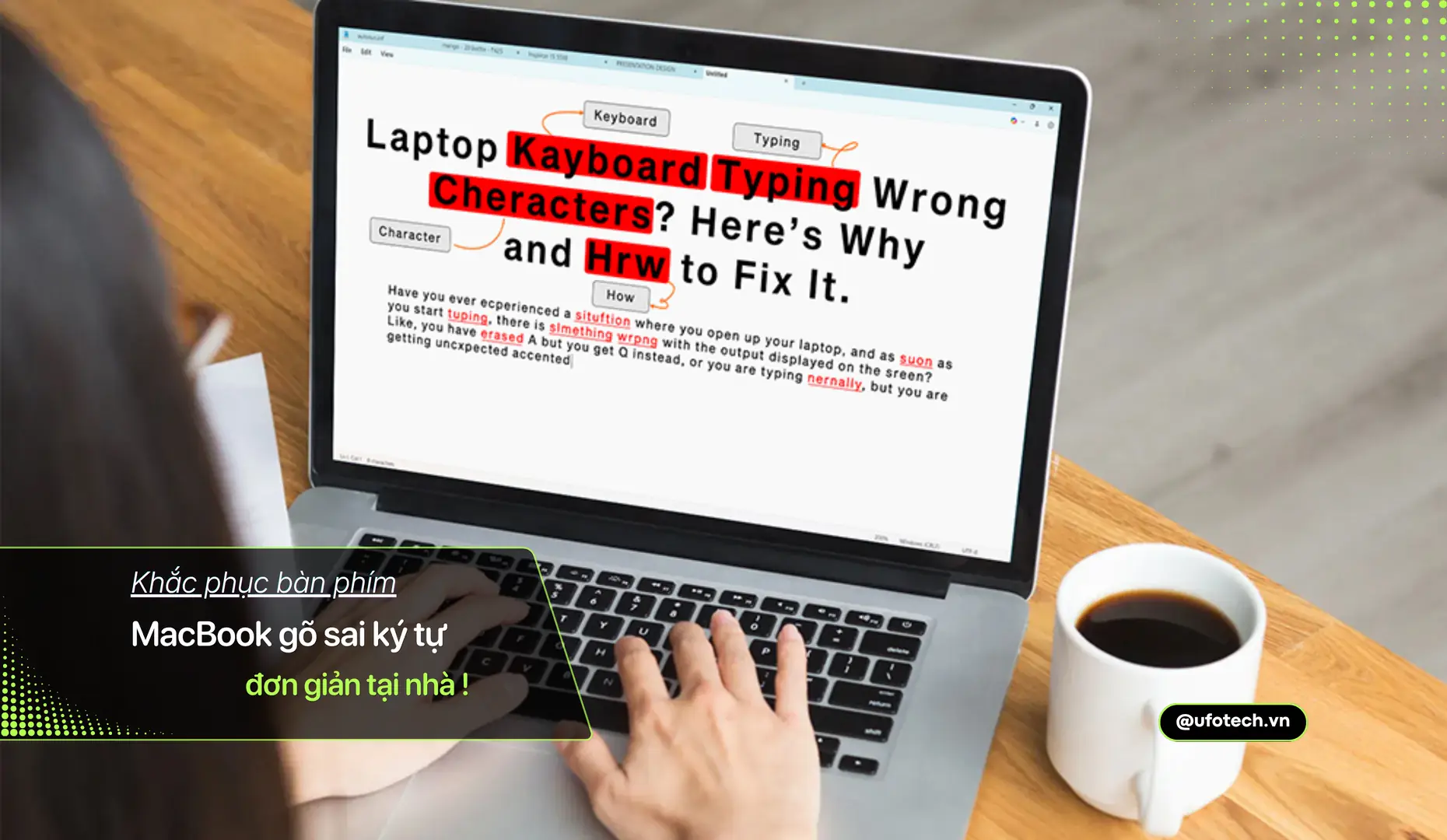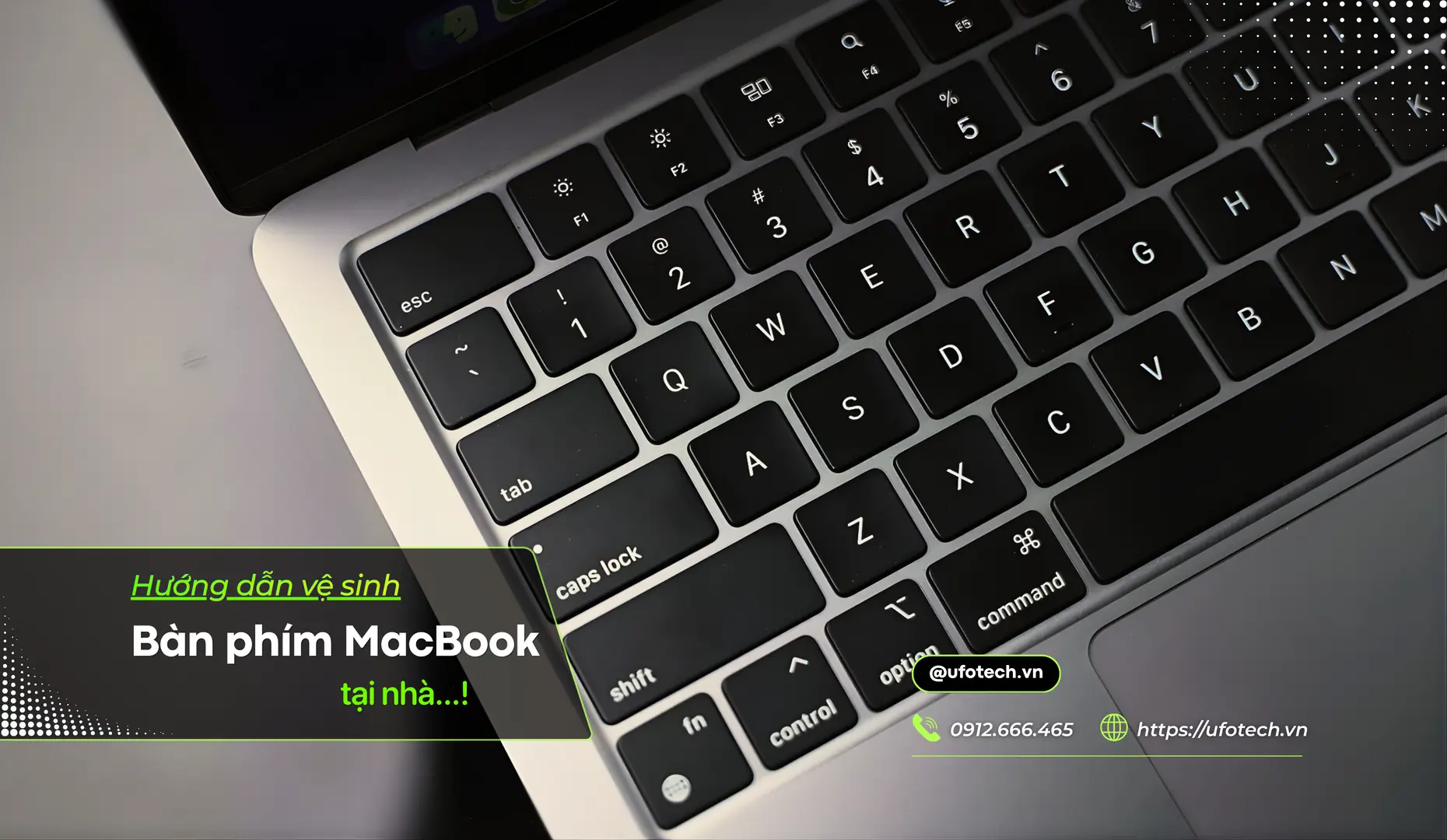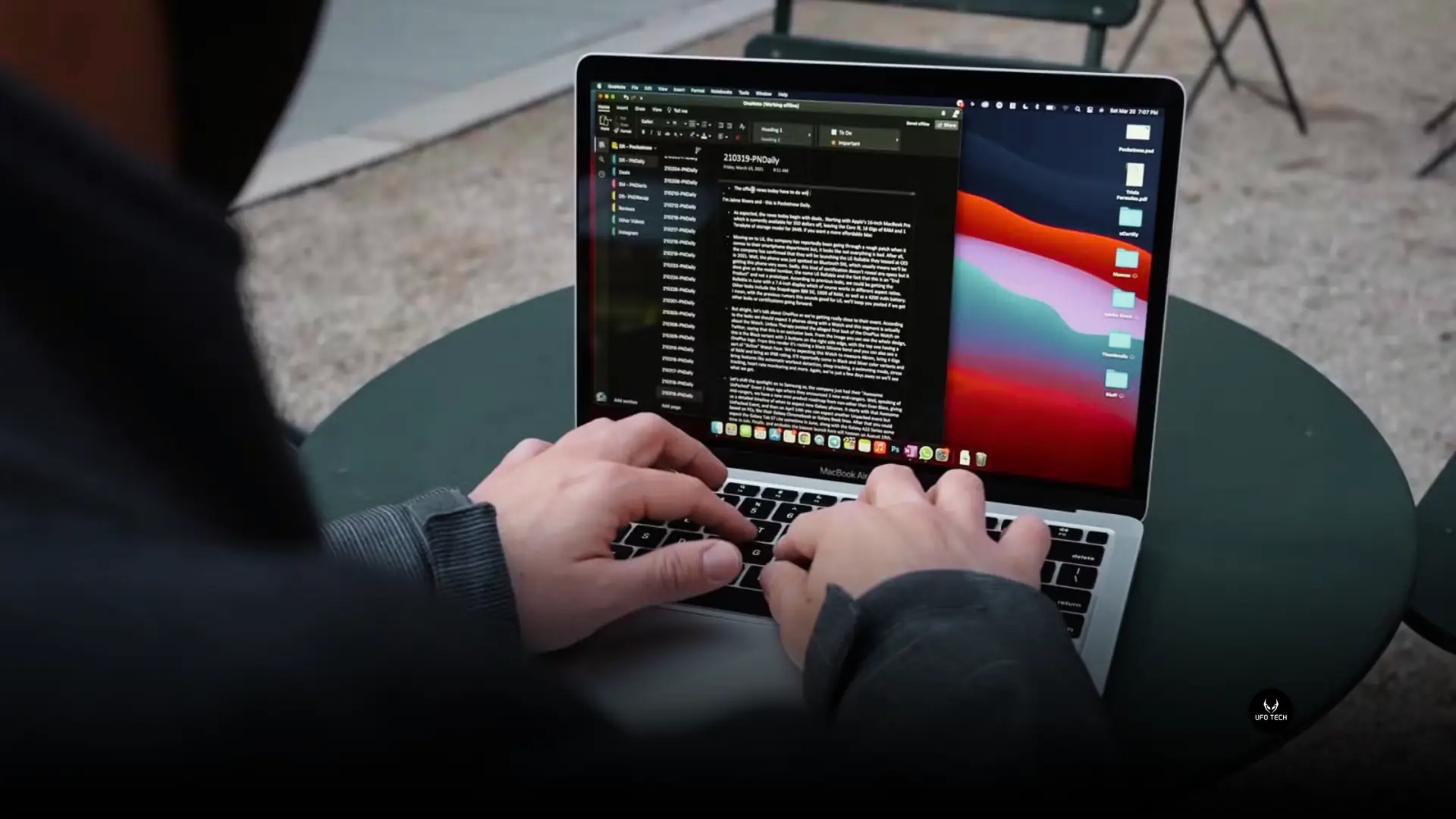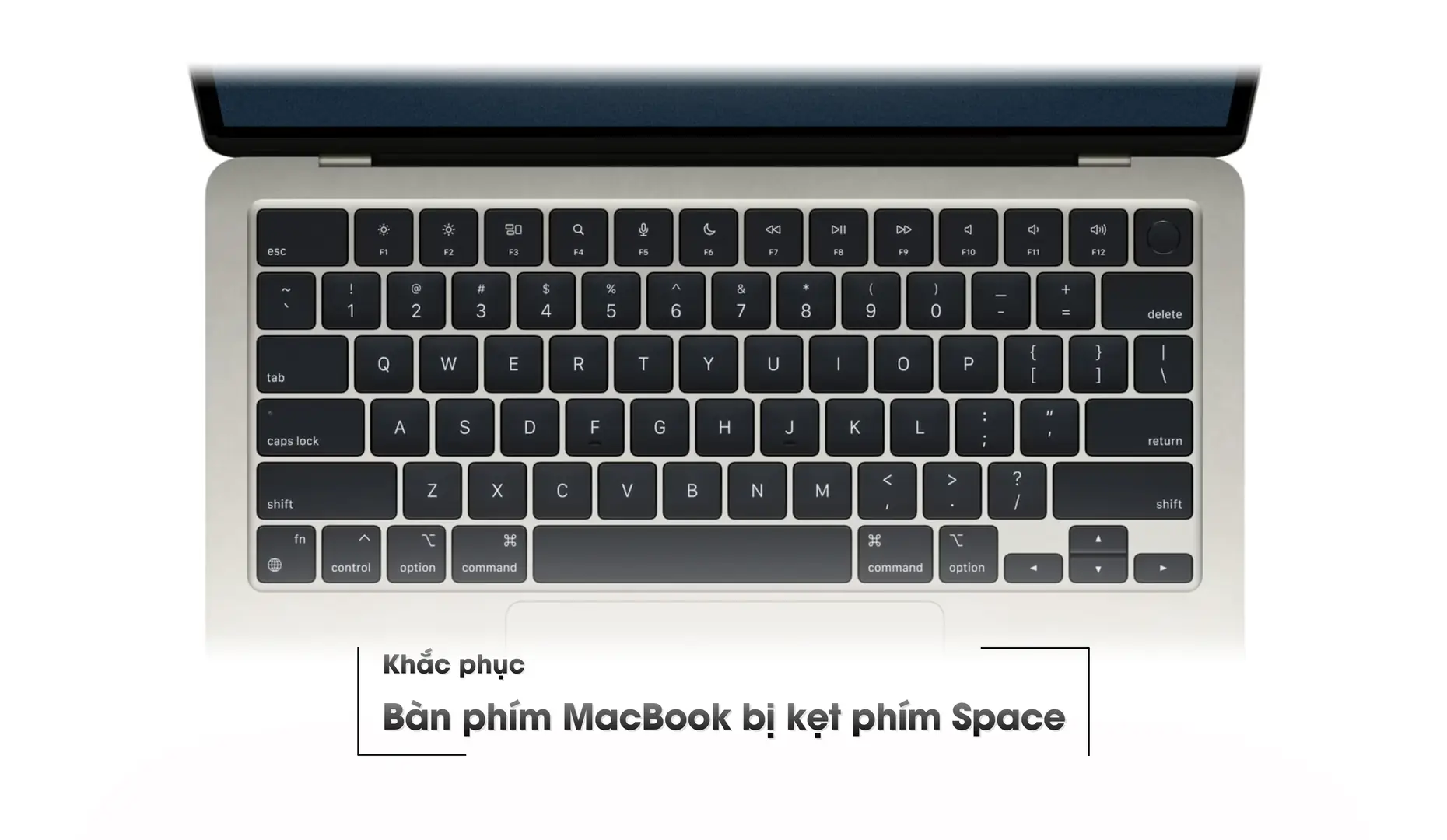
Bàn phím MacBook bị kẹt phím Space là một vấn đề phổ biến mà nhiều người dùng gặp phải. Phím Space, hay còn gọi là phím cách, là một trong những phím quan trọng nhất trên bàn phím, được sử dụng thường xuyên để tạo khoảng trắng giữa các từ và thực hiện các lệnh tắt. Khi phím Space bị kẹt, nó có thể gây khó chịu, làm gián đoạn công việc và ảnh hưởng đến trải nghiệm sử dụng. Bài viết này sẽ trình bày chi tiết về nguyên nhân gây ra tình trạng kẹt phím Space trên MacBook, các dấu hiệu nhận biết và các giải pháp khắc phục hiệu quả.
Nguyên nhân bàn phím MacBook bị kẹt phím Space
Có nhiều nguyên nhân có thể dẫn đến tình trạng phím Space trên MacBook bị kẹt. Dưới đây là một số nguyên nhân phổ biến:
Bụi bẩn và Mảnh vụn
Bụi bẩn, vụn thức ăn và các hạt nhỏ khác có thể lọt vào khe phím và tích tụ dưới phím Space. Theo thời gian, chúng có thể làm kẹt cơ chế phím, khiến phím Space trở nên khó nhấn, không nảy hoặc thậm chí không hoạt động.
Chất lỏng đổ vào
Nếu chất lỏng như nước, cà phê hoặc nước ngọt vô tình đổ lên bàn phím, nó có thể gây ra nhiều vấn đề, bao gồm cả kẹt phím Space. Chất lỏng có thể làm hỏng mạch điện và các bộ phận bên trong bàn phím, dẫn đến tình trạng phím bị dính hoặc không phản hồi.
Lỗi Cơ chế Phím
Một số dòng MacBook sử dụng cơ chế phím cánh bướm (Butterfly) hoặc cơ chế cắt kéo. Cơ chế cánh bướm, mặc dù mỏng và nhẹ, lại dễ bị kẹt bởi bụi bẩn và mảnh vụn. Cơ chế cắt kéo, mặc dù bền hơn, cũng có thể bị kẹt nếu không được vệ sinh thường xuyên.
Lỗi Phần mềm và Xung đột
Trong một số trường hợp hiếm hoi, lỗi phần mềm hoặc xung đột giữa các ứng dụng cũng có thể gây ra tình trạng kẹt phím Space. Các tiến trình chạy nền hoặc lỗi hệ thống có thể làm chậm phản hồi của bàn phím hoặc gây ra các vấn đề khác.
Hỏng hóc Phần cứng
Theo thời gian, các bộ phận bên trong bàn phím có thể bị hao mòn hoặc hỏng hóc, dẫn đến tình trạng kẹt phím Space. Dây cáp kết nối giữa bàn phím và bo mạch chủ có thể bị lỏng, đứt hoặc hỏng do sử dụng lâu ngày hoặc do va đập mạnh.
Dấu hiệu nhận biết phím Space MacBook bị kẹt

Khi phím Space trên MacBook bị kẹt, bạn có thể nhận thấy một hoặc nhiều dấu hiệu sau:
- Phím Space bị dính hoặc khó nhấn: Khi nhấn phím Space, nó không bật lên ngay lập tức hoặc bị dính, tạo cảm giác nặng và khó nhấn hơn bình thường.
- Phím Space không phản hồi: Nhấn phím Space nhưng không có phản hồi trên màn hình, không tạo khoảng trắng khi gõ văn bản.
- Phím Space có độ trễ: Khi gõ nhanh, phím Space có độ trễ hoặc không phản hồi kịp.
- Phím Space bị nhập hai lần: Phím Space tự động tạo hai khoảng trắng thay vì một.
- Gõ phím Space phát ra âm thanh lạ: Khi nhấn phím Space, bạn có thể nghe thấy tiếng lạch cạch hoặc tiếng kêu khác thường.
Các biện pháp khắc phục bàn phím MacBook bị kẹt phím Space
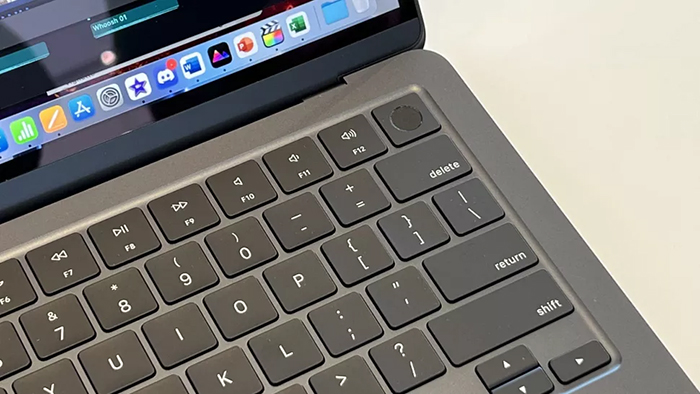
Khi gặp tình trạng phím Space trên MacBook bị kẹt, bạn có thể thử một hoặc nhiều biện pháp khắc phục sau:
Vệ sinh bàn phím
Vệ sinh bàn phím là một trong những cách đơn giản và hiệu quả nhất để khắc phục tình trạng kẹt phím Space. Bạn có thể thực hiện theo các bước sau:
- Tắt MacBook: Tắt hoàn toàn MacBook và ngắt kết nối khỏi nguồn điện.
- Dốc ngược MacBook: Giữ ngược MacBook và lắc nhẹ để loại bỏ bụi bẩn và mảnh vụn. Bạn cũng có thể dùng tay vỗ nhẹ vào mặt đáy của MacBook, đặc biệt là ở vị trí phím Space.
- Sử dụng bình xịt khí nén: Sử dụng bình xịt khí nén để thổi sạch bụi bẩn và mảnh vụn trong khe phím Space. Đặt MacBook nghiêng khoảng 75 độ và xịt khí nén theo chiều zic zac từ trên xuống.
- Sử dụng tăm bông hoặc khăn mềm: Dùng tăm bông hoặc khăn mềm (khô) để lau sạch bề mặt phím Space và các khe xung quanh. Bạn có thể thấm một chút cồn isopropyl (với nồng độ vừa phải) vào tăm bông hoặc khăn mềm để lau, nhưng hãy đảm bảo không để chất lỏng thấm vào bên trong bàn phím.
- Sử dụng băng dính: Cắt băng dính thành từng đoạn nhỏ, gấp đôi phần không dính lại để tạo thành một mặt keo lộ ra ngoài. Nhẹ nhàng đặt miếng băng dính vào giữa các khe phím và di chuyển qua lại để bụi bám vào băng dính.
- Kiểm tra lại: Sau khi vệ sinh, khởi động lại MacBook và kiểm tra xem phím Space đã hoạt động bình thường chưa.
Khởi động lại MacBook
Đôi khi, việc khởi động lại MacBook có thể giúp giải quyết các vấn đề liên quan đến phần mềm và xung đột, từ đó khắc phục tình trạng kẹt phím Space.
Kiểm tra và điều chỉnh cài đặt bàn phím
Một số cài đặt trên macOS có thể ảnh hưởng đến hoạt động của bàn phím, bao gồm cả phím Space. Bạn có thể kiểm tra và điều chỉnh các cài đặt sau:
- Slow Keys: Tính năng Slow Keys khiến bàn phím phản hồi chậm hơn bình thường. Để tắt Slow Keys, vào System Settings > Accessibility > Keyboard và tắt tùy chọn Slow Keys.
- Sticky Keys: Tính năng Sticky Keys cho phép bạn nhấn các phím bổ trợ (như Shift, Command, Option) một lần thay vì giữ chúng. Nếu Sticky Keys đang bật, nó có thể gây ra các vấn đề với phím Space. Để tắt Sticky Keys, vào System Settings > Accessibility > Keyboard và tắt tùy chọn Sticky Keys.
- Key Repeat Rate and Delay Until Repeat Bạn có thể điều chỉnh tốc độ lặp lại phím và thời gian trễ trước khi lặp lại phím bằng cách vào System Settings > Keyboard.
Reset SMC và NVRAM/PRAM
SMC (System Management Controller) và NVRAM/PRAM (Non-Volatile RAM/Parameter RAM) là các chip nhớ trên MacBook lưu trữ các cài đặt phần cứng. Reset SMC và NVRAM/PRAM có thể giúp giải quyết các vấn đề liên quan đến phần cứng, bao gồm cả bàn phím. Cách reset SMC và NVRAM/PRAM khác nhau tùy thuộc vào dòng MacBook bạn đang sử dụng. Bạn có thể tìm hướng dẫn chi tiết trên trang web hỗ trợ của Apple.
Sử dụng bàn phím ảo
Nếu phím Space vẫn không hoạt động sau khi bạn đã thử các biện pháp trên, bạn có thể sử dụng bàn phím ảo (On-Screen Keyboard) để tiếp tục công việc. Để bật bàn phím ảo, vào System Settings > Accessibility > Keyboard và bật tùy chọn Accessibility Keyboard.
Đem đến trung tâm sửa chữa MacBook uy tín
Nếu bạn đã thử tất cả các biện pháp trên mà vẫn không khắc phục được tình trạng kẹt phím Space, có lẽ đã đến lúc mang MacBook của bạn đến một trung tâm sửa chữa uy tín. Các kỹ thuật viên chuyên nghiệp có thể kiểm tra và xác định nguyên nhân gây ra sự cố, sau đó đưa ra giải pháp sửa chữa hoặc thay thế phù hợp.
Tại UFOTECH chúng tôi có đầy đủ trang thiết bị cùng đội ngũ kỹ thuật viên am hiểu rõ phần cứng và phần mềm của máy MacBook nên vấn đề bàn phím MacBook bị kẹt phím space chúng tôi hoàn toàn có thể xử lý khắc phục được.
Liên hệ ngay với chúng tôi qua số điện thoại 0912.666.465 để được hỗ trợ hoàn toàn miễn phí!
Khi nào cần thay bàn phím MacBook bị kẹt?
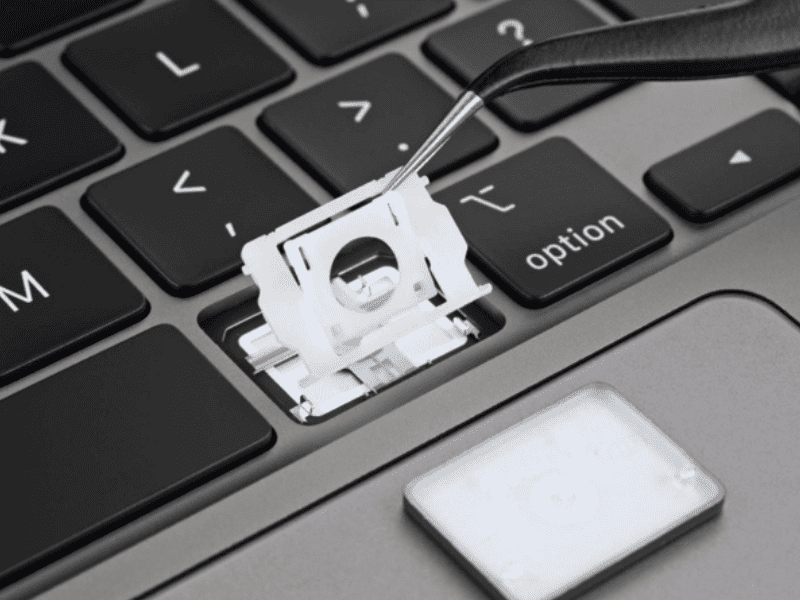
Trong một số trường hợp, việc sửa chữa bàn phím có thể không hiệu quả hoặc không khả thi. Bạn có thể cần phải thay bàn phím MacBook mới nếu có các tình trạng dưới đây:
- Bàn phím bị hỏng nặng do chất lỏng đổ vào hoặc va đập mạnh
- Nhiều phím khác cũng bị kẹt hoặc không hoạt động.
- Bạn không muốn tốn thời gian và công sức để sửa chữa.
- Chi phí sửa chữa gần bằng chi phí thay thế.
Lưu ý khi sửa lỗi bàn phím MacBook bị kẹt.
- Cẩn thận khi vệ sinh: Khi vệ sinh bàn phím, hãy cẩn thận để tránh làm hỏng các bộ phận bên trong. Không xịt trực tiếp chất lỏng lên bàn phím và không sử dụng các vật sắc nhọn để cạy phím.
- Tìm hiểu kỹ trước khi tự sửa: Nếu bạn không có kinh nghiệm sửa chữa MacBook, hãy tìm hiểu kỹ hướng dẫn hoặc nhờ người có chuyên môn giúp đỡ. Việc tự ý tháo rời hoặc sửa chữa có thể làm hỏng thiết bị.
- Chọn trung tâm sửa chữa uy tín: Nếu bạn cần mang MacBook đi sửa, hãy chọn một địa chỉ có uy tín và lâu năm trong ngành. Việc tham khảo đánh giá của khách hàng trước đó và chính sách bảo hành là rất quan trọng trước khi quyết định. Một trong những địa chỉ được nhiều người tin cậy để sửa MacBook là UFOTECH, nơi có dịch vụ sửa chữa chất lượng cao và được nhiều khách hàng ưa chuộng.
- Sao lưu dữ liệu: Trước khi mang MacBook đi sửa chữa, hãy sao lưu dữ liệu quan trọng để tránh mất mát trong trường hợp xảy ra sự cố.
Các biện pháp phòng ngừa
Để hạn chế tình trạng phím Space trên MacBook bị kẹt, bạn có thể thực hiện các biện pháp phòng ngừa sau:
- Vệ sinh bàn phím thường xuyên: Vệ sinh bàn phím định kỳ để loại bỏ bụi bẩn và mảnh vụn.
- Tránh ăn uống gần MacBook: Không nên ăn uống gần MacBook để tránh làm rơi vụn thức ăn vào bàn phím.
- Sử dụng tấm bảo vệ bàn phím: Sử dụng tấm bảo vệ bàn phím để ngăn bụi bẩn và chất lỏng tiếp xúc trực tiếp với bàn phím.
- Cẩn thận khi sử dụng: Tránh tì đè vật nặng lên bàn phím hoặc làm rơi MacBook.
Kết luận
Bàn phím MacBook bị kẹt phím Space là một vấn đề gây khó chịu nhưng thường có thể khắc phục được. Bằng cách xác định nguyên nhân, áp dụng các biện pháp khắc phục phù hợp và thực hiện các biện pháp phòng ngừa, bạn có thể duy trì bàn phím MacBook của mình hoạt động tốt và kéo dài tuổi thọ của thiết bị. Trong tương lai, Apple có thể cải tiến thiết kế bàn phím để giảm thiểu tình trạng kẹt phím và tăng độ bền.
Nếu bạn gặp bất kỳ vấn đề nào với bàn phím MacBook, hãy liên hệ sớm nhất tới chúng tôi UFOTECH để được kỹ thuật viên tư vấn đưa ra giải pháp phù hợp nhất với tình trạng máy của bạn hoàn toàn miễn phí.
UFOTECH – Trung Tâm Sửa Chữa MacBook Chuyên Nghiệp
- Địa chỉ: Số nhà 108 – Ngõ 101E3 Đường Thái Thịnh – P. Trung Liệt – Q. Đống Đa – TP. Hà Nội
- Hotline: 0912 666 465
- Zalo: 0912 666 465
- Email: ufotechvietnam@gmail.com
- Website: https://ufotech.vn/
- Giờ làm việc: 08:00 – 18:00 (Thứ 2 – Chủ Nhật)
Khi đặt lịch trước, bạn sẽ được ưu tiên xử lý nhanh và nhận ngay gói vệ sinh, tra keo tản nhiệt miễn phí trị giá 250.000đ!