Trong quá trình sử dụng MacBook hoặc iMac, sẽ có những thời điểm người dùng cần hạ cấp hệ điều hành để đảm bảo tính ổn định, khắc phục lỗi phần mềm hệ thống, hoặc thực hiện cài đặt trắng (Clean Install) để dọn dẹp bộ nhớ. Trong các trường hợp này, việc cài đặt macOS từ USB (tạo và sử dụng USB Bootable) là phương pháp can thiệp sâu, tối ưu và an toàn nhất.
Bài viết dưới đây được biên soạn bởi đội ngũ kỹ thuật viên tại UFOTECH, hướng dẫn chi tiết quy trình tạo USB Boot, cài đặt macOS đúng tiêu chuẩn của Apple, đồng thời tổng hợp các lỗi thường gặp nhất trong quá trình thực hiện.
Tóm tắt nhanh
- Cần chuẩn bị: USB tối thiểu 16GB (đã format Mac OS Extended) và bộ cài macOS tải từ App Store.
- Công cụ tạo: Sử dụng lệnh trong ứng dụng Terminal trên Mac.
- Phím tắt Boot: Giữ nút Nguồn (với chip Apple Silicon) hoặc giữ phím Option (với chip Intel) khi khởi động máy.
Yêu cầu chuẩn bị trước khi cài đặt
Để quá trình cài đặt diễn ra liên tục và hạn chế tối đa rủi ro mất dữ liệu, người dùng cần nghiêm túc thực hiện các bước chuẩn bị sau:
- Kiểm tra tính tương thích của máy Mac: Không phải máy Mac nào cũng cài được hệ điều hành mới nhất. Bạn cần kiểm tra đời máy (năm sản xuất) để tải bản macOS phù hợp. Ví dụ: macOS Sonoma thường chỉ hỗ trợ các dòng Mac sản xuất từ năm 2018 trở lên.
- Ổ đĩa flash USB: Yêu cầu mức dung lượng tối thiểu là 16GB (khuyến nghị 32GB đối với các bản macOS mới như Ventura, Sonoma). Nên sử dụng USB chuẩn 3.0 hoặc Type-C để đảm bảo tốc độ đọc/ghi dữ liệu.
- Dung lượng lưu trữ trên Mac: Đảm bảo phân vùng ổ cứng dự định cài đặt còn trống ít nhất 15GB đến 20GB.
- Sao lưu dữ liệu: Thao tác cài đặt trắng sẽ xóa toàn bộ hệ thống. Đảm bảo dữ liệu quan trọng đã được sao lưu sang ổ cứng rời hoặc nền tảng đám mây (iCloud, Google Drive).
Bước 1: Format (Định dạng) ổ flash USB
Lưu ý: Thao tác định dạng sẽ xóa vĩnh viễn toàn bộ dữ liệu hiện có trên USB.
- Kết nối USB vào cổng kết nối của máy Mac.
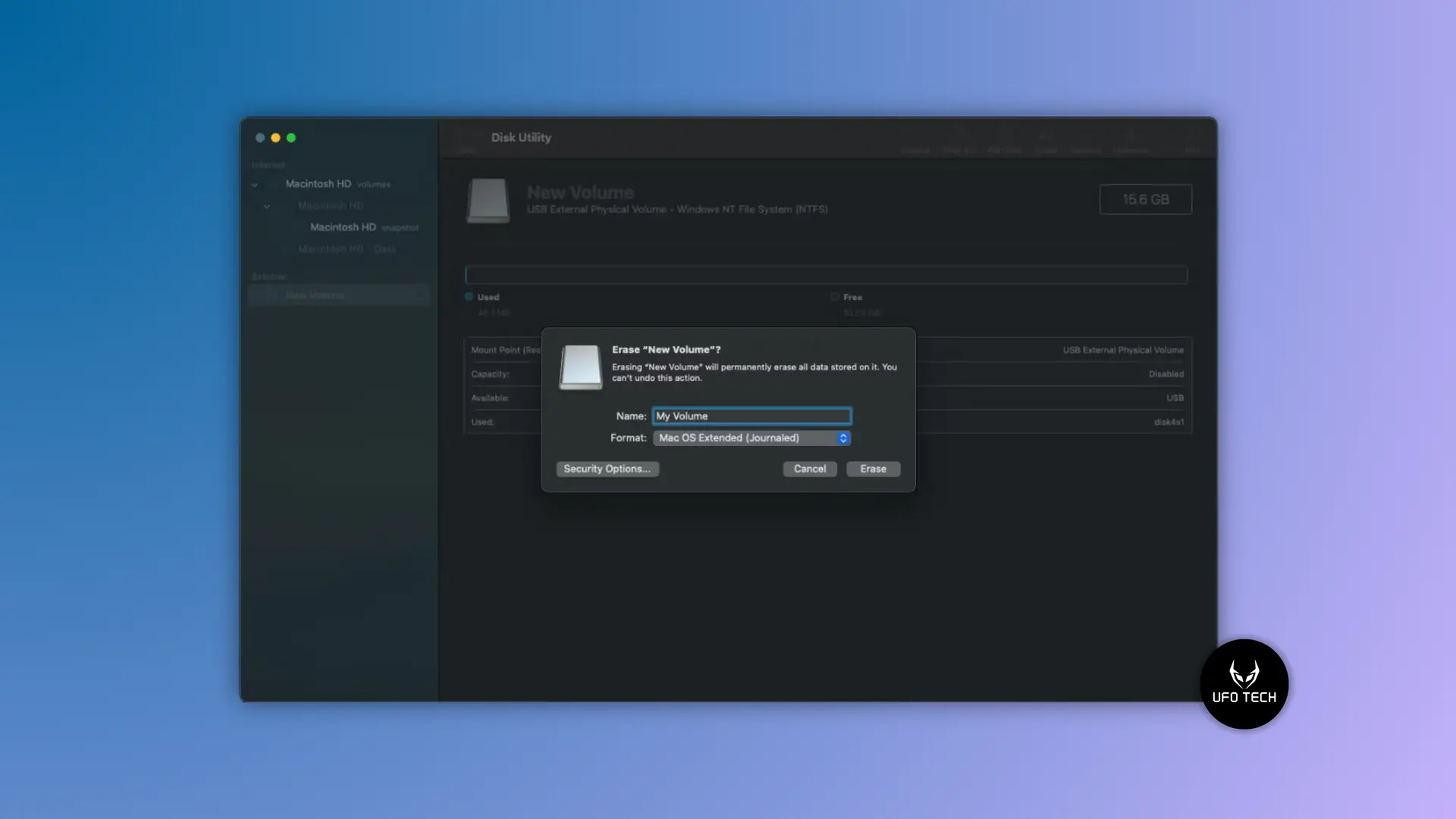
- Mở cửa sổ Finder, điều hướng theo đường dẫn Applications (Ứng dụng) > Utilities (Tiện ích) và mở công cụ Disk Utility (Tiện ích Ổ đĩa).
- Ở cột điều hướng bên trái, tìm và chọn chính xác tên ổ USB của bạn trong nhóm External (Bên ngoài).
- Nhấp vào nút Erase (Xóa) trên thanh công cụ phía trên.
- Tại hộp thoại thiết lập:
- Name (Tên): Nhập tên MyVolume (Tên này bắt buộc phải trùng khớp với câu lệnh Terminal ở Bước 3).
- Format (Định dạng): Lựa chọn Mac OS Extended (Journaled).
- Scheme (Sơ đồ – nếu có): Chọn GUID Partition Map.
- Nhấp vào Erase và chờ hệ thống hoàn tất.
Bước 2: Tải xuống bộ cài macOS
Tiếp theo, bạn cần tải về tệp tin hệ điều hành (Installer).
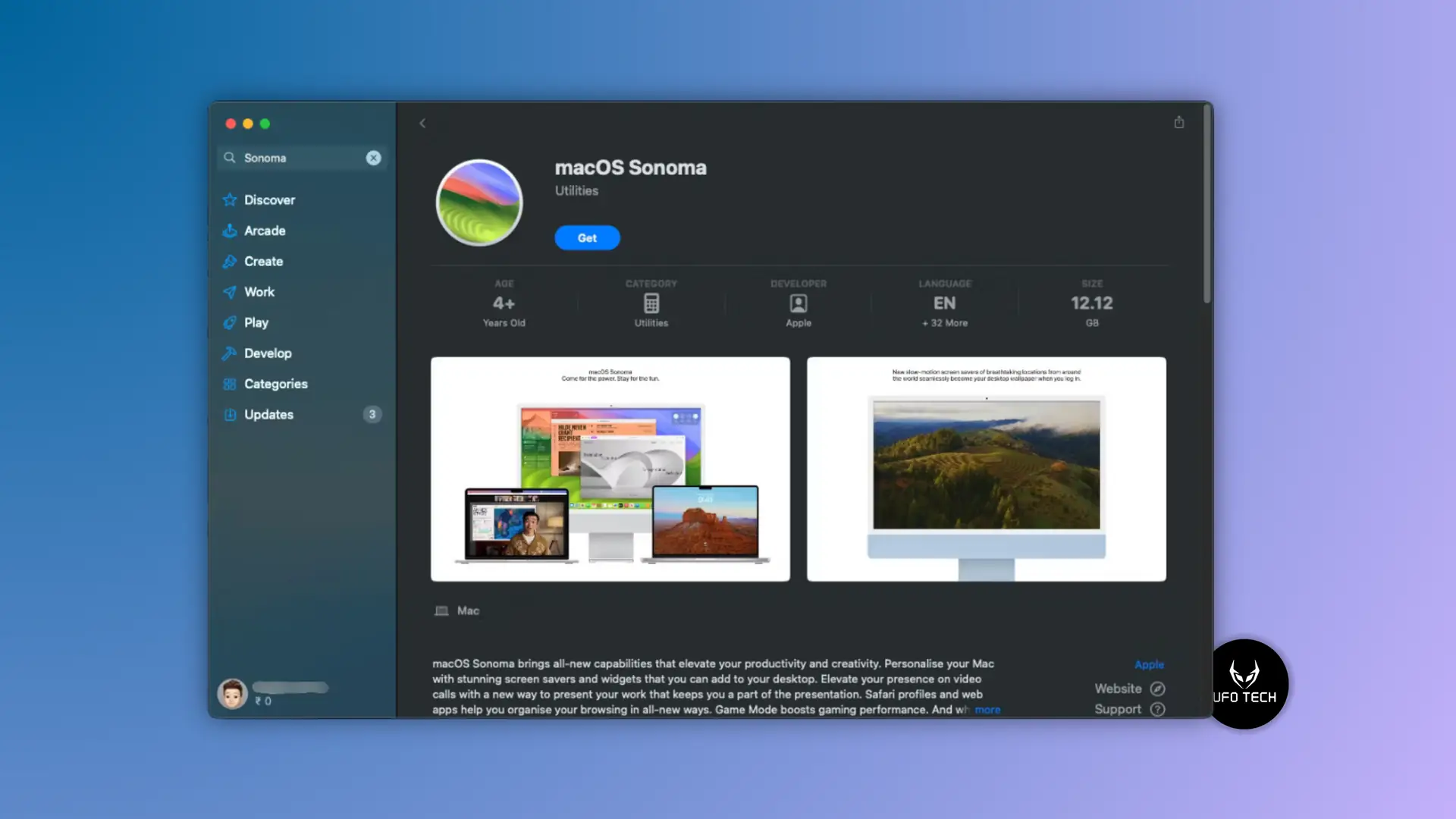
- Đối với các hệ điều hành mới (macOS Sonoma, Ventura, Monterey…): Mở ứng dụng App Store, tìm kiếm tên phiên bản macOS muốn cài và nhấp vào Get (Nhận). Bộ cài sẽ được tải về và nằm trong thư mục Applications. Khi tải xong, nếu cửa sổ cài đặt tự động mở lên, hãy thoát nó (Quit Install macOS) bằng tổ hợp phím
Command + Q. - Đối với các phiên bản macOS cũ: Truy cập trang hỗ trợ chính thức của Apple (Apple Support) để tải tệp
.dmgchứa bộ cài.
>>> Xem thêm: 3 Cách tải bộ cài đặt macOS về máy Mac 2025
Bước 3: Tạo USB Boot bằng Terminal
Đây là bước can thiệp bằng dòng lệnh để ghi bộ cài vào USB, biến nó thành ổ đĩa có khả năng khởi động độc lập.
- Mở ứng dụng Terminal (trong thư mục Applications > Utilities).
- Sao chép và dán câu lệnh tiêu chuẩn dưới đây vào Terminal. (Lưu ý: Lệnh dưới đây dành cho macOS Sonoma. Nếu bạn cài đặt bản khác như Ventura, hãy thay thế chữ
SonomabằngVenturatương ứng. Đảm bảo tên USB của bạn đang làMyVolume).
Lệnh tạo USB Boot mẫu cho macOS Sonoma:
sudo /Applications/Install\ macOS\ Sonoma.app/Contents/Resources/createinstallmedia --volume /Volumes/MyVolume
- Nhấn Return (Enter). Terminal sẽ yêu cầu nhập mật khẩu mở khóa máy Mac. (Lưu ý: Các ký tự mật khẩu sẽ không hiển thị trên màn hình để bảo mật, bạn chỉ cần gõ chính xác và nhấn Return).
- Terminal hiện thông báo “To continue we need to erase the volume…”, hãy nhấn phím Y và tiếp tục nhấn Return.
- Chờ hệ thống sao chép dữ liệu (có thể mất từ 10 – 20 phút). Khi màn hình Terminal hiển thị “Install media now available”, quá trình tạo USB Boot đã thành công.
>>> Xem thêm: Hướng dẫn tạo USB cài đặt macOS Monterey dễ hiểu nhất
Bước 4: Định dạng ổ cứng của máy Mac (Áp dụng cho Clean Install)
Lưu ý: Thao tác này sẽ xóa sạch dữ liệu trên phân vùng hệ thống của Mac. Nếu bạn chỉ muốn cài đè/nâng cấp hệ điều hành mà vẫn giữ nguyên dữ liệu và phần mềm, hãy BỎ QUA bước này và tiến thẳng đến Bước 5.
- Khởi động máy Mac vào chế độ macOS Recovery và mở Disk Utility.
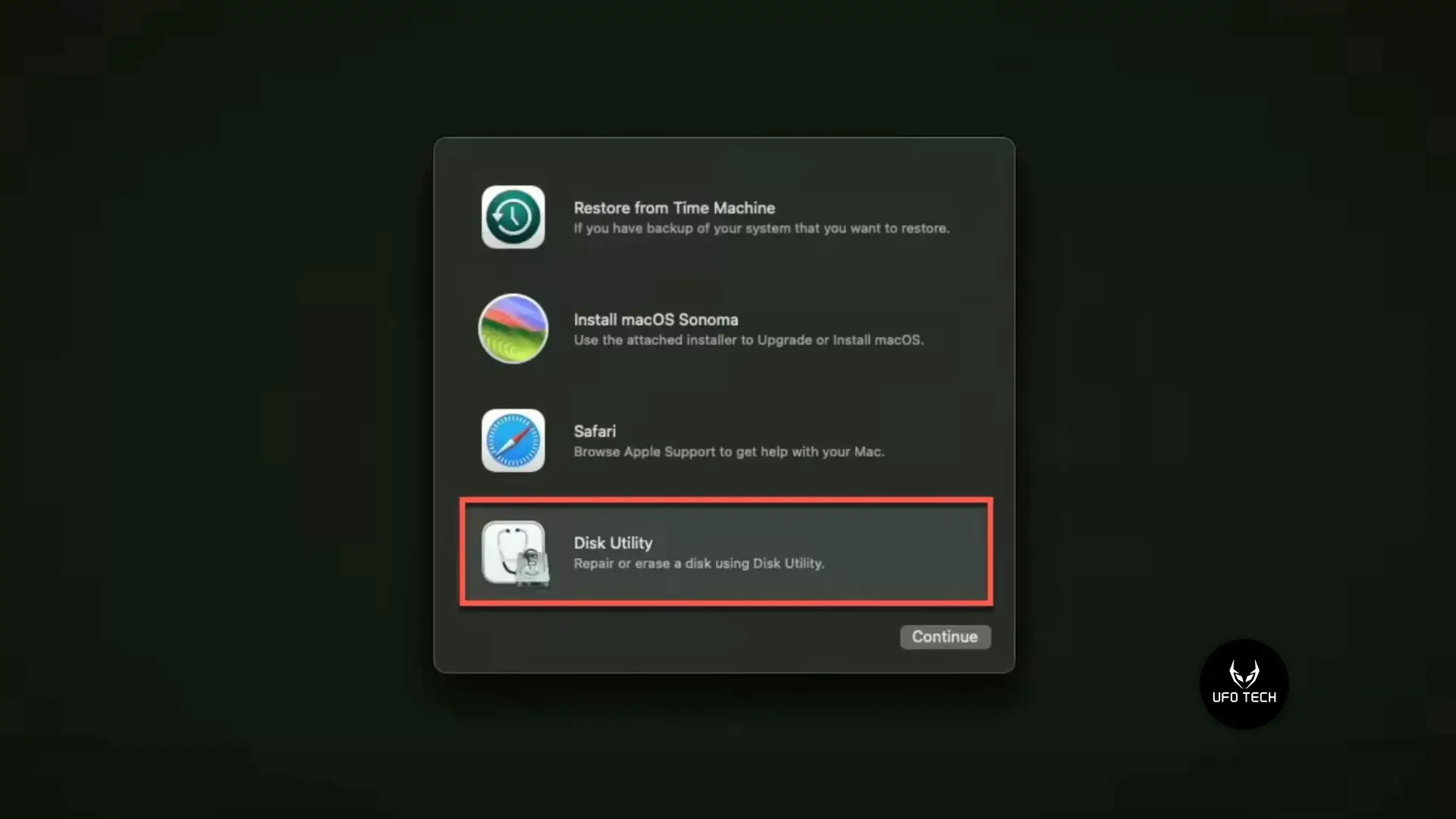
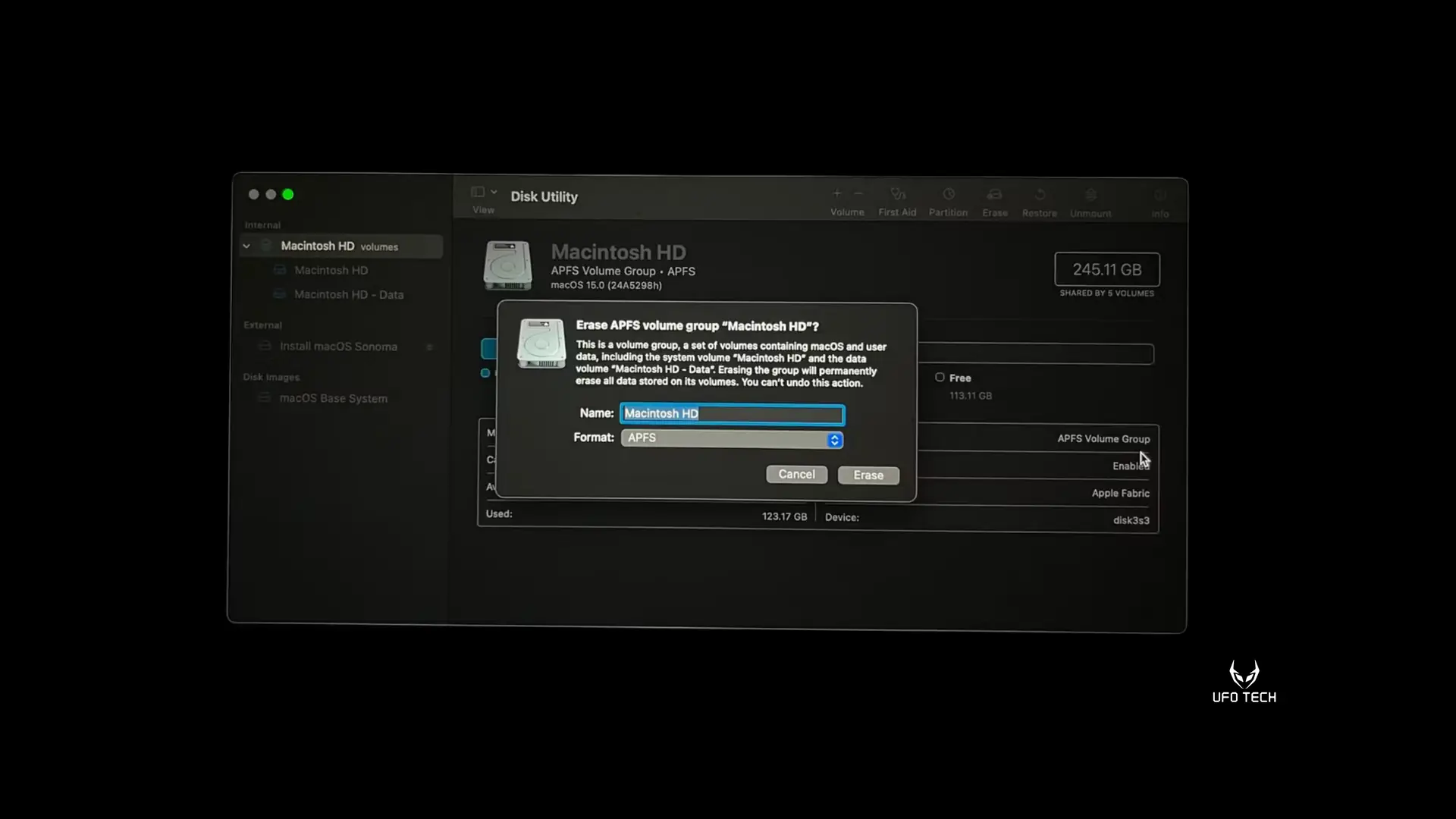
- Chọn ổ cứng gắn trong hệ thống (thường mang tên Macintosh HD hoặc APPLE SSD).
- Nhấp vào nút Erase (Xóa). Tại mục định dạng (Format), chọn APFS (dành cho máy Mac dùng ổ cứng SSD đời mới).
- Nhấp Erase để hoàn tất việc xóa phân vùng hệ thống.
Bước 5: Khởi động máy Mac từ USB Boot
Tùy thuộc vào cấu trúc vi xử lý, thao tác truy cập Menu Boot để cài đặt macOS từ USB sẽ khác biệt:
Đối với máy Mac dùng Apple Silicon (Chip M1, M2, M3…)
- Tắt máy hoàn toàn.
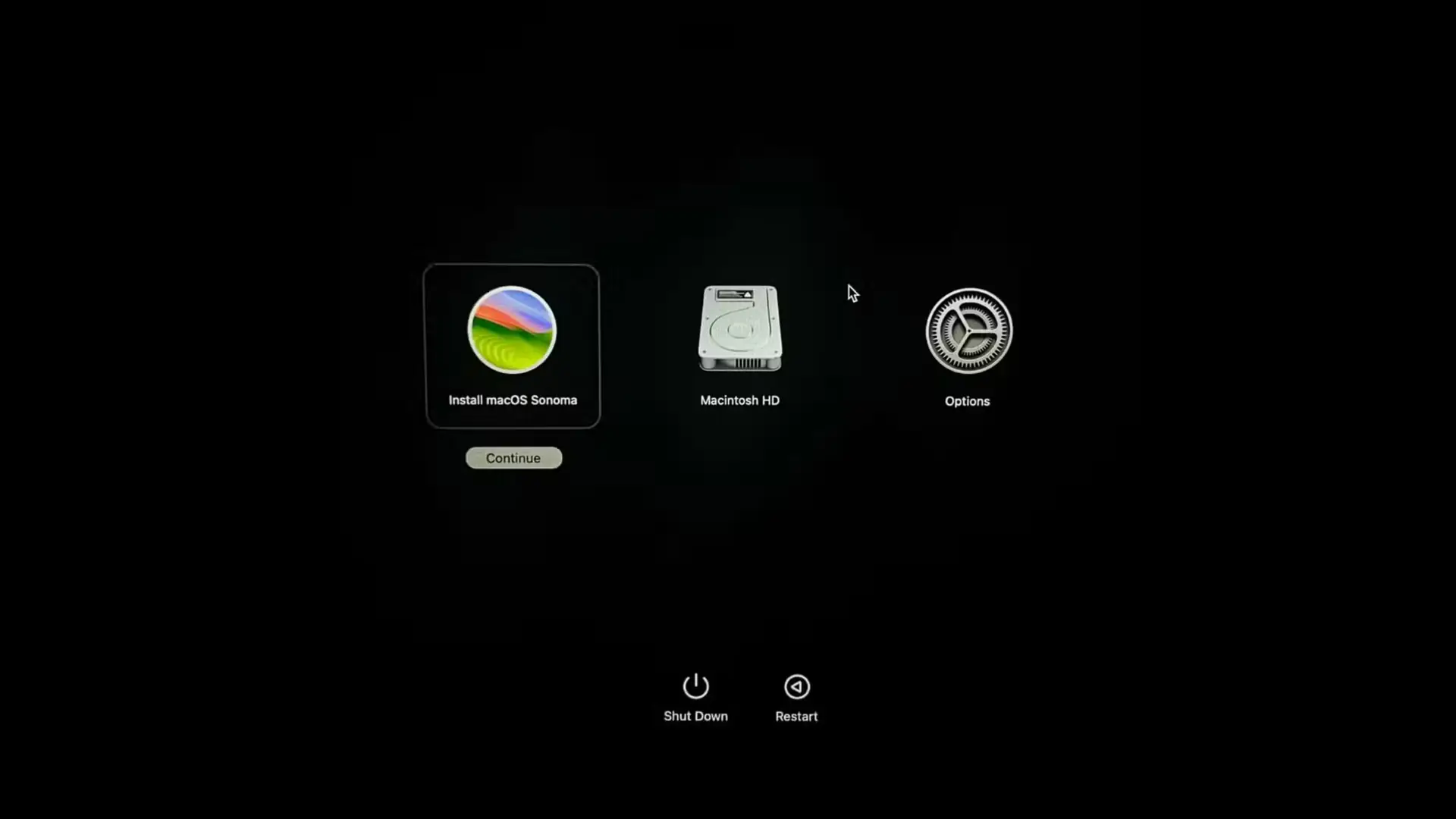
- Nhấn và giữ lỳ nút Nguồn (Touch ID) cho đến khi màn hình hiển thị dòng chữ “Loading startup options”.
- Tại giao diện này, nhấp chọn biểu tượng ổ USB chứa bộ cài macOS và chọn Continue.
Đối với máy Mac Intel có chip bảo mật T2 (Sản xuất từ 2018 – 2020)
Máy Mac có chip T2 mặc định chặn khởi động từ thiết bị ngoại vi.
- Khởi động máy, nhấn giữ tổ hợp phím Command + R để vào macOS Recovery.
- Trên thanh menu trên cùng, chọn Utilities > Startup Security Utility.
- Tại mục Allowed Boot Media, tích chọn Allow booting from external or removable media.
- Khởi động lại máy, nhấn giữ phím Option (Alt) để chọn khởi động từ USB.
Đối với máy Mac Intel tiêu chuẩn (Sản xuất trước 2018)
Khởi động lại máy tính, ngay lập tức nhấn và giữ phím Option (Alt). Giao diện chọn ổ đĩa khởi động sẽ xuất hiện, sử dụng mũi tên trái/phải để chọn ổ USB chứa macOS và nhấn Return.
Bước 6: Tiến hành cài đặt macOS
Khi máy tính đã khởi động thành công vào USB, giao diện macOS Utilities sẽ hiển thị.
Chọn mục Install macOS và nhấp vào Continue (Tiếp tục).
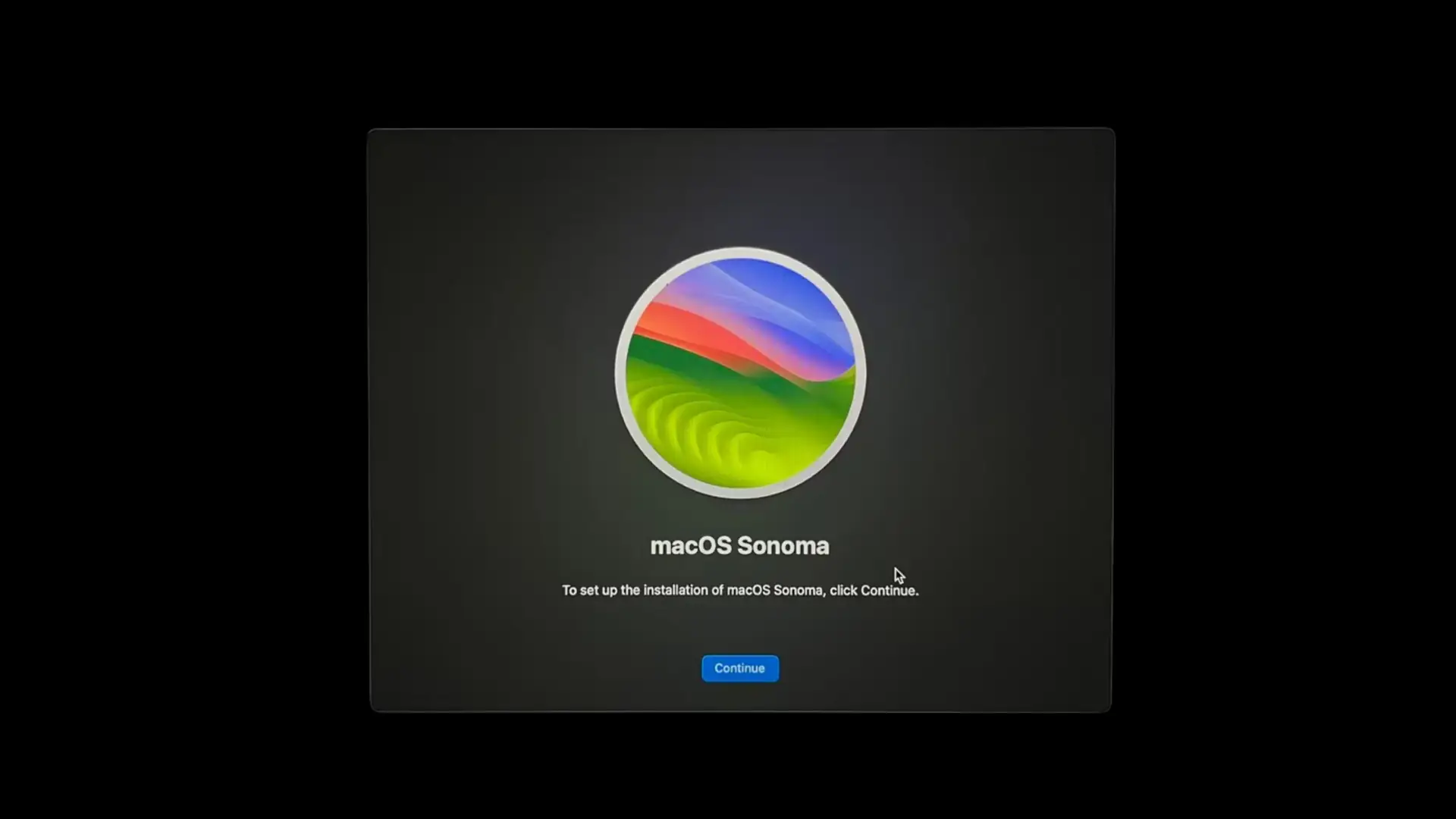
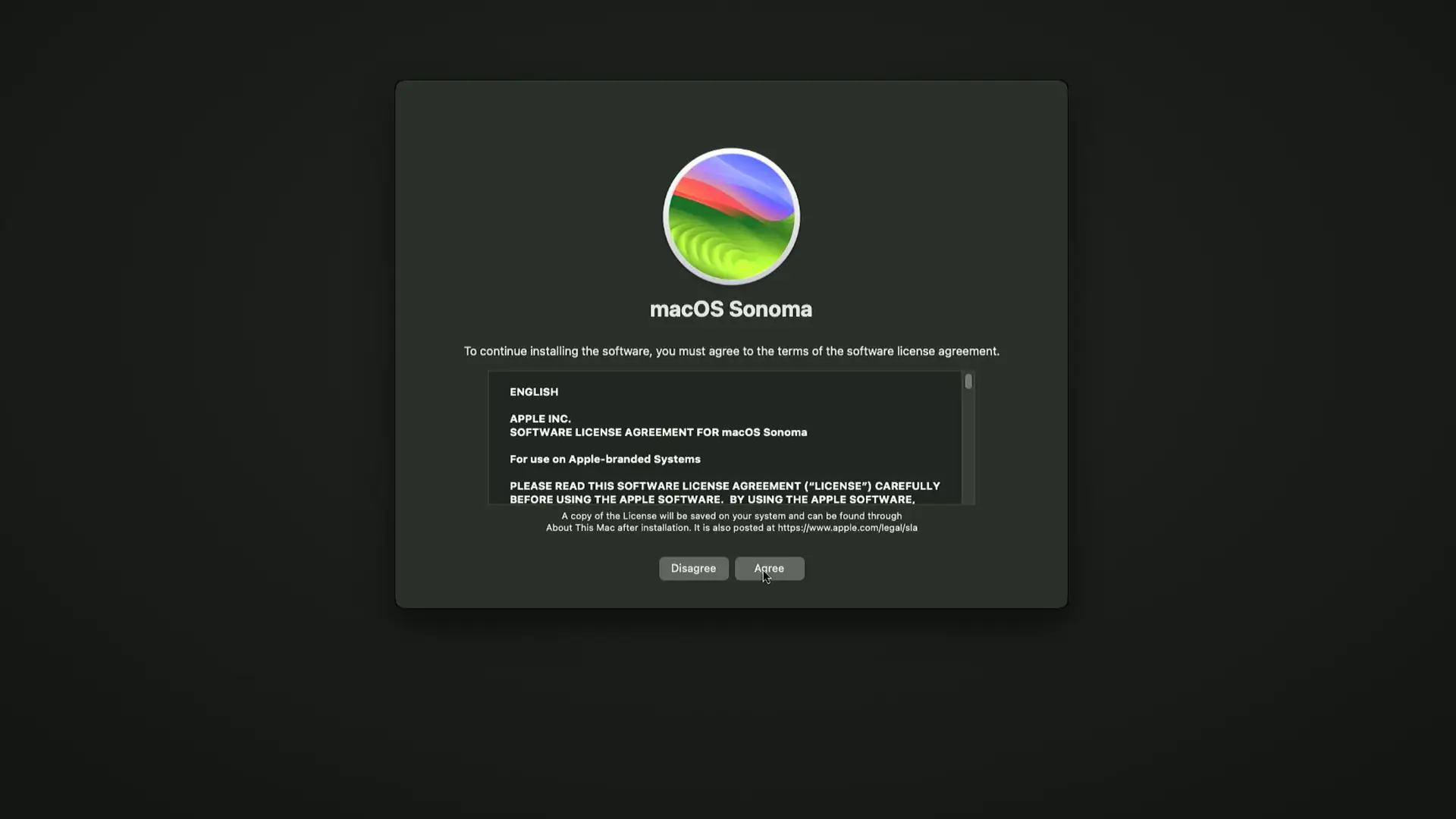
- Đọc và chấp nhận các điều khoản sử dụng phần mềm từ Apple (Agree).
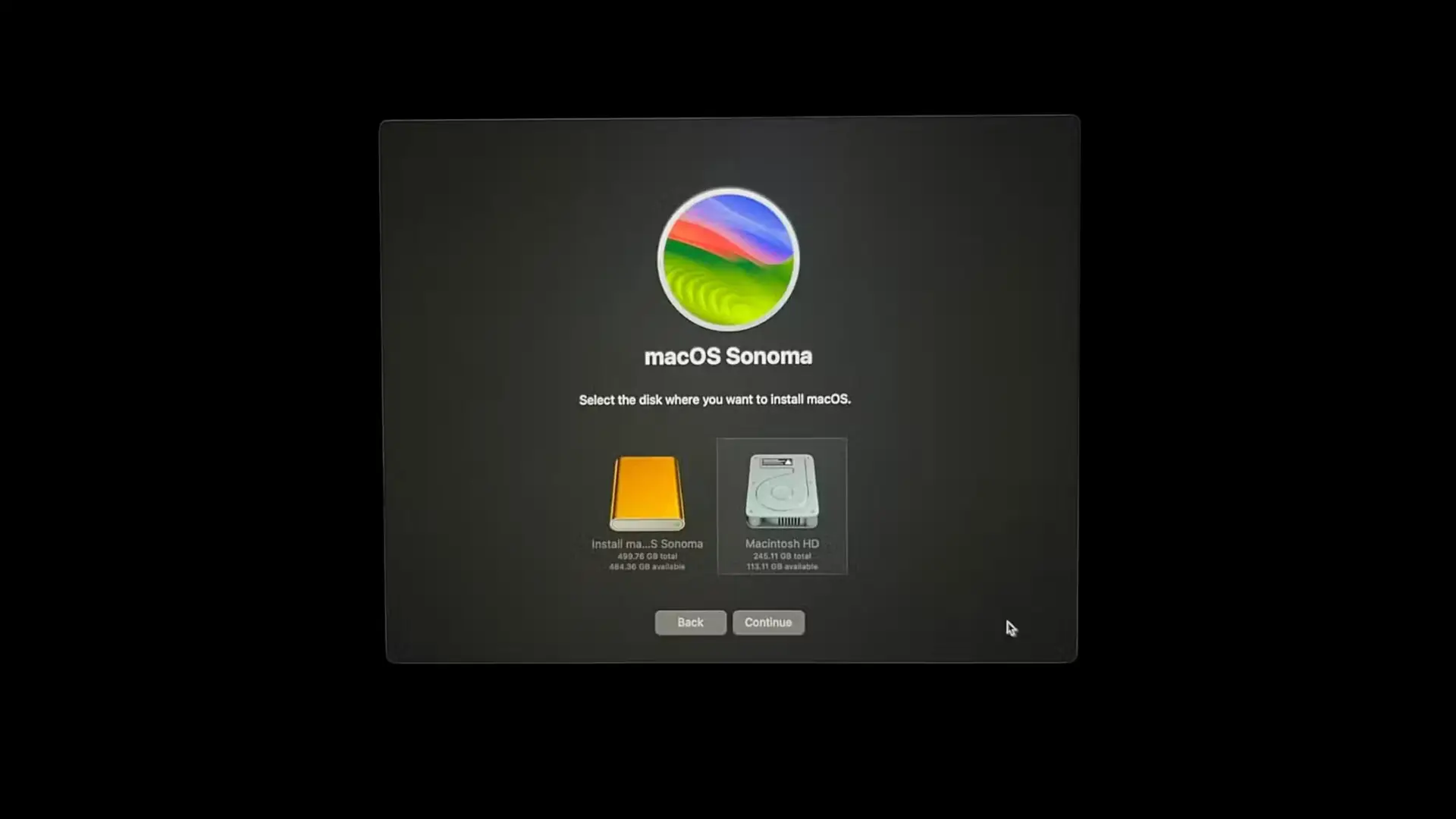
- Chọn chính xác phân vùng ổ cứng (Macintosh HD) làm nơi cài đặt và nhấp Continue.
Quá trình cài đặt sẽ tự động diễn ra. Thời gian chờ thông thường kéo dài từ 30 đến 45 phút.
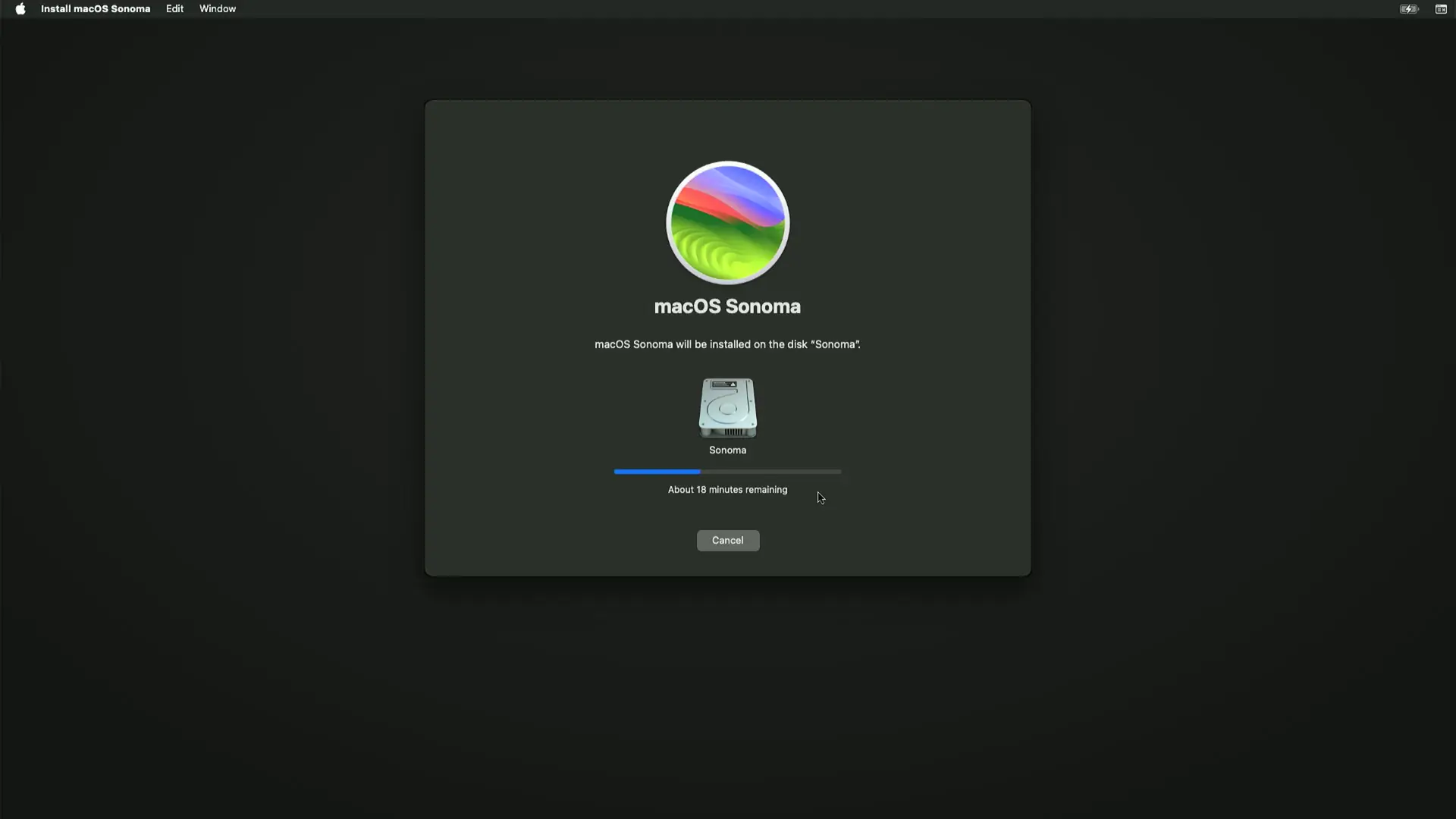
Lưu ý: Tuyệt đối không gập màn hình hoặc rút cáp sạc trong thời gian này. Máy Mac sẽ tự khởi động lại nhiều lần trước khi vào màn hình thiết lập ban đầu (Hello screen).
Các lỗi thường gặp khi cài macOS qua USB & Cách xử lý
Trong quá trình hỗ trợ khách hàng, kỹ thuật viên UFOTECH thường ghi nhận các lỗi sau:
Lỗi 1: “This copy of the Install macOS application is damaged…”
- Nguyên nhân: Do chứng chỉ bảo mật của bộ cài đã hết hạn so với thời gian thực tế trên máy Mac.
- Khắc phục: Ngắt kết nối Wi-Fi. Mở Terminal trong chế độ Recovery, gõ lệnh
date 1010101019(để lùi ngày giờ hệ thống về năm 2019) và nhấn Return. Sau đó thoát Terminal và tiến hành cài đặt lại.
Lỗi 2: Máy Mac không nhận USB Boot khi giữ phím Option
- Khắc phục: Kiểm tra lại chuẩn format của USB (Bắt buộc phải là Mac OS Extended và sơ đồ GUID Partition Map). Nếu bạn dùng Mac chip T2, hãy đảm bảo đã cấp quyền boot từ ổ đĩa ngoài (như hướng dẫn ở Bước 5).
Lời khuyên chuyên gia: Nếu thiết bị của bạn đã sử dụng trên 2 năm và đang có ý định thực hiện cài đặt trắng (Clean Install), đây là thời điểm tuyệt vời nhất để kết hợp vệ sinh máy và tra lại keo tản nhiệt. Một hệ điều hành sạch kết hợp với phần cứng mát mẻ sẽ giúp chiếc Mac của bạn hồi sinh hiệu năng một cách kinh ngạc.
Lời kết
Việc tự cài đặt macOS từ USB là một kỹ năng hữu ích giúp người dùng làm chủ thiết bị và xử lý triệt để các xung đột phần mềm. Chỉ cần tuân thủ đúng quy trình về câu lệnh và cấu trúc phân vùng, máy Mac của bạn sẽ vận hành với hiệu suất tối ưu nhất.
Tuy nhiên, nếu phát sinh các lỗi kỹ thuật phần cứng (máy không nhận ổ cứng trong, báo lỗi Firmware/mất phân vùng EFI…), người dùng không nên tự ý can thiệp sâu. Để đảm bảo an toàn tuyệt đối cho thiết bị và dữ liệu quan trọng, bạn hãy mang máy đến trung tâm sửa chữa MacBook tại Hà Nội của UFOTECH.
Đội ngũ chuyên viên phần mềm tại UFOTECH được trang bị đầy đủ công cụ chẩn đoán chuyên sâu, luôn sẵn sàng hỗ trợ cài đặt, sao lưu dữ liệu và xử lý triệt để các sự cố liên quan đến hệ sinh thái Apple.
Thông tin liên hệ Trung tâm sửa chữa UFOTECH:
- Website: https://ufotech.vn
- Dịch vụ cốt lõi: Chẩn đoán chuyên sâu, sửa chữa mainboard, thay thế linh kiện chính hãng và bảo dưỡng MacBook, iMac, Mac mini chuyên nghiệp.
HOTLINE: 08888 99981