Tình trạng MacBook sạc không vào pin đầy 100% (chỉ dừng ở mức 80%) hay vấn đề vừa cắm sạc vừa làm việc nhưng phần trăm pin vẫn sụt giảm là những thắc mắc thường gặp mà bộ phận kỹ thuật tại UFOTECH tiếp nhận hàng ngày.
Trước khi lo lắng về việc phải mang máy đi sửa, UFOTECH muốn khẳng định: Trong 90% trường hợp, đây KHÔNG PHẢI LỖI phần cứng. Thực tế, đây là cơ chế quản lý năng lượng thông minh mà Apple thiết lập để bảo vệ pin. Hãy cùng tìm hiểu chi tiết nguyên lý hoạt động này.
Hiểu đúng về công nghệ Pin Lithium-ion trên MacBook
Apple trang bị công nghệ pin Lithium-ion cho toàn bộ dải sản phẩm MacBook hiện đại. Ưu điểm của loại pin này là tốc độ sạc nhanh, độ bền cao và mật độ năng lượng lớn trong thiết kế mỏng nhẹ.
Tuy nhiên, nhiệt độ cao và trạng thái duy trì điện áp bão hòa (luôn đầy 100%) là hai tác nhân chính làm giảm tuổi thọ pin Lithium-ion. Để khắc phục, Apple áp dụng quy trình sạc 2 giai đoạn:
- Giai đoạn 1 (Sạc nhanh – Fast Charging): Pin được nạp năng lượng với công suất tối đa để nhanh chóng đạt mức 80% dung lượng, đáp ứng nhu cầu sử dụng ngay lập tức.
- Giai đoạn 2 (Sạc nhỏ giọt – Trickle Charging): Từ 80% đến 100%, cường độ dòng điện giảm dần. Quá trình này giúp hạ nhiệt độ và giảm áp lực lên các tế bào pin (cell pin).

Đó là lý do người dùng thường thấy thiết bị sạc rất nhanh ban đầu nhưng tốc độ nạp năng lượng lại chậm hẳn đi ở những phần trăm cuối cùng.
Tại sao MacBook sạc không vào pin quá 80%?
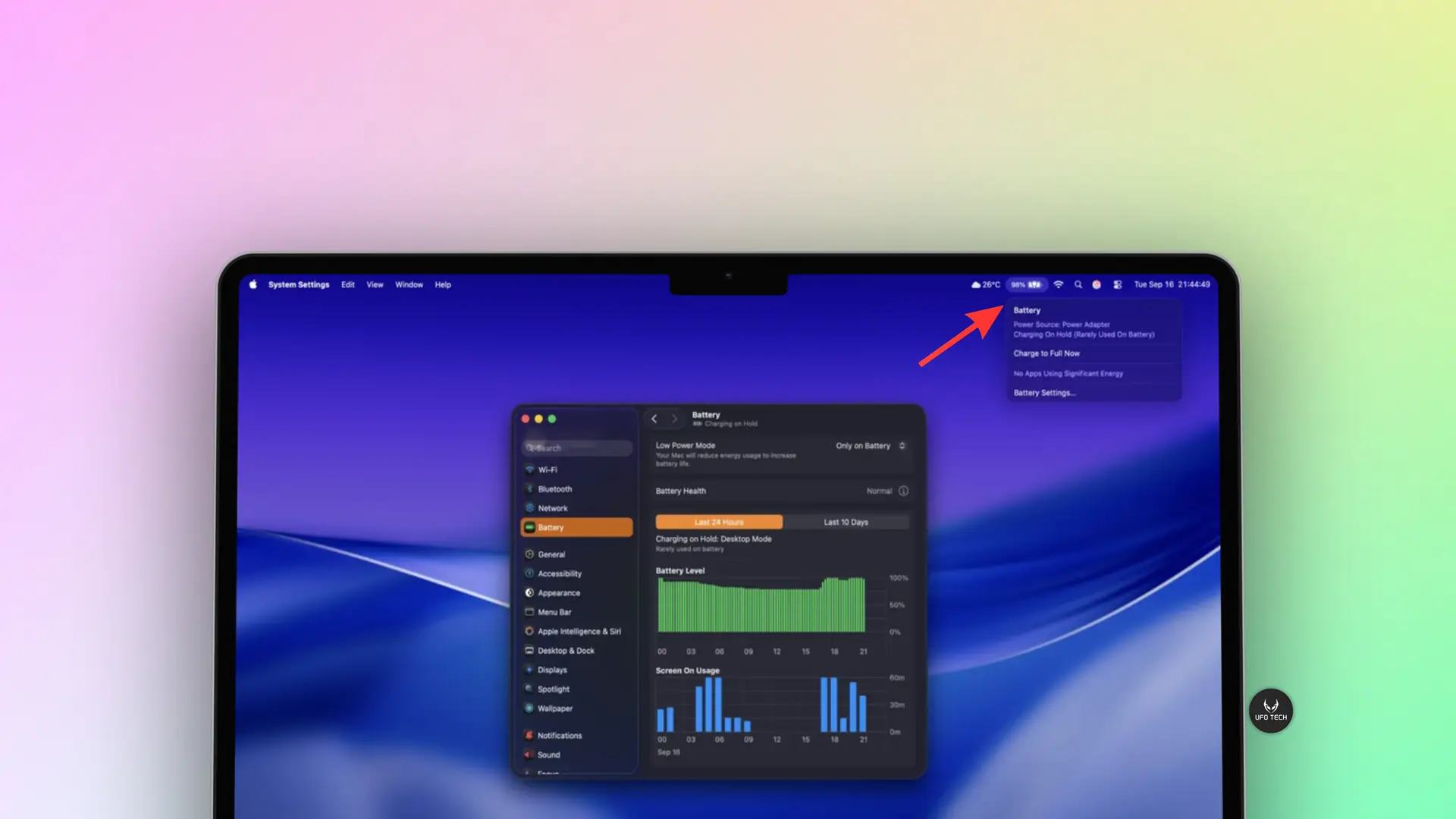
Nếu biểu tượng pin trên thanh menu hiển thị trạng thái “Đã cắm sạc, nhưng ngưng sạc” (Plugged in, charging on hold) hoặc dung lượng pin giữ nguyên ở 80% trong thời gian dài, nguyên nhân chính là do tính năng Sạc pin được tối ưu hóa (Optimized Battery Charging) đang hoạt động.

Tính năng này được kích hoạt mặc định từ macOS Big Sur trở về sau (là bản nâng cấp của Battery Health Management trên macOS Catalina).
Cơ chế hoạt động thông minh:
Hệ điều hành macOS sẽ ghi nhận và phân tích thói quen sạc pin hàng ngày của người dùng.
- Ví dụ thực tế: Nếu bạn thường xuyên cắm sạc làm việc tại văn phòng từ 8h sáng đến 17h chiều, hệ thống sẽ hiểu rằng bạn chưa cần dùng năng lượng từ pin ngay. Máy sẽ tạm ngắt sạc ở mức 80% để tránh tình trạng pin phải chịu tải điện áp cao liên tục.
- Dựa trên dữ liệu lịch sử, máy sẽ tự động sạc tiếp để đạt 100% pin ngay trước thời điểm bạn thường rút sạc ra về (ví dụ khoảng 16h30).

=> Kết luận: Đây là tính năng bảo vệ sức khỏe pin chủ động. Việc duy trì mức sạc hợp lý chính là giải pháp tối ưu giúp kéo dài tuổi thọ pin MacBook, hạn chế tình trạng chai pin sớm mà người dùng không cần can thiệp kỹ thuật.
!$$Giao diện cài đặt Optimized Battery Charging trong System Settings của macOS$$
Hiện tượng tụt pin dù đang cắm sạc
Một hiện tượng khác gây hoang mang là khi người dùng đang cắm sạc, đèn báo trên dây sạc (MagSafe) vẫn sáng, nhưng pin lại tụt dần từ 100% xuống 95% hoặc thấp hơn.
Theo kinh nghiệm xử lý kỹ thuật tại UFOTECH, hiện tượng này thường xuất phát từ 2 nguyên nhân:
1: Máy hoạt động quá tải
Khi bạn thực hiện các tác vụ nặng (Render video 4K, chạy máy ảo, xuất file đồ họa 3D…), lượng điện năng hệ thống tiêu thụ có thể cao hơn công suất mà bộ sạc (adapter) cung cấp.
- Lúc này, MacBook buộc phải rút thêm năng lượng dự trữ từ pin để bù đắp sự thiếu hụt, dẫn đến việc tụt pin dù đang kết nối nguồn điện.
- Lời khuyên từ chuyên gia: Hãy kiểm tra lại bộ sạc bạn đang sử dụng. Nếu bạn dùng adapter có công suất thấp hơn khuyến nghị (ví dụ dùng sạc 30W của MacBook Air cho MacBook Pro 16 inch yêu cầu 96W/140W), hiện tượng này chắc chắn sẽ xảy ra và có thể gây hại cho mainboard (bo mạch chủ) về lâu dài.
2: Cơ chế xả pin tự nhiên
Ngay cả khi pin hiển thị 100%, MacBook thỉnh thoảng sẽ tự động ngắt dòng điện vào và cho phép pin xả nhẹ xuống khoảng 95-99% rồi mới sạc lại. Việc này giúp các ion trong pin được luân chuyển, tránh tình trạng pin bị suy giảm hiệu năng do nằm im quá lâu ở mức đầy điện áp.
Hướng dẫn tắt tính năng giới hạn sạc
Dù tính năng này tốt cho tuổi thọ linh kiện, nhưng trong các trường hợp bạn cần di chuyển và muốn máy đầy 100% pin, bạn có thể tắt tạm thời như sau:
Trên macOS Sonoma, Sequoia, Tahoe:

- Truy cập Logo Apple > Cài đặt hệ thống (System Settings).
- Chọn mục Pin (Battery) ở cột bên trái.
- Nhấn vào biểu tượng (i) bên cạnh mục Tình trạng pin (Battery Health).
- Tắt tùy chọn Sạc pin được tối ưu hóa (Optimized Battery Charging).
Trên macOS Monterey trở về trước:
- Truy cập Logo Apple > Tùy chọn hệ thống (System Preferences).
- Chọn Pin (Battery).
- Bỏ chọn Sạc pin được tối ưu hóa hoặc Quản lý tình trạng pin (Battery Health Management).

Lưu ý: UFOTECH khuyến nghị bạn nên kích hoạt lại tính năng này ngay sau đó để đảm bảo tuổi thọ pin được duy trì tốt nhất.
Khi nào bạn cần mang máy đi kiểm tra?
Mặc dù các hiện tượng nêu trên là bình thường, nhưng nếu MacBook của bạn xuất hiện các dấu hiệu dưới đây, khả năng cao thiết bị đã gặp sự cố phần cứng cần được can thiệp:
- Hệ thống báo “Bảo trì” (Service Recommended) trong phần cài đặt pin.
- Có hiện tượng phồng pin, gây biến dạng mặt đáy hoặc làm cứng Trackpad (bàn di chuột).
- Máy cắm sạc nhưng hoàn toàn không nhận tín hiệu (đèn sạc không sáng, biểu tượng pin không đổi trạng thái).
- Thời lượng sử dụng thực tế sụt giảm nghiêm trọng (từ 100% xuống 0% chỉ trong dưới 2 giờ với tác vụ nhẹ).
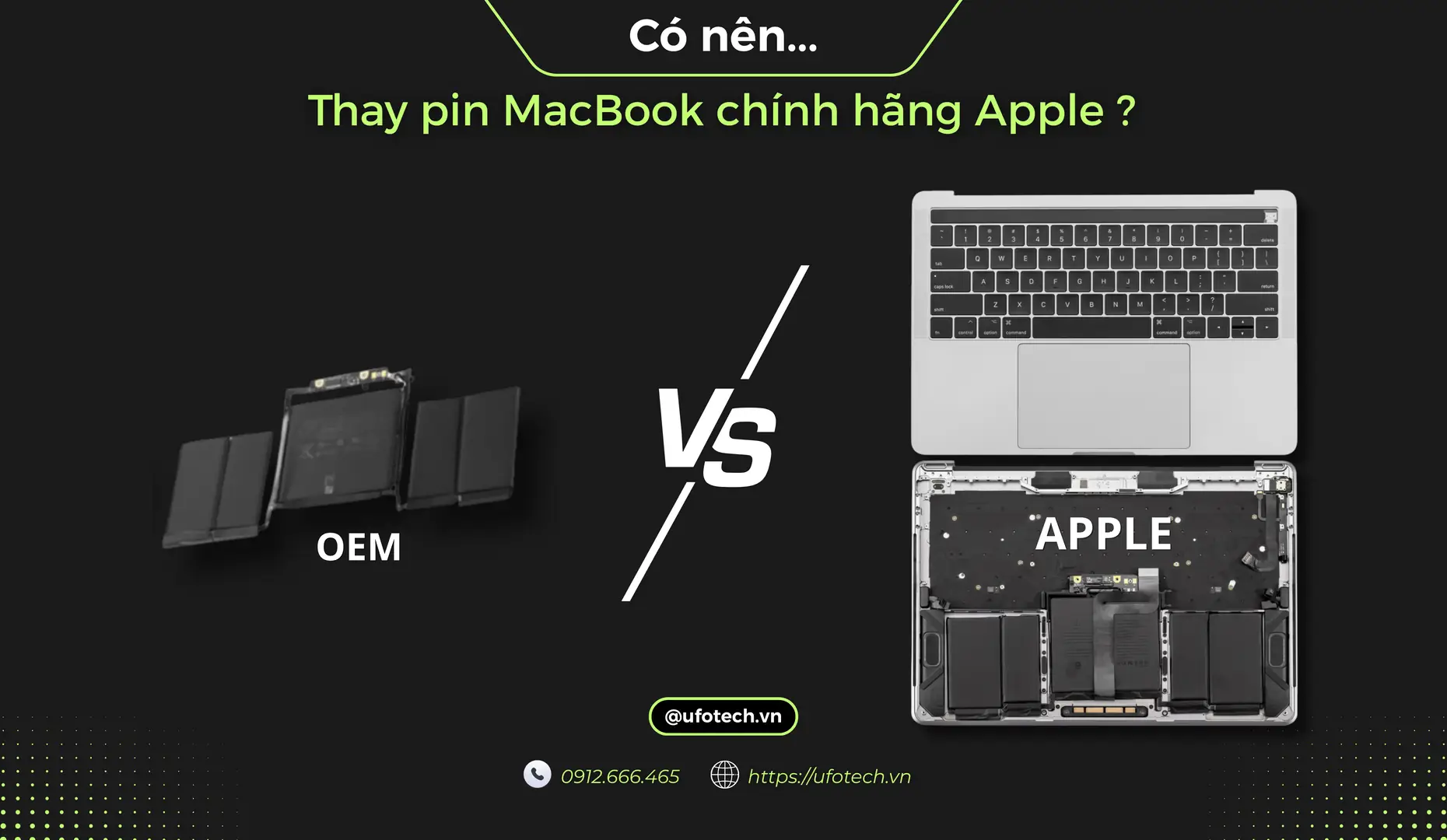
Lúc này, bạn nên liên hệ với các đơn vị sửa chữa MacBook chuyên sâu để được kiểm tra toàn diện. Tại UFOTECH, chúng tôi cung cấp dịch vụ thay pin MacBook chuẩn hãng, cam kết quy trình kiểm tra tiêu chuẩn. Để đảm bảo tính minh bạch, khách hàng có thể tham khảo trước bảng báo giá thay pin MacBook chi tiết cho từng dòng máy (Air, Pro, M1, M2…) được niêm yết công khai trên hệ thống.
- Điện thoại/Zalo: 0912 666 465