Bạn đang gặp tình trạng thời lượng sử dụng máy tính giảm sút và cần tìm cách kiểm tra pin MacBook để chẩn đoán tình trạng phần cứng? Pin là linh kiện tiêu hao theo thời gian, ảnh hưởng trực tiếp đến hiệu năng xử lý và sự an toàn của hệ thống.
Thông qua việc kiểm tra độ chai pin MacBook định kỳ, bạn sẽ nắm bắt được chính xác tình trạng hao mòn hiện tại, từ đó đưa ra phương án xử lý kịp thời. Trong bài viết này, đội ngũ kỹ thuật viên tại UFOTECH sẽ hướng dẫn chi tiết các phương pháp đánh giá tình trạng pin chuẩn xác, áp dụng cho cả dòng máy chạy chip Intel và Apple Silicon (M1, M2, M3).
Tóm tắt nhanh
- Trên macOS mới (Ventura trở lên): Apple Menu > Cài đặt hệ thống (System Settings) > Pin (Battery) > Tình trạng pin (Battery Health).
- Kiểm tra số lần sạc (Cycle Count): Nhấn giữ phím Option + click Apple Menu > Thông tin hệ thống (System Information) > Nguồn điện (Power) > Số lượng chu kỳ.
- Dùng phần mềm chuyên dụng: Cài đặt CoconutBattery để đọc % pin thực tế, dung lượng thiết kế và nhiệt độ lõi pin.
- Khi nào cần thay: Khi dung lượng tối đa (Maximum Capacity) dưới 80% hoặc hệ thống báo “Service Recommended” (Đề xuất bảo trì).
👇 Kéo xuống để xem hướng dẫn chi tiết từng bước & hình ảnh minh họa nhé!
Vì sao cần kiểm tra pin MacBook định kỳ?
Để có cái nhìn tổng quan về pin MacBook, việc theo dõi sức khỏe phần cứng không chỉ dừng lại ở ước tính thời gian sử dụng, mà còn giúp bảo vệ thiết bị khỏi các rủi ro phức tạp:
Pin ảnh hưởng trực tiếp đến hiệu năng máy
Theo cơ chế quản lý năng lượng của macOS, khi pin bị thoái hóa và không còn khả năng cung cấp dòng điện ổn định, hệ điều hành sẽ tự động giảm xung nhịp CPU để duy trì hoạt động và tránh tắt nguồn đột ngột. Điều này lý giải vì sao MacBook có thể trở nên chậm chạp, phản hồi trễ ngay cả khi thực hiện các tác vụ văn phòng cơ bản.
Tránh rủi ro phồng pin gây hỏng linh kiện liên đới
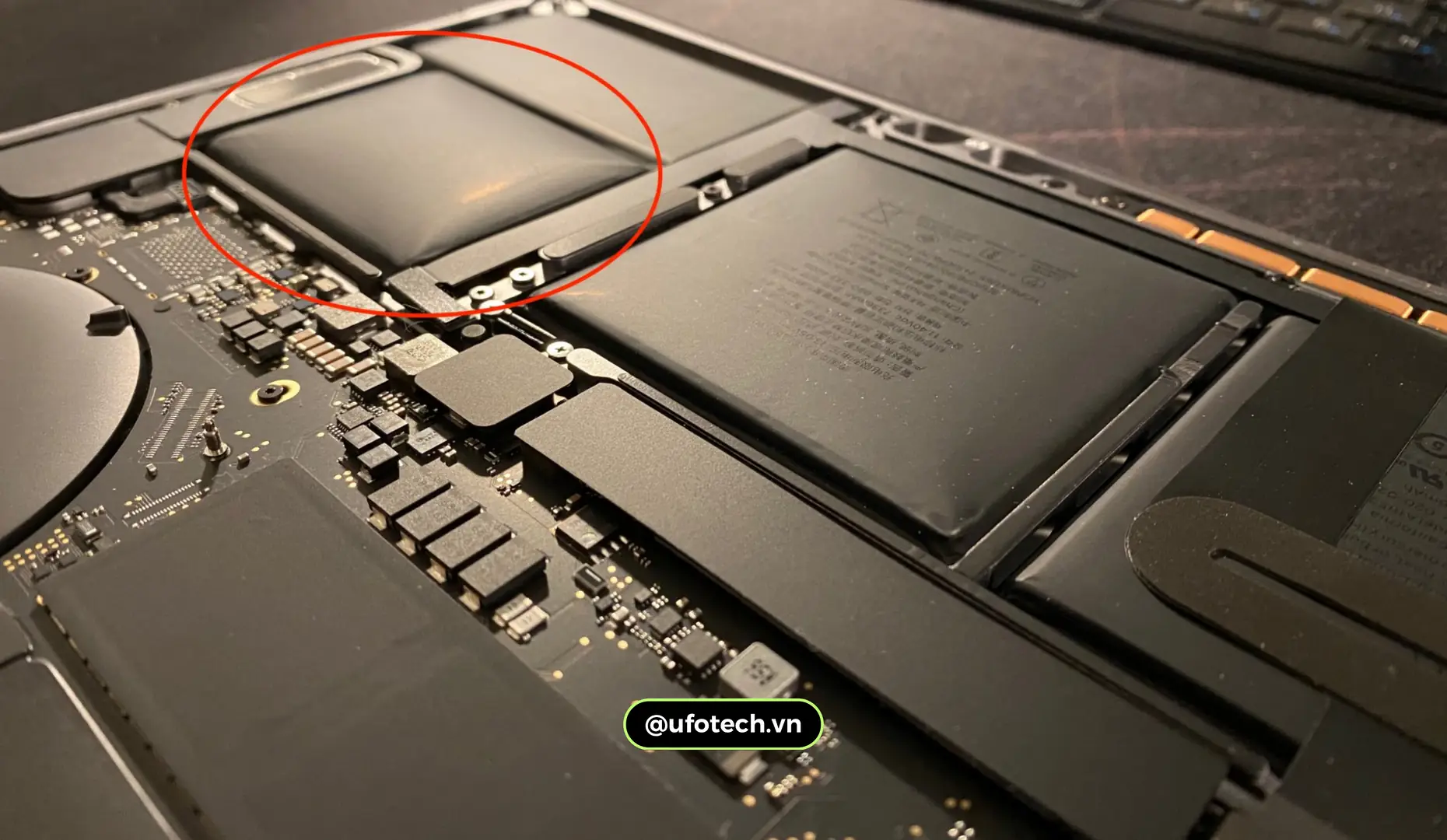
Bản chất vật lý của pin Lithium-ion là có thể sinh ra khí khi các cell pin thoái hóa hoặc màng ngăn bị lỗi. Do vị trí lắp đặt của pin MacBook nằm sát dưới Trackpad (bàn di chuột) và bàn phím, lực ép từ viên pin phồng có thể làm nứt vỡ kính Trackpad, hỏng mâm phím hoặc chèn ép làm biến dạng Mainboard. Chi phí khắc phục các lỗi liên đới này cao hơn nhiều lần so với việc thay thế pin từ sớm.
Chủ động lên kế hoạch công việc
Kiểm tra định kỳ giúp bạn xác định được thời điểm cần bảo dưỡng thiết bị, hạn chế tối đa sự cố sập nguồn giữa chừng làm mất dữ liệu khi đang xử lý công việc quan trọng.
5 cách kiểm tra pin MacBook chuẩn kỹ thuật
Cách 1: Kiểm tra qua Cài đặt hệ thống (Đơn giản nhất)
Đây là công cụ đo lường mặc định do Apple tích hợp. Giao diện có thể khác biệt đôi chút tùy thuộc vào phiên bản hệ điều hành bạn đang sử dụng.
Đối với macOS Ventura, Sonoma trở lên:
- Click vào Apple Menu (biểu tượng quả táo góc trái màn hình).
- Chọn System Settings (Cài đặt hệ thống).
- Cuộn menu bên trái, chọn mục Battery (Pin).
- Tại phần Battery Health (Tình trạng pin), click vào biểu tượng chữ “i” (Information) để xem thông số chi tiết.
(Lưu ý: Đối với macOS Monterey trở xuống, bạn truy cập System Preferences > Battery).
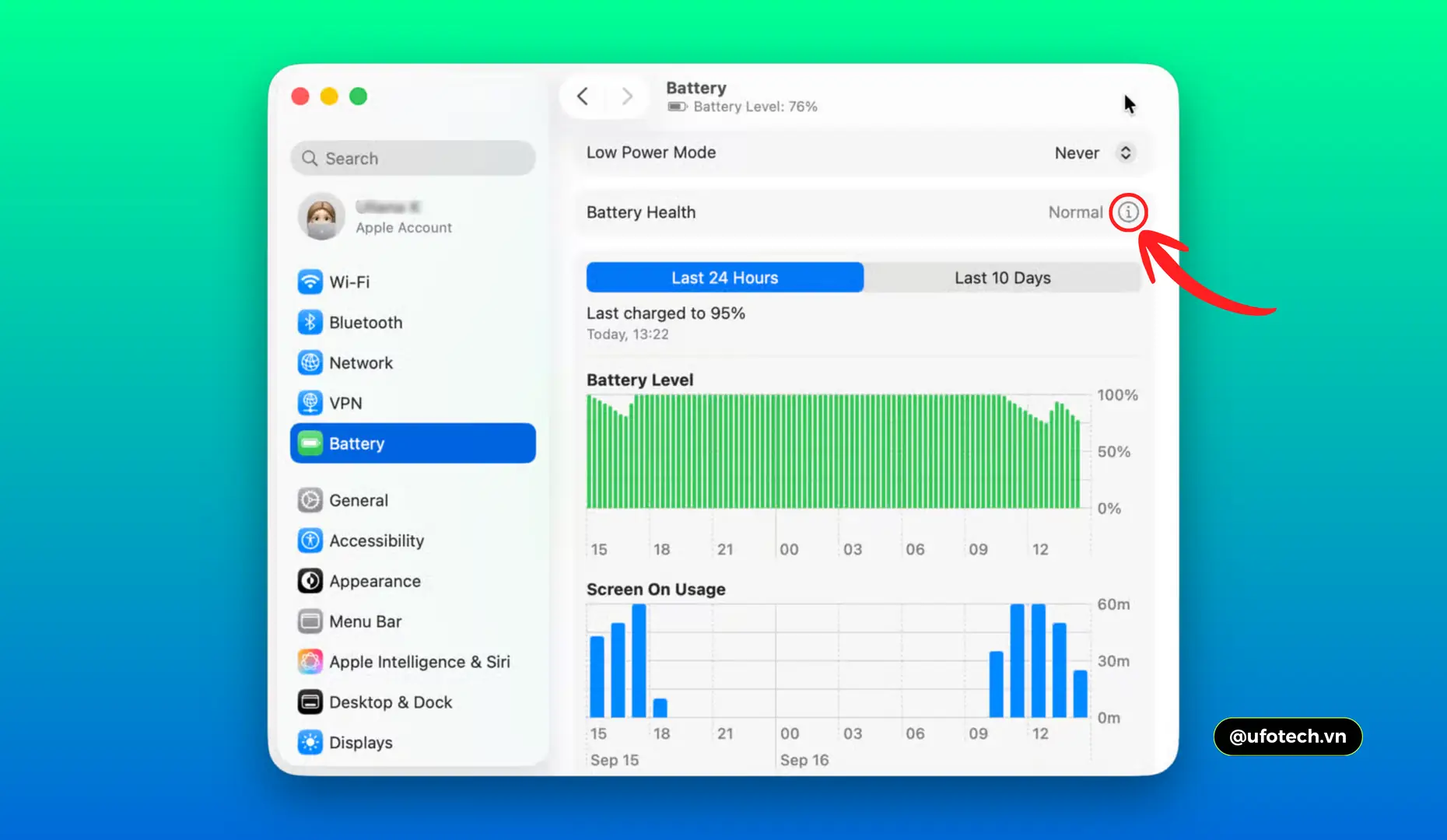
Thông số cần lưu ý:
- Maximum Capacity (%) – Dung lượng tối đa: Tỷ lệ phần trăm dung lượng lưu trữ hiện tại so với dung lượng thiết kế ban đầu khi xuất xưởng.
- Condition (Tình trạng): * Normal (Bình thường): Pin hoạt động ổn định.
- Service Recommended (Đề xuất bảo trì): Hệ thống cảnh báo pin đã suy giảm chất lượng, cần kiểm tra hoặc thay thế.
Cách 2: Kiểm tra Cycle Count (Số chu kỳ sạc)
Cycle Count đếm số lần xả hết 100% dung lượng pin (không nhất thiết phải xả hết trong một lần sử dụng). Đây là chỉ số vật lý phản ánh chính xác mức độ hao mòn của linh kiện.
Hướng dẫn thao tác:
- Nhấn giữ phím Option trên bàn phím và click vào Apple Menu.
- Chọn System Information (Thông tin hệ thống).
- Tại thanh thực đơn bên trái, tìm mục Hardware (Phần cứng) -> Chọn Power (Nguồn điện).
- Xem thông tin tại dòng Cycle Count (Số lượng chu kỳ) nằm ngay dưới mục Health Information.
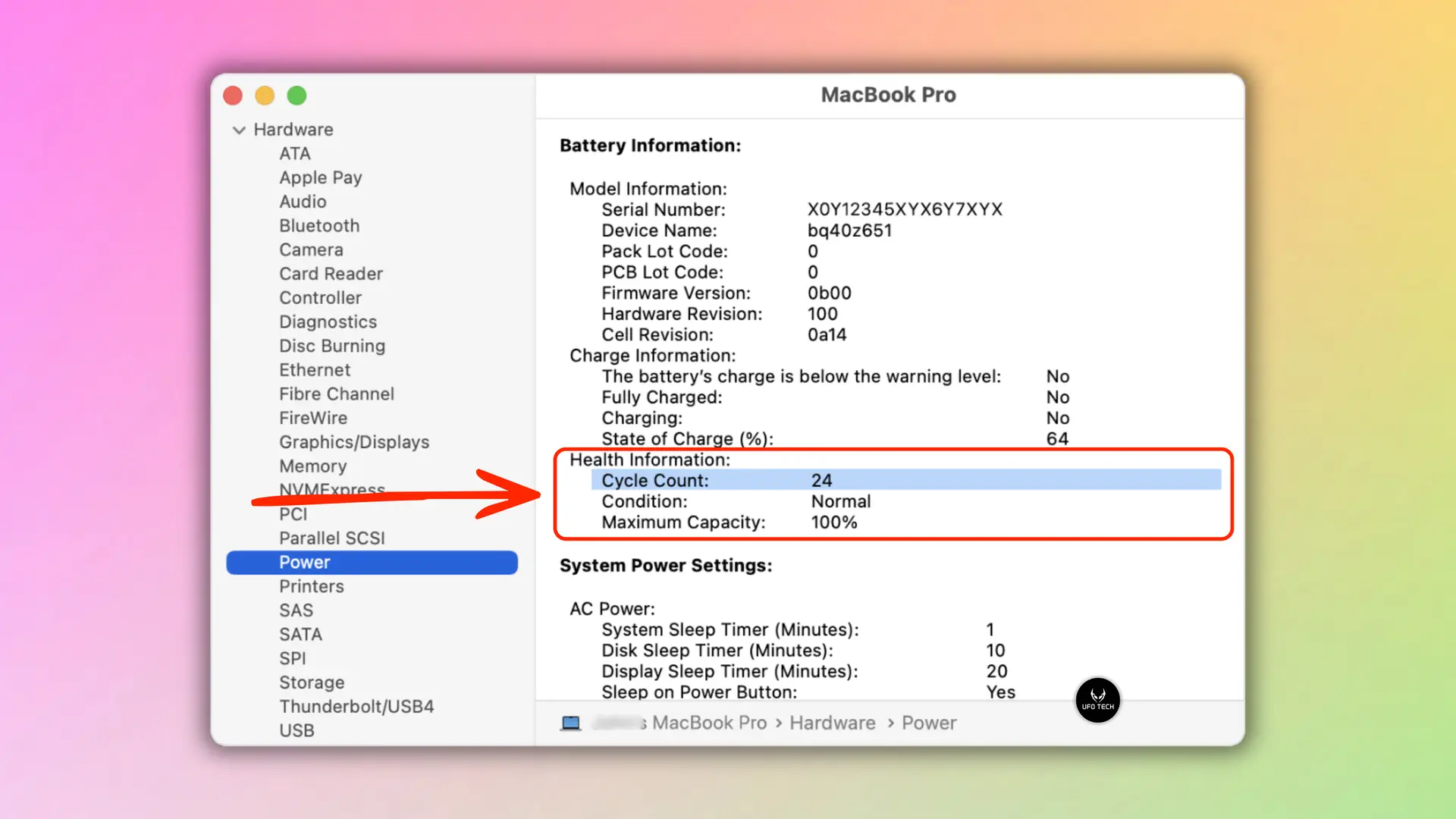
Đánh giá chỉ số Cycle Count:
- Dưới 300 lần: Pin trong trạng thái lý tưởng, độ chai thấp.
- Từ 300 – 800 lần: Pin bắt đầu suy giảm khả năng lưu trữ năng lượng, nhưng vẫn đáp ứng đủ nhu cầu công việc hàng ngày.
- Trên 1000 lần: Hầu hết pin MacBook được thiết kế với giới hạn là 1000 chu kỳ sạc. Khi vượt qua mốc này, dung lượng pin sẽ giảm mạnh và phát sinh rủi ro phồng rộp.
Cách 3: Đọc thông số qua Terminal (Truy xuất dữ liệu gốc)
Công cụ dòng lệnh của macOS cho phép người dùng truy xuất dữ liệu phần cứng trực tiếp, loại bỏ các thuật toán làm tròn số của hệ điều hành.
- Mở ứng dụng Terminal (tìm kiếm qua Spotlight bằng tổ hợp phím Command + Space).
- Nhập chính xác đoạn lệnh sau và nhấn Enter:
ioreg -l | grep Capacity
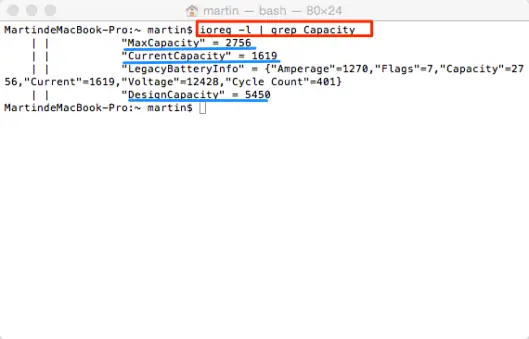
Kết quả trả về hiển thị:
- Design Capacity: Mức dung lượng (tính bằng mAh) khi máy xuất xưởng.
- Current Capacity: Mức dung lượng tối đa (mAh) mà pin có thể nạp vào ở thời điểm hiện tại. (Tỷ lệ giữa Current Capacity và Design Capacity chính là phần trăm sức khỏe thực tế của pin).
Cách 4: Sử dụng phần mềm CoconutBattery
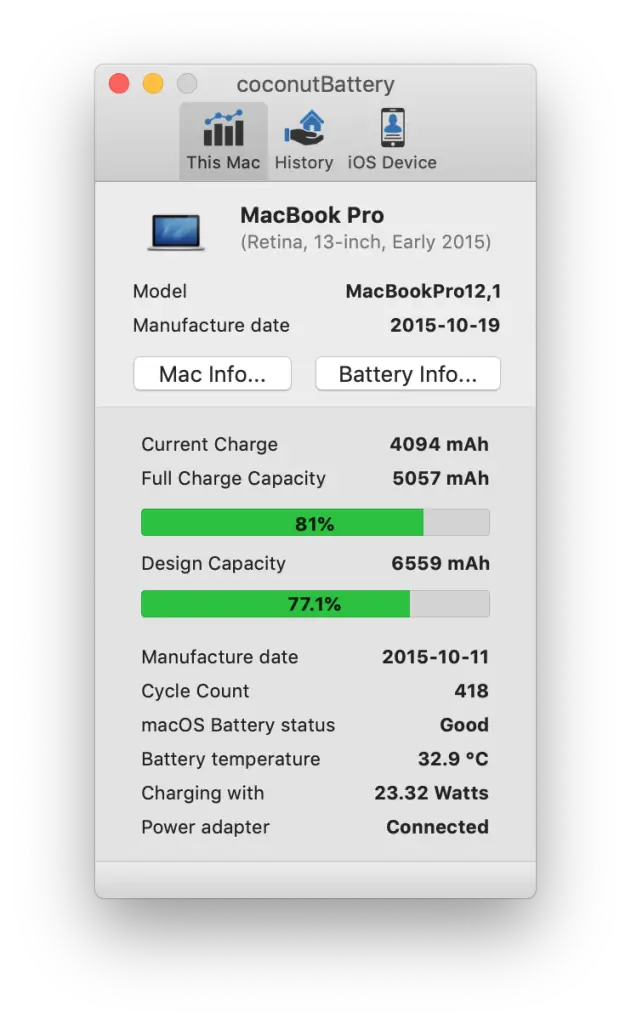
CoconutBattery là công cụ chuyên sâu được nhiều kỹ thuật viên tại UFOTECH sử dụng để chẩn đoán tình trạng pin một cách khách quan.
Phần mềm này cung cấp các dữ liệu nâng cao:
- Theo dõi biểu đồ suy giảm dung lượng theo thời gian sử dụng.
- Battery Temperature (Nhiệt độ pin): Yếu tố quan trọng để chẩn đoán lỗi. Nếu máy không xử lý tác vụ nặng nhưng nhiệt độ pin luôn duy trì trên 40 độ C, điều này cảnh báo vấn đề về tản nhiệt hoặc chạm chập mạch điện bên trong lõi pin.
- Lưu ý: Chỉ tải phần mềm từ trang web chính thức (coconut-flavour.com) để đảm bảo an toàn bảo mật.
Cách 5: Đánh giá thông qua trải nghiệm thực tế
Trong một số trường hợp, lỗi IC quản lý nguồn có thể khiến hệ thống báo thông số ảo (Cycle count thấp, dung lượng phần trăm cao nhưng máy vẫn sập nguồn). Bạn cần tiến hành kiểm tra phần cứng nếu gặp các dấu hiệu:
- Máy tắt nguồn đột ngột dù hệ thống báo vẫn còn pin (ví dụ: máy tự động tắt khi dung lượng ở mức 20-30%).
- Quá trình sạc đầy diễn ra rất nhanh (chỉ 30-45 phút) nhưng dung lượng cũng giảm nhanh tương ứng khi sử dụng.
- Khu vực chiếu nghỉ tay (hai bên Trackpad) tỏa nhiệt cao bất thường ngay cả khi thao tác nhẹ nhàng.
Cách hiểu đúng về các chỉ số pin MacBook
Maximum Capacity (Dung lượng tối đa) phản ánh điều gì?
Chỉ số này biểu thị giới hạn lưu trữ năng lượng khả dụng. Ví dụ, nếu chiếc MacBook lúc mới mua hoạt động liên tục được 15 giờ, thì khi Maximum Capacity giảm xuống 80%, thời gian sử dụng thực tế (trong cùng điều kiện tải) sẽ giảm xuống mức tương đương khoảng 12 giờ.
Cảnh báo “Service Recommended” có nghiêm trọng không?
Khi hiển thị trạng thái “Đề xuất bảo trì”, macOS xác nhận viên pin không còn khả năng cung cấp mức điện áp ổn định để phần cứng hoạt động với công suất tối đa. Người dùng vẫn có thể cắm sạc trực tiếp để sử dụng tạm thời, nhưng rủi ro gián đoạn công việc hoặc hỏng IC nguồn sẽ tăng cao.
Nên đánh giá dựa trên % Pin hay Cycle Count?
Để xác định chính xác tình trạng pin, cần kết hợp đối chiếu cả hai yếu tố. Một viên pin hiển thị dung lượng 90% nhưng Cycle Count lên đến 800 lần có khả năng cao là pin đã bị can thiệp phần mềm để báo ảo. Ngược lại, máy có Cycle Count rất thấp (dưới 50 lần) nhưng dung lượng sụt giảm xuống 80% thường bắt nguồn từ thói quen cắm sạc liên tục ở môi trường nhiệt độ cao, khiến các cell pin thoái hóa hóa học nhanh chóng.
Pin MacBook chai bao nhiêu thì nên thay?
Theo tiêu chuẩn khuyến nghị từ Apple
Đối với câu hỏi khi nào thay pin MacBook ?, nhà sản xuất Apple khuyến nghị người dùng nên xem xét thay thế linh kiện khi Maximum Capacity giảm xuống dưới 80%. Ở ngưỡng suy hao vật lý này, cấu trúc hóa học của pin đã thay đổi đáng kể, không đảm bảo trải nghiệm sử dụng ổn định.
Các trường hợp cần thay pin ngay (Dù dung lượng % còn cao)
Bạn nên tiến hành thay pin mà không cần đợi dung lượng giảm xuống dưới 80% nếu máy xuất hiện các biểu hiện:
- Biến dạng phần cứng: Bàn phím bị đội lên, Trackpad cứng đơ không thể thao tác nhấn click, hoặc mặt đáy MacBook bị kênh hở do áp lực từ cell pin phồng.
- Mất ổn định điện áp: Máy thường xuyên khởi động lại ngẫu nhiên do dòng điện cấp lên bo mạch chủ bị gián đoạn.
- Cần hiệu năng xử lý cao: Đối với các công việc đặc thù như thiết kế đồ họa, dựng video hay lập trình, một viên pin đã thoái hóa sẽ giới hạn năng lực xử lý của chip, kéo dài thời gian kết xuất (render) dữ liệu.
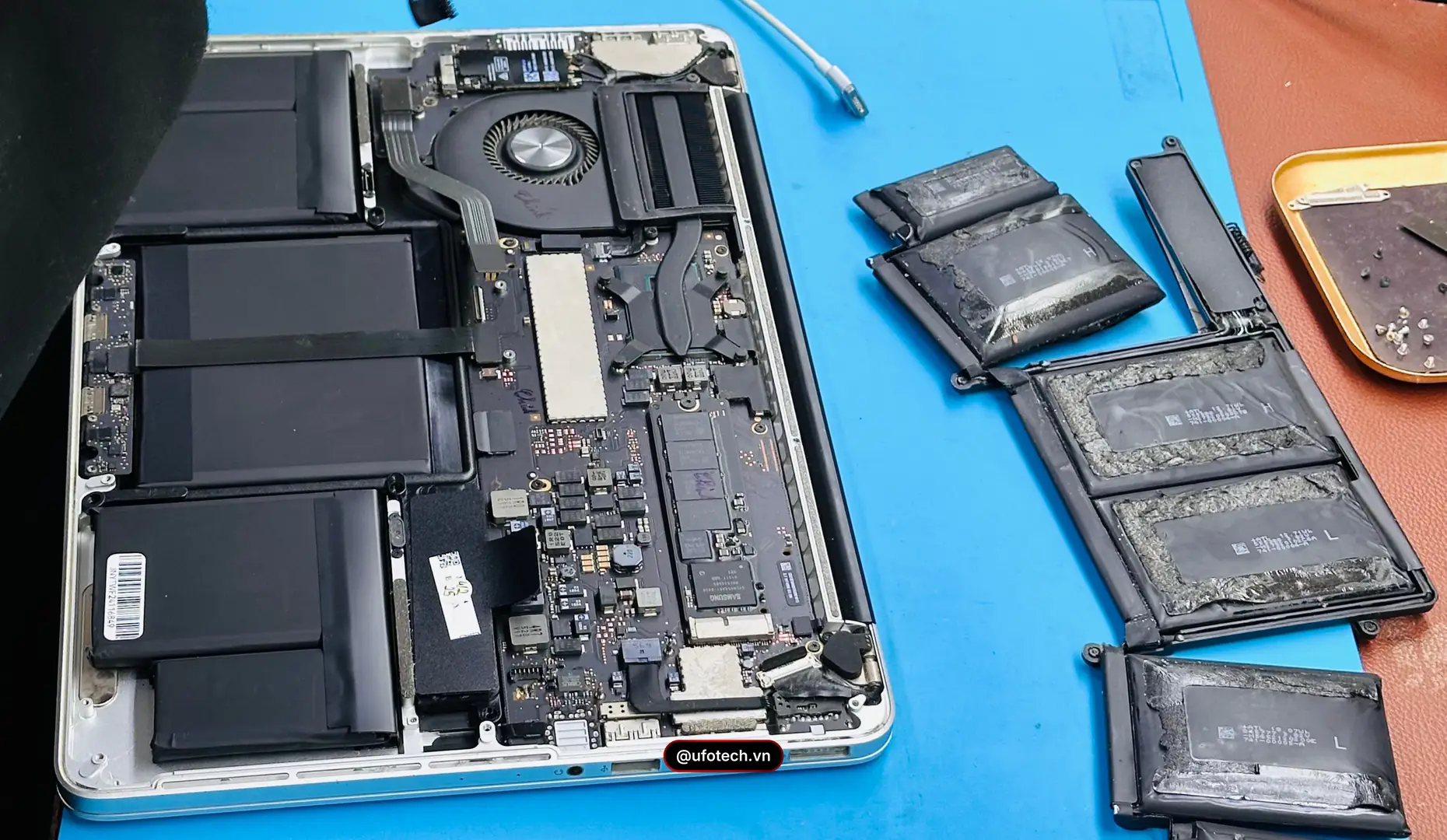
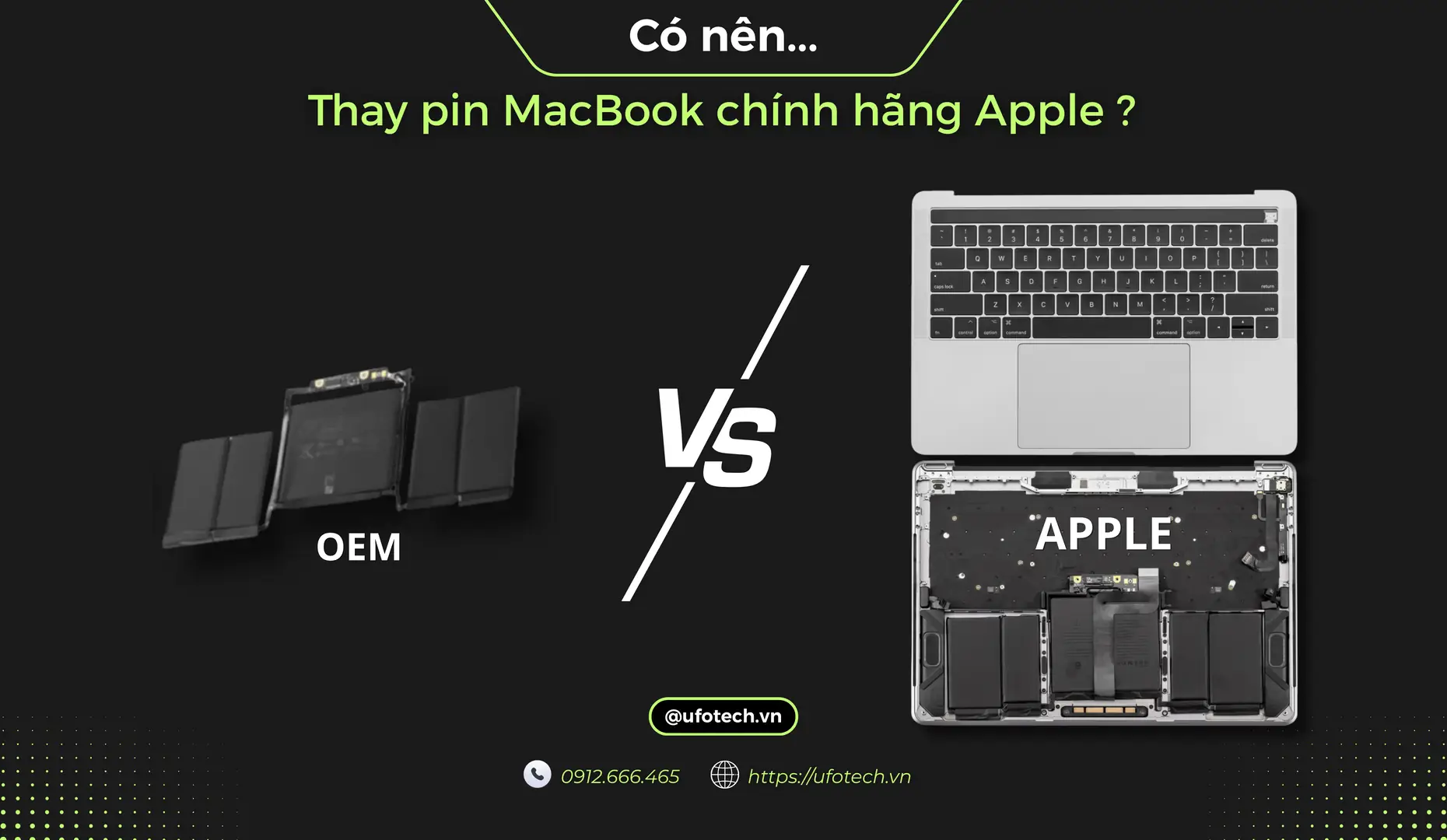
Nếu chiếc Mac của bạn có các dấu hiệu trên, bạn có thể tham khảo dịch vụ thay pin MacBook chính hãng do đội ngũ chuyên gia tại UFOTECH thực hiện. Để dự trù chi phí trước khi mang máy đi bảo dưỡng, hãy xem ngay bảng báo giá thay pin MacBook chi tiết và được cập nhật mới nhất tại hệ thống của chúng tôi.
Kinh nghiệm duy trì tuổi thọ pin MacBook
Để chăm sóc pin MacBook đúng cách nhằm kéo dài tuổi thọ linh kiện, người dùng cần lưu ý và áp dụng ngay các thói quen sau:
- Kích hoạt Sạc pin được tối ưu hóa (Optimized Battery Charging): Truy cập Cài đặt hệ thống > Pin. Thuật toán của macOS sẽ học hỏi thói quen cắm sạc, tự động giữ dung lượng ở mức 80% và chỉ sạc đầy lên 100% trước thời điểm bạn thường ngắt kết nối sạc.
- Duy trì mức pin từ 20% đến 80%: Đây là một trong những nguyên tắc sạc pin MacBook đúng cách quan trọng nhất. Hạn chế tối đa việc sử dụng máy đến mức sập nguồn (0%). Xả sâu liên tục sẽ phá vỡ cấu trúc lưu trữ năng lượng của pin Lithium-ion. Bạn nên cắm sạc khi dung lượng báo còn 20%.
- Đảm bảo khả năng tản nhiệt: Tránh đặt MacBook trên các bề mặt giữ nhiệt (đệm, chăn) gây bít tắc khe tản nhiệt, hoặc để máy ở môi trường nhiệt độ cao (như trong cốp xe). Nhiệt độ là tác nhân hàng đầu làm suy giảm tuổi thọ thiết bị điện tử.
- Sử dụng bộ sạc đạt chuẩn: Chỉ sử dụng củ sạc và cáp Type-C/MagSafe chính hãng Apple hoặc từ các thương hiệu phụ kiện được chứng nhận uy tín. Nguồn điện thiếu ổn định từ sạc kém chất lượng dễ gây chập cháy IC nguồn trên Mainboard.
Hướng xử lý khi thông số pin có dấu hiệu bất thường
Nếu sau khi áp dụng các bước kiểm tra, bạn nhận thấy dung lượng pin giảm nhanh bất thường, hoặc máy sạc không vào điện (hiển thị trạng thái “Not Charging”), vấn đề có thể bắt nguồn từ lỗi cụm IC nguồn trên bo mạch chủ chứ không đơn thuần là lỗi cell pin.
Tại UFOTECH, chúng tôi cung cấp dịch vụ kiểm tra đo đạc thông số MacBook toàn diện (miễn phí). Kỹ thuật viên sẽ mở máy trực tiếp, sử dụng máy cấp nguồn chuyên dụng để chẩn đoán, xác định chính xác nguyên nhân lỗi (do pin hay do mainboard), đảm bảo phương án xử lý triệt để và tối ưu chi phí cho khách hàng.
Liên hệ với UFOTECH để đặt lịch chẩn đoán lỗi phần cứng MacBook trong thời gian sớm nhất!
HOTLINE/ ZALO: 0912.666.465
Câu hỏi thường gặp (FAQ)
1. Mua MacBook cũ (Like New) có cần kiểm tra kỹ pin không?
Có, đây là bước bắt buộc. Khi mua thiết bị đã qua sử dụng, bạn cần kiểm tra thông số Cycle Count (số lần sạc) và Maximum Capacity. Nếu máy sản xuất từ vài năm trước nhưng Cycle Count chỉ ở mức rất thấp (dưới 10 lần), có khả năng thiết bị đã được thay thế pin linh kiện không chính hãng hoặc bị can thiệp phần mềm để đặt lại chỉ số (kích pin).
2. Vừa sạc vừa dùng MacBook có làm chai pin không?
Không, nếu bạn sử dụng hệ điều hành macOS phiên bản mới và củ sạc chính hãng. MacBook hiện đại được trang bị mạch quản lý điện năng thông minh. Khi pin đạt 100%, máy sẽ tự động ngắt sạc pin và chuyển sang sử dụng nguồn điện trực tiếp từ củ sạc. Tuy nhiên, bạn cần đảm bảo tản nhiệt tốt để tránh máy quá nóng làm ảnh hưởng đến linh kiện.
3. Cycle Count MacBook là gì và giới hạn tối đa là bao nhiêu?
Cycle Count là số chu kỳ xả và sạc hoàn thành 100% mức dung lượng thiết kế. Đối với các mẫu MacBook sản xuất từ năm 2010 trở lại đây (bao gồm cả dòng chip M1, M2, M3), Apple xác định vòng đời thiết kế tiêu chuẩn của pin là 1000 chu kỳ. Vượt qua mốc này, dung lượng pin sẽ bắt đầu suy giảm rõ rệt.
4. Pin MacBook dán liền vào mâm phím có thể thay thế độc lập không?
Hoàn toàn có thể. Mặc dù Apple sử dụng keo chuyên dụng để cố định cell pin vào khung nhôm, các trung tâm sửa chữa chuyên sâu như UFOTECH được trang bị hóa chất rã keo an toàn (không ăn mòn bo mạch) và dụng cụ tiêu chuẩn để bóc tách cell pin cũ. Việc này giúp tiến hành thay thế độc lập cụm pin mới mà không cần phải thay tốn kém toàn bộ mâm phím.
5. Thời gian thay pin MacBook tại trung tâm mất bao lâu?
Thông thường, quá trình thay pin MacBook tại UFOTECH diễn ra trong khoảng 30 đến 45 phút. Khách hàng có thể ngồi xem trực tiếp kỹ thuật viên thao tác bóc tách, dán pin và lấy máy ngay trong ngày mà không cần để lại qua đêm.